> For the complete documentation index, see [llms.txt](https://docs.mnspro.cloud/llms.txt). Markdown versions of documentation pages are available by appending `.md` to page URLs; this page is available as [Markdown](https://docs.mnspro.cloud/administration-my.mnspro.cloud/mnspro-cloud/organisation/schuljahre/schuljahr-anlegen.md).
# Schuljahr anlegen
{% hint style="danger" %}
Sollten Sie ein neues Schuljahr aktivieren, wird automatisch eine Versetzung innerhalb von MNSpro Cloud gestartet.
{% endhint %}
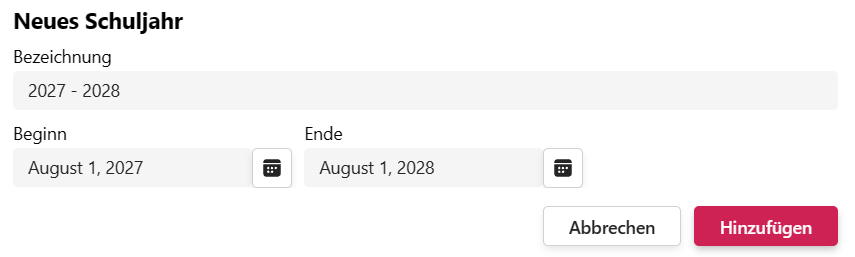
Um ein neues Schuljahr anzulegen, klicken Sie auf den Button Neues Schuljahr und befüllen anschließend die Eingabemaske des sich öffnenden Fensters. Beenden Sie Ihre Eingabe anschließend über das Speichern (siehe Abbildung 3).
Abbildung 3. Ein neues Schuljahranlegen.
{% hint style="info" %}
Unter dem Punkt Bezeichnungen ist nach dem Öffnen bereits ein Beispiel eingetragen. Bitte ersetzen Sie diese Eintragung durch Ihre eigenen Angaben.
{% endhint %}
{% hint style="danger" %}
In MNSpro werden Änderungen nur dann übernommen, wenn Sie diese nach der Eintragung gespeichert haben. Den entsprechenden Button finden Sie in der Regel unten rechts in den Eingabemasken.
{% endhint %}
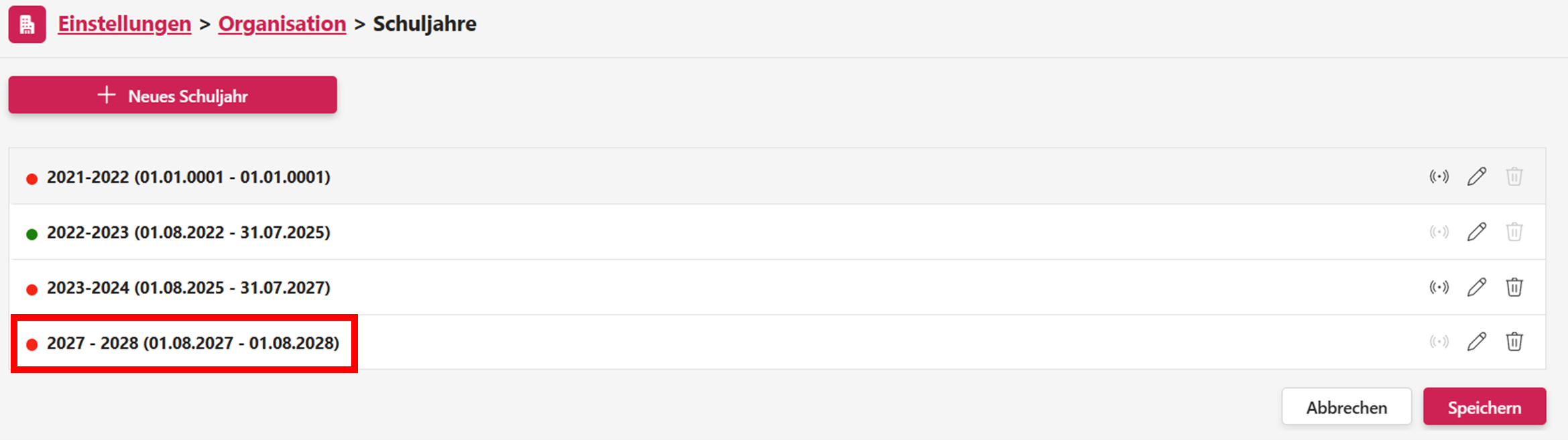
Nachdem Sie Ihre Eintragungen vorgenommen haben, bestätigen Sie dies mit **Hinzufügen**, und Ihr neues Schuljahr wird in der Liste der Schuljahre erscheinen (siehe Abbildung 4).
Abbildung 4. Schuljahr erstellen.
Zum Abschluss müssen Sie nun die Eintragung speichern. Dabei wird das Schuljahr jedoch **nicht automatisch aktiviert**. Wie bereits erwähnt, müssen Sie ein Schuljahr bewusst über das Symbol links neben dem Stift-Symbol aktivieren.
***
Hier zeigen wir Ihnen das Anlegen eines Schuljahres in Form eines kurzen Videos
[**Schuljahr anlegen**](https://aixconcept-my.sharepoint.com/:v:/g/personal/btarnovski_aixconcept_de/ER0jNgbpzDBBiitllaEMp2UBwPFzGcBLY8rv9z4YIf94qw?e=4EcFq8)
---
# Agent Instructions
This documentation is published with GitBook. GitBook is the documentation platform designed so that both humans and AI agents can read, navigate, and reason over technical content effectively. Learn more at gitbook.com.
## Querying This Documentation
If you need additional information that is not directly available in this page, you can query the documentation dynamically by asking a question.
Perform an HTTP GET request on the current page URL with the `ask` query parameter, and the optional `goal` query parameter:
```
GET https://docs.mnspro.cloud/administration-my.mnspro.cloud/mnspro-cloud/organisation/schuljahre/schuljahr-anlegen.md?ask=&goal=
```
`ask` is the immediate question: it should be specific, self-contained, and written in natural language.
`goal` is optional and describes the broader end goal you are ultimately trying to accomplish on behalf of the user. GitBook uses it to tailor the answer towards what is most useful for that goal.
The response will contain a direct answer to the question and relevant excerpts and sources from the documentation.
Use this mechanism when the answer is not explicitly present in the current page, you need clarification or additional context, or you want to retrieve related documentation sections.