> For the complete documentation index, see [llms.txt](https://docs.mnspro.cloud/llms.txt). Markdown versions of documentation pages are available by appending `.md` to page URLs; this page is available as [Markdown](https://docs.mnspro.cloud/benutzerinnen-und-benutzer/mnspro-cloud/meine-kurse/kurslinks.md).
# Kurslinks
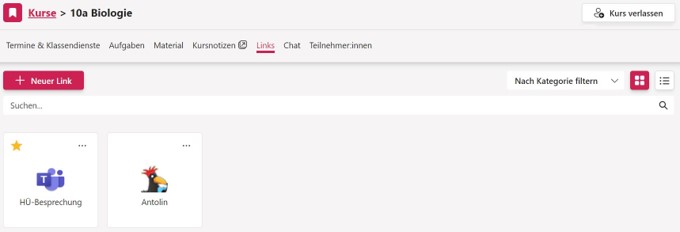
Über den Punkt **Links** können Sie Verknüpfungen zu relevanten Webseiten speichern und für Ihre Schülerinnen und Schüler zugänglich machen (Abb. 45).
Abbildung 45. Kurslinks.
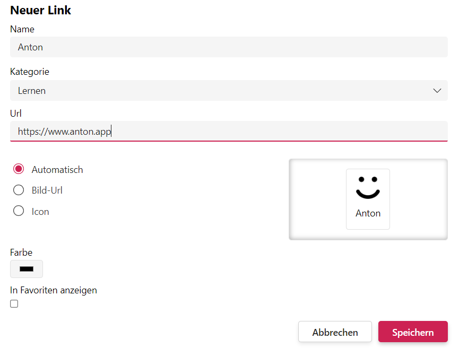
Um einen neuen Link anzulegen, klicken Sie auf **Neuer Link**. Daraufhin öffnet sich ein Fenster, in dem Sie einen neuen Link erstellen können (siehe Abb. 46). Bei der Erstellung eines neuen Links geben Sie zu Beginn einen Namen an. Anschließend wählen Sie eine Kategorie aus. Kategorien können dabei als Filter genutzt werden, um bei einer Großzahl von angelegten Links den Überblick zu behalten
{% hint style="info" %}
Sollte noch keine passende Kategorie vorhanden sein, können Sie eine neue Kategorie erstellen.
{% endhint %}
Um einen neuen Link anzulegen, klicken Sie auf **Neuer Link**. Daraufhin öffnet sich ein Fenster, in dem Sie einen neuen Link erstellen können (siehe Abb. 46). Bei der Erstellung eines neuen Links geben Sie zu Beginn einen Namen an. Anschließend wählen Sie eine Kategorie aus, in die der Link eingeordnet werden soll. Dies erleichtert es Ihnen, einen Link schnell zu finden, insbesondere wenn Sie eine Vielzahl von Links haben.
Nachdem Sie die URL – also die Adresse der Webseite – angegeben haben, können Sie ein passendes Bild für den Link erstellen. Sie können entweder ein passendes Bild durch MNSpro suchen lassen, einen eigenen Bildlink hinzufügen oder eines von mehreren verfügbaren Icons auswählen.
Unter **Farbe** können Sie eine Rahmenfarbe für Ihren Link festlegen. Standardmäßig wird kein Rahmen gesetzt. Wenn Sie das Häkchen unter **Favoriten** setzen, wird der Link immer prominent innerhalb des Kurspunkts **Links** angezeigt.
Abbildung 46. Erstellen eines Links.
---
# Agent Instructions
This documentation is published with GitBook. GitBook is the documentation platform designed so that both humans and AI agents can read, navigate, and reason over technical content effectively. Learn more at gitbook.com.
## Querying This Documentation
If you need additional information that is not directly available in this page, you can query the documentation by asking a question.
Perform an HTTP GET request on the following URL with the `ask` and `goal` query parameters:
```
GET https://docs.mnspro.cloud/benutzerinnen-und-benutzer/mnspro-cloud/meine-kurse/kurslinks.md?ask=&goal=
```
`ask` is the immediate question: it should be specific, self-contained, and written in natural language.
`goal` is what the user is ultimately trying to achieve, the reason they need the answer. Sharing it helps GitBook give you a better, more relevant answer. A goal is most helpful when it describes the outcome the user wants rather than restating the question. For example, with `ask=how do I create an API token`, a goal like `automate deployments from our CI pipeline` lets GitBook tailor the answer to that use case.
The response will contain a direct answer to the question and relevant excerpts and sources from the documentation.
Use this mechanism when the answer is not explicitly present in the current page, you need clarification or additional context, or you want to retrieve related documentation sections.