> For the complete documentation index, see [llms.txt](https://docs.mnspro.cloud/llms.txt). Markdown versions of documentation pages are available by appending `.md` to page URLs; this page is available as [Markdown](https://docs.mnspro.cloud/mnspro-classic/druckerkontrolle.md).
# Druckerkontrolle
Mit dem Modul Druckerkontrolle können Sie die Drucker des Schulnetzwerks verwalten. Ihnen werden Informationen zu allen vorhandenen Druckern angezeigt und Sie können jeden Drucker anhalten und starten
## Einleitung
Achten Sie darauf lokale Drucker (USB-Anschluss) können nicht gesteuert werden! Zusätzlich wird Ihnen für jeden Drucker die Druckerwarteschlange angezeigt. Sie können Dokumente in der Warteschlange anhalten, fortsetzen und löschen.
## Werkzeugrechte
Beachten Sie, dass Sie ggf. nicht auf alle dargestellten Funktionen des Moduls Zugriff haben. Im Modul Werkzeugrechte wird festgelegt, welchen Benutzern welche Funktionen zur Verfügung stehen.
Wählen Sie im Modul *Werkzeugrechte* in der linken Spalte den Menüpunkt „Druckerkontrolle“ aus. Im rechten Fenster können Sie dann folgende Rechte vergeben:
* **Modul starten**
Legt fest, wer die *Druckerkontrolle* öffnen darf. Solange dem Benutzer keine weiteren Rechte erteilt werden, kann er die vorhandenen Einstellungen nur lesen.
* **Drucker und Aufträge steuern**
Benutzer mit diesem Recht können in dem Raum, in dem Sie angemeldet sind, Drucker anhalten und starten sowie Druckaufträge anhalten, löschen und fortsetzen.
* **Alle Drucker anzeigen**
Benutzer mit diesem Recht können Drucker und Druckaufträge raumübergreifend steuern.
## Handhabung
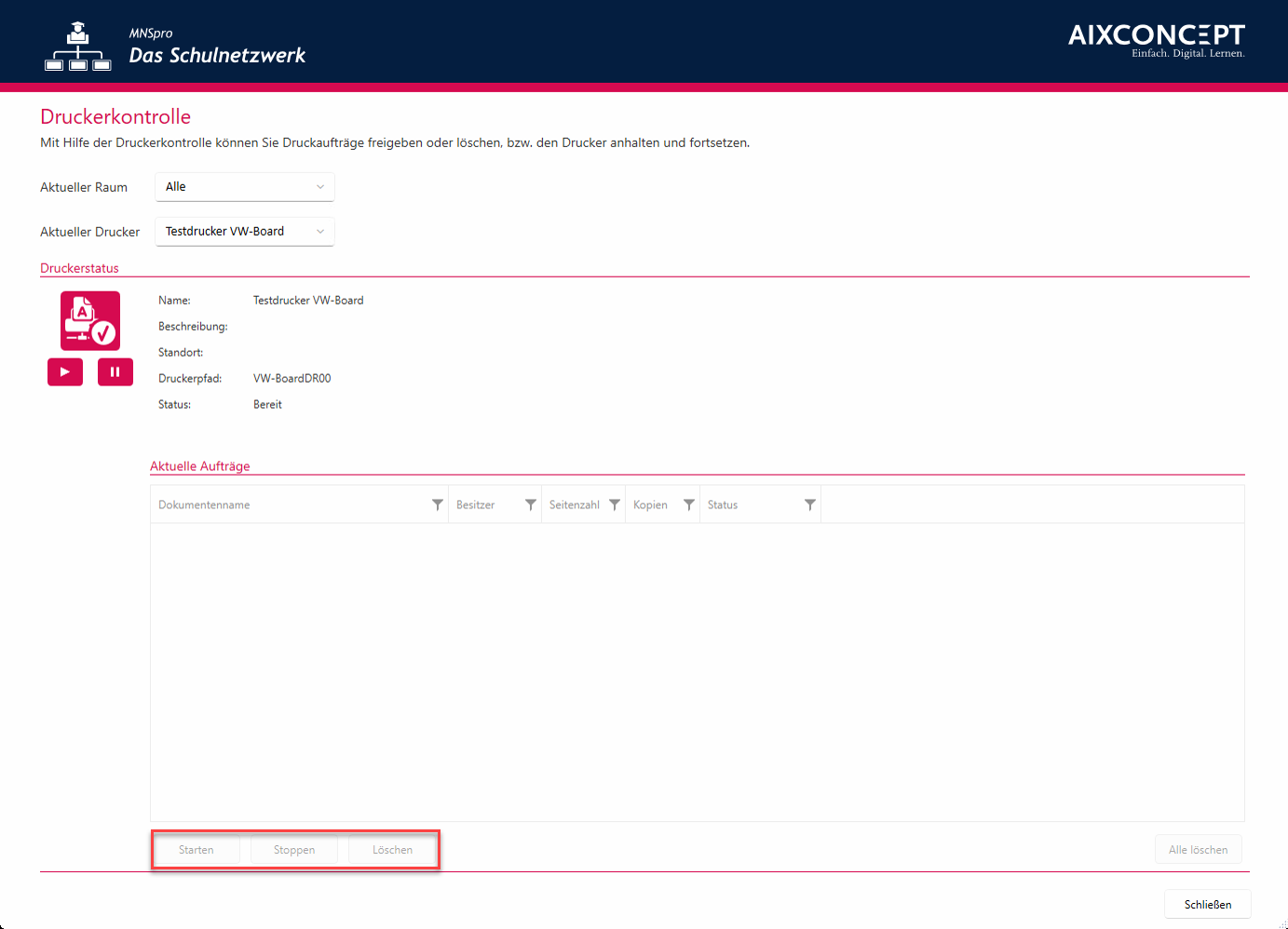
Das Modul *Druckerkontrolle* ist in drei Bereiche aufgeteilt (s. Abbildung 1):
* **Druckerauswahl**
Über ein Auswahlfeld im oberen Bereich des Moduls können Sie den gewünschten Drucker auswählen.
* **Druckerstatus**
Im mittleren Bereich werden Informationen zum Drucker angezeigt und Sie können den Drucker anhalten und starten.
* **Aktuelle Aufträge**
Im unteren Bereich der Druckerkontrolle werden Ihnen die aktuellen Druckaufträge des ausgewählten Druckers angezeigt.
### Druckerauswahl
Wählen Sie zunächst den Drucker aus, für den Sie die Druckaufträge einsehen wollen (s. Abbildung 1).
Abbildung 1: *Druckerkontrolle*
In dem Drop-down-Listenfeld stehen Ihnen alle Drucker zur Auswahl, die in dem Raum, in dem Sie sich angemeldet haben, eingerichtet sind. Wenn Sie über das Werkzeugrecht „Alle Drucker anzeigen“ verfügen, wählen Sie vorher noch den Raum aus, in dem Sie die Druckerkontrolle anwenden möchten (s. Abbildung 2).

Abbildung 2: Voreinstellungen für Benutzer mit dem Werkzeugrecht „Alle Drucker anzeigen"
### Druckerstatus
Im mittleren Teil des Fensters werden Ihnen für den ausgewählten Drucker folgende Informationen angezeigt:
|
Name
Beschreibung
| Name des Druckers optionale Beschreibung des Druckers |
| ----------------------------------------------------------------------------- | --------------------------------------------------------------------------------------- |
|
Standort
| Angabe, in welchem Raum sich der Drucker befindet |
|
Druckerpfad
| Netzwerkpfad des Druckers |
|
Status
| zeigt an, ob der Drucker bereit ist, ob er angehalten wurde oder ob ein Fehler vorliegt |
Links im Bereich „Druckerstatus“ können Sie anhand eines Symbols ablesen, in welchem Systemzustand sich der Drucker befindet. Folgende drei Symbole sind möglich:
| | | Der Drucker ist bereit. |
| - | ----------------------------------------------------------------------------------------------------------------------------------------------------------------------------------------------------------------------------------------------------------- | ------------------------------------------------------ |
| | | Der Drucker wurde angehalten. |
| | | Es liegt ein Fehler vor. Der Drucker ist nicht bereit. |
Über die beiden Schaltflächen unter dem Symbol können Sie den Drucker anhalten und starten:
| | | Drucker starten |
| - | --------------------------------------------------------------------------------------------------------------------------------------------------------------------------------------------------------------------------------------------------------- | ---------------- |
| | | Drucker anhalten |
### Aktuelle Aufträge
Im unteren Bereich des Moduls ***Druckerkontrolle*** werden Ihnen alle Dokumente angezeigt, die sich aktuell in der Warteschlange des Druckers befinden. In der Tabelle werden Ihnen für jedes Dokument folgende Informationen angezeigt:
|
Dokumentname
| Name des zu druckenden Dokuments |
| ----------------------------------------------- | ----------------------------------------------------------------------------------------------- |
|
Besitzer
| Benutzer, der den Druckvorgang in Auftrag gegeben hat |
|
Seitenzahl
| Anzahl der zu druckenden Seiten |
|
Kopien
| Anzahl der zu druckenden Kopien |
|
Status
| zeigt an, ob der Druckauftrag gedruckt wird, ob er angehalten wurde oder ob es einen Fehler gab |
Wenn Sie einen einzelnen Druckauftrag bearbeiten möchten, wählen Sie diesen mit einem Mausklick aus. Folgende Optionen stehen Ihnen auf den Schaltflächen unter der Auswahlliste zur Verfügung:
|
Starten
| ausgewählten Druckauftrag, der zuvor angehalten wurde, fortsetzen |
| ----------------------------------------------- | --------------------------------------------------------------------------- |
|
Stoppen
| ausgewählten Druckauftrag anhalten |
|
Löschen
| ausgewählten Druckauftrag abbrechen |
|
Alle löschen
| alle Druckaufträge in der Warteschlange des ausgewählten Druckers abbrechen |
Um das Modul *Druckerkontrolle* zu verlassen und zum MNSpro-Hauptmenü zurückzukehren, klicken Sie unten rechts auf „Schließen“.
---
# Agent Instructions
This documentation is published with GitBook. GitBook is the documentation platform designed so that both humans and AI agents can read, navigate, and reason over technical content effectively. Learn more at gitbook.com.
## Querying This Documentation
If you need additional information that is not directly available in this page, you can query the documentation by asking a question.
Perform an HTTP GET request on the following URL with the `ask` and `goal` query parameters:
```
GET https://docs.mnspro.cloud/mnspro-classic/druckerkontrolle.md?ask=&goal=
```
`ask` is the immediate question: it should be specific, self-contained, and written in natural language.
`goal` is what the user is ultimately trying to achieve, the reason they need the answer. Sharing it helps GitBook give you a better, more relevant answer. A goal is most helpful when it describes the outcome the user wants rather than restating the question. For example, with `ask=how do I create an API token`, a goal like `automate deployments from our CI pipeline` lets GitBook tailor the answer to that use case.
The response will contain a direct answer to the question and relevant excerpts and sources from the documentation.
Use this mechanism when the answer is not explicitly present in the current page, you need clarification or additional context, or you want to retrieve related documentation sections.
 | Der Drucker ist bereit. |
| - | ----------------------------------------------------------------------------------------------------------------------------------------------------------------------------------------------------------------------------------------------------------- | ------------------------------------------------------ |
| |
| Der Drucker ist bereit. |
| - | ----------------------------------------------------------------------------------------------------------------------------------------------------------------------------------------------------------------------------------------------------------- | ------------------------------------------------------ |
| |  | Der Drucker wurde angehalten. |
| |
| Der Drucker wurde angehalten. |
| |  | Es liegt ein Fehler vor. Der Drucker ist nicht bereit. |
Über die beiden Schaltflächen unter dem Symbol können Sie den Drucker anhalten und starten:
| |
| Es liegt ein Fehler vor. Der Drucker ist nicht bereit. |
Über die beiden Schaltflächen unter dem Symbol können Sie den Drucker anhalten und starten:
| |  | Drucker starten |
| - | --------------------------------------------------------------------------------------------------------------------------------------------------------------------------------------------------------------------------------------------------------- | ---------------- |
| |
| Drucker starten |
| - | --------------------------------------------------------------------------------------------------------------------------------------------------------------------------------------------------------------------------------------------------------- | ---------------- |
| |  | Drucker anhalten |
### Aktuelle Aufträge
Im unteren Bereich des Moduls ***Druckerkontrolle*** werden Ihnen alle Dokumente angezeigt, die sich aktuell in der Warteschlange des Druckers befinden. In der Tabelle werden Ihnen für jedes Dokument folgende Informationen angezeigt:
|
| Drucker anhalten |
### Aktuelle Aufträge
Im unteren Bereich des Moduls ***Druckerkontrolle*** werden Ihnen alle Dokumente angezeigt, die sich aktuell in der Warteschlange des Druckers befinden. In der Tabelle werden Ihnen für jedes Dokument folgende Informationen angezeigt:
|