> For the complete documentation index, see [llms.txt](https://docs.mnspro.cloud/llms.txt). Markdown versions of documentation pages are available by appending `.md` to page URLs; this page is available as [Markdown](https://docs.mnspro.cloud/mnspro-classic/hauspost.md).
# Hauspost
## Einleitung
Mit dem Modul *Hauspost* können Sie interne Nachrichten an das Lehrerkollegium versenden. So haben Sie zum Beispiel die Möglichkeit, defekte Hardware oder fehlende Software direkt dem zuständigen Kollegen zu melden. Es stehen Funktionen zur Verfügung, die mit denen eines E-Mail-Programms vergleichbar sind. Nachrichten werden verschlüsselt gespeichert. Es findet keine automatische Löschung statt. Es dient nur der internen Kommunikation. Sie können keine Nachrichten an externe Kontakte schreiben weder ist es möglich von externen Teilnehmern eine Nachricht zu erhalten!
## Werkzeugrechte
Beachten Sie, dass Sie ggf. keinen Zugriff auf die dargestellten Funktionen des Moduls *Hauspost* haben. Im Modul Werkzeugrechte kann festgelegt werden, welchen Benutzern welche Funktionen zur Verfügung stehen.
Wählen Sie im Modul *Werkzeugrechte* in der linken Spalte den Menüpunkt „Hauspost“ aus. Im rechten Fenster können Sie dann folgendes Recht vergeben:
* **Modul starten**
Legt fest, wer das Modul *Hauspost* öffnen und benutzen darf.
## Handhabung
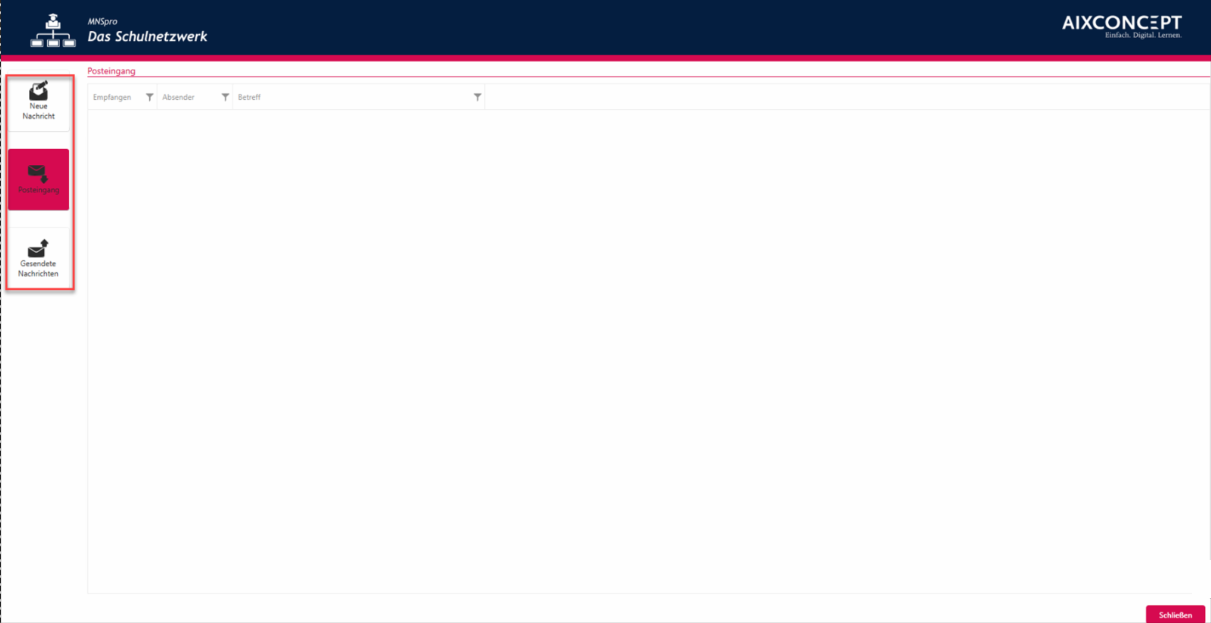
Beim Öffnen des Moduls *Hauspost* wird Ihnen das in Abbildung 1 dargestellte Menü angezeigt. Auf der linken Seite stehen Ihnen Schaltflächen zur Verfügung, mit denen Sie zwischen drei Menüpunkten wechseln können. Der jeweils ausgewählte Menüpunkt ist grau hinterlegt. Rechts davon wird Ihnen die zum ausgewählten Menüpunkt gehörige Ansicht angezeigt.
Abbildung 1: Posteingang der *Hauspost*
Das Modul *Hauspost* ist in folgende drei Menüpunkte unterteilt:
1. **Neue Nachricht verfassen**
Hier erstellen Sie neue Nachrichten und versenden diese.
1. **Posteingang**
In diesem Ordner sind die an Sie adressierten Nachrichten aufgelistet. Wenn Sie das Modul *Hauspost* öffnen, bekommen Sie automatisch diese Ansicht angezeigt.
1. **Gesendete Nachrichten**
Hier sehen Sie die Nachrichten, die Sie versendet haben.
In den folgenden Abschnitten werden wir Ihnen die einzelnen Menüpunkte vorstellen.
### Neue Nachricht verfassen
Zunächst zeigen wir Ihnen, wie Sie eine neue Nachricht verfassen und versenden. Betätigen Sie dazu die Schaltfläche „Neue Nachricht verfassen“. Es öffnet sich das in Abbildung 2 dargestellte Menü. Das Menü besteht aus der Empfängerzeile, einer Betreffzeile, einem Nachrichtenfeld, Formatierungsoptionen und der „Senden“-Schaltfläche.
Abbildung 2: Neue Nachricht verfassen
Um den oder die Empfänger Ihrer Nachricht einzutragen, betätigen Sie die Schaltfläche „An“. Es öffnet sich das in Abbildung 3 dargestellte Fenster, in dem Sie den Benutzernamen des Empfängers eingeben können. Sie können auch Teile seines Vor- oder Nachnamens eingeben und über die Schaltfläche „Namen prüfen“ seinen Benutzernamen durch das System ermitteln und eintragen lassen.

Abbildung 3: Empfänger eingeben
Sollte Ihre Eingabe nicht eindeutig sein, werden Sie gebeten, den gewünschten Benutzer aus einer Liste von zu Ihrer Eingabe passenden Benutzern auszuwählen (s. Abbildung 4). Bestätigen Sie Ihre Auswahl mit „OK“.

Abbildung 4: Empfängerauswahl bei uneindeutiger Eingabe
Kann kein passender Benutzer gefunden werden, erhalten Sie den Hinweis in Abbildung 5. Bestätigen Sie ihn mit „OK“. Sie gelangen zurück zum Menü „Neue Nachricht verfassen“.

Abbildung 5: Kein zur Namenseingabe passender Benutzer vorhanden
Bitte denken Sie daran, dass Nachrichten nur an **Lehrer** versendet werden können. Bei mehreren Empfängern trennen Sie die Benutzernamen mithilfe eines Semikolons, ohne nach dem Semikolon ein Leerzeichen einzufügen (s. Abbildung 6).

Abbildung 6: Nachricht an mehrere Empfänger senden
Alternativ können Sie auch Benutzer suchen. Betätigen Sie dazu die Schaltfläche „Suchen“ (s. Abbildung 6). In dem Fenster, das sich daraufhin öffnet (s. Abbildung 7), geben Sie im Eingabefeld den Vor-, Nach- oder Benutzernamen eines Lehrers oder Teile davon ein. Klicken Sie auf die Lupe-Schaltfläche oder betätigen Sie die Entertaste, um sich unter „Suchergebnisse“ alle passenden Benutzer anzeigen zu lassen. Wählen Sie den/die gewünschten Benutzer aus, indem Sie das Kästchen vor dem/den gewünschten Benutzernamen mit einem Mausklick aktivieren. Wenn Sie alle gewünschten Empfänger markiert haben, klicken Sie auf „OK“.

Abbildung 7: Empfänger suchen
Die ausgewählten Benutzernamen werden daraufhin in die Ansicht in Abbildung 3 übernommen. Klicken Sie auch dort auf „OK“. Sie gelangen zurück zur Menüansicht „Neue Nachricht verfassen“ (s. Abbildung 2). Der ausgewählte Empfänger ist dort jetzt in der Empfängerzeile hinter der Schaltfläche „An“ aufgeführt. In der Zeile darunter können Sie einen Betreff eingeben. Im Nachrichtenfeld verfassen Sie Ihren Text. Zur Formatierung stehen Ihnen über der Empfängerzeile einige Formatierungsoptionen zur Verfügung, die Sie mit einem Klick auf den kleinen Pfeil oben rechts ausblenden können. Diese Optionen und ihre Darstellung sind stark an Microsoft Word angelehnt. Wenn Sie schon einmal mit Microsoft Word oder einem anderen Textverarbeitungsprogramm gearbeitet haben, werden Sie sich hier intuitiv zurechtfinden: Auf der vorderen Registerkarte können Sie Einstellungen für die Schrift und die Absatzformatierung vornehmen. Auf der zweiten Registerkarte finden Sie Schaltflächen, mit denen Sie Tabellen, Bilder, Hyperlinks und Symbole in den Text einfügen können. Mit den Funktionen auf dem dritten Reiter können Sie Tabellen einfügen und bearbeiten.
Wenn Sie Ihre Nachricht fertig gestaltet haben, klicken Sie auf „Senden“ (s. Abbildung 2). Die Nachricht wird nun dem Empfänger/den Empfängern zugestellt. Das erfolgreiche Versenden einer Nachricht wird Ihnen mit der Meldung in Abbildung 8 bestätigt.

Abbildung 8: Nachricht erfolgreich versendet
Klicken Sie auf „Schließen“, um zurück zum Posteingang (s. Abbildung 1) zu gelangen.
### Posteingang
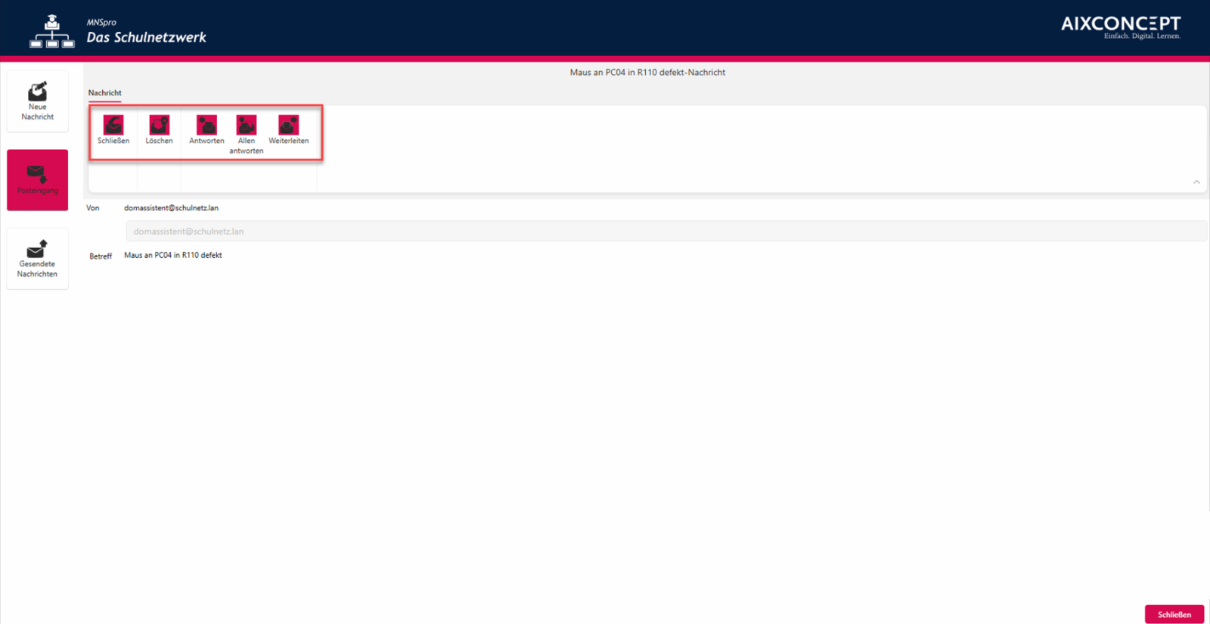
Im Posteingang (s. Abbildung 1) werden Ihnen die Nachrichten aufgelistet, die an Sie adressiert wurden. Ungelesene Nachrichten sind fett hervorgehoben. Klicken Sie doppelt auf eine Nachricht, um sie zu öffnen und den Volltext lesen zu können (s. Abbildung 9).
Abbildung 9: Nachrichtenansicht
In der Nachrichtenansicht stehen Ihnen im oberen Bereich die folgenden Optionen zur Verfügung:
|  | **Schließen** Über diese Schaltfläche gelangen Sie zurück in den Posteingang. |
| -------------------------------------------------------------------------------------------------------- | ---------------------------------------------------------------------------------------------------------------------------------------------------------------------------------------------------------------------------------------------------------------------------------------------------------------------------------------------------------------------------------------------------------------------------------------------------------------------------------------------------------------------------------------------------------------------------------------------------------------------------------------------------------------- |
|  | **Löschen** Wenn Sie diese Schaltfläche klicken, wird Ihnen die Sicherheitsabfrage in Abbildung 10 eingeblendet. Bestätigen Sie diese mit „Ja“, um die Nachricht unwiderruflich aus Ihrem Posteingang zu löschen.Abbildung 10: Sicherheitsabfrage vor dem Löschen einer Nachricht Sie erhalten eine Erfolgsmeldung (s. Abbildung 11). Wenn Sie diese schließen, gelangen Sie zurück zum Posteingang.Abbildung 11: Nachricht erfolgreich gelöscht |
|  | **Antworten** Mit dieser Funktion verfassen Sie eine neue Nachricht an den Absender. Die Originalnachricht wird angefügt. |
|  | **Allen** **antworten** Ihre Antwort wird nicht nur an den Absender der ursprünglichen Nachricht, sondern auch an alle weiteren Empfänger gesendet. Die Originalnachricht wird angefügt. |
|  | **Weiterleiten** Mit dieser Funktion können Sie eine Nachricht an andere Empfänger weiterleiten. |
Beim Beantworten und Weiterleiten einer Nachricht wird das Menü geöffnet, das Sie bereits aus Kapitel 3.1 „Neue Nachricht verfassen“ kennen. Dabei werden automatisch die Empfängerzeile und der Betreff ausgefüllt und die Originalnachricht in das Textfeld übernommen (s. Beispiel in Abbildung 12).
Abbildung 12: Eingegangene Nachricht beantworten
Über die Schaltfläche „Abbrechen“, die Sie rechts neben den Formatierungsoptionen finden, können Sie das Fenster zum Beantworten bzw. Weiterleiten einer Nachricht jederzeit schließen und zum Posteingang zurückkehren.
**Achtung**: Wenn sie zuvor bereits Text verfasst haben, wird dieser bei einem Abbruch nicht gespeichert, sondern verworfen.
Um herauszufinden, ob Sie neue Nachrichten haben, brauchen Sie das Modul *Hauspost* nicht zu öffnen. Sie bekommen im MNSpro-Hauptmenü mit einem orangen hinterlegten Streifen auf der Modulkachel angezeigt, wenn neue Nachrichten in Ihrem Postfach eingegangen sind (s. Abbildung 13).

Abbildung 13: Hinweis „Neue Nachrichten“ im MNSpro-Hauptmenü
### Gesendete Nachrichten
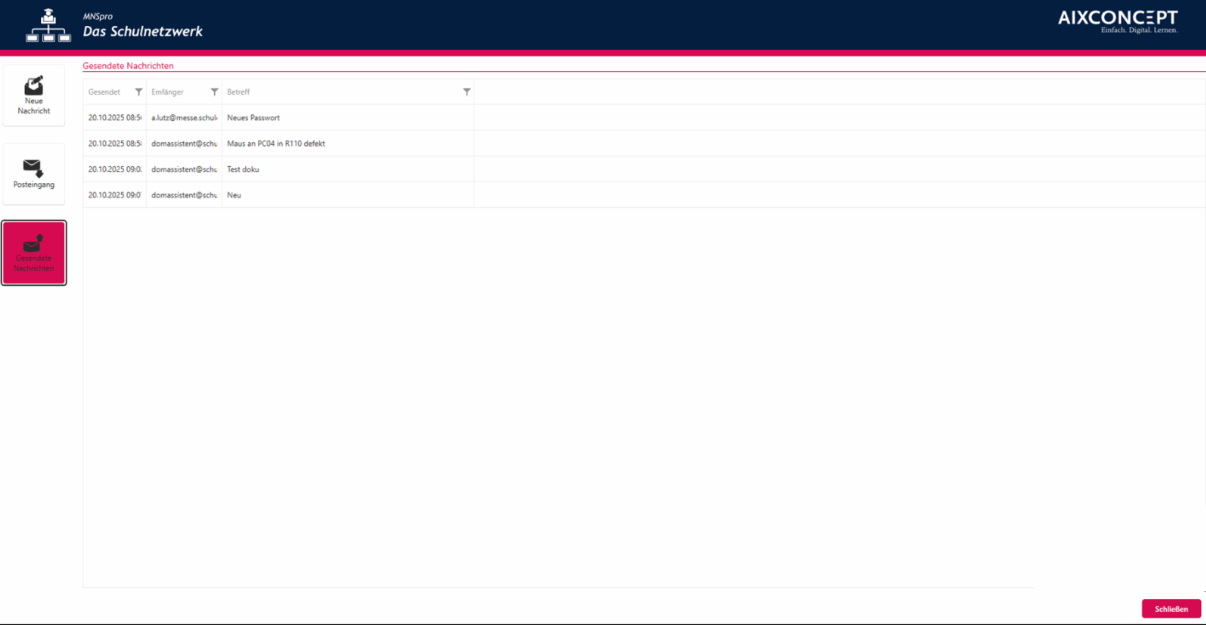
Auf der Menüebene „Gesendete Nachrichten“ werden die von Ihnen versendeten Nachrichten angezeigt (s. Abbildung 13).
Abbildung 14: Gesendete Nachrichten
Eine gesendete Nachricht wird ebenfalls mit einem Doppelklick geöffnet. Nach dem Öffnen stehen Ihnen dieselben Funktionen wie bei einer empfangenen Nachricht zur Verfügung. Beim Antworten auf eine von Ihnen gesendete Nachricht werden Sie automatisch selbst als Empfänger eingetragen, da Antworten immer an den Absender der ursprünglichen Nachricht gehen. Passen Sie den Empfänger daher bei Bedarf an, indem Sie die Schaltfläche „An“ betätigen und dann vorgehen, wie in Kapitel 3.1 „Neue Nachricht verfassen“ beschrieben.
Über die Schaltfläche „Schließen“ unten rechts gelangen Sie jederzeit und von jeder Menüebene zurück zum MNSpro-Hauptmenü.
---
# Agent Instructions
This documentation is published with GitBook. GitBook is the documentation platform designed so that both humans and AI agents can read, navigate, and reason over technical content effectively. Learn more at gitbook.com.
## Querying This Documentation
If you need additional information that is not directly available in this page, you can query the documentation by asking a question.
Perform an HTTP GET request on the following URL with the `ask` and `goal` query parameters:
```
GET https://docs.mnspro.cloud/mnspro-classic/hauspost.md?ask=&goal=
```
`ask` is the immediate question: it should be specific, self-contained, and written in natural language.
`goal` is what the user is ultimately trying to achieve, the reason they need the answer. Sharing it helps GitBook give you a better, more relevant answer. A goal is most helpful when it describes the outcome the user wants rather than restating the question. For example, with `ask=how do I create an API token`, a goal like `automate deployments from our CI pipeline` lets GitBook tailor the answer to that use case.
The response will contain a direct answer to the question and relevant excerpts and sources from the documentation.
Use this mechanism when the answer is not explicitly present in the current page, you need clarification or additional context, or you want to retrieve related documentation sections.