> For the complete documentation index, see [llms.txt](https://docs.mnspro.cloud/llms.txt). Markdown versions of documentation pages are available by appending `.md` to page URLs; this page is available as [Markdown](https://docs.mnspro.cloud/mnspro-classic/home-access.md).
# Home Access
## Einleitung
Mit dem Modul Home-Access gewähren Sie Benutzern über das Internet Zugriff auf die Netzlaufwerke im Schulnetzwerk. Benutzer können dann beispielsweise von zu Hause aus mit den Daten in den Netzlaufwerken weiterarbeiten.
## Werkzeugrechte
{% hint style="info" %}
Beachten Sie, dass Sie ggf. nicht auf alle dargestellten Funktionen des Moduls Home-Access Zugriff haben. Im Modul Werkzeugrechte kann festgelegt werden, welchen Benutzern welche Funktionen zur Verfügung stehen.
{% endhint %}
Wählen Sie im Modul *Werkzeugrechte* in der linken Spalte den Menüpunkt „Home-Access“ aus. Im rechten Fenster können Sie dann folgendes Recht vergeben:
* **Modul starten**
Legt fest, wer das Modul *Home-Access* starten und verwenden darf.
## Handhabung
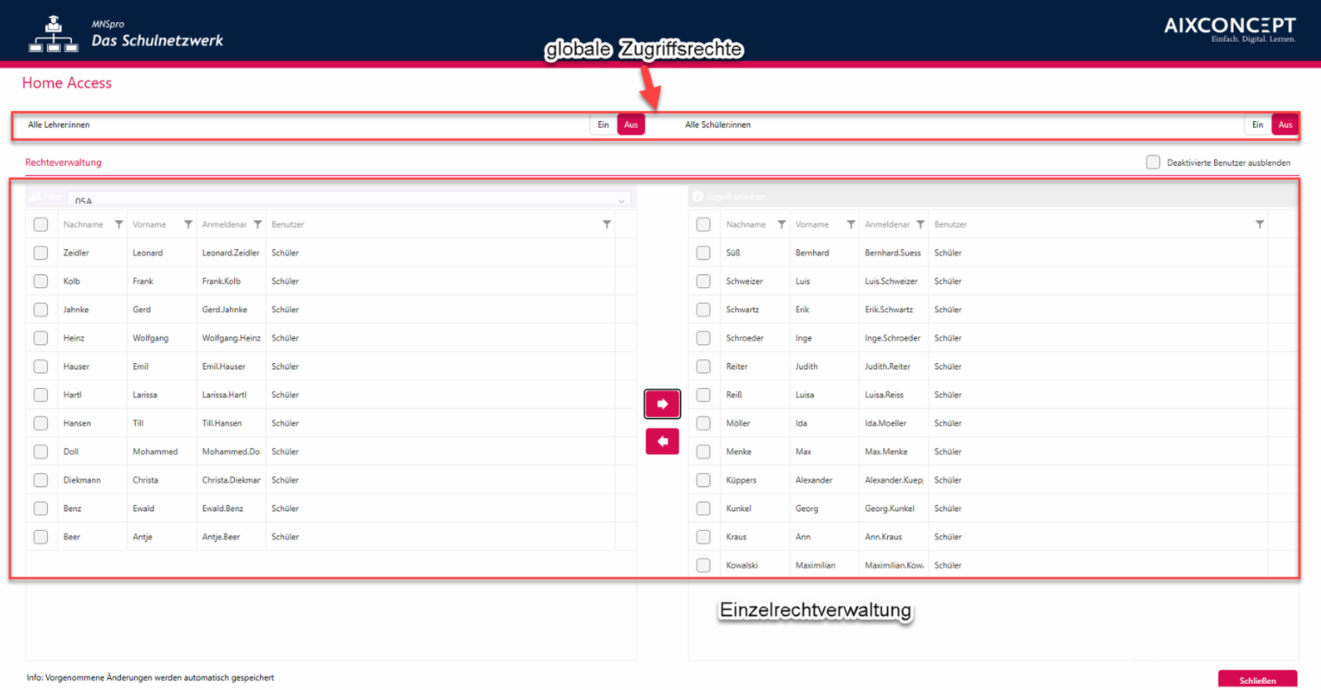
Im Modul *Home-Access* können Sie einstellen, welche Benutzer mit Home-Access arbeiten dürfen und welche nicht. Die Zugriffsrechte können Sie auf die folgenden Arten bearbeiten (s. Abbildung 1):
1. Globale Zugriffsrechte
Hier können Sie auf einfache Weise einstellen, ob alle Lehrer bzw. alle Schüler Home-Access verwenden dürfen oder nicht.
1. Einzelrechteverwaltung
Hier können Sie einzelnen Benutzern den Zugriff über Home-Access gewähren.
Abbildung 1: Überblick *Home-Access*
Alle Änderungen, die Sie im Modul *MNSpro Home-Access* vornehmen, werden von MNSpro automatisch gespeichert.
### Globale Zugriffsrechte
Mit den globalen Zugriffsrechten können Sie bestimmen, ob alle Lehrer bzw. Schüler Home-Access verwenden dürfen.
Um allen Lehrern Home-Access zu gewähren, wählen Sie für die Spalte „Alle Lehrer“ die Option „Ein“ (s. Abbildung 2). Möchten Sie allen Lehrern den Zugriff grundsätzlich verweigern, so wählen Sie „Aus“. Analog können Sie den Zugriff für alle Schüler reglementieren.
Abbildung 2: Globale Zugriffsrechte
### Einzelrechteverwaltung
Um Home-Access für einen Benutzer einzurichten, wählen Sie als Erstes im Filter eine Klasse oder Gruppe aus (s. Abbildung 3). Alle Benutzer der entsprechenden Klasse oder Gruppe, die noch nicht über Home-Access verfügen, werden Ihnen in der linken Tabelle aufgelistet. In der rechten Tabelle werden Ihnen die Benutzer angezeigt, die bereits über Home-Access verfügen.
Abbildung 3: Einzelrechteverwaltung
Wählen Sie in der linken Tabelle den Benutzer aus, für den Sie Home-Access aktivieren möchten, indem Sie das Häkchen vor seinem Namen aktivieren (s. Abbildung 3). Sie können auch mehrere Benutzer auswählen. Wenn Sie alle Benutzer auswählen möchten, die in der linken Tabelle angezeigt werden, aktivieren Sie das Kästchen ganz links in der Kopfzeile der Tabelle.
Nachdem Sie die gewünschten Benutzer ausgewählt haben, fügen Sie diese mit der oberen Pfeil-Schaltfläche der rechten Tabelle hinzu. Damit ist Home-Access für diese Benutzer eingerichtet.
Wenn Sie die Home-Access-Funktion für einen Benutzer deaktivieren möchten, wählen Sie ihn in der rechten Tabelle aus. Benutzen Sie die untere Pfeil-Schaltfläche, um ihn aus der rechten Tabelle zu entfernen.
{% hint style="info" %}
**Bitte beachten Sie, dass die in der Einzelrechteverwaltung eingestellten Zugriffsrechte die globalen Zugriffsrechte erweitern. Sie können beispielsweise bei den globalen Zugriffsrechten allen Schülern den Zugriff verweigern, in der Einzelrechteverwaltung dann aber einzelnen Schülern den Zugriff gestatten.**
{% endhint %}
Über die Schaltfläche „Schließen“ gelangen Sie zurück zur MNSpro-Hauptansicht. Alle Änderungen, die Sie vorgenommen haben, werden automatisch übernommen.
---
# Agent Instructions
This documentation is published with GitBook. GitBook is the documentation platform designed so that both humans and AI agents can read, navigate, and reason over technical content effectively. Learn more at gitbook.com.
## Querying This Documentation
If you need additional information that is not directly available in this page, you can query the documentation by asking a question.
Perform an HTTP GET request on the following URL with the `ask` and `goal` query parameters:
```
GET https://docs.mnspro.cloud/mnspro-classic/home-access.md?ask=&goal=
```
`ask` is the immediate question: it should be specific, self-contained, and written in natural language.
`goal` is what the user is ultimately trying to achieve, the reason they need the answer. Sharing it helps GitBook give you a better, more relevant answer. A goal is most helpful when it describes the outcome the user wants rather than restating the question. For example, with `ask=how do I create an API token`, a goal like `automate deployments from our CI pipeline` lets GitBook tailor the answer to that use case.
The response will contain a direct answer to the question and relevant excerpts and sources from the documentation.
Use this mechanism when the answer is not explicitly present in the current page, you need clarification or additional context, or you want to retrieve related documentation sections.