Installationseinstellungen
Einleitung
Mit dem Modul Installationseinstellungen nehmen Sie Voreinstellungen für die Rechnerinstallation vor. Sie können Startabbilder, Installationsabbilder, Systemabbilder, Startkonfigurationen, Disk-konfigurationen und Produktschlüssel verwalten. Einstellungen in diesem Modul werden nur vom MNSpro-Support oder nach Rücksprache mit dem MNSpro-Support, von fachkundigen Administratoren durchgeführt.
Achtung: Unsachgemäße Änderungen der Einstellungen in diesem Modul können dazu führen, dass Ihr System unbrauchbar wird.
Werkzeugrechte
Beachten Sie, dass Sie ggf. nicht auf alle dargestellten Funktionen des Moduls Zugriff haben. Im Modul Werkzeugrechte legen Sie fest, welchen Benutzern welche Funktionen zur Verfügung stehen.
Wählen Sie im Modul Werkzeugrechte in der linken Spalte den Menüpunkt „Installationseinstellungen“ aus. Im rechten Fenster können Sie dann folgende Rechte vergeben:
Modul starten
Benutzer mit dieser Berechtigung dürfen das Modul starten. Sie können Einstellungen nur lesen. Um die Funktionen des Moduls nutzen zu können, müssen ihnen weitere Rechte erteilt werden.
Startkonfigurationen bearbeiten
Benutzer mit dieser Berechtigung dürfen die Startkonfigurationen bearbeiten.
Startabbilder bearbeiten
Benutzer mit dieser Berechtigung dürfen die Startabbilder bearbeiten.
Installationsabbilder bearbeiten
Benutzer mit dieser Berechtigung dürfen die Installationsabbilder bearbeiten.
Disk-Konfigurationen bearbeiten
Benutzer mit dieser Berechtigung dürfen die Disk-Konfigurationen bearbeiten.
Produktschlüssel bearbeiten
Benutzer mit dieser Berechtigung dürfen die Produktschlüssel bearbeiten.
Treiberpakete bearbeiten
Benutzer mit dieser Berechtigung dürfen die Systemabbilder bearbeiten.
Handhabung
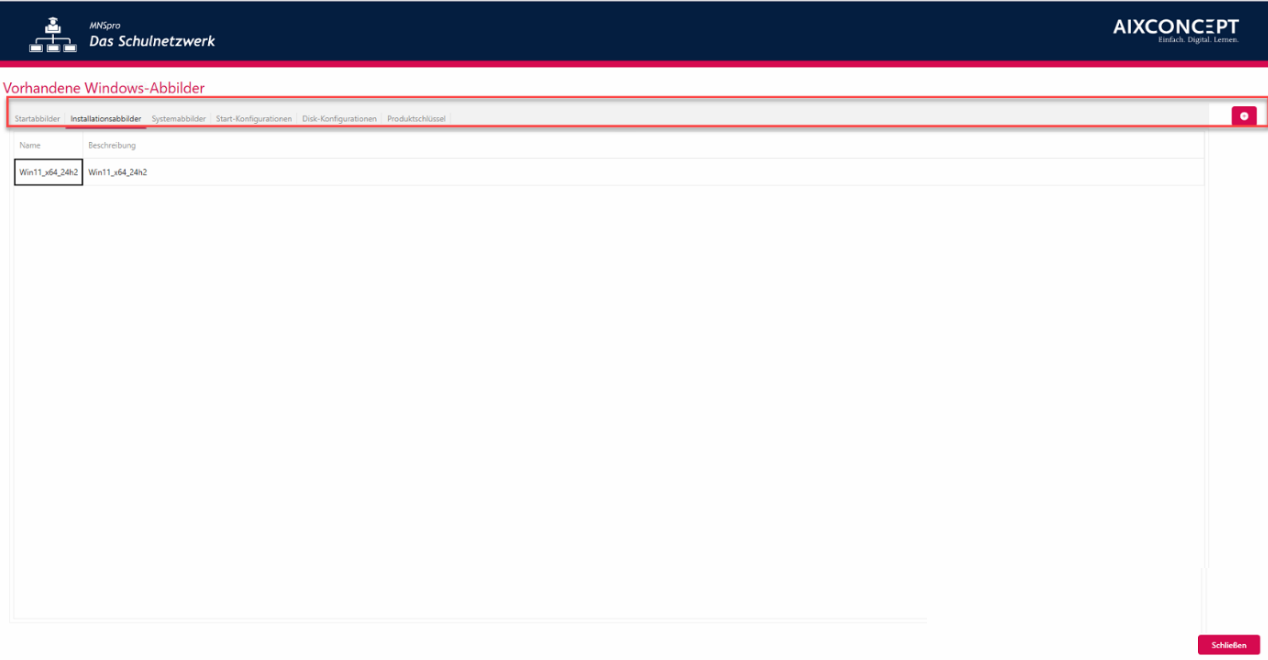
Nach dem Öffnen des Moduls Installationseinstellungen erscheint zunächst ein Einstiegsfenster (siehe Abbildung 1), in dem Sie über die entsprechenden Schaltflächen im oberen Bereich die gewünschte Übersicht auswählen können. Folgende Übersichten stehen zur Auswahl:
Startabbilder
Installationsabbilder
Systemabbilder
Start-Konfigurationen
Disk-Konfigurationen
Produktschlüssel
Wenn Sie eine dieser Übersichten nicht aufrufen können, verfügen Sie nicht über das dafür erforderliche Recht. Im Modul _Werkzeugrechte_können Sie__sich__die erforderlichen Rechte zuweisen oder von Ihrem Administrator zuweisen lassen (siehe Kapitel 1 „Werkzeugrechte“, S. 2).

Abbildung 1: Einstiegsfenster des Moduls Installationseinstellungen
Startabbilder
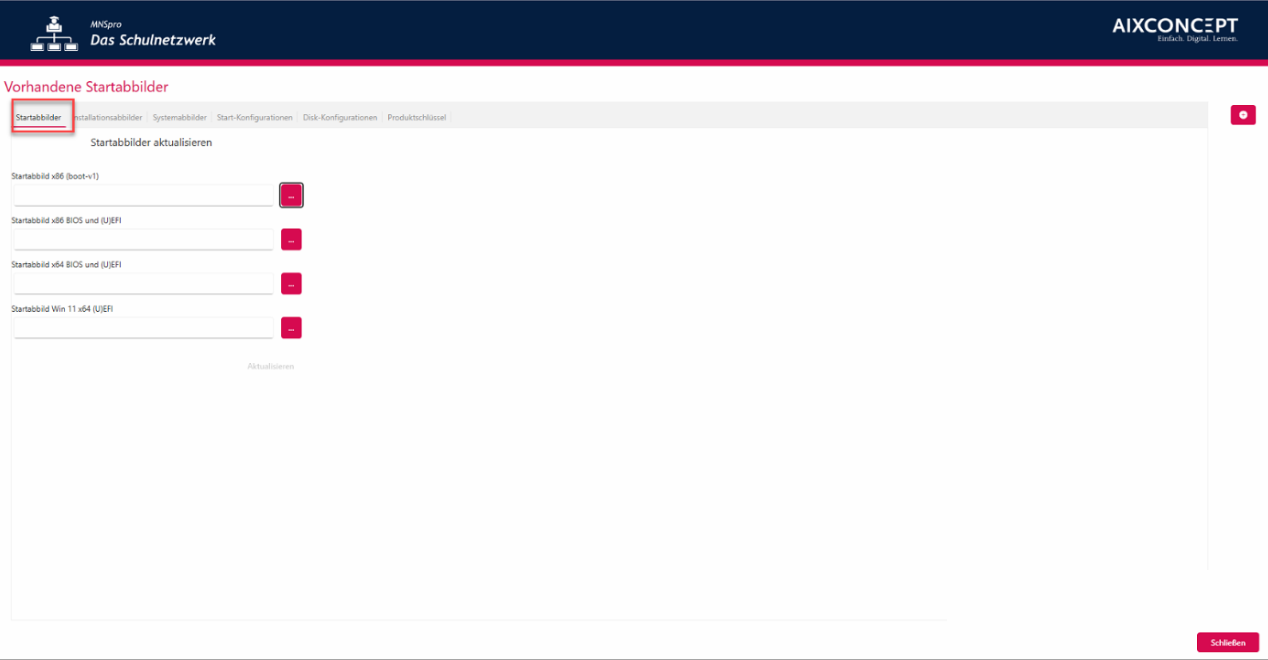
Mit einem Klick auf die Schaltfläche „Startabbilder“ gelangen Sie zu der in Abbildung 2 dargestellten Übersicht, wo Sie die im System hinterlegten Startabbilder bearbeiten können.
Startabbilder sind kleine Windows-Installationsumgebungen, die nach einem Netzwerk-Boot geladen werden. Mithilfe dieser kleinen grafischen Umgebungen wird dann das eigentliche Windows-Installationsabbild auf dem Zielrechner installiert.
Bei der Auslieferung Ihres Systems sind die aktuellen Startabbilder bereits integriert. Gegenwärtig handelt es sich dabei um die folgenden Dateien:
BOOT-V2-x86.WIM, Startabbild x86 für BIOS und UEFI
BOOT-V2-x64.WIM, Startabbild x64 für BIOS und UEF

Abbildung 2: Übersicht „Vorhandene Startabbilder“
Änderungen sind in dieser Maske nur erforderlich, wenn Sie ein neues Betriebssystem installieren oder neue Hardware anschaffen. In beiden Fällen stellt Ihnen der MNSpro-Support ein Startabbild zur Verfügung, das zu dem neuen Installationsabbild/Systemabbild passt.
Um ein Startabbild zu aktualisieren, klicken Sie auf die Schaltfläche mit den drei Punkten neben dem zu aktualisierenden Startabbild (siehe Abbildung 3).
Abbildung 3: Startabbild aufrufen
In dem Dialog, der sich daraufhin öffnet (siehe Abbildung 4), wählen Sie das aktualisierte Startabbild aus. Klicken Sie anschließend auf „Öffnen“.
Abbildung 4: Startabbild auswählen
Wenn Sie alle gewünschten Dateien aufgerufen haben, klicken Sie auf „Aktualisieren“ (siehe Abbildung 5).
Abbildung 5: Startabbild aktualisieren
Daraufhin wird Ihnen eine Sicherheitsabfrage angezeigt (siehe Abbildung 6). Bestätigen Sie diese mit „Ja“, um fortzufahren.
Abbildung 6: Sicherheitsabfrage beim Ändern eines Startabbilds
Sie erhalten eine Bestätigung, wenn die Aktualisierung abgeschlossen ist (siehe Abbildung 7). Je nach Dateigröße kann der Vorgang einige Zeit in Anspruch nehmen.
Abbildung 7: Die Startabbilder wurden erfolgreich aktualisiert
Klicken Sie auf „OK“, um zur Übersicht „Vorhandene Startabbilder“ zurückzukehren.
Installationsabbilder
Installationsabbilder beinhalten das eigentliche Betriebssystem. Sie haben die Dateiendung.mnsospkg__und__werden vom MNSpro-Support für Sie bereitgestellt.
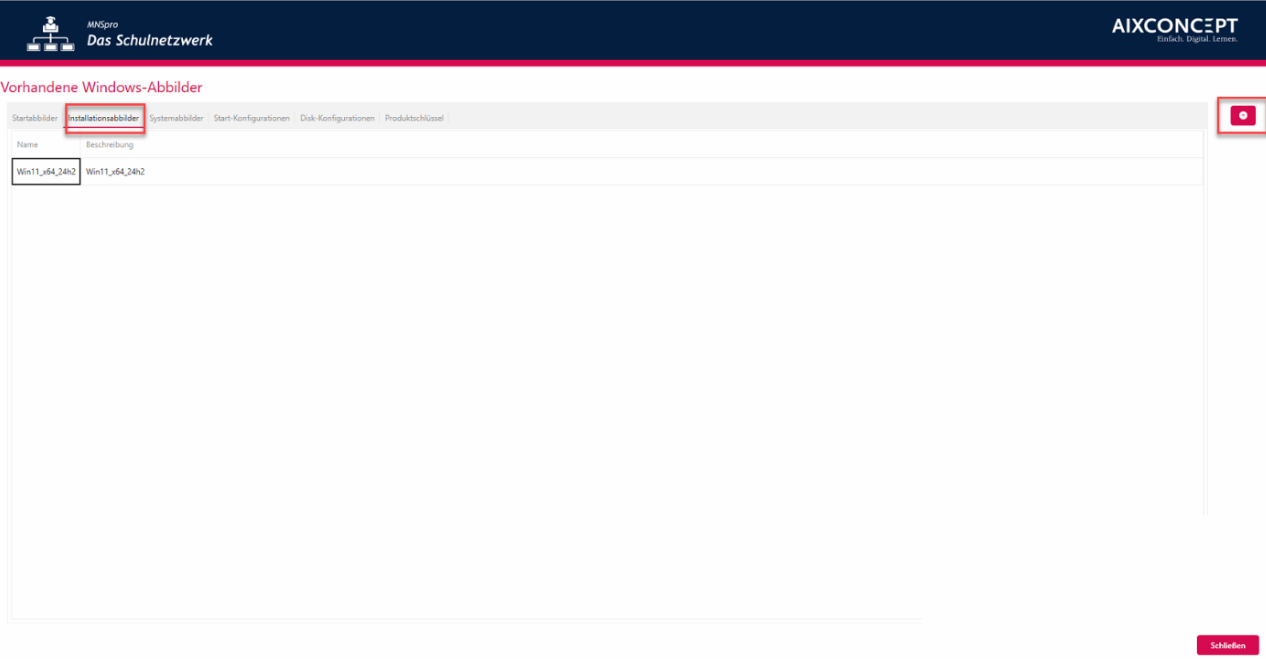
Mit einem Klick auf die Schaltfläche „Installationsabbilder“ gelangen Sie zur Übersicht in Abbildung 8, wo Sie Installationsabbilder hinzufügen, bearbeiten und löschen können.

Abbildung 8: Übersicht „Vorhandene Installationsabbilder“
Am rechten Fensterrand finden Sie die folgenden Schaltflächen:
Hinzufügen
Bearbeiten
Löschen
Installationsabbild hinzufügen
Neue Installationsabbilder können Windows-Updates, eine neue Version des .NET Framework oder Ähnliches enthalten. Wenn Sie vom Support ein neues Installationsabbild erhalten, gehen Sie wie folgt vor, um es Ihrer Übersicht hinzuzufügen: Klicken Sie auf die Plus-Schaltfläche (siehe Abbildung 8). Es öffnet sich das in Abbildung 9 dargestellte Fenster.

Abbildung 9: Installationsabbild hinzufügen
Klicken Sie im Absatz „Abbild“ in der Zeile mit der Beschriftung „Abbild“ auf die Schaltfläche mit den drei Punkten. Über das Fenster, das sich daraufhin öffnet (siehe Abbildung 10), rufen Sie die Datei auf, die Sie hinzufügen möchten. Klicken Sie erneut auf die Schaltfläche mit den drei Punkten.
Abbildung 10: Hinterlegtes Installationsabbild aufrufen
Wählen Sie in dem Windows-Dateidialog, der sich daraufhin öffnet (siehe Abbildung 11), die bereitgestellte MNSOSPKG-Datei aus. Klicken Sie auf „Öffnen“.
Abbildung 11: Hinterlegtes Installationsabbild auswählen
Sie gelangen in den vorherigen Dialog zurück, wo die ausgewählte Datei nun aufgeführt ist (siehe Abbildung 12). Betätigen Sie die Schaltfläche „Weiter“. Solange Sie noch kein Installationsabbild aufgerufen haben, ist diese Schaltfläche ausgegraut und kann nicht betätigt werden.
Abbildung 12: Ausgewähltes Installationsabbild hinzufügen
Die ausgewählte Datei wird daraufhin auf den Server kopiert (siehe Abbildung 13). Dieser Vorgang kann je nach Dateigröße und Netzwerkgeschwindigkeit einige Minuten dauern.
Abbildung 13: Kopieren der Abbilddatei
Anschließend wird die Datei entpackt (siehe Abbildung 14). Abhängig von der Rechenleistung des Servers kann dies erneut einige Zeit in Anspruch nehmen. Warten Sie daher bitte ab, auch wenn es so aussieht, als würde nichts passieren. Das System arbeitet dann im Hintergrund.
Abbildung 14: Entpacken des Installationsabbilds
Wenn die Datei kopiert und entpackt ist, wird sie auf dem Server bereitgestellt. Dies kann nochmals einige Zeit in Anspruch nehmen. Wenn der Vorgang abgeschlossen ist, erhalten Sie eine Bestätigung (siehe Abbildung 15).
Abbildung 15: Das Installationsabbild wurde erfolgreich installiert
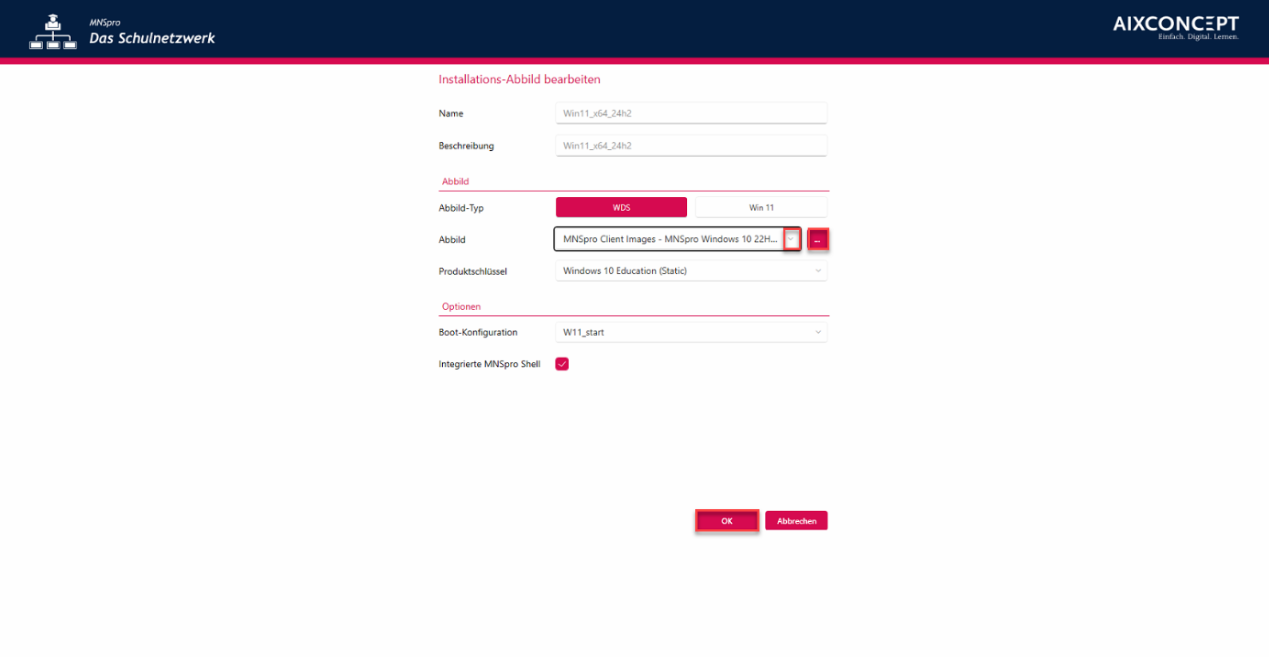
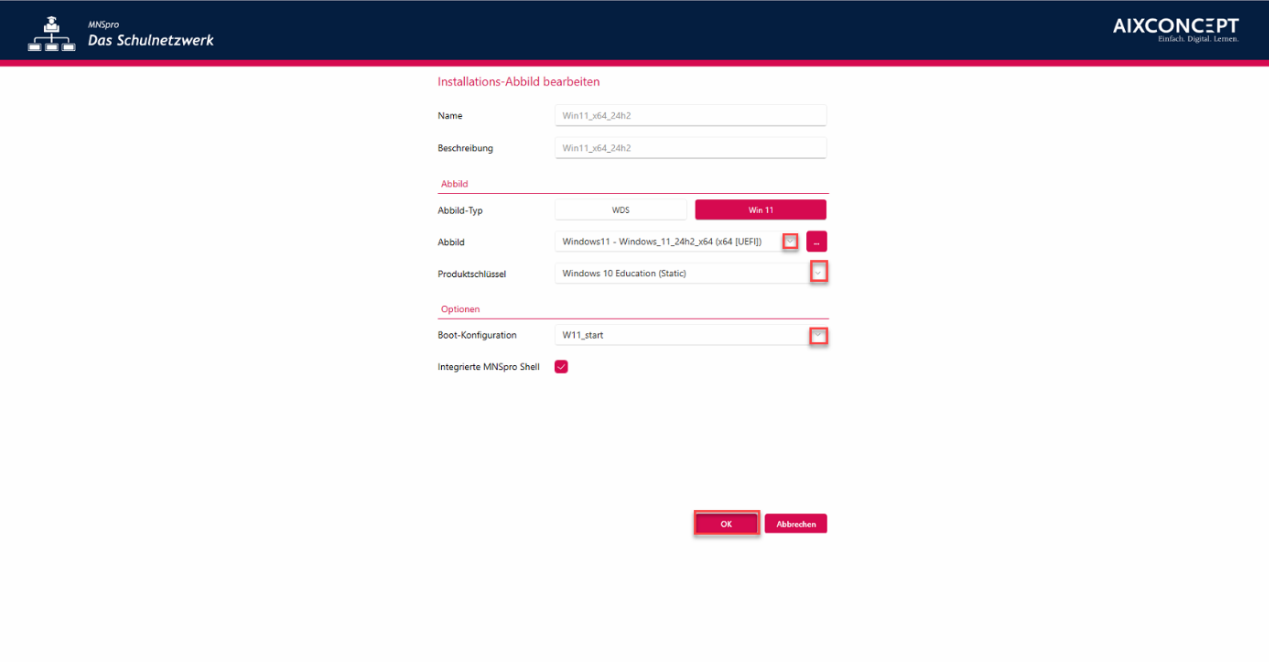
Klicken Sie auf „Fertigstellen“. Nun steht das Abbild auf dem Server bereit. Sie gelangen zurück zu der Maske, die Sie bereits aus Abbildung 9 kennen. Dort nehmen Sie die finale Konfiguration des Installationsabbilds vor (siehe Abbildung 16).
Die Angaben in Abbildung 16 dienen als Beispiel. Wenn in dieser Maske Änderungen erforderlich sein sollten, teilt Ihnen der MNSpro-Support mit, welche Eingaben zu tätigen sind.
Geben Sie einen Namen für das Installationsabbild ein, z. B. „Windows Pro 10 x86 UEFI“. Geben Sie eine Beschreibung für das Installationsabbild an, z. B. „Windows Pro 10 x86 UEFI“.
Im Abschnitt „Abbild“ lassen Sie als Abbildtyp bitte die Option „WDS“ ausgewählt. Im Feld darunter wählen Sie nun über das Drop-down-Listenfeld das zuvor importierte Installationsabbild aus. Im Feld „Produktschlüssel“ wählen Sie den für das Installationsabbild passenden Produktschlüssel aus (mehr dazu in Kapitel 2.6 „Produktschlüssel“, S. 20 ff.).
Im Abschnitt „Optionen“ wählen Sie eine Startkonfiguration , z. B. „MNSpro PE V2 x86 UEFI“. Lassen Sie die Option „Integrierte MNSpro-Shell“ aktviert. Klicken Sie zum Abschluss auf „OK“, um die Konfiguration zu speichern.

Abbildung 16: Neues Installationsabbild konfigurieren
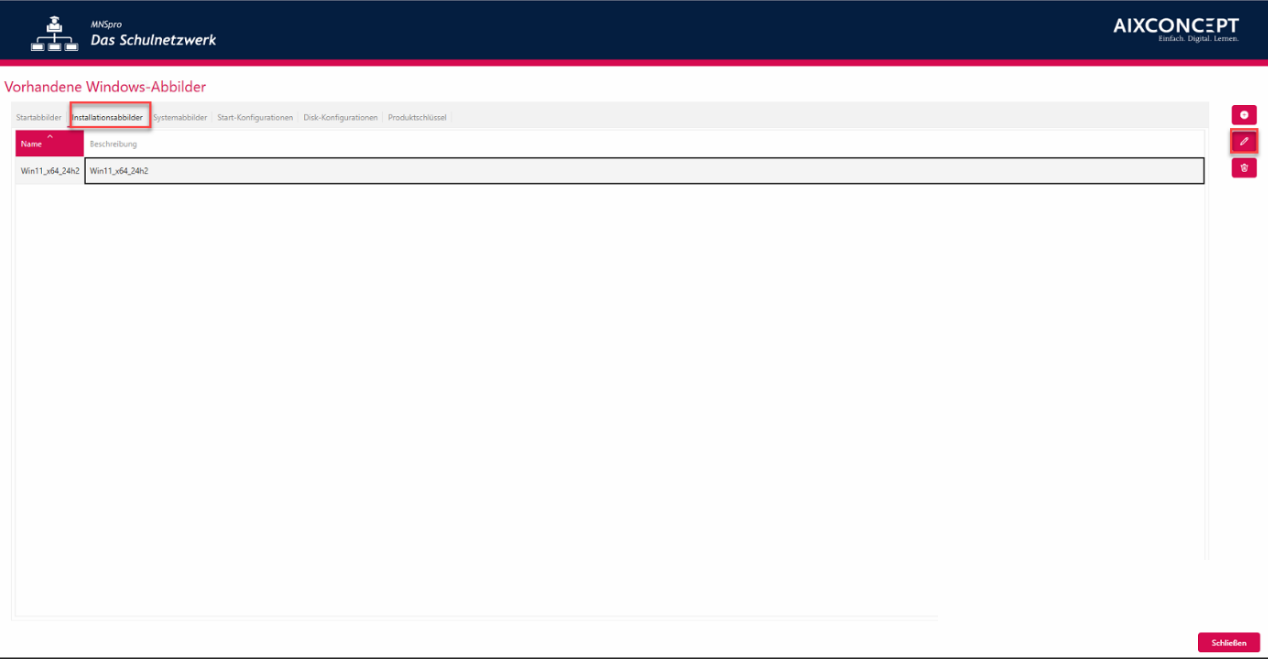
Sie gelangen zurück zur Übersicht „Vorhandene Windows-Abbilder“, in der das neu erstellte Installationsabbild jetzt aufgeführt ist (siehe Abbildung 17).

Abbildung 17:Neues Installationsabbild wurde der Übersicht hinzugefügt
Installationsabbild bearbeiten
In folgenden seltenen Fällen ist es notwendig, ein Installationsabbild zu bearbeiten:
Sie möchten das verwendete Installationsabbild aktualisieren.
Sie möchten einen anderen Produktschlüssel und/oder ein anderes Startabbild hinterlegen.
Sie möchten den Namen und/oder die Beschreibung des Installationsabbilds ändern.
Wählen Sie in der Übersicht „Vorhandene Windows-Abbilder“ (siehe Abbildung 17) das zu bearbeitende Abbild aus. Klicken Sie auf die Schaltfläche mit dem Stift-Symbol. Es öffnet sich die Eingabemaske in Abbildung 18. Bis auf die Aktualisierung des Installationsabbilds können Sie alle Änderungen direkt in dieser Maske vornehmen.
Um ein Installationsabbild zu aktualisieren, klicken Sie im Abschnitt „Abbild“ in der Zeile „Abbild“ auf die Schaltfläche mit den drei Punkten.

Abbildung 18: Installationsabbild bearbeiten
Es öffnet sich die Ansicht in Abbildung 10. Verfahren Sie bis zur Abbildung 15, wie dort im zugehörigen Text beschrieben. Nachdem Sie alle Schritte durchgeführt haben, um das Installationsabbild zu aktualisieren, gelangen Sie zurück zur Ansicht in Abbildung 18.
Wenn die aktuelle Version der MNSOSPKG-Datei denselben Namen trägt wie die bisher hinterlegte, wird die bisherige Datei beim Import der neuen Datei überschrieben. In der Zeile „Abbild“ ist dann automatisch das aktualisierte Installationsabbild hinterlegt. Hat das aktualisierte Installationsabbild einen anderen Namen als die bisher hinterlegte Datei, wählen Sie es in der Zeile „Abbild“ über das Drop-down-Listenfeld aus.
Wenn Sie alle Einstellungen wunschgemäß vorgenommen haben, übernehmen Sie diese mit einem Klick auf „OK“. Sie gelangen zurück zur Übersicht „Vorhandene Windows-Installationsabbilder“.
Installationsabbild löschen
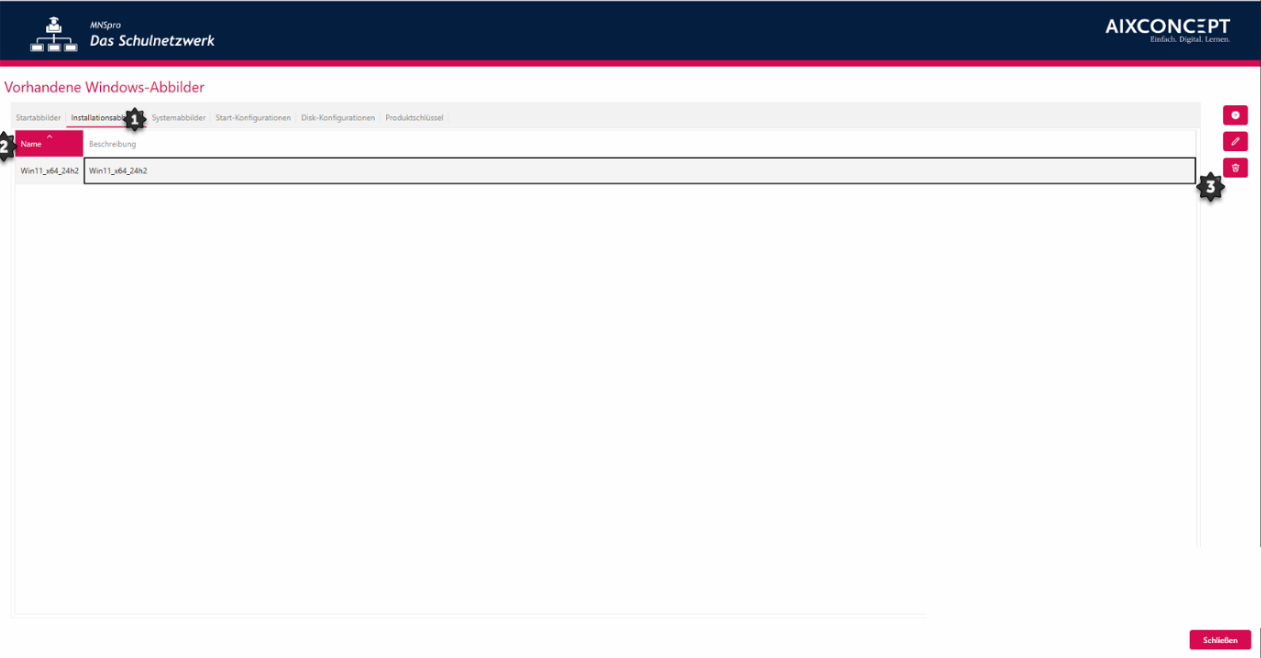
Um ein Installationsabbild zu löschen, öffnen Sie das Modul Installationseinstellungen. Klicken Sie im oberen Bereich auf die Schaltfläche „Installationsabbilder“ (Schritt 1 in Abbildung 19). Wählen Sie das Abbild, das Sie löschen möchten, in der Übersicht aus (2). Klicken Sie auf die Schaltfläche mit dem Kreuz (3), um das Abbild zu löschen.

Abbildung 19: Installationsabbild löschen
Daraufhin wird Ihnen eine Sicherheitsabfrage angezeigt (siehe Abbildung 20). Bestätigen Sie diese mit „Ja“, um fortzufahren.

Abbildung 20: Sicherheitsabfrage beim Löschen eines Installationsabbilds
MNSpro speichert die jeweils letzte von einem Rechner verwendete Konfiguration in einer Datenbank. Sollten dort Rechnerkonfigurationen gespeichert sein, die mit dem betreffenden Installationsabbild verknüpft sind, können Sie dieses Abbild nicht löschen. Sie erhalten dann einen entsprechenden Hinweis (siehe Abbildung 21).
Abbildung 21: Installationsabbild kann nicht gelöscht werden, da es mit einer gespeicherten Rechnerkonfiguration verknüpft ist
Wenn Sie ein Abbild erfolgreich gelöscht haben, gelangen Sie zurück zur Übersicht „Vorhandene Windows-Abbilder“. Das gelöschte Installationsabbild ist dort nicht mehr aufgeführt.
Systemabbilder
Systemabbilder sind Abbilder für spezielle Gerätetypen. Sie stellen die Treiber bereit, die ergänzend zum Installationsabbild erforderlich sind, um ein Betriebssystem auf einem Gerät zu verwenden. Der MNSpro-Support stellt Ihnen die verschiedenen Systemabbilder, die Sie für Ihre Hardware benötigen, als MNSSYSPKG-Dateien zur Verfügung. Abhängig von Ihren Vertragsbedingungen kann dieser Service kostenpflichtig sein.
MNSSYSPKG-Dateien werden ausschließlich vom MNSpro-Support angelegt. Nicht sachgemäß erstellte Dateien können zu einem Fehler oder zum Ausfall der Installationsumgebung führen.
Systemabbild hinzufügen
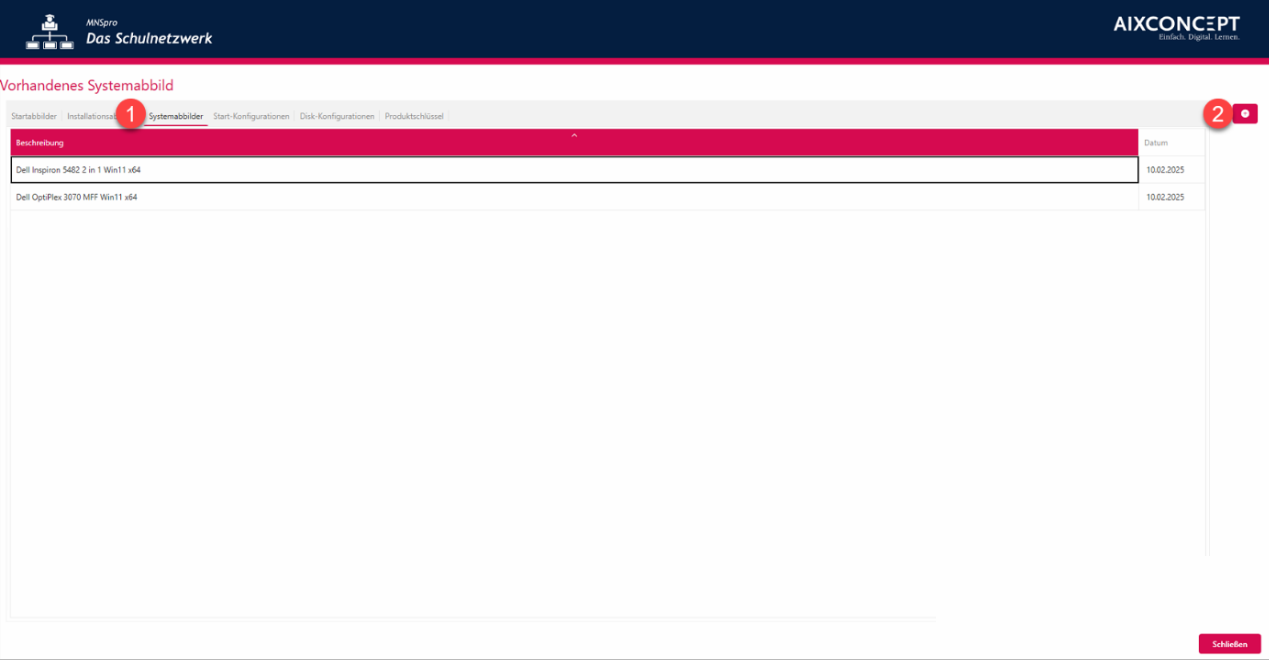
Klicken Sie im Modul Installationseinstellungen auf die Schaltfläche „Systemabbilder“ (Schritt 1 in Abbildung 22). Um in der Übersicht, die sich daraufhin öffnet, ein neues Systemabbild hinzuzufügen, klicken Sie auf die Plus-Schaltfläche (2).

Abbildung 22: Systemabbild hinzufügen
Klicken Sie in dem Dialog, der sich daraufhin öffnet (siehe Abbildung 23), auf die Schaltfläche mit den drei Punkten.
Abbildung 23: Systemabbild aufrufen
Wählen Sie mithilfe des Windows-Dateidialogs, der sich daraufhin öffnet (siehe Abbildung 24), die MNSSYSPKG-Datei aus, die Sie hinzufügen wollen.
Abbildung 24: Systemabbild auswählen
Mit einem Klick auf „Öffnen“ übernehmen Sie die ausgewählte Datei in die vorherige Ansicht (siehe Abbildung 25). Dort wird aus dem Dateinamen automatisch eine Beschreibung generiert. Klicken Sie auf „OK“, um das Systemabbild auf den Server zu kopieren.
Abbildung 25: Ausgewähltes Systemabbild auf den Server kopieren
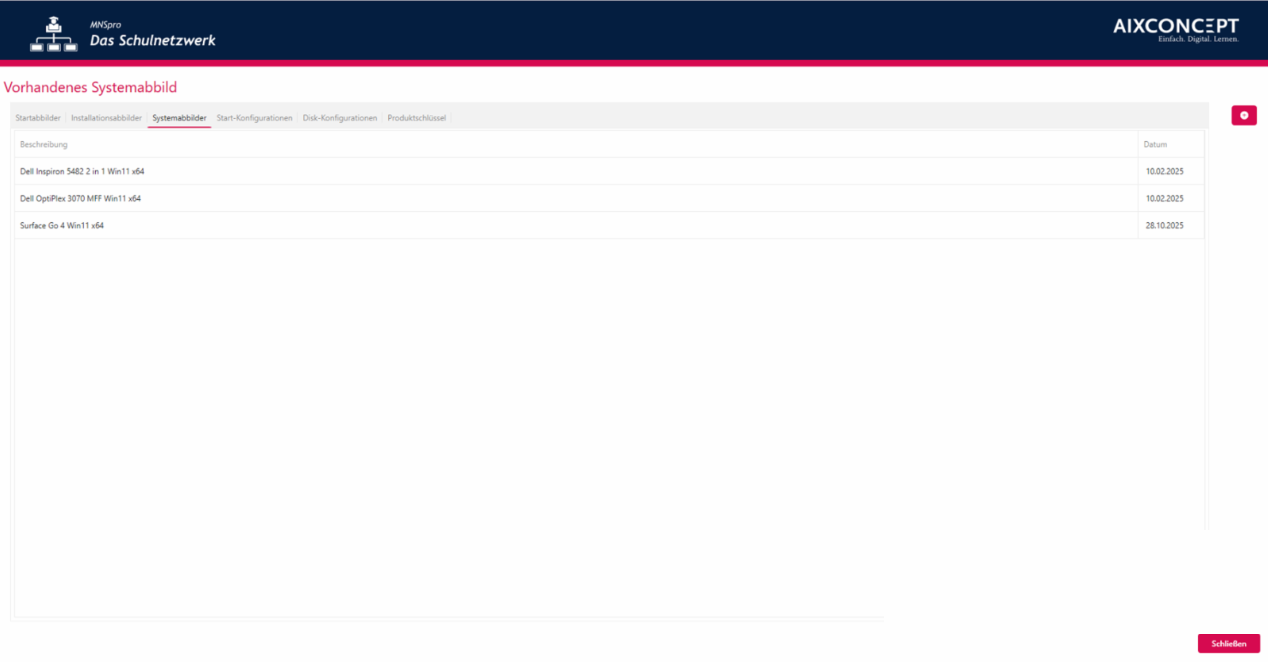
Der Kopiervorgang kann je nach Größe und Netzwerkgeschwindigkeit einige Zeit in Anspruch nehmen. Anschließend sehen Sie das Systemabbild in der Übersicht „Vorhandenes Systemabbild“ (siehe Abbildung 26). Sie können es nun für die Installation von Arbeitsstationen verwenden. Dazu erhalten Sie weitere Informationen im Benutzerhandbuch „Rechnerinstallation“.

Abbildung 26: Das Systemabbild wurde erfolgreich hinzugefügt
Systemabbild bearbeiten
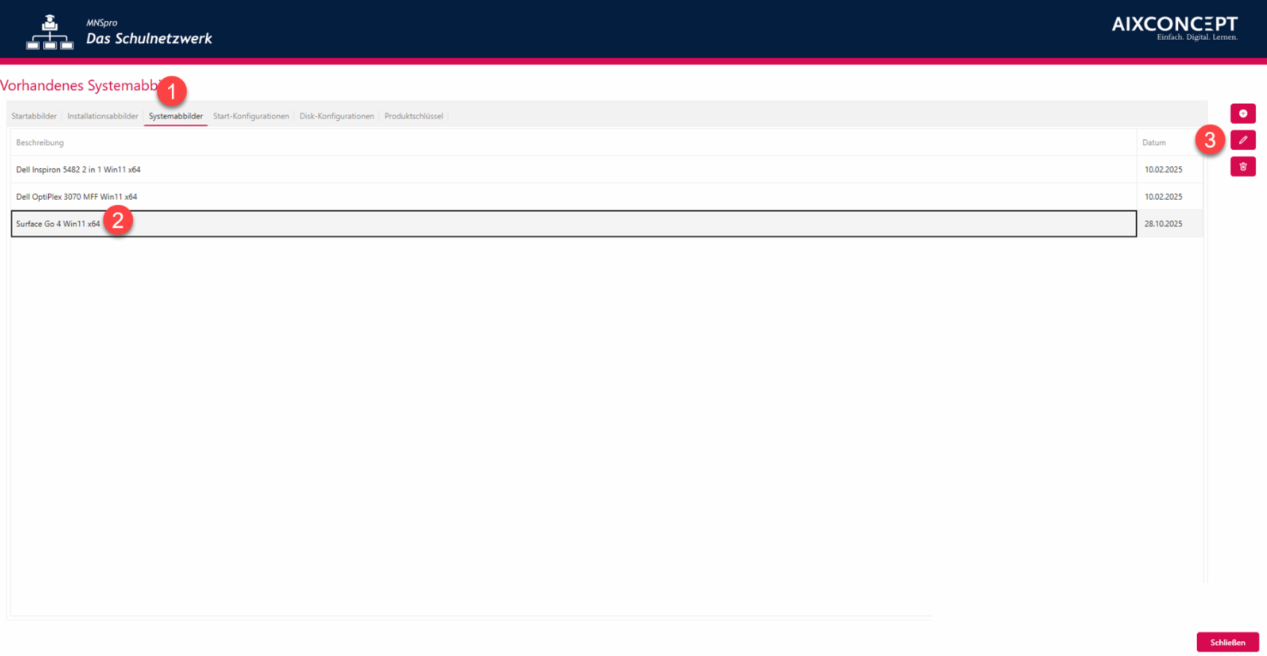
Um ein Systemabbild zu aktualisieren, klicken Sie im Modul Installationseinstellungen auf die Schaltfläche „Systemabbilder“ (Schritt 1 in Abbildung 27). Wählen Sie nun in der Übersicht das zu aktualisierende Systemabbild aus (2). Klicken Sie auf die Schaltfläche mit dem Stift-Symbol (3).

Abbildung 27: Systemabbild bearbeiten
Es öffnet sich der Bearbeitungsdialog in Abbildung 28, der die aktuelle Beschreibung und den Dateinamen des Systemabbilds anzeigt.
Abbildung 28: Bearbeitungsdialog für Systemabbilder
Um die Beschreibung zu ändern, geben Sie im oberen Feld (1) einen neuen Text ein. Um das bisherige Systemabbild gegen eine neue Datei auszutauschen, klicken Sie auf die Schaltfläche mit den drei Punkten (2). Es öffnet sich der bereits bekannte Windows-Dateidialog aus Abbildung 24. Wählen Sie dort die gewünschte MNSSYSPKG Datei aus und klicken sie auf „Öffnen“. Sie gelangen in die Ansicht in Abbildung 28 zurück. Mit einem Klick auf „OK“ (3) übernehmen Sie die vorgenommenen Änderungen.
Systemabbild löschen
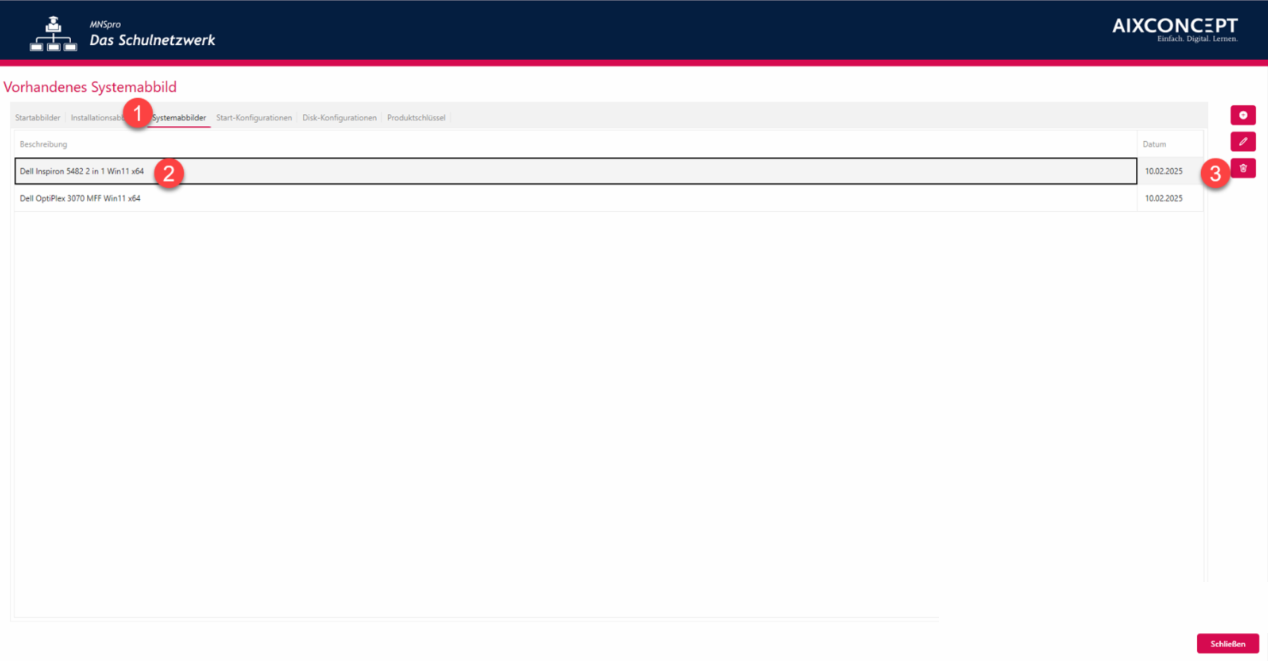
Um ein Systemabbild zu löschen, starten Sie das Modul Installationseinstellungen. Klicken Sie auf die Schaltfläche „Systemabbilder“ (Schritt 1 in Abbildung 29). Wählen Sie in der Übersicht, die sich daraufhin öffnet, dass zu löschende Abbild aus (2). Klicken Sie auf die Schaltfläche mit dem Kreuz (3).

Abbildung 29: Systemabbild löschen
Anschließend erscheint die in Abbildung 30 dargestellte Sicherheitsabfrage. Um das Systemabbild zu löschen, bestätigen Sie diese mit „Ja“.
Abbildung 30: Sicherheitsabfrage beim Löschen eines Systemabbilds
Danach gelangen Sie in die Übersicht „Vorhandenes Systemabbild“ zurück. Das Systemabbild wurde gelöscht und aus der Übersicht entfernt.
MNSpro speichert die jeweils letzte von einem Rechner verwendete Konfiguration in einer Datenbank. Sollten dort Rechnerkonfigurationen gespeichert sein, die mit dem betreffenden Systemabbild verknüpft sind, können Sie dieses Abbild nicht löschen. Sie erhalten dann einen entsprechenden Hinweis.
Startkonfigurationen
In der Übersicht „Startkonfigurationen“ sind die Einstellungen zu finden, die MNSpro verwendet, wenn Rechner über das Netzwerk gestartet werden. Sollten hier Änderungen erforderlich sein, werden diese vom MNSpro-Support vorgenommen. Nach Rücksprache mit dem MNSpro-Support ist in Ausnahmefällen eine Modifizierung durch einen fachkundigen Administrator zulässig.
Achtung: Eine unsachgemäße Änderung dieser Einstellungen kann dazu führen, dass Ihr System unbrauchbar wird.
Disk-Konfigurationen
In der Übersicht „Vorhandene Disk-Konfigurationen“ werden die Partitionsstrukturen hinterlegt, die für das Zusammenspiel von Rechnern und Betriebssystemen in Ihrer Einrichtung erforderlich sind. MNSpro wird mit einer Standardkonfiguration für BIOS-basierte Systeme und einer Standardkonfiguration für UEFI-basierte Systeme geliefert.
Sollten hier Änderungen erforderlich sein, werden diese von Mitarbeitern des MNSpro-Supports vorgenommen.
Produktschlüssel
Um auf Ihren Rechnern Windows installieren und aktivieren zu können, benötigen Sie eine gültige Lizenz. In MNSpro sind alle Lizenzen, die Sie für die Betriebssysteme benötigen, die in Ihrer Einrichtung verwendet werden, in Form eines Produktschlüssels hinterlegt. Zu jedem Installationsabbild gibt es einen passenden Produktschlüssel. Die Zuordnung nehmen Sie in der Ansicht „Installationsabbilder“ vor (siehe Kapitel 2.2 „Installationsabbilder“, S. 7 ff.). In der Übersicht „Vorhandene Produktschlüssel“ können Sie neue Produktschlüssel hinzufügen sowie bereits hinterlegte Produktschlüssel bearbeiten und löschen, wenn z. B. Lizenzen auslaufen oder verwendete Produktschlüssel gesperrt werden.
Produktschlüssel hinzufügen
Um einen neuen Produktschlüssel hinzuzufügen, starten Sie das Modul Installationseinstellungen. Klicken Sie auf die Schaltfläche „Produktschlüssel“ (Schritt 1 in Abbildung 31). In der Übersicht, die sich daraufhin öffnet, klicken Sie auf die Schaltfläche mit dem Plus-Symbol (2).

Abbildung 31: Produktschlüssel hinzufügen
In dem Dialog, der sich daraufhin öffnet (siehe Abbildung 32), geben Sie den Produktschlüssel (1) und eine Beschreibung (2) ein, mit der Sie den Produktschlüssel später leicht einem Installationsabbild zuordnen können. Speichern Sie die Daten, indem Sie auf „OK“ klicken (3).
Abbildung 32: Produktschlüssel eingeben
Sie gelangen zurück in die Übersicht „Produktschlüssel“, in der nun auch der gerade hinzugefügte Produktschlüssel aufgelistet ist.
Produktschlüssel bearbeiten
Um einen Produktschlüssel zu bearbeiten, starten Sie das Modul Installationseinstellungen. Klicken Sie auf die Schaltfläche „Produktschlüssel“ (Schritt 1 in Abbildung 33). Wählen Sie in der Übersicht, die sich daraufhin öffnet, den zu bearbeitenden Produktschlüssel aus (2). Betätigen Sie die Schaltfläche mit dem Stift-Symbol (3).

Abbildung 33: Produktschlüssel bearbeiten
Im Dialog, der daraufhin angezeigt wird (siehe Abbildung 34), können Sie den Produktschlüssel (1) und die Beschreibung (2) ändern. Mit einem Klick auf „OK“ (3) übernehmen Sie Ihre Änderungen und gelangen in die Übersicht „Vorhandene Produktschlüssel“ zurück.
Abbildung 34: Produktschlüssel ändern
Produktschlüssel löschen
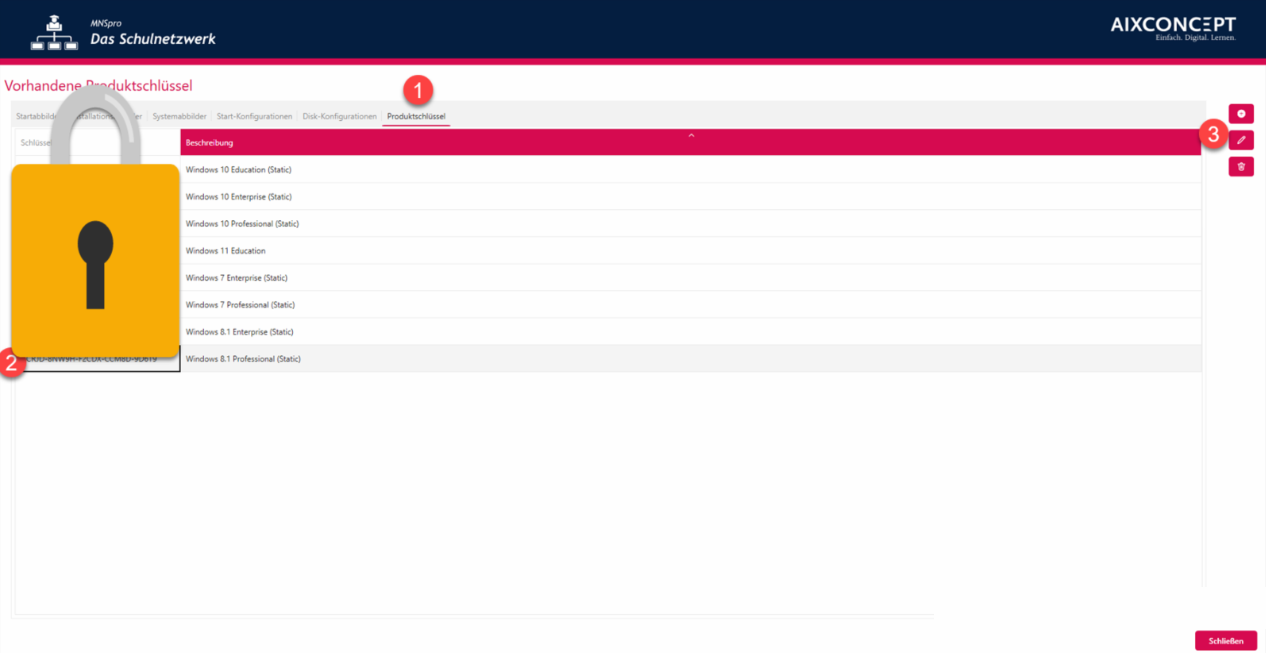
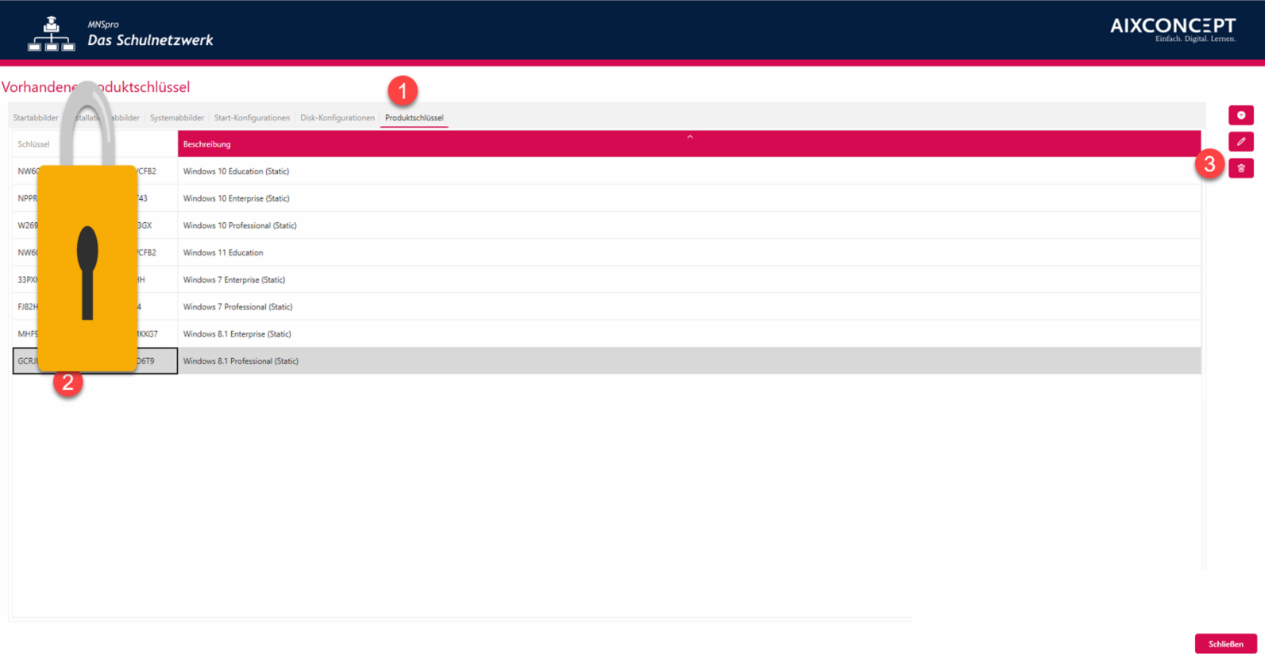
Um einen Produktschlüssel zu löschen, öffnen Sie das Modul Installationseinstellungen. Klicken Sie im oberen Bereich auf die Schaltfläche „Produktschlüssel“ (Schritt 1 in Abbildung 35). Wählen Sie den zu löschenden Produktschlüssel aus (2). Klicken Sie auf die Schaltfläche mit dem Kreuz (3).

Abbildung 35: Produktschlüssel löschen
Bestätigen Sie die folgende Sicherheitsabfrage (siehe Abbildung 36) mit „Ja“, um den Produktschlüssel endgültig zu löschen und zur Übersicht „Vorhandene Produktschlüssel“ zurückzukehren.
Abbildung 36: Sicherheitsabfrage beim Löschen eines Produktschlüssels
MNSpro speichert die jeweils letzte von einem Rechner verwendete Konfiguration in einer Datenbank. Sollten dort Rechnerkonfigurationen gespeichert sein, die mit dem betreffenden Produktschlüssel verknüpft sind, können Sie diesen nicht löschen. Sie erhalten dann einen entsprechenden Hinweis (siehe Abbildung 37).
Abbildung 37: Der Produktschlüssel kann nicht gelöscht werden, da er mit einer gespeicherten Rechnerkonfiguration verknüpft ist
Über die Schaltfläche „Schließen“ gelangen Sie aus jeder Übersicht des Moduls Installationseinstellungen zurück in das MNSpro-Hauptmenü.
Zuletzt aktualisiert
War das hilfreich?