> For the complete documentation index, see [llms.txt](https://docs.mnspro.cloud/llms.txt). Markdown versions of documentation pages are available by appending `.md` to page URLs; this page is available as [Markdown](https://docs.mnspro.cloud/mnspro-classic/inventarisierung.md).
# Inventarisierung
Das Modul Inventarisierung gibt Ihnen Auskunft über die in Ihrem Schulnetzwerk verwendete Hardware.
## Werkzeugrechte
Beachten Sie, dass Sie ggf. nicht auf alle dargestellten Funktionen des Moduls *Inventarisierung* Zugriff haben. Im Modul Werkzeugrechte können Sie festlegen, welche Benutzer welche Funktionen zur Verfügung stehen.
Wählen Sie im Modul *Werkzeugrechte* in der linken Spalte den Menüpunkt „Inventarisierung“ aus. Im rechten Fenster können Sie dann folgendes Recht vergeben:
* **Modul starten**
Legt fest, wer das Modul *Inventarisierung* öffnen und benutzen darf.
## Handhabung
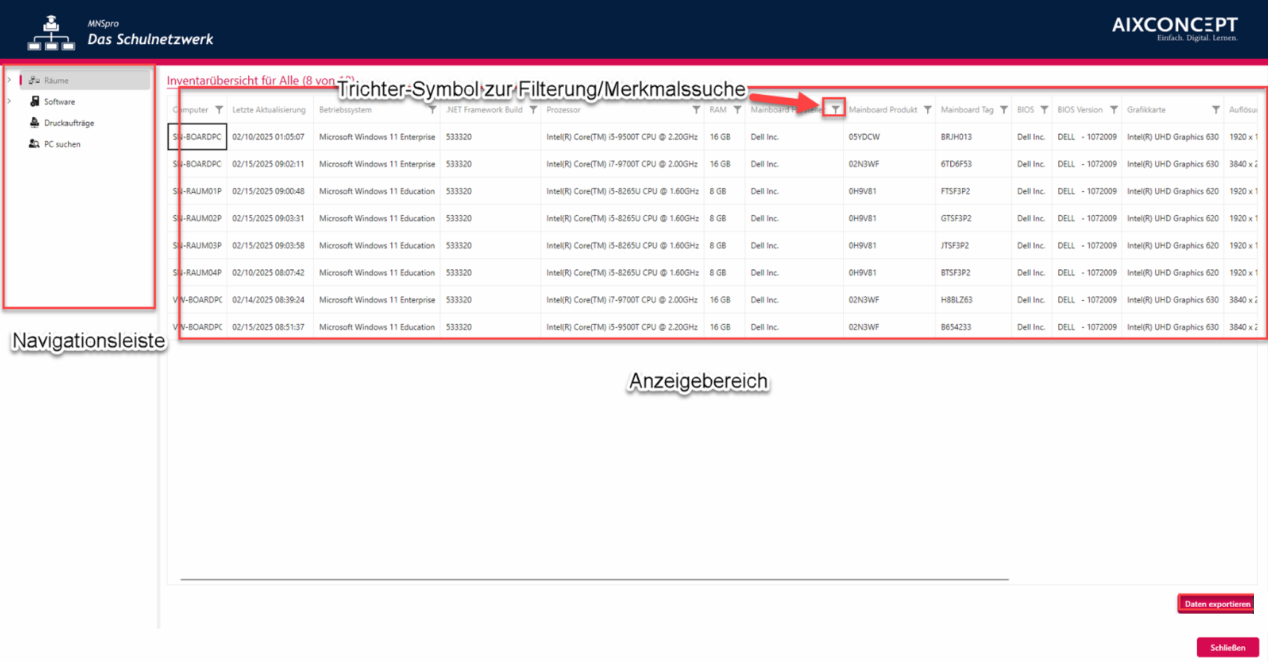
Das Modul *Inventarisierung* ist in eine Navigationsleiste und einen Anzeigebereich aufgeteilt (s. Abbildung 1).
Abbildung 1: Menüebene „Räume“
Wie in Abbildung 1 zu sehen, ist die Navigationsleiste folgendermaßen unterteilt:
|
Räume
| Übersicht über die Hardware aller Rechner im Schulnetzwerk |
| -------------------------------------------------------------------- | -------------------------------------------------------------------------------------------------------------------- |
|
| Übersicht über die Hardware aller Rechner in dem gewählten Raum |
|
| detaillierte Informationen über die Hardware des jeweiligen Rechners |
|
Software
| Übersicht über die installierte Software |
|
Druckaufträge
| Übersicht über Druckaufträge |
|
PC suchen
| Hier können Sie gezielt einen speziellen Rechner auswählen und sich die entsprechende Detailansicht anzeigen lassen. |
Diese Navigationsebenen verwenden wir im Folgenden zur Gliederung des Handbuchs.
### Räume
Auf der Navigationsebene „Räume“ werden Ihnen im Anzeigebereich sämtliche Rechner aus allen Räumen des Schulnetzwerks mit den wichtigsten Hardware-Informationen angezeigt (s. Abbildung 1). Folgende Informationen können Sie der Inventarübersicht entnehmen:
|
|
In jeder Spalte können Sie über das Trichter-Symbol (s. Abbildung 1) nach Merkmalen suchen oder einzelne Ausprägungen zur Filterung auswählen. Nach einem Klick auf das Trichter-Symbol öffnet sich ein Menü wie in Abbildung 2. Im oberen Bereich dieses Menüs werden Ihnen sämtliche in der Tabelle vorhandenen Ausprägungen angezeigt. Sie können Ausprägungen auswählen, indem Sie das Häkchen im Auswahlfeld vor der jeweiligen Ausprägung setzen. Wenn Sie anschließend auf die Schaltfläche „Filtern“ klicken, werden Ihnen alle Einträge aufgelistet, die über die gewählten Merkmale verfügen.

Abbildung 2: Filtermenü für die Spalte „Computer“
Sie können auch frei nach einem Wert suchen. Hierzu dient der untere Bereich des Filtermenüs, der mehrere Optionen bereithält. Sie können dort nicht nur nach Ausprägungen suchen, die exakt dem von Ihnen eingegebenen Wert entsprechen („Ist gleich“), sondern auch nach Ausprägungen, die einen anderen als den von Ihnen eingegebenen Wert aufweisen („Ist nicht gleich“) oder den eingegebenen Wert enthalten („Enthält“). Es stehen noch weitere Filteroptionen zur Auswahl, die selbsterklärend sind. Für Ihre Suche können Sie zwei Merkmale sowohl „und“- als auch „oder“-verknüpfen. Wenn Sie die Schaltflächen „aA“ vor dem jeweiligen Merkmal aktivieren, berücksichtigt der Filter Groß- und Kleinschreibung bei dem von Ihnen eingegebenen Text. Über die Schaltfläche „Filter entfernen“ können Sie den Filter zurücksetzen. Mit einem Klick auf das Kreuz oben rechts können Sie das Filtermenü schließen.
**Achtung: Wenn Sie den Filter schließen, ohne ihn vorher zurückzusetzen, bleibt die Filtereinstellung erhalten, bis Sie MNSpro komplett beenden. Falls Sie in der Inventarübersicht einen Rechner vermissen, überprüfen Sie daher, ob alle Filter geleert sind, oder starten Sie MNSpro neu**.
Um die Inventarübersicht in eine CSV-Datei zu exportieren, klicken Sie auf „Daten exportieren“ (s. Abbildung 1). Legen Sie in dem Fenster, das sich daraufhin öffnet (s. Abbildung 3), den Speicherort fest. Als Dateiname wird Ihnen automatisch „Inventar vom “ angegeben. Sie können diese Vorgabe mit einem eigenen Text überschreiben. Wenn die Einstellungen Ihren Wünschen entsprechen´, klicken Sie auf „Speichern“.

Abbildung 3: Inventarübersicht als CSV-Datei speichern
Der Tabelleninhalt wird in einer CSV-Datei abgespeichert (s Abbildung 4). Es wird stets die komplette Liste exportiert, Filter werden ignoriert.

Abbildung 4: Exportierte CSV-Datei
Es werden nur Rechner aufgelistet, für die Hardware-Informationen vorliegen. Sollte ein Rechner seit der Erfassung der Hardware noch nie hochgefahren oder der clientseitige Dienst zur Erfassung der Hardware nicht installiert worden sein, wird dieser Rechner nicht in der Liste aufgeführt. Falls Sie einen Rechner in der Auflistung vermissen, überprüfen Sie, ob er in letzter Zeit eingeschaltet war, und schalten Sie ihn gegebenenfalls ein. Überprüfen Sie, ob der Rechner über eine funktionierende Netzwerkverbindung zum Server verfügt.
#### Einzelner Raum
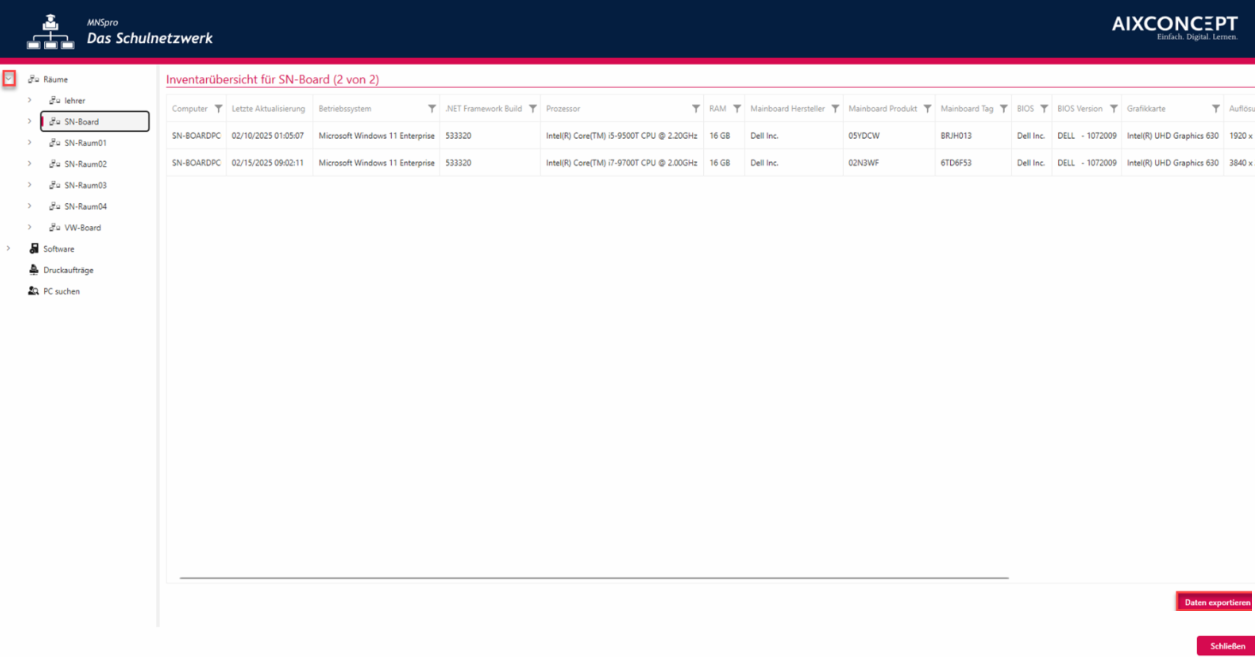
In der Navigationsleiste werden Ihnen mit einem Klick auf das Pfeil-Symbol neben dem Menüpunkt „Räume“ alle im System vorhandenen Räume aufgelistet. Wenn Sie hier einen einzelnen Raum auswählen, erhalten Sie die bereits bekannte Inventarübersicht für die Rechner des ausgewählten Raums (s. Abbildung 5). Auch diese Übersicht lässt sich über die Schaltfläche „Liste exportieren“ als CSV-Datei speichern.
Abbildung 5: Inventarübersicht für einen einzelnen Raum
#### Detailansicht eines Rechners
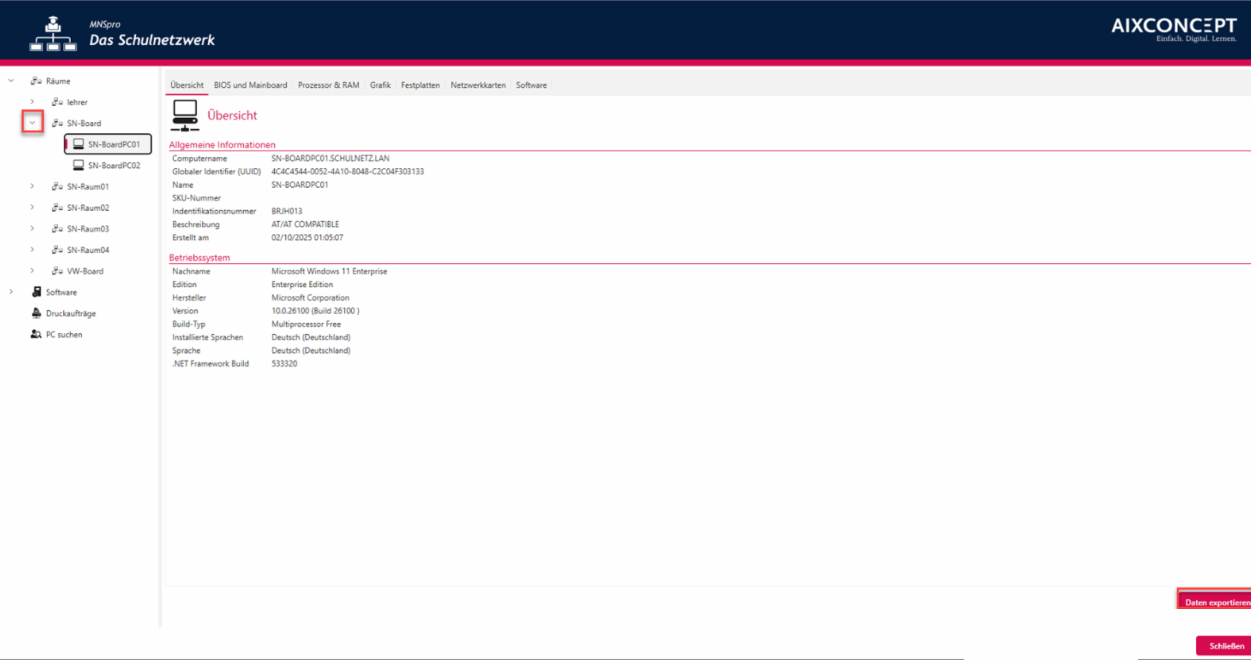
Wenn Sie in der Navigationsleiste auf das Pfeil-Symbol neben einem Raum klicken, gelangen Sie auf die Ebene der einzelnen Rechner in diesem Raum. Wählen Sie den gewünschten Rechner mit einem Mausklick aus, um im Anzeigebereich Informationen zur Hardware dieses Geräts zu erhalten (s. Abbildung 6). Die Detailansicht ist in die Rubriken „Übersicht“, „BIOS und Mainboard“, „Prozessor und RAM“, „Grafik“, „Festplatten“, „Netzwerkkarten“ und „Software“ unterteilt, zwischen denen Sie über die Registerkarten im oberen Bereich wechseln können. In den jeweiligen Rubriken werden umfangreiche Informationen zu den entsprechenden Hardware-Elementen und der installierten Software angezeigt.
Abbildung 6: Detailansicht eines Rechners
Auch diese Übersicht lässt sich über die Schaltfläche „Daten exportieren“ in einer Datei speichern. Für eine bessere Übersichtlichkeit werden die Detailinformationen nicht in eine CSV-Datei, sondern in eine PDF-Datei geschrieben. Unabhängig davon, welche Registerkarte angezeigt wird, werden stets die wichtigsten Hardware-Informationen von allen Registerkarten exportiert.
### Software
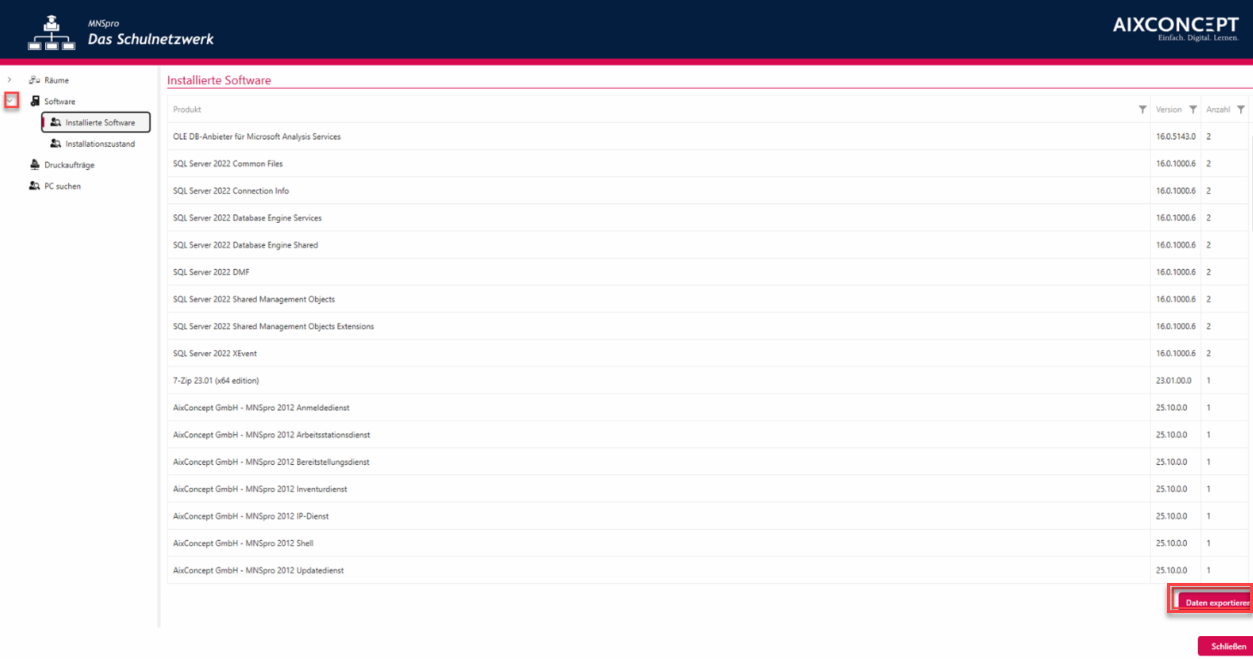
Auf der Navigationsebene „Software“ enthält der Anzeigebereich keinen Inhalt. Wenn Sie auf das Pfeil-Symbol neben dem Wort „Software“ klicken, wird Ihnen die nächste Menüebene angezeigt. Wählen Sie den Punkt „Installierte Software“ aus. Im Anzeigebereich werden Ihnen alle Programme angezeigt, die auf Rechnern in Ihrem pädagogischen Netzwerk installiert sind (s. Abbildung 7). Folgende Informationen können Sie der Übersicht entnehmen:
* **Produkt** Name der Software
* **Version** Versionsnummer
* **Anzahl** Anzahl der Arbeitsplätze, an denen die Software installiert ist
Abbildung 7: Menüebene „Installierte Software"
Neben den Spaltenüberschriften finden Sie wieder das bereits in Kapitel 3.1 „Räume“, S. 3 ff., beschriebene Trichter-Symbol, um Spalteneinträge mithilfe eines Filters durchsuchen zu können.
Auch diese Übersicht können Sie nach einem Klick auf „Daten exportieren“ als CSV-Datei abspeichern.
### Druckaufträge
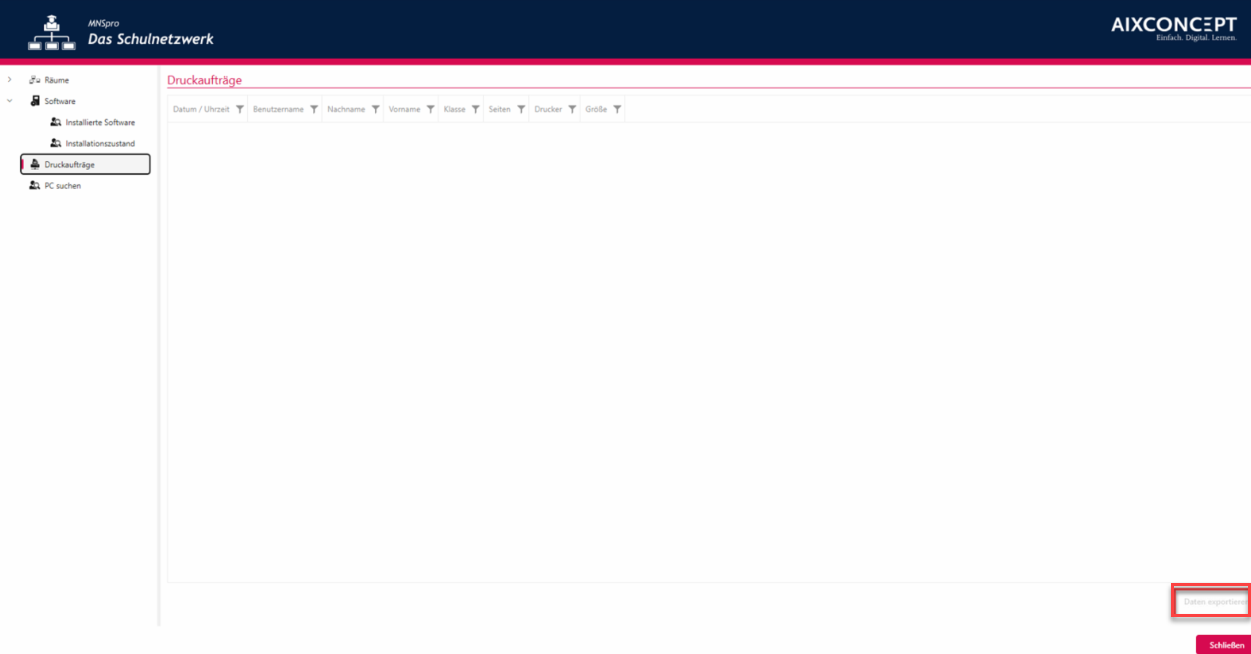
Auf der Navigationsebene „Druckaufträge“ werden Ihnen im Anzeigebereich alle Druckaufträge angezeigt, die von Rechnern in Ihrer Schule an Drucker gesendet wurden (s. Abbildung 8). Folgende Informationen können Sie der Übersicht entnehmen:
|
Datum/Uhrzeit
| Datierung, wann der Druckauftrag an den Drucker gesendet wurde |
| ------------------------------- | ---------------------------------------------------------------------------------------------------------------------------- |
|
Benutzername
| Name des Benutzers, der den Druckauftrag erstellt hat |
|
Nachname
| Nachname des Benutzers, der den Druckauftrag erstellt hat |
|
Vorname
| Vorname des Benutzers, der den Druckauftrag erstellt hat |
|
Klasse
| Klasse des Benutzers, der den Druckauftrag erstellt hat (nur mit Inhalt gefüllt, wenn der Benutzer das Profil „Schüler“ hat) |
|
Seiten
| Seitenzahl des gedruckten Dokuments |
|
Drucker
| Name des Druckers, an den der Druckauftrag gesendet wurde |
|
Größe
| Dateigröße in MB |
Abbildung 8: Menüebene „Druckaufträge“
Auch diese Übersicht können Sie nach einem Klick auf „Daten exportieren“ als CSV-Datei abspeichern.
**Achtung: Diese Funktion steht nur bei Netzwerkdruckern zur Verfügung. Lokal installierte Drucker werden in der Übersicht nicht berücksichtigt!**
### PC suchen
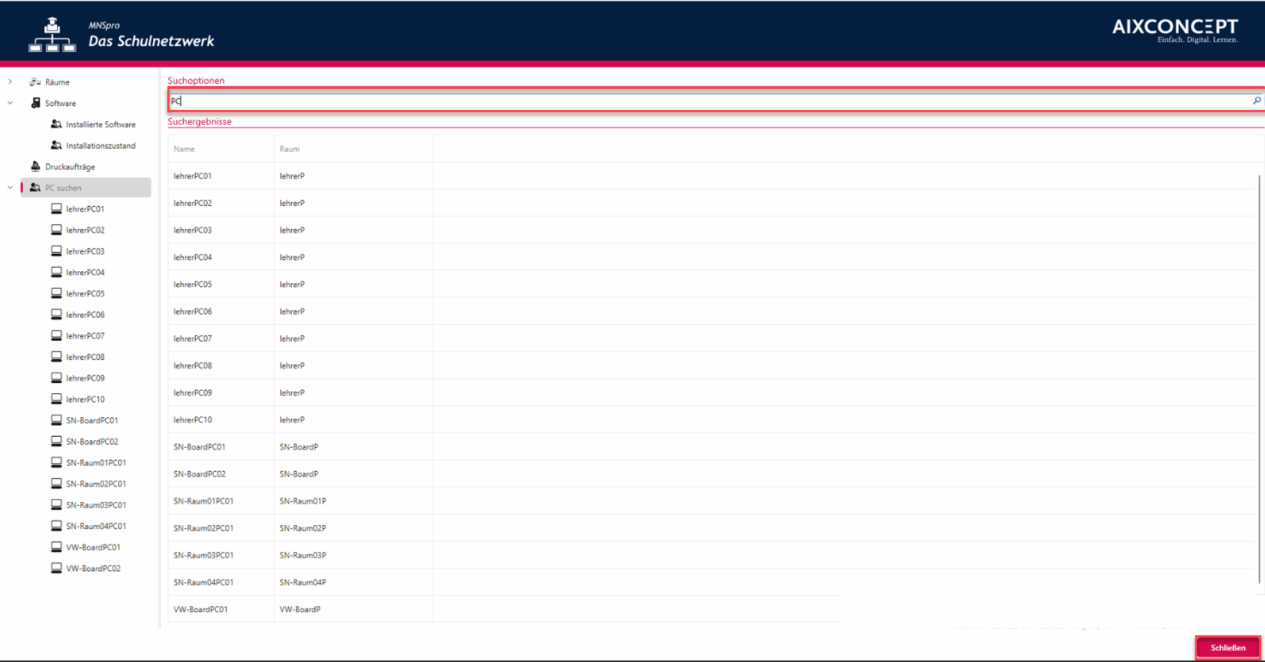
Auf der Navigationseben „PC suchen“ können Sie gezielt nach einzelnen Rechnern suchen. Geben Sie im Anzeigebereich den gesuchten Rechnernamen oder einen Teil davon in das Textfeld ein (s. Abbildung 9). Bestätigen Sie Ihre Eingabe mit der Lupe-Schaltfläche. Anschließend werden Ihnen unterhalb des Suchbegriffs und in der Navigationsleiste unter dem Menüpunkt „PC suchen“ alle Rechner angezeigt, die den entsprechenden Suchbegriff im Namen haben. Wählen Sie den gewünschten Rechner mit einem Doppelklick in der Tabelle „Suchergebnisse“ oder mit einem einfachen Klick in der Navigationsleiste aus. Sie gelangen daraufhin zur Detailansicht des Rechners, die in Kapitel 3.1.2 „Detailansicht eines Rechners“, S. 5 f., erläutert ist.
Abbildung 9: Menüebene „PC suchen“
Über die Schaltfläche „Schließen“ gelangen Sie von jeder Menüebene zurück ins MNSpro-Hauptmenü.
---
# Agent Instructions
This documentation is published with GitBook. GitBook is the documentation platform designed so that both humans and AI agents can read, navigate, and reason over technical content effectively. Learn more at gitbook.com.
## Querying This Documentation
If you need additional information that is not directly available in this page, you can query the documentation by asking a question.
Perform an HTTP GET request on the following URL with the `ask` and `goal` query parameters:
```
GET https://docs.mnspro.cloud/mnspro-classic/inventarisierung.md?ask=&goal=
```
`ask` is the immediate question: it should be specific, self-contained, and written in natural language.
`goal` is what the user is ultimately trying to achieve, the reason they need the answer. Sharing it helps GitBook give you a better, more relevant answer. A goal is most helpful when it describes the outcome the user wants rather than restating the question. For example, with `ask=how do I create an API token`, a goal like `automate deployments from our CI pipeline` lets GitBook tailor the answer to that use case.
The response will contain a direct answer to the question and relevant excerpts and sources from the documentation.
Use this mechanism when the answer is not explicitly present in the current page, you need clarification or additional context, or you want to retrieve related documentation sections.