> For the complete documentation index, see [llms.txt](https://docs.mnspro.cloud/llms.txt). Markdown versions of documentation pages are available by appending `.md` to page URLs; this page is available as [Markdown](https://docs.mnspro.cloud/mnspro-classic/materialverteilung.md).
# Materialverteilung
## Einleitung
Mit dem Modul *Materialverteilung* können Sie Material an die Benutzer des Schulnetzwerks austeilen und anschließend wieder einsammeln. Das Modul *Materialverteilung* unterscheidet dabei zwischen Materialsammlungen mit Unterrichtsmaterial und Klassenarbeiten.
## Werkzeugrechte
Beachten Sie, dass Sie ggf. nicht auf alle dargestellten Funktionen des Moduls Zugriff haben. Im Modul Werkzeugrechte kann festgelegt werden, welchen Benutzern welche Funktionen zur Verfügung stehen.
Wählen Sie im Modul *Werkzeugrechte* in der linken Spalte den Menüpunkt „Materialverteilung“ aus. Im rechten Fenster können Sie dann folgende Rechte vergeben:
* **Modul starten**
Legt fest, wer das Modul *Materialverteilung* starten und benutzen darf.
* **Funktion zum Aufräumen von Homeverzeichnis-Inhalten anzeigen**
**Definiert, wer Homeverzeichnisse leeren darf.**
## Handhabung
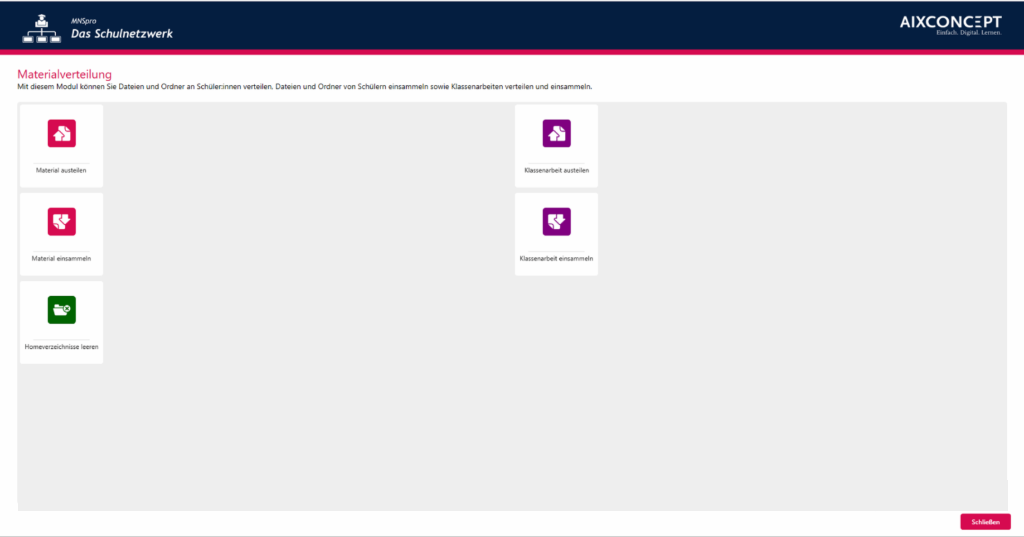
Wenn Sie das Modul \_Materialverteilung\_öffnen, erscheint\_\_zunächst ein Einstiegsfenster, in dem Sie den gewünschten Funktionsbereich auswählen können (s. Abbildung 1).
Abbildung 1: Einstiegsfenster des Moduls *Materialverteilung*
Es stehen folgende Optionen zur Verfügung:
* Material austeilen
* Material einsammeln
* Klassenarbeit austeilen
* Klassenarbeit einsammeln
* Homeverzeichnisse leeren
Diese Funktionen werden in den folgenden Kapiteln genauer beschrieben.
### Material austeilen
Um eine Materialsammlung zu verteilen, klicken Sie auf „Material austeilen“ (s. Abbildung 1). Die Menüführung ist bei dieser Funktion in vier Schritte aufgeteilt:
* Namen der Materialsammlung festlegen
* Materialempfänger auswählen
* Material hinzufügen
* Materialsammlung verteilen
Am unteren linken Fensterrand wird Ihnen in den folgenden Ansichten angezeigt, welchen Schritt Sie gerade bearbeiten (s. Abbildung 2).
#### Namen der Materialsammlung festlegen
Im ersten Schritt werden Sie gebeten, der Materialsammlung einen Namen zu geben, um diese später beim Einsammeln wiedererkennen zu können (s. Abbildung 2). Der Name darf keine Sonderzeichen enthalten.
Abbildung 2: Namen der Materialsammlung festlegen
Optional können Sie im Feld darunter noch eine Beschreibung hinzufügen. Wenn Sie alle Eingaben wunschgemäß vorgenommen haben, klicken Sie auf „Weiter“.
Falls der gewählte Name bereits für eine andere Materialsammlung verwendet wird, wird dem Namen der neuen Materialsammlung eine fortlaufende Nummerierung angehängt.
Enthält der von Ihnen vergebene Name unzulässige Zeichen, wird das Eingabefeld rot umrandet und die „Weiter“-Schaltfläche lässt sich nicht betätigen, sodass Sie nicht fortfahren können. Entfernen Sie in diesem Fall die unzulässigen Zeichen aus dem Namen.
#### Materialempfänger auswählen
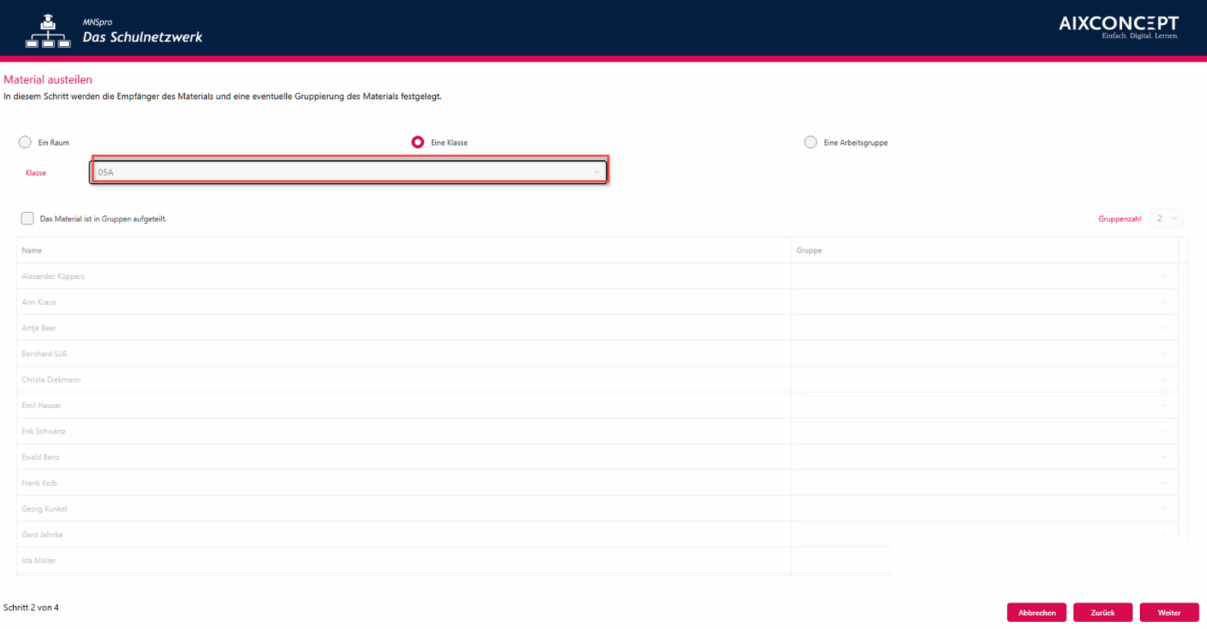
Im zweiten Schritt (s. Abbildung 3) werden nun die Empfänger der Materialsammlung ausgewählt. Zuerst legen Sie fest, ob die Empfänger alle Benutzer eines Raums, einer Klasse oder einer Arbeitsgruppe sein sollen.
* **Ein Raum**
Wenn Sie die Option „Ein Raum“ aktivieren, können Sie in dem Drop-down-Feld in der Zeile darunter die Raumkonten auswählen, an die Sie die Materialsammlung austeilen möchten.
* **Eine Klasse**
Wenn Sie die Option „Eine Klasse“ aktivieren, können Sie in dem Drop-down-Feld in der Zeile darunter die Klasse auswählen, an deren Schüler Sie die Materialsammlung austeilen möchten (in unserem Beispiel die Klasse *10C*).
* **Eine Arbeitsgruppe**
Wenn Sie die Option „Eine Arbeitsgruppe“ aktivieren, können Sie in dem Drop-down-Feld in der Zeile darunter die Arbeitsgruppe auswählen, an deren Mitglieder Sie die Materialsammlung austeilen möchten.
Im unteren Bereich des Fensters werden Ihnen die ausgewählten Benutzer aufgelistet. Diese Liste ist in einem hellen Grauton dargestellt, da Sie hier zunächst keine Einstellungen vornehmen können.
Abbildung 3: Materialempfänger auswählen
Wenn Sie die Option „Das Material ist in Gruppen aufgeteilt“ aktivieren, wird die Tabelle in schwarzer Schrift angezeigt (s. Abbildung 4). Nun können Sie die dort aufgelisteten Benutzer automatisch oder manuell verschiedenen Arbeitsgruppen zuweisen. Geben Sie zuerst die gewünschte Gruppenzahl an. Es müssen mindestens 2 Gruppen sein, höchstens 10 Gruppen sind möglich. Die Benutzer werden in der Tabelle automatisch entsprechenden Gruppen zugeordnet.
Abbildung 4: Material in Gruppen aufteilen
Sie können die Gruppenzuordnung manuell ändern, indem Sie in der Tabellenzeile mit dem Namen des gewünschten Benutzers in der Spalte „Gruppe“ das Drop-down-Feld öffnen und eine andere Gruppe angeben.
Das Modul *Materialverteilung* ist nicht darauf ausgerichtet, Material an einzelne Benutzer zu verteilen. Wenn Sie dies dennoch tun möchten, erstellen Sie zuerst im Modul *Arbeitsgruppen* eine neue Arbeitsgruppe mit dem entsprechenden Benutzer. Im Anschluss können Sie Ihre Materialsammlung über die *Materialverteilung* an diese Arbeitsgruppe verteilen.
Um in einer Active-Directory-Tree-Umgebung Material an Benutzer einer anderen Domain verteilen zu können, legen Sie den gewünschten Empfängerkreis zunächst im Modul *Arbeitsgruppen* als Arbeitsgruppe an. Diese Arbeitsgruppe können Sie dann im Modul *Materialverteilung* als Empfängerkreis auswählen.
#### Material hinzufügen
Im dritten Schritt werden Dateien zur Materialsammlung hinzugefügt (s. Abbildung 5). Auf der oberen Leiste wählen Sie die Gruppe aus, der Sie Material zuordnen wollen, indem Sie die entsprechende Registerkarte anklicken. Wir beginnen in unserem Beispiel mit „Gruppe 1“.
Abbildung 5: Dateien zur Materialsammlung hinzufügen
Über die Schaltfläche mit dem Pfeil nach oben können Sie in bereits hinzugefügten Verzeichnissen navigieren. Über die Schaltfläche mit dem Ordner können Sie ein komplettes Verzeichnis, über die Schaltfläche mit dem Plus eine einzelne Datei hinzufügen. Die Fenster, die sich daraufhin öffnen, sind von der Navigation her identisch. In unserem Beispiel fügen wir über die Plus-Schaltfläche eine einzelne Datei hinzu. Es öffnet sich das Fenster in Abbildung 6. Navigieren Sie darin an den Ablageort der gewünschten Datei. Wählen Sie die gewünschte Datei mit einem Mausklick aus. Klicken Sie auf „OK“, um die ausgewählte Datei der Materialsammlung hinzuzufügen.

Abbildung 6: Datei hinzufügen
Wählen Sie nun die Registerkarte „Gruppe 2“ aus (s. Abbildung 5). Ordnen Sie auch dieser Gruppe Material zu. Wiederholen Sie diesen Vorgang für jede Gruppe.
Auf der Menüebene „Material austeilen“ stehen Ihnen einige der gewohnten Windows-Explorer-Funktionen zur Verfügung: Sie können mit einem Rechtsklick auf eine Datei diese Datei löschen, kopieren, umbenennen usw. Ebenso können Sie gängige Tastenkürzel verwenden, zum Beispiel „Entf“ zum Löschen und „F2“ zum Umbenennen markierter Dateien.
Wenn Sie für alle Gruppen das gewünschte Material zur Materialsammlung hinzugefügt haben, klicken Sie auf „Verteilen“ (s. Abbildung 5).
#### Materialsammlung verteilen
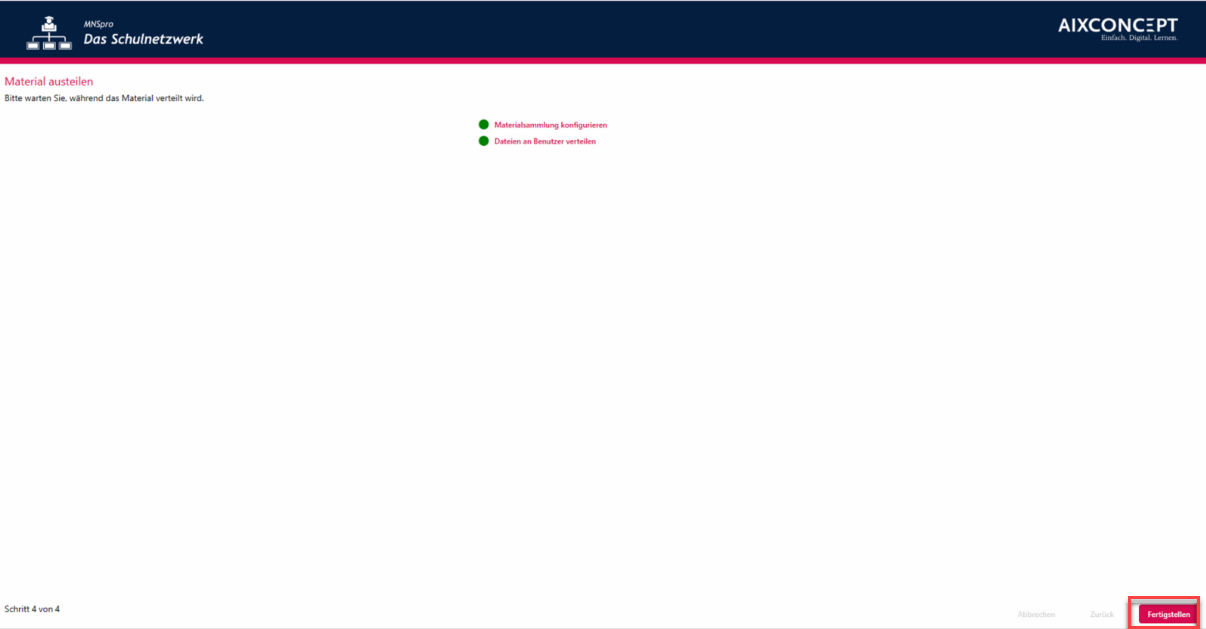
Im vierten Schritt erhalten Sie eine Bestätigung für die erfolgreiche Verteilung des Materials (s. Abbildung 7).
Abbildung 7: Erfolgreiche Materialverteilung
Die ausgeteilten Dateien finden die Empfänger nun in ihren Homeverzeichnissen im Ordner „Materialtransfer“. Dort befinden sich auf der ersten Ebene Unterordner für alle Lehrer, die bereits Material ausgeteilt haben. In diesen Ordnern befinden sich Unterordner mit den einzelnen Materialsammlungen. Im Beispiel in Abbildung 8 sehen Sie das Homeverzeichnis des Schülers Erkan Özdemir (*ErkOez*), wo in dem Ordner „Materialtransfer“ ein Unterordner für den Lehrer Axel Conradi (*AxeCon*) besteht, der die Materialsammlung „Das Gehirn“ ausgeteilt hat. In diesem Ordner befinden sich die ausgeteilten Dateien (Beispielpfad „H:\Materialtransfer\AxeCon\Das Gehirn\“).

Abbildung 8: Verteiltes Material aus Schülersicht
Wenn Sie Material in Gruppen aufgeteilt haben, findet jeder Benutzer nur das Material seiner Gruppe im Materialverzeichnis. Für die Benutzer ist nicht ersichtlich, welcher Gruppe sie zugeordnet sind.
Beachten Sie, dass der Ordner „Materialtransfer“ nur für den Materialaustausch gedacht ist und sich nicht dazu eignet, Dateien dauerhaft zu speichern. Dateien können hier überschrieben werden, zum Beispiel wenn vor dem Austeilen bereits ein Ordner mit dem Namen der neu erstellten Materialsammlung existiert. In diesem Fall wird der alte Ordner inklusive Inhalt gelöscht und anschließend das neue Material ausgeteilt.
**Achtung! In seltenen Fällen kann es vorkommen, dass das Austeilen nicht erfolgreich abgeschlossen wird. Dies ist insbesondere dann der Fall, wenn der als Speicherort gewählte Ordner bereits existiert und gerade von einem anderen Benutzer verwendet wird. Um dies zu vermeiden, empfehlen wir Ihnen, das Material auszuteilen, bevor sich die Empfänger im System anmelden. Alternativ können Sie auch jede Ihrer Materialsammlungen unterschiedlich benennen.**
Sollte das Austeilen nicht erfolgreich abgeschlossen werden, wird Ihnen dies wie in Abbildung 9 mit einem roten Punkt angezeigt. An dieser Meldung erkennen Sie auch, an welchen Benutzer (in unserem Beispiel: **) das Material nicht ausgeteilt werden konnte. Die angezeigten Informationen sind hilfreich, um die Ursache ausfindig zu machen. Beheben Sie in einem solchen Fall den Grund für die Störung und versuchen Sie erneut wie hier beschrieben, Ihr Material zu verteilen.

Abbildung 9: Material konnte nicht verteilt werden
**Beenden Sie die Materialverteilung über die Schaltfläche „Fertigstellen“ (s.Abbildung 7).**
### Material einsammeln
Um zuvor ausgeteiltes Material wieder einzusammeln, klicken Sie im Einstiegsfenster (s. Abbildung 1) auf die Schaltfläche „Material einsammeln“. Die Menüführung ist in die folgenden vier Schritte aufgeteilt:
* Materialsammlung wählen
* Dateien wählen
* Einsammeloptionen wählen
* Einsammeln
**Wenn Sie Ihre Schüler anweisen, alle Dateien zu speichern, bevor Sie Material einsammeln, stellen Sie sicher, dass Sie Dateien einsammeln, die auf dem aktuellen Bearbeitungsstand sind.**
#### Materialsammlung wählen
Im ersten Schritt wählen Sie die Materialsammlung aus, die Sie einsammeln möchten (s. Abbildung 10). Beachten Sie, dass nur die von Ihnen selbst angelegten Materialsammlungen aufgelistet werden. Materialsammlungen anderer Benutzer können Sie nicht einsammeln.
Abbildung 10: Materialsammlung wählen
Neben dem Namen der Materialsammlung werden Ihnen die folgenden Informationen angezeigt: Datum, Besitzer, Anzahl der Materialgruppen und Beschreibung. Wählen Sie die gewünschte Materialsammlung aus und klicken Sie auf „Weiter“.
#### Dateien wählen
In diesem Schritt wählen Sie die Dateien aus, die Sie einsammeln möchten. Falls das Material in Gruppen aufgeteilt ist, können Sie für jede Gruppe separat festlegen, welche Dateien eingesammelt werden sollen. Wählen Sie dazu die jeweilige Gruppe in der oberen Menüleiste aus (s. Abbildung 11).
Abbildung 11: Dateien auswählen
Sie können entweder den gesamten Inhalt des ausgeteilten Materialordners einsammeln („Alle Dateien und Ordner“) oder Teile davon. Standardmäßig wird die Ansicht zum Einsammeln aller Dateien und Ordner angezeigt (s. Abbildung 11). Mit dieser Einstellung werden neben allen ausgeteilten Dateien auch alle vom Benutzer erstellten Dateien eingesammelt. Diese Option eignet sich für die meisten Anwendungsfälle.
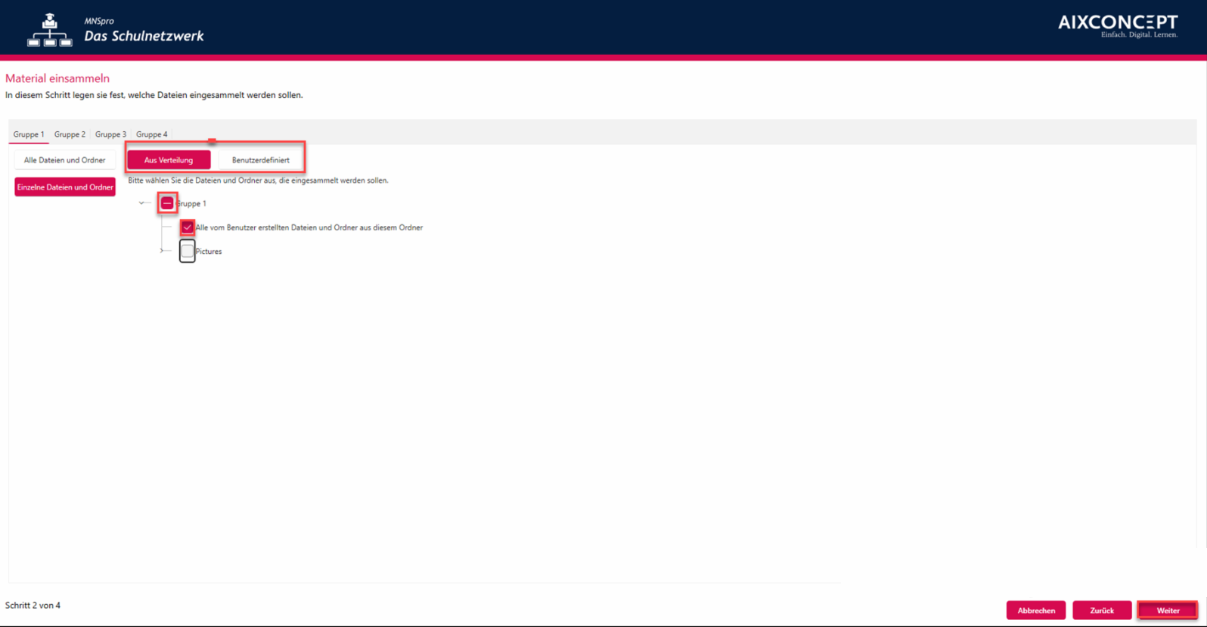
Unter der Option „**Einzelne Dateien und Ordner**“ können Sie festlegen, welche Dateien und Ordner der Materialsammlung Sie einsammeln möchten. Bei dieser Option gibt es zwei Varianten, Dateien auszuwählen, die eingesammelt werden sollen:
* „Aus Verteilung“ (s. Abbildung 12; wird standardmäßig angezeigt)
* „Benutzerdefiniert“
Abbildung 12: Einzelne Dateien und Ordner einsammeln („Aus Verteilung“)
Mit der Option „**Aus Verteilung**“ können Sie die Dateien und Ordner in einer Baumstruktur auswählen (s. Abbildung 12): Unterordner können Sie über die Schaltfläche mit dem schwarzen, dreieckigen Pfeil aus- und wieder einklappen. Neben den ausgeteilten Dateien und Ordnern können Sie mit der Option „Alle vom Benutzer selbst erstellten Dateien“ Dateien und Ordner einsammeln, die von den Benutzern im Ordner der Materialsammlung zusätzlich angelegt wurden.
Wenn Sie einen ganzen Ordner (im Beispiel der Ordner „Gruppe 1“) auswählen, werden sowohl alle ausgeteilten als auch alle von Benutzern erstellten Dateien und Unterordner in diesem Ordner eingesammelt.
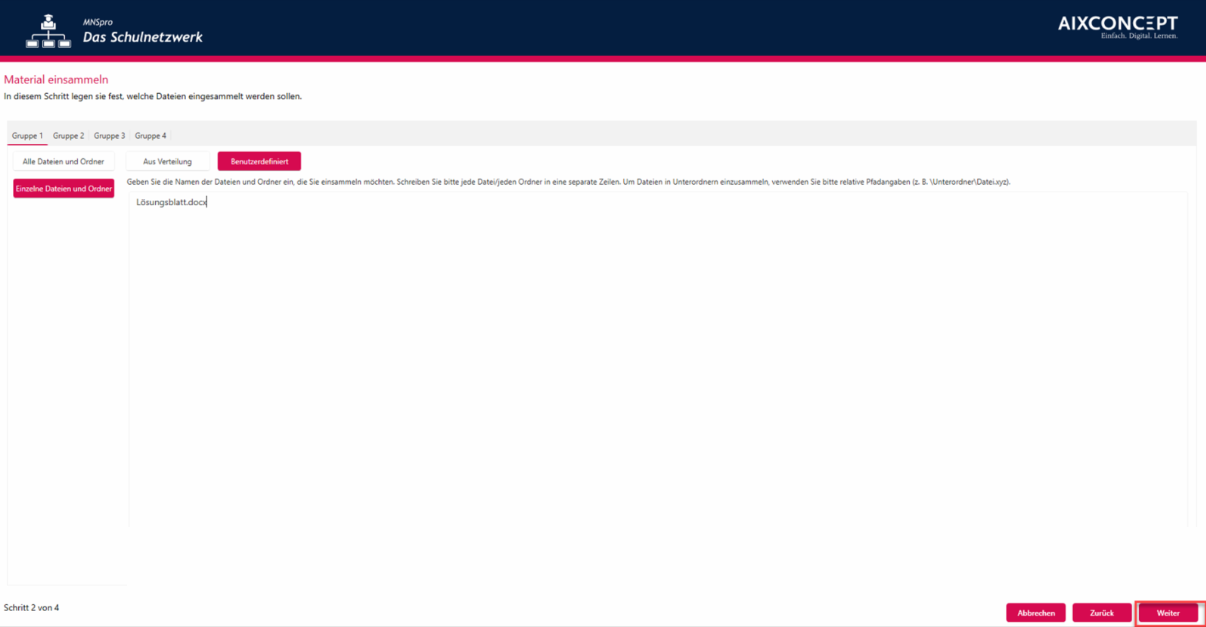
Mit der Option „Benutzerdefiniert“ (s. Abbildung 13) können Sie manuell einzelne Datei- und Ordnernamen von den Elementen eingeben, die Sie einsammeln möchten. Diese müssen als relative Pfadangaben – ausgehend vom Materialordner– hinterlegt werden. Das benutzerdefinierte Einsammeln ist nur für fortgeschrittene Benutzer empfehlenswert: Fehlerhafte Eingaben führen dazu, dass die entsprechenden Elemente nicht eingesammelt werden können.
Die Option „Benutzerdefiniert“ eignet sich dann gut, wenn Sie vorgeben, in welcher Datei die Schüler ihre Ergebnisse abspeichern sollen und Sie außer dieser Datei keine weiteren Elemente einsammeln wollen.
Abbildung 13: Einzelne Dateien und Ordner einsammeln („Benutzerdefiniert“)
Bestätigen Sie Ihre Eingaben bei beiden Optionen mit der Schaltfläche „Weiter“.
#### Einsammeloptionen wählen
Im letzten Schritt vor dem Einsammeln (s. Abbildung 14) können Sie festlegen, in welches Verzeichnis die eingesammelten Dateien und Ordner kopiert werden sollen. Es stehen die Optionen „Homeverzeichnis“ und „Benutzerdefiniertes Verzeichnis“ zur Auswahl. Die Option „Homeverzeichnis“ ist die Standardauswahl. Damit werden die eingesammelten Dateien in Ihr Homeverzeichnis kopiert (Pfad „H:\Materialverteilung\“).
Abbildung 14: Zusätzliche Optionen für das Einsammeln wählen
Möchten Sie ein anderes Verzeichnis verwenden, wählen Sie die Option „Benutzerdefiniertes Verzeichnis“. Geben Sie in der Textzeile anschließend das Verzeichnis an. Dies können Sie entweder manuell tun oder Sie klicken auf die Schaltfläche mit den drei Punkten und wählen im sich öffnenden Fenster das gewünschte Verzeichnis aus.
Zusätzlich können Sie zwei weitere Optionen aktivieren:
* Materialsammlung löschen
* Homeverzeichnisse leeren
**Materialsammlung löschen**
Mit der ersten Option können Sie wählen, ob die Materialsammlung nach dem erfolgreichen Einsammeln gelöscht wird oder ob sie bestehen bleibt, um zu einem späteren Zeitpunkt erneut eingesammelt zu werden.
Wenn Sie diese Option aktivieren, wird die Materialsammlung aus der in Abbildung 10 angezeigten Auswahlliste entfernt. Sie können die Materialsammlung nicht erneut einsammeln. Wenn Sie nur diese Option wählen, bleibt das ausgeteilte Material aber in den Homeverzeichnissen der Benutzer gespeichert. Sie bietet sich beispielsweise an, wenn Sie die Endergebnisse zu einem festen Abgabetermin einsammeln und keine späteren Ergebnisse mehr berücksichtigen möchten.
Standardmäßig ist die Option deaktiviert, sodass Ihnen die Materialsammlung nach dem Einsammeln zum erneuten Einsammeln zur Verfügung steht.
**Homeverzeichnisse leeren**
Mit der zweiten Option können Sie nach dem Einsammeln die Materialsammlung in den Homeverzeichnissen der Benutzer löschen. Dabei wird der komplette Ordner der Materialsammlung inklusive aller vom Benutzer erstellten Dateien gelöscht und kann später nicht mehr eingesehen werden. Ohne diese Option haben Sie auch nachträglich noch die Möglichkeit, in den Homeverzeichnissen der Schüler nachzusehen und ein Ergebnis manuell zu kopieren, falls Material eingesammelt wurde, bevor der aktuelle Bearbeitungsstand gespeichert wurde. Aus diesem Grund werden die Dateien beim Einsammeln standardmäßig nicht aus den Homeverzeichnissen gelöscht.
Wenn Sie alle Einstellungen wunschgemäß vorgenommen haben, klicken Sie auf „Einsammeln“.
#### Einsammeln
Während des Einsammelns wird Ihnen der Fortschritt angezeigt und die erfolgreiche Erledigung der einzelnen Teilaktionen durch grüne Punkte signalisiert (s. Abbildung 15). Beenden Sie den Vorgang mit einem Klick auf „Fertigstellen“.
Abbildung 15: Material wurde erfolgreich eingesammelt
Bekommen Sie anstelle eines grünen Punkts einen roten Punkt angezeigt, ist beim Einsammeln ein Fehler aufgetreten. Bitten Sie in einem solchen Fall Ihre Schüler, alle Anwendungen zu schließen, oder verwenden Sie die *Unterrichtszentrale*, um selbst alle Schülerrechner abzumelden. Sammeln Sie das Material dann erneut ein.
Das eingesammelte Material finden Sie anschließend an dem zuvor eingestellten Speicherort. Falls Sie Ihr Homeverzeichnis als Speicherort gewählt haben, finden Sie die Dateien wie in Abbildung 16 zu sehen unter „H:\Materialverteilung\\\“. In diesem Ordner befinden sich Unterordner für die einzelnen Gruppen und darin weitere Unterordner für die jeweiligen Schüler.

Abbildung 16: Eingesammeltes Material
### Klassenarbeit austeilen
Klassenarbeiten sind spezielle Materialsammlungen, die sich in einigen Aspekten von den Materialsammlungen für Unterrichtsmaterial unterscheiden. Das Verteilen von Klassenarbeiten funktioniert ähnlich wie das Verteilen von Unterrichtsmaterial. Daher werden wir auf die bereits bekannten Funktionen nicht mehr eingehen, dafür aber die Unterschiede ausführlich erläutern.
Die wesentlichen Unterschiede sind,
* dass Klassenarbeiten nur an Raumbenutzer (z. B. *P*- und *K*-Konten: 001P01, \_R\_004K16) ausgeteilt werden können.
* dass Sie vor dem Verteilen die Homeverzeichnisse der Benutzer leeren können.
* dass die Materialsammlung direkt in die Homeverzeichnisse der Benutzer kopiert wird und nicht in den Unterordner „Materialtransfer“.
Im Folgenden erhalten Sie zu diesen Unterschieden an entsprechender Stelle weitere Informationen.
Zum Austeilen einer Klassenarbeit klicken Sie im Einstiegsfenster auf die Schaltfläche „Klassenarbeit austeilen“ (s. Abbildung 1). Die Menüführung ist wie bei beim Verteilen von Unterrichtsmaterial in vier Schritte aufgeteilt:
* Namen der Klassenarbeit festlegen
* Prüfungsbenutzer auswählen
* Material hinzufügen
* Klassenarbeit austeilen
#### Namen der Klassenarbeit festlegen
Dieser Schritt funktioniert, wie in Kapitel 3.1.1 „Namen der Materialsammlung festlegen“, S. 3 f., beschrieben.
#### Prüfungsbenutzer auswählen
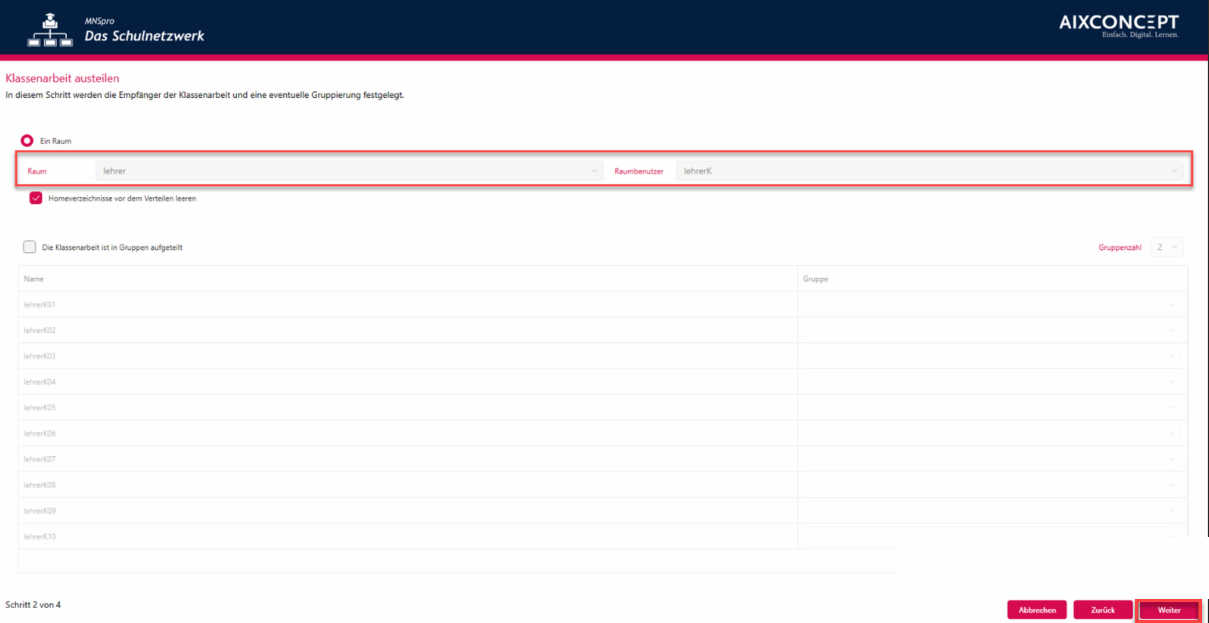
Im nächsten Schritt wählen Sie die Benutzer aus, an die die Klassenarbeit verteilt werden soll. Im Unterschied zu Materialsammlungen mit Unterrichtsmaterial stehen hier nur Raumkonten als Empfänger zur Auswahl (s. Abbildung 17). Suchen Sie zunächst den Raum aus, in dem Sie die Klassenarbeit schreiben lassen, und wählen Sie anschließend die gewünschten Raumkonten.
Es bietet sich bei Klassenarbeiten an, die Prüfungsbenutzer (mit der Kontenkennung *K*) zu verwenden. Sie sind speziell für diesen Zweck eingerichtet und haben im Gegensatz zu anderen Raumkonten stark eingeschränkte Berechtigungen. Prüfungskonten haben darüber hinaus kein Austauschverzeichnis, sondern nur Homeverzeichnisse.
Sollten für den Raum, in dem Sie die Klassenarbeit schreiben lassen wollen, keine Prüfungskonten eingerichtet sein, können Sie diese – sofern Sie die Berechtigung dazu haben – nachträglich im Modul *Räume* anlegen. Ansonsten melden Sie sich bei Ihrem Administrator oder dem MNSpro-Support.
Abbildung 17: Raumbenutzer auswählen
Wenn Sie die Option „Homeverzeichnisse vor dem Verteilen leeren“ aktivieren, werden alle Dateien und Ordner in den Homeverzeichnissen der ausgewählten Raumbenutzer gelöscht. Sie stellen mit dieser Option sicher, dass außer dem von Ihnen verteilten Material keine weiteren Dateien im Homeverzeichnis vorhanden sind. Diese Funktion ist Standardmäßig aktiviert.
Wie bei Materialsammlungen mit Unterrichtsmaterial können Sie auch bei Klassenarbeiten das Material in Gruppen aufteilen. Gehen Sie dazu vor, wie in Kapitel 3.1.2 „Materialempfänger auswählen“, S. 4 f., beschrieben.
#### Material hinzufügen
Im dritten Schritt können Sie die Dateien einfügen, die Sie als Klassenarbeit austeilen möchten. Wie Sie dazu vorgehen, ist in Abschnitt 3.1.3 „Material hinzufügen“, S. 5 f., beschrieben.
#### Klassenarbeit verteilen
Dieser Schritt funktioniert, wie in Kapitel 3.1.4 „Materialsammlung verteilen“, S. 7 f., beschrieben.
Wenn Sie die Homeverzeichnisse vor dem Verteilen leeren, kann es in seltenen Fällen zu Fehlern beim Austeilen kommen, und zwar dann, wenn einer der Materialempfänger zeitgleich mit einem Programm auf eine in seinem Homeverzeichnis gespeicherte Datei zugreift. **Daher empfehlen wir Ihnen, eine Klassenarbeit stets vor der Anmeldung der Prüfungsbenutzer auszuteilen.**
Anders als bei Unterrichtsmaterial finden die Materialempfänger die ausgeteilte Materialsammlung bei Klassenarbeiten nicht im Unterordner „Materialtransfer“, sondern direkt im Wurzelverzeichnis des Homeverzeichnisses, also direkt unter „H:\“ (s. Abbildung 18).

Abbildung 18: Ausgeteilte Klassenarbeit aus Sicht eines Prüfungsbenutzers
### Klassenarbeit einsammeln
Klicken Sie im Einstiegsfenster auf „Klassenarbeit einsammeln“ (s. Abbildung 1). Verfahren Sie dann, wie in Kapitel 3.2 „Material einsammeln“, S. 9 ff., erläutert.
Da die eingesammelten Klassenarbeiten unter den Namen der Raumkonten in dem von Ihnen ausgewählten Verzeichnis (standardmäßig in Ihrem Homeverzeichnis) abgelegt werden (s. Abbildung 19), ist es sinnvoll, wenn Sie sich während der Klassenarbeit notieren, welcher Schüler an welchem Rechner arbeitet. So können Sie nachträglich Klassenarbeiten einzelnen Schülern zuordnen, falls diese vergessen haben, ihre Ergebnisse namentlich zu kennzeichnen.

Abbildung 19: Eingesammelte Klassenarbeiten
### Homeverzeichnisse leeren
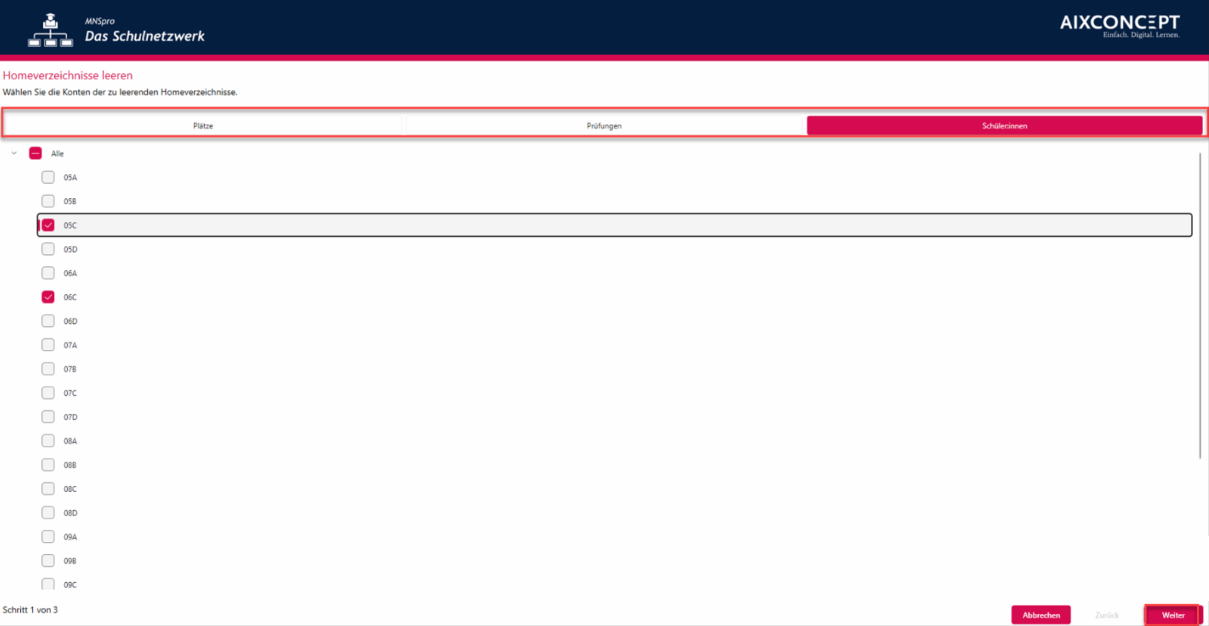
Mit dieser Option haben Sie die Möglichkeit, die Homeverzeichnisse von Arbeitsplatz-, Prüfungs- und Schülerkonten zu leeren. Diese Option steht standardmäßig nur Systemadministratoren zur Verfügung.
Klicken Sie im Einstiegsfenster des Moduls *Materialverteilung* auf „Homeverzeichnisse leeren“ (s. Abbildung 1). Wählen Sie über die obere Leiste die Benutzerkonten aus, deren Homeverzeichnisse geleert werden sollen (s. Abbildung 20). Auf den Registerkarten „Plätze“ und „Prüfungen“ werden Ihnen die einzelnen Räume des Schulnetzwerks aufgelistet. Wenn Sie wie in unserem Beispiel die Registerkarte „Schüler“ auswählen, werden Ihnen alle Klassen angezeigt.
Abbildung 20: Homeverzeichnisse leeren – Benutzer auswählen
Nach der Auswahl des Benutzertyps wählen Sie die gewünschten Räume oder Klassen aus, indem Sie das Feld vor dem jeweiligen Raum- oder Klassennamen mit einem Mausklick aktivieren. Beachten Sie, dass eine bereits getroffene Auswahl verloren geht, wenn Sie die Registerkarte wechseln. Nachdem Sie die entsprechenden Räume oder Klassen ausgewählt haben, klicken Sie auf „Weiter“.
Wenn Sie die Homeverzeichnisse wirklich leeren möchten, bestätigen Sie den Sicherheitshinweis in Abbildung 21, indem Sie auf „Löschen“ klicken. **Achten Sie darauf, dass Sie hier das gesamte Homeverzeichnis leeren und nicht nur den Materialornder!**
Abbildung 21: Homeverzeichnisse leeren – Sicherheitshinweis
Das erfolgreiche Leeren der Homeverzeichnisse wird Ihnen im nächsten Schritt mit einem grünen Punkt bestätigt (s. Abbildung 22).
Abbildung 22: Homeverzeichnisse erfolgreich gelöscht
Klicken Sie auf „Fertigstellen“, um den Arbeitsschritt zu beenden. Sie gelangen zurück zum Einstiegsfenster des Moduls *Materialverteilung*.
Über die Schaltfläche „Schließen“ gelangen Sie von dort zurück zum MNSpro-Hauptmenü.
---
# Agent Instructions
This documentation is published with GitBook. GitBook is the documentation platform designed so that both humans and AI agents can read, navigate, and reason over technical content effectively. Learn more at gitbook.com.
## Querying This Documentation
If you need additional information that is not directly available in this page, you can query the documentation by asking a question.
Perform an HTTP GET request on the following URL with the `ask` and `goal` query parameters:
```
GET https://docs.mnspro.cloud/mnspro-classic/materialverteilung.md?ask=&goal=
```
`ask` is the immediate question: it should be specific, self-contained, and written in natural language.
`goal` is what the user is ultimately trying to achieve, the reason they need the answer. Sharing it helps GitBook give you a better, more relevant answer. A goal is most helpful when it describes the outcome the user wants rather than restating the question. For example, with `ask=how do I create an API token`, a goal like `automate deployments from our CI pipeline` lets GitBook tailor the answer to that use case.
The response will contain a direct answer to the question and relevant excerpts and sources from the documentation.
Use this mechanism when the answer is not explicitly present in the current page, you need clarification or additional context, or you want to retrieve related documentation sections.