> For the complete documentation index, see [llms.txt](https://docs.mnspro.cloud/llms.txt). Markdown versions of documentation pages are available by appending `.md` to page URLs; this page is available as [Markdown](https://docs.mnspro.cloud/mnspro-classic/mnspro-update.md).
# MNSpro Update
## Einleitung
Mit dem Modul *MNSpro Update* bringen Sie MNSpro auf den neuesten Stand, damit Sie von überarbeiteten Funktionen und Neuerungen profitieren können. Bei einem Update werden alle server- und clientseitigen Komponenten aktualisiert. Der Updatevorgang kann bequem von einem beliebigen Rechner im pädagogischen Netzwerk gestartet werden.
## Werkzeugrechte
Beachten Sie, dass Sie ggf. nicht auf alle dargestellten Funktionen des Moduls \_MNSpro Update\_Zugriff haben. Im Modul Werkzeugrechte wird festgelegt, welchen Benutzern welche Funktionen zur Verfügung stehen.
Wählen Sie im Modul *Werkzeugrechte* in der linken Spalte den Menüpunkt „MNSpro Update“ aus. Im rechten Fenster können Sie dann folgende Rechte vergeben:
* **Modul starten**
Legt fest, wer das Modul *MNSpro Update* öffnen und benutzen darf.
## Handhabung
Bei der Bedienung des Moduls *MNSpro Update* unterscheiden wir zwei Situationen:
1. MNSpro ist auf dem neuesten Stand.
Sie haben bereits die neueste MNSpro-Version installiert. Es ist kein Update verfügbar.
1. Ein neues Update ist verfügbar.
Ihre MNSpro-Version ist nicht aktuell. Es steht ein Update zur Verfügung.
Im Folgenden werden wir beide Situationen genauer erläutern. Für den zweiten Fall erklären wir, wie Sie ein Update durchführen.
### MNSpro ist auf dem neuesten Stand
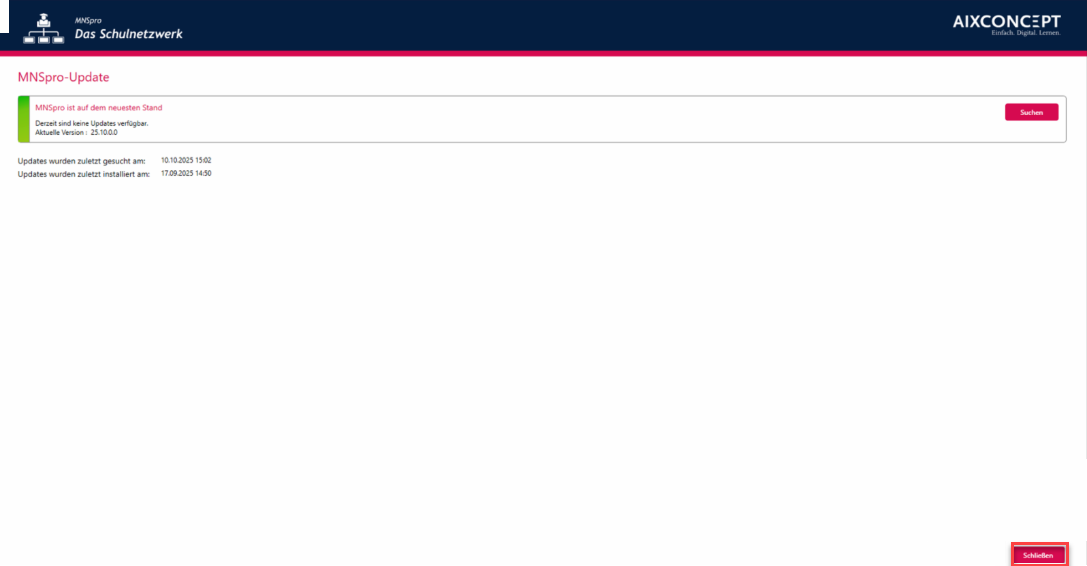
Falls Sie bereits die neueste Version von MNSpro installiert haben, wird Ihnen dies wie in Abbildung 1 angezeigt. Folgende Informationen werden Ihnen aufgelistet:
|
„Updates wurden zuletzt gesucht am“
| Zeigt an, wann zuletzt nach einem Update gesucht wurde (manuelle und automatische Suche). |
| -------------------------------------------------------------------------- | ----------------------------------------------------------------------------------------- |
|
„Updates wurden zuletzt installiert am“
| Zeigt Ihnen an, wann zuletzt ein Update installiert wurde. |
Abbildung 1: MNSpro ist auf dem neuesten Stand
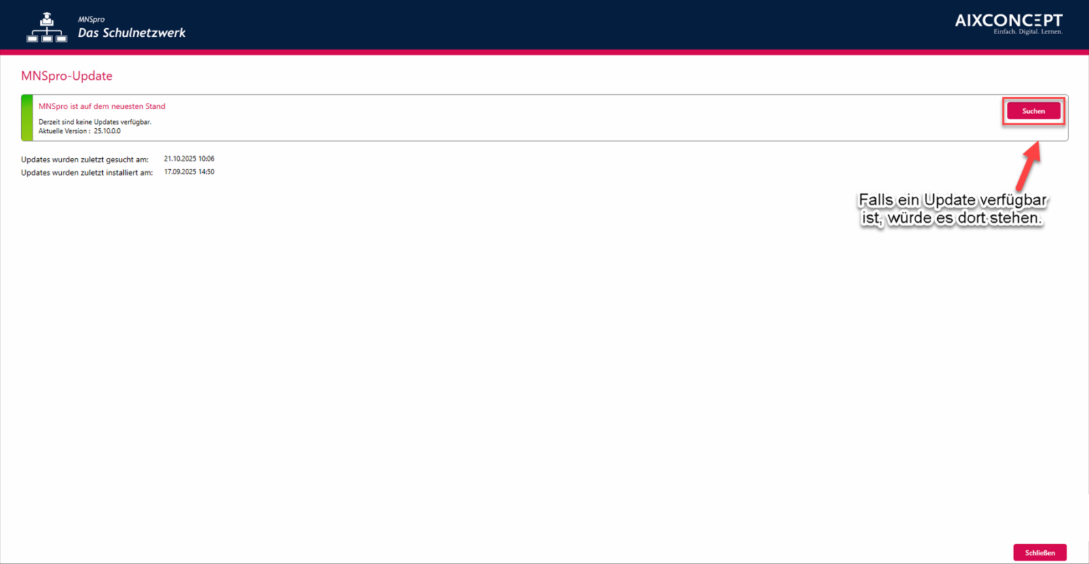
Mithilfe der Schaltfläche „Suchen“ können Sie manuell nach Updates suchen. MNSpro sucht zusätzlich in regelmäßigen Abständen automatisch nach Aktualisierungen. Das Datum der letzten Suche (manuell oder automatisch) wird Ihnen angezeigt.
Über die Schaltfläche „Schließen“ gelangen Sie zurück zur MNSpro-Hauptansicht.
### Ein Update ist verfügbar
Wenn ein Update verfügbar ist, wird Ihnen dies bereits in der MNSpro-Hauptansicht angezeigt: Auf der Kachel des Moduls \_MNSpro Update\_wird in einem orangefarbenen Balken der Hinweis „Updates verfügbar“ eingeblendet (s. Abbildung 2).

Abbildung 2: Hinweis auf Update in der MNSpro-Hauptansicht
Wenn Sie das Modul *MNSpro Update* öffnen, wir Ihnen ebenfalls angezeigt, dass ein Update verfügbar ist (s. Abbildung 3).
Abbildung 3: Update verfügbar
#### Informationen zum Update
Neben den im vorigen Kapitel genannten Informationen werden Ihnen folgende Angaben aufgelistet:
|
„Aktuelle Version“
| Nummer der installierten Version |
| ------------------------------------ | ---------------------------------------------------- |
|
„Neue Version“
| Nummer der neuen Version |
|
„Versionshinweise“
| Informationen zu den Änderungen in der neuen Version |
#### Update installieren
Um ein Update zu installieren, klicken Sie auf die Schaltfläche „Installieren“ (s. Abbildung 3). Bestätigen Sie den folgenden Sicherheitshinweis (s. Abbildung 4) mit „OK“.
Bitte beachten Sie, dass bei der Installation eines Updates alle MNSpro-Instanzen und alle MNSpro-Serverdienste beendet werden. Dies hat zur Folge, dass Nutzer, welche zu diesem Zeitpunkt in MNSpro angemeldet sind, bei Ihrer Arbeit beeinträchtigt werden können!

Abbildung 4: Sicherheitshinweis vor einem Update
Da alle geöffneten MNSpro-Instanzen während des Updates beendet werden, können Lehrer, die das MNSpro-System während des Updatevorgangs nutzen, bei Ihrer Arbeit mit MNSpro beeinträchtigt werden: Ungespeicherte Änderungen können bei einem Update verloren gehen. Datenimporte werden bei einem Update abgebrochen. Führen Sie Updates daher nur aus, wenn Sie sicher sind, dass außer Ihnen niemand im MNSpro-System arbeitet.
Während des Updates wird Ihnen der Fortschritt der Installation angezeigt (s. Abbildung 5).

Abbildung 5: Update-Fortschrittsbalken
Wenn das Update erfolgreich durchgeführt wurde, erhalten Sie eine Bestätigung (s. Abbildung 6). Schließen Sie diese, indem Sie auf „OK“ klicken.

Abbildung 6: Update erfolgreich durchgeführt
Über die Schaltfläche „Schließen“ (s. Abbildung 3) verlassen Sie das Modul *MNSpro Update* und gelangen zurück zur MNSpro-Hauptansicht.
---
# Agent Instructions
This documentation is published with GitBook. GitBook is the documentation platform designed so that both humans and AI agents can read, navigate, and reason over technical content effectively. Learn more at gitbook.com.
## Querying This Documentation
If you need additional information that is not directly available in this page, you can query the documentation by asking a question.
Perform an HTTP GET request on the following URL with the `ask` and `goal` query parameters:
```
GET https://docs.mnspro.cloud/mnspro-classic/mnspro-update.md?ask=&goal=
```
`ask` is the immediate question: it should be specific, self-contained, and written in natural language.
`goal` is what the user is ultimately trying to achieve, the reason they need the answer. Sharing it helps GitBook give you a better, more relevant answer. A goal is most helpful when it describes the outcome the user wants rather than restating the question. For example, with `ask=how do I create an API token`, a goal like `automate deployments from our CI pipeline` lets GitBook tailor the answer to that use case.
The response will contain a direct answer to the question and relevant excerpts and sources from the documentation.
Use this mechanism when the answer is not explicitly present in the current page, you need clarification or additional context, or you want to retrieve related documentation sections.