> For the complete documentation index, see [llms.txt](https://docs.mnspro.cloud/llms.txt). Markdown versions of documentation pages are available by appending `.md` to page URLs; this page is available as [Markdown](https://docs.mnspro.cloud/mnspro-classic/protokolle.md).
# Protokolle
Mit dem MNSpro-Modul Protokolle können Sie einsehen, wann sich ein Benutzer an einer Arbeitsstation an- und wieder abgemeldet hat und welche Webseiten von ihm besucht wurden.
## Werkzeugrechte
Beachten Sie, dass Sie ggf. keinen Zugriff auf die dargestellten Funktionen des MNSpro-Moduls *Protokolle* haben. Im Modul Werkzeugrechte kann festgelegt werden, welchen Benutzern welche Funktionen zur Verfügung stehen.
Wählen Sie im Modul *Werkzeugrechte* in der Navigationsleiste den Menüpunkt „Protokolle“ aus. Im Anzeigebereich können Sie dann folgende Rechte vergeben:
* **Modul starten**
Legt fest, wer das Modul *Protokolle* öffnen und Protokolle einsehen darf.
* **Protokolle bereinigen**
**Legt fest, wer Anmeldeprotokolle bereinigen darf. D.h. Einträge, die ein gewisses Alter haben zu löschen**
Achtung! Hinweis für die Schulleitung und für Administratoren:\*\*\*\*Bitte stellen Sie sicher, dass alle Personen, die Zugriff auf das Modul *Protokolle* haben, über die Datenschutzvorschriften unterrichtet wurden.
## Handhabung
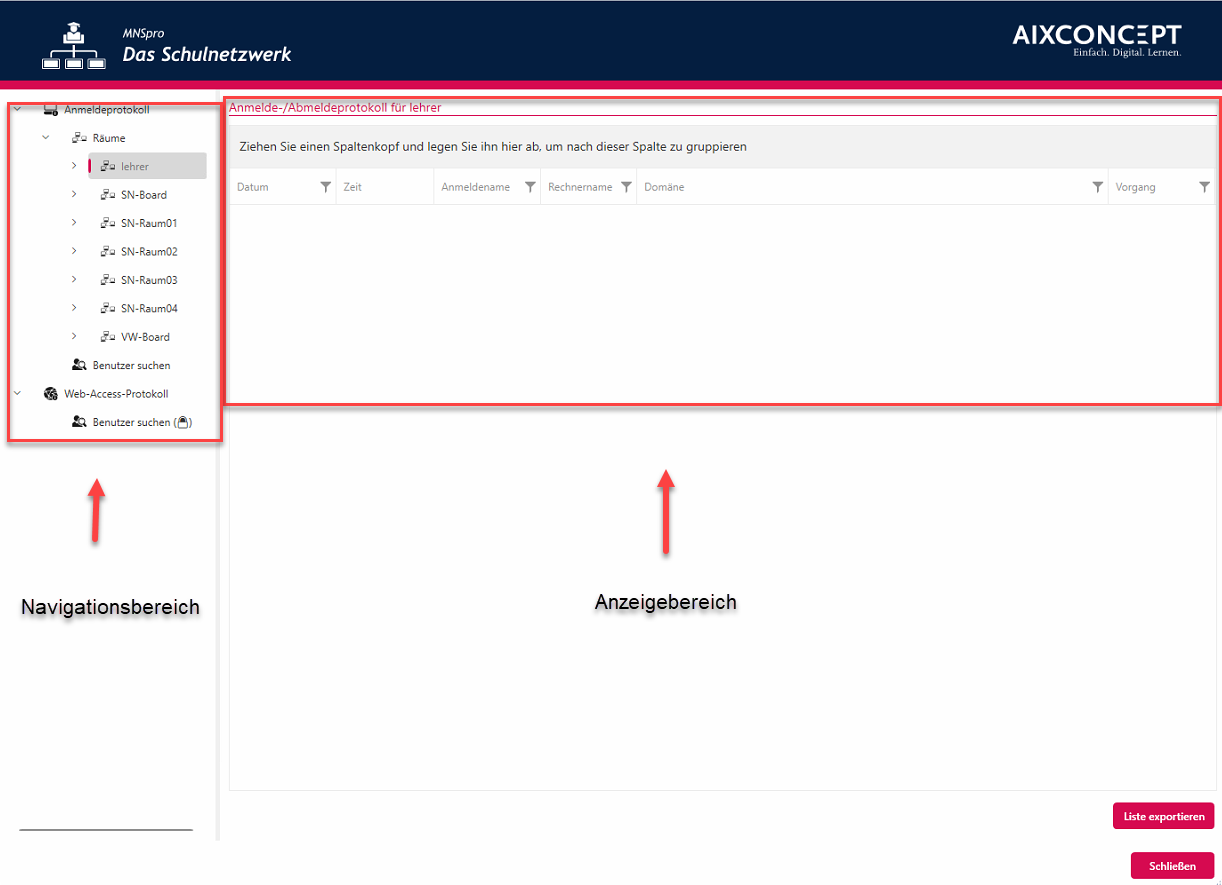
Das Modul *Protokolle* ist unterteilt in eine Navigationsleiste und einen Anzeigebereich (s. Abbildung 1).
Abbildung 1: Anmeldeprotokoll für einen Raum
Im Anzeigebereich werden Ihnen die aufgerufenen Protokolle angezeigt. In der Navigationsleiste können Sie zwischen den folgenden Funktionen wählen:
* **Anmeldeprotokoll**
Im Anmeldeprotokoll können Sie einsehen, wann sich ein Benutzer an einer Arbeitsstation an- und wieder abgemeldet hat.
* **Web-Access-Protokoll**
Mit dem Web-Access-Protokoll können Sie nachverfolgen, welche Webseiten ein Benutzer besucht hat.
An- und Abmeldungen werden standardmäßig 90 Tage und bis zu einer Protokollgröße von 3 GB gespeichert. Die Web-Access-Protokolle werden standardmäßig 30 Tage gespeichert. Wenn das Modul „Datenschutz“ für Sie freigeschaltet ist, können Sie dort Änderungen an den Fristen vornehmen.
### Anmeldeprotokoll
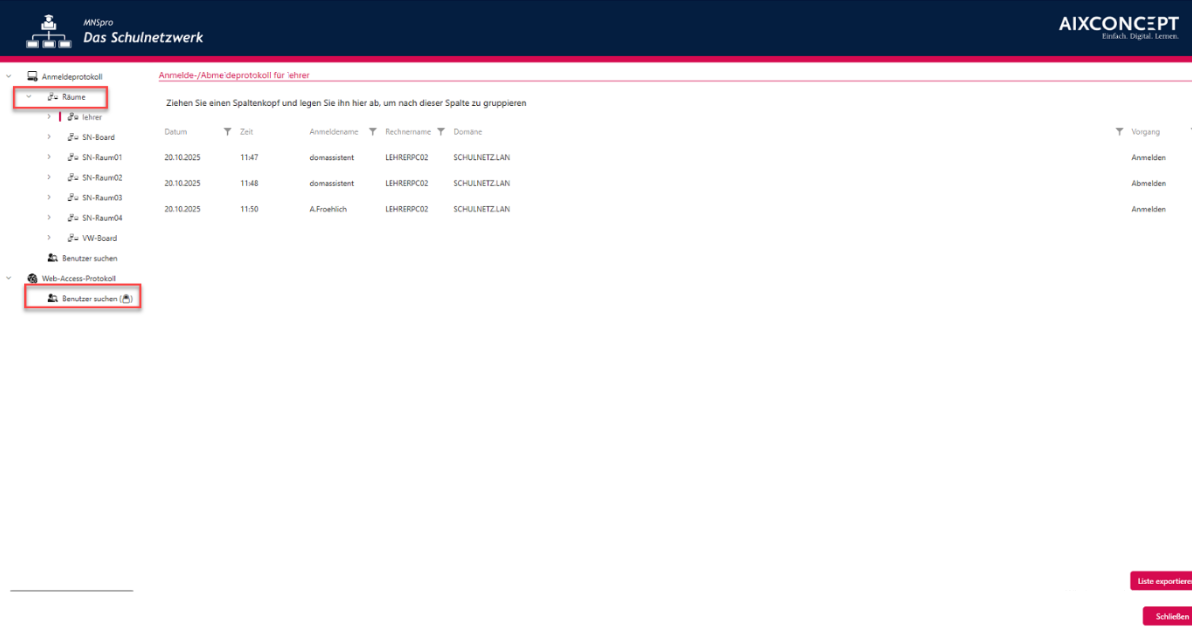
Bei den Anmeldeprotokollen stehen Ihnen die Navigationsebenen „Räume“ und „Benutzer suchen“ zur Verfügung (s. Abbildung 2).
Abbildung 2:Navigation auf der Ebene „Anmeldeprotokoll“
#### Räume
Unter der Navigationsebene „Räume“ wird Ihnen die Raumstruktur des Schulnetzwerks eingeblendet. Dazu gehören sowohl die einzelnen Räume, die im Schulnetzwerk angelegt sind, als auch die Arbeitsplätze der einzelnen Räume auf der nächsten Unterebene. Nur auf den Ebenen einzelner Räume und Arbeitsplätze ist der Anzeigebereich mit Inhalt gefüllt.
Auf der Ebene eines einzelnen Raumes können Sie alle Anmeldungen an Rechnern in diesem Raum einsehen. Auf der Ebene eines Arbeitsplatzes werden Ihnen alle Anmeldungen an diesem einen Rechner angezeigt (s. Abbildung 2). Auf beiden Ebenen werden Ihnen die Spalten „Datum“, „Zeit“, „Anmeldename“, „Rechnername“, „Domäne“ und „Vorgang“ angezeigt. Unter „Vorgang“ wird dokumentiert, ob es sich um eine An- oder Abmeldung handelt.
Sie können die Einträge anhand der verschiedenen Spaltenköpfe gruppieren, indem Sie den gewünschten Spaltenkopf auf die graue Fläche über der Kopfzeile der Tabelle ziehen. Ebenso können Sie sich mit einem Klick auf das Trichter-Symbol neben den Spaltenüberschriften gezielt Einträge zu einem bestimmten Datum, einem Anmeldenamen, einem Rechnernamen und einem Vorgang herausfiltern.
Wenn Sie auf das Trichter-Symbol in der Spalte „Anmeldename“ klicken, öffnet sich beispielsweise das rot umrandete Fenster in Abbildung 3. Darin können Sie nach speziellen Merkmalen suchen und so irrelevante Einträge aus dem angezeigten Protokoll ausblenden. Die Eingabe in Abbildung 3 schränkt die angezeigten Einträge des Anmeldeprotokolls auf die An- und Abmeldungen des Benutzers *JohHei* ein.
Abbildung 3: Gezielte Suche nach Einträgen für den Benutzernamen \_JohHe\_i
#### Benutzer suchen
Mit der Option „Benutzer suchen“ können Sie Protokolle für einzelne Benutzer aufrufen und einsehen, wann diese sich an welchen Arbeitsplätzen an- und abgemeldet haben.
Im Anzeigebereich dieser Navigationsebene (s. Abbildung 4) sehen Sie im oberen Bereich ein Eingabefeld für die Benutzersuche. Geben Sie dort den Vor-, Nach- oder Anmeldenamen des gewünschten Benutzers oder auch nur Teile davon ein. Klicken Sie auf die Lupe-Schaltfläche oder drücken Sie die Entertaste.
Abbildung 4: Anmeldeprotokoll – Benutzer suchen
Es werden Ihnen alle zu Ihrer Eingabe passenden Benutzer in der darunterliegenden Tabelle und in der Navigationsleiste unterhalb des Menüpunkts „Benutzer suchen“ aufgelistet. Wählen Sie den gewünschten Benutzer mit einem Doppelklick in der Tabelle oder mit einem einfachen Klick in der Navigationsleiste aus, um sich sein Anmeldeprotokoll anzeigen zu lassen.
Das Anmeldeprotokoll eines Benutzers (s. Abbildung 5) ist aufgebaut wie das Anmeldeprotokoll für Arbeitsplätze und Räume. Auch hier wird eine Tabelle mit den Spalten „Datum“, „Uhrzeit“, „Anmeldename“, „Rechnername“, „Domäne“ und „Vorgang“ angezeigt. In den Zeilen der Tabelle werden die einzelnen An- und Abmeldungen des Benutzers aufgelistet. Dabei werden An- und Abmeldungen an allen Arbeitsplätzen in sämtlichen Räumen berücksichtigt. Auch hier können Sie das Protokoll nach einzelnen Spaltenköpfen gruppieren und mithilfe des Trichter-Symbols gezielt Einträge herausfiltern.
Abbildung 5: Anmeldeprotokoll eines Benutzers
### Web-Access-Protokoll
Webprotokolldaten bilden ein sehr dichtes Abbild der Interessen und Gedanken eines Nutzers und erfordern dadurch ein hohes Schutzniveau. Der Zugriff auf diese Navigationsebene ist deshalb nur im Vieraugenprinzip möglich. Das heißt, dass ein zweiter Benutzer mit den erforderlichen Rechten sich vor dem Zugriff anmelden muss.
Wenn sie die Ebene „Web-Access-Protokoll“ oder die Unterebene „Benutzer suchen“ in der Navigationsleiste anwählen, öffnet sich daher zunächst das Fenster in Abbildung 6. Erst nachdem hier ein zweiter Benutzer mit der Eingabe seiner Zugangsdaten den Datenzugriff autorisiert hat, können Sie fortfahren.

Abbildung 6: Vieraugenprinzip auf der Menüebene „Web-Access-Protokoll“
Auf der Menüebene „Web-Access-Protokoll“ werden Ihnen im Anzeigefenster keine Inhalte angeboten. Auf der Unterebene „Benutzer suchen“ verfahren Sie analog zur Benutzersuche der Anmeldeprotokolle (s. Abbildung 4): Auch hier geben Sie im Eingabefeld Teile des Vor-, Nach- oder Anmeldenamens eines Benutzers ein und bestätigen Ihre Eingabe mit der Entertaste oder der Lupe-Schaltfläche. Anschließend werden Ihnen die Suchergebnisse in der darunterliegenden Tabelle und der Navigationsleiste angezeigt. Mit einem Doppelklick auf den Benutzer in der Tabelle oder einem einfachen Klick auf den Benutzer in der Navigationsleiste gelangen Sie zum Web-Access-Protokoll des ausgewählten Benutzers. Ein solches Web-Access-Protokoll ist in Abbildung 7 beispielhaft für den Benutzer Hardy Junior (*HarJun*) dargestellt.

Abbildung 7: Web-Access-Protokoll eines Benutzers
Das Web-Access-Protokoll besteht aus den Spalten „Datum“, „Ziel“, „Ziel-IP“, „Port“, „Protokoll“, „Vorgang“ und „Quell-IP“. Die Spalte „Vorgang“ gibt an, ob die Verbindungsanfrage des Rechners vom Server gestattet („Allow“) oder abgewiesen („Deny“) wurde. Der Vorgang hängt von den Einstellungen ab, die Sie im Internetfilter vorgenommen haben. Versuchen Schüler zum Beispiel, Webseiten aufzurufen, die im Internetfilter gesperrt sind, werden diese Aktionen mit dem Status „Deny“ protokolliert, da der Server den Zugriff auf diese Webseiten ablehnt.
Da die Einträge im Web-Access-Protokoll sehr umfangreich sein können, werden sie auf mehreren Seiten dargestellt. Um von einer Seite zu einer anderen wechseln zu können, steht unter der Tabelle im Anzeigebereich eine entsprechende Seitennavigation zur Verfügung (s. Abbildung 7). Achten Sie darauf, dass der Abfragezeitraum auf max. 2 Wochen eingestellt werden kann! Die Gesamtdauer der Protokollierung wird im Modul „Datenschutz“ durch den Administrator festgelegt! Sie beträgt standardmäßig 30 Tage!
### Liste exportieren
Mit der Funktion „Liste exportieren“, die Sie im Anzeigebereich am rechten Fensterrand unter allen Protokolltabellen finden, können Sie das jeweilige Protokoll als CSV-Datei speichern. Wählen Sie in dem Fenster, das sich nach einem Klick auf diese Schaltfläche öffnet (s. Abbildung 8), einen Speicherort und klicken Sie auf „Speichern“.

Abbildung 8: Protokoll als CSV-Datei exportieren
Über die Schaltfläche „Schließen“ (s. Abbildung 7) gelangen Sie zurück ins MNSpro-Hauptmenü.
---
# Agent Instructions
This documentation is published with GitBook. GitBook is the documentation platform designed so that both humans and AI agents can read, navigate, and reason over technical content effectively. Learn more at gitbook.com.
## Querying This Documentation
If you need additional information that is not directly available in this page, you can query the documentation by asking a question.
Perform an HTTP GET request on the following URL with the `ask` and `goal` query parameters:
```
GET https://docs.mnspro.cloud/mnspro-classic/protokolle.md?ask=&goal=
```
`ask` is the immediate question: it should be specific, self-contained, and written in natural language.
`goal` is what the user is ultimately trying to achieve, the reason they need the answer. Sharing it helps GitBook give you a better, more relevant answer. A goal is most helpful when it describes the outcome the user wants rather than restating the question. For example, with `ask=how do I create an API token`, a goal like `automate deployments from our CI pipeline` lets GitBook tailor the answer to that use case.
The response will contain a direct answer to the question and relevant excerpts and sources from the documentation.
Use this mechanism when the answer is not explicitly present in the current page, you need clarification or additional context, or you want to retrieve related documentation sections.