> For the complete documentation index, see [llms.txt](https://docs.mnspro.cloud/llms.txt). Markdown versions of documentation pages are available by appending `.md` to page URLs; this page is available as [Markdown](https://docs.mnspro.cloud/mnspro-classic/speicherkontingentierung.md).
# Speicherkontingentierung
## Einleitung
Im Modul *Speicherkontingentierung* können Sie Speicherlimits für die Netzlaufwerke des Schulnetzwerks festlegen. Ein Speicherlimit bezieht sich immer auf ein Verzeichnis und ist nicht benutzerbezogen. Das bedeutet, dass das Speicherlimit eines Verzeichnisses für die dort abgelegte Datenmenge gilt, unabhängig davon, wie viele Benutzer Zugriff auf das Verzeichnis haben.
In der Regel sind die Speicherlimits ausreichend, die beim Anlegen neuer Benutzer und Klassen für die damit verbundenen Verzeichnisse standardmäßig erzeugt werden. Diese Standardwerte für Speicherlimits können vom MNSpro-Support in den Profilvorlagen auf Ihren Wunsch hin angepasst werden, sollte sich ein Speicherlimit dauerhaft als unzureichend erweisen. Eine Bearbeitung der Speicherlimits mit dem Modul *Speicherkontingentierung* ist dann nur noch in wenigen Fällen erforderlich.
## Werkzeugrechte
Beachten Sie, dass Sie gegebenenfalls nicht auf alle dargestellten Funktionen des Moduls *Speicherkontingentierung* Zugriff haben. Im Modul Werkzeugrechte wird festgelegt, welchen Benutzern welche Funktionen zur Verfügung stehen.
Wählen Sie im Modul *Werkzeugrechte* in der Navigationsleiste den Menüpunkt „Speicherkontingentierung“ aus. Im Anzeigebereich können Sie dann folgende Rechte vergeben:
* **Modul starten**
Legt fest, wer das Modul *Speicherkontingentierung* öffnen darf. Einstellungen dürfen dabei nur gelesen werden.
* **Kontingente erstellen**
Legt fest, wer neue Kontingente erstellen und vorhandene Kontingente bearbeiten darf.
* **Kontingente löschen**
Legt fest, wer Kontingente löschen darf.
## Handhabung
Die *Speicherkontingentierung* ist in eine Navigationsleiste und eine Menüseite aufgeteilt (s. Abbildung 1). Über die Navigationsleiste können Sie verschiedenen Navigationsebenen anwählen. Auf der Menüseite stehen Ihnen – abhängig von der zuvor ausgewählten Navigationsebene – Optionen zum Einstellen von Speicherlimits zur Verfügung.
Abbildung 1: Navigationsebene „Schule“ der *Speicherkontingentierung*
Das Handbuch der *Speicherkontingentierung* orientiert sich an der Hierarchie der Navigationsleiste: Zunächst zeigen wir Ihnen, wie Sie Speicherlimits für Klassen, Schüler, Lehrer, Räume und Arbeitsgruppen einstellen können. Anschließend gehen wir auf die Benutzersuche und die Limitwarnungen ein.
### Globale und lokale Speicherlimits
Zunächst werden wir den Unterschied zwischen lokalen und globalen Speicherlimits beleuchten und anschließend eine Empfehlung zur Verwendung der verschiedenen Speicherlimits geben.
#### Lokale und globale Speicherlimits
In der *Speicherkontingentierung* unterscheiden wir zwei Arten von Speicherlimits:
1. Lokale Speicherlimits
Lokale Speicherlimits beziehen sich auf einzelne Verzeichnisse. Ein lokales Speicherlimit gibt den maximal nutzbaren Speicherplatz für ein Verzeichnis an. Dieses Limit gilt unabhängig davon, wie viele Benutzer auf den Ordner zugreifen können. Ein solcher Ordner kann zum Beispiel das Homeverzeichnis einer Schülerin sein oder das Klassenaustauschverzeichnis einer Klasse.
Wenn für ein Verzeichnis ein lokales Speicherlimit eingerichtet ist, wird Ihnen dies im Modul *Speicherkontingentierung* angezeigt.
1. Globale Speicherlimits
Technisch betrachtet ist ein globales Speicherlimit eine Sammlung lokaler Speicherlimits: Es gibt den maximalen Speicherplatz für alle gleichartigen Verzeichnisse derselben Systemebene vor. Globale Speicherlimits können zum Beispiel gesetzt werden für die Homeverzeichnisse aller Schüler oder für die Klassenaustauschverzeichnisse aller Klassen. Globale Speicherlimits erleichtern Ihnen die Administration, da Sie Speicherlimits für mehrere Verzeichnisse gleichzeitig setzen können und nicht für jedes Verzeichnis einzeln ein Speicherlimit einrichten müssen.
Anders als bei lokalen Speicherlimits wird Ihnen bei globalen Speicherlimits nicht angezeigt, ob bereits ein globales Speicherlimit vorhanden ist. Für eine solche Anzeige müsste das System alle lokalen Speicherlimits überprüfen, was die Anzeige deutlich verzögern würde.
#### Reihenfolge bei der Einstellung von Speicherlimits
Globale und lokale Speicherlimits beeinflussen sich gegenseitig, wenn sie sich auf dasselbe Verzeichnis beziehen. Die Art der Einflussnahme hängt davon ab, in welcher Reihenfolge die Speicherlimits eingerichtet werden:
* **Zuerst globales Speicherlimit, dann lokales Speicherlimit:**
In diesem Fall wird das zuerst gesetzte globale Speicherlimit bei dem Verzeichnis aufgehoben, für das anschließend ein lokales Speicherlimit eingestellt wird.
| **Beispiel:** | Zuerst richten Sie ein globales Speicherlimit für alle Schüler-Homeverzeichnisse in Höhe von 100 MB ein, anschließend legen Sie das Speicherlimit für das Homeverzeichnis der Schülerin Lena Müller auf 200 MB fest. |
| ------------- | -------------------------------------------------------------------------------------------------------------------------------------------------------------------------------------------------------------------- |
| | Ergebnis: Alle Schüler-Homeverzeichnisse bis auf das von Lena Müller haben ein Speicherlimit von 100 MB. Das Homeverzeichnis von Lena Müller weist ein Speicherlimit von 200 MB auf. |
* **Zuerst lokales Speicherlimit, dann globales Speicherlimit:**
In diesem Fall wird das lokale Speicherlimit durch das globale Speicherlimit überschrieben.
| **Beispiel:** | Zuerst richten Sie ein lokales Speicherlimit für die Schülerin Lena Müller in Höhe von 200 MB ein. Dann legen Sie ein globales Speicherlimit für alle Schüler-Homeverzeichnisse in Höhe von 100 MB fest. |
| ------------- | -------------------------------------------------------------------------------------------------------------------------------------------------------------------------------------------------------- |
| | Ergebnis: Alle Schüler-Homeverzeichnisse haben ein Speicherlimit von 100 MB. |
Empfehlung: **Stellen Sie immer zuerst globale Speicherlimits ein. Anschließend können Sie einzelne lokale Speicherlimits bedarfsgerecht anpassen, falls dies erforderlich sein sollte.**
### Schule
Unter der Navigationsebene „Schule“ werden Ihnen in der Navigationsleiste die verschiedenen Objekte des Schulnetzwerks, also Klassen, Lehrer, weitere Profile, Räume und Arbeitsgruppen, aufgelistet. Auf der Navigationsebene „Schule“, die in Abbildung 1 zu sehen ist, stehen Ihnen auf der Menüseite keine Optionen zur Verfügung. Navigieren Sie auf eine untergeordnete Navigationsebene, um Einstellungen vornehmen oder Limits ablesen zu können. Über die Pfeil-Schaltflächen (s. Abbildung 2) können Sie die tieferliegenden Navigationsebenen aufklappen und wieder einklappen.
Abbildung 2: Navigationsebene „Klassen“
Auf einer Menüseite werden Ihnen die auf der entsprechenden Navigationsebene einstellbaren Speicherlimits angezeigt. In den folgenden Abschnitten werden die Funktionen der einzelnen Navigationsebenen erläutert.
#### Klassen
Unter der Navigationsebene „Klassen“ können Sie sich in der Navigationsleiste alle Schulklassen anzeigen lassen. Unter den einzelnen Klassen werden Ihnen die Schüler der jeweiligen Klasse aufgelistet (s. Abbildung 2). In den folgenden Abschnitten zeigen wir Ihnen, welche Speicherlimits Sie auf diesen drei Ebenen einstellen können.
**Speicherlimits für Klassen**
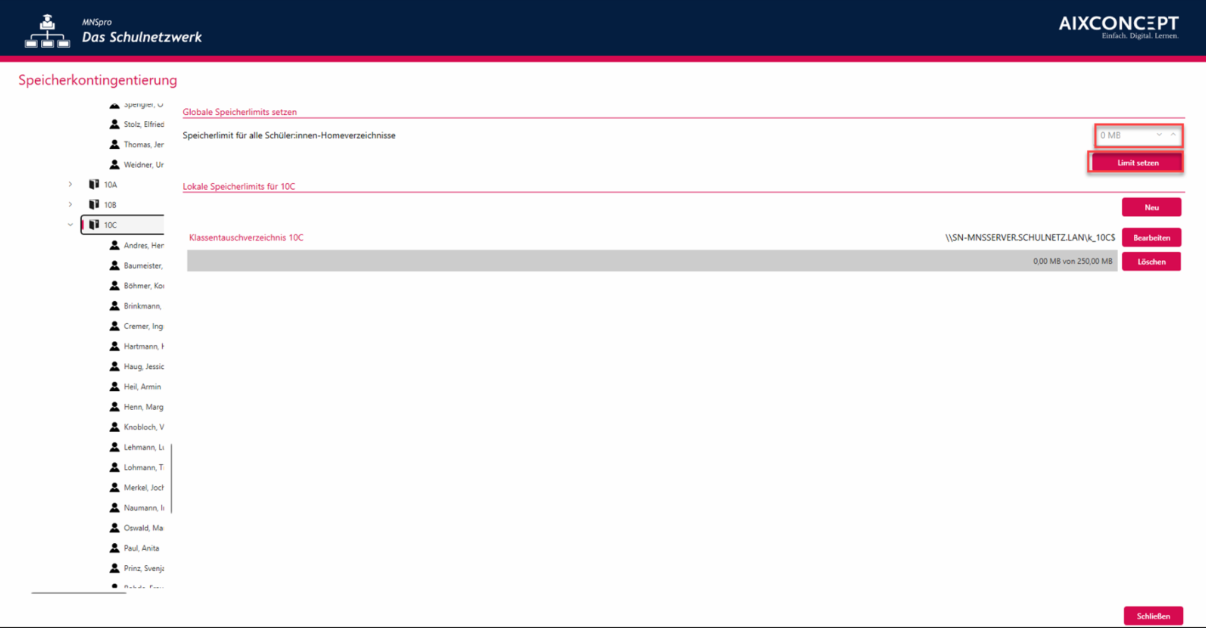
Auf der Navigationsebene „Klassen“ können folgende globale Speicherlimits gesetzt werden (s. Abbildung 2):
* **Globales Speicherlimit für alle Klassenaustauschverzeichnisse**
Hier können Sie das Speicherlimit für alle Klassenaustauschverzeichnisse in MNSpro vorgeben.
* **Globales Speicherlimit für alle Schüler-Homeverzeichnisse**
Hier können Sie das Speicherlimit für alle Schüler-Homeverzeichnisse in MNSpro vorgeben.
Um eins dieser globalen Speicherlimits zu setzen, geben Sie in dem Feld neben der entsprechenden Textzeile die gewünschte Größe des Speicherlimits ein (s. Abbildung 2).
**Wenn Sie hier 0 MB eingeben, löschen Sie alle bereits bestehenden lokalen Speicherlimits der entsprechenden Verzeichnisse. Sollten nach einer Limitierung mehr Daten im Verzeichnis liegen als Speicherplatz verfügbar ist, werden die Daten nicht gelöscht! Ohne Speicherlimit können Benutzer so lange Dateien in den jeweiligen Verzeichnissen ablegen, bis der Festplattenspeicherplatz des Servers ausgeschöpft ist.**
Klicken Sie anschließend auf „Limit setzen“ direkt unter dem jeweiligen Eingabefeld (s. Abbildung 2). Bestätigen Sie die folgende Sicherheitsabfrage mit „Ja“, um die Änderung durchzuführen (s. Abbildung 3).

Abbildung 3: Sicherheitsabfrage vor dem Setzen eines Speicherlimits
Ein Balken zeigt Ihnen den Arbeitsfortschritt an (s. Abbildung 4).

Abbildung 4: Fortschritt beim Setzen eines Speicherlimits
Wenn alle Speicherlimits erstellt wurden, erhalten Sie eine Erfolgsmeldung (s. Abbildung 5). Schließen Sie diese, um zur vorigen Ansicht zurückzugelangen.

Abbildung 5: Speicherlimit wurde erfolgreich erstellt
**Speicherlimits für eine einzelne Klasse**
Um Speicherlimits für eine Klasse einzurichten, navigieren Sie über die Navigationsleiste auf die entsprechende Navigationsebene (s. Abbildung 6).
Abbildung 6: Navigationsebene „“
Auf der Menüseite können Sie zwei Speicherlimits einstellen:
* **Globales Speicherlimit für alle Schüler-Homeverzeichnisse dieser Klasse**
Hier können Sie das Speicherlimit für die Homeverzeichnisse aller Klassenmitglieder bearbeiten.
* **Lokales Speicherlimit für das Klassenaustauschverzeichnis**
Hier können Sie ein lokales Speicherlimit für das Klassenaustauschverzeichnis dieser Klasse einstellen.
Um für die Homeverzeichnisse aller Schüler einer Klasse ein globales Speicherlimits zu setzen, geben Sie das gewünschte Limit ein. Bestätigen Sie es mit der Schaltfläche „Limit setzen“. Nachdem Sie auch die Sicherheitsabfrage (s. Abbildung 3) bestätigt haben, wird das Speicherlimit eingerichtet. Wenn Speicherlimits für alle Schüler-Homeverzeichnisse dieser Klasse erstellt wurden, erhalten Sie eine Erfolgsmeldung (s. Abbildung 5).
Unter „Lokale Speicherlimits für “ (s. Abbildung 6) können Sie das Speicherlimit für das Austauschverzeichnis der ausgewählten Klasse einstellen. Klicken Sie dazu auf die Schaltfläche „Neu“. In dem Fenster, das sich daraufhin öffnet (s. Abbildung 7), wählen Sie in dem Drop-down-Listenfeld „Freigabe“ zunächst das Verzeichnis aus, für das Sie ein Speicherlimit einrichten möchten. Auf der Navigationsebene einer einzelnen Klasse können Sie hier nur das Klassenaustauschverzeichnis auswählen. Geben Sie im Feld „Limit“ das gewünschte Speicherlimit in Megabyte ein. Bestätigen Sie Ihre Eingabe mit „OK“. Sie erhalten eine Erfolgsmeldung, die Sie mit einem Mausklick schließen können.

Abbildung 7: Lokales Speicherlimit erstellen
Sollten bereits für alle auf dieser Navigationsebene verfügbaren Verzeichnisse Speicherlimits vorhanden sein, wird Ihnen im Auswahlfeld der Hinweis „Alle Laufwerke besitzen bereits Speicherlimits“ angezeigt (s. Abbildung 8). Sie können dann kein neues Speicherlimit erstellen.

Abbildung 8: Alle Verzeichnisse besitzen bereits ein Speicherlimit
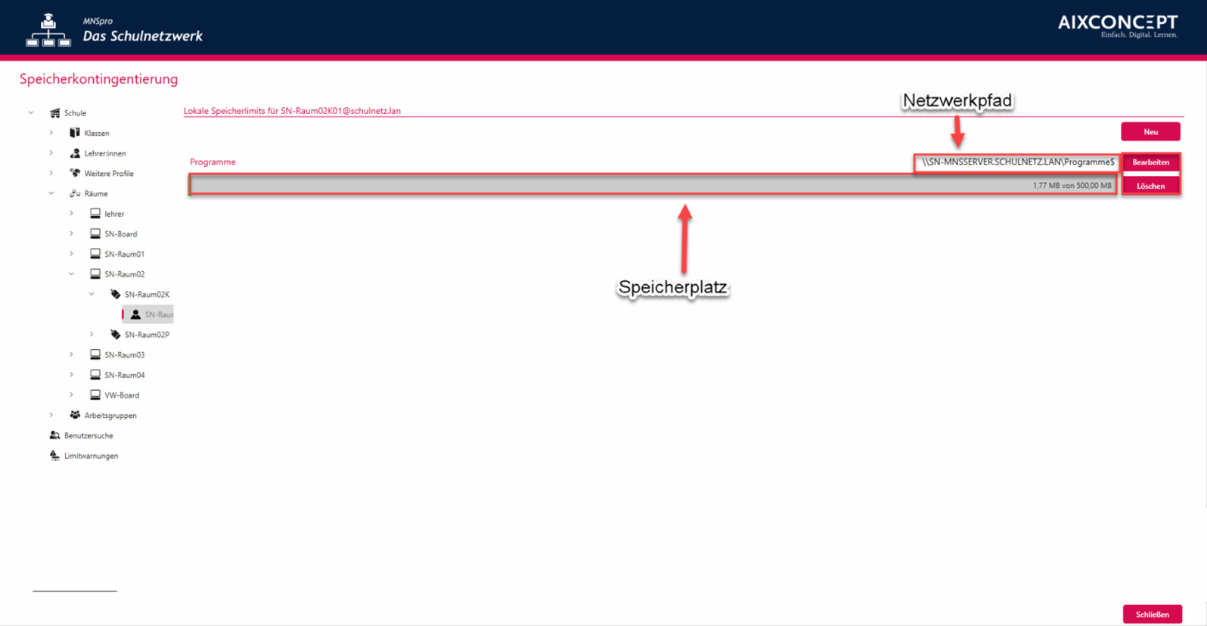
Bestehende Speicherlimits werden Ihnen wie in Abbildung 9 angezeigt. Neben der Größe des eingestellten Speicherlimits werden Ihnen auch der verbrauchte Speicherplatz und der Netzwerkpfad des entsprechenden Verzeichnisses angezeigt. Sobald mehr als 90 % des Speicherplatzes belegt sind, wird der Balken nicht mehr in Grün, sondern in Rot angezeigt (s. Kapitel 3.4 „Limitwarnungen“, S. 19 f.).
Abbildung 9: Speicherlimits auf der Navigationsebene „“
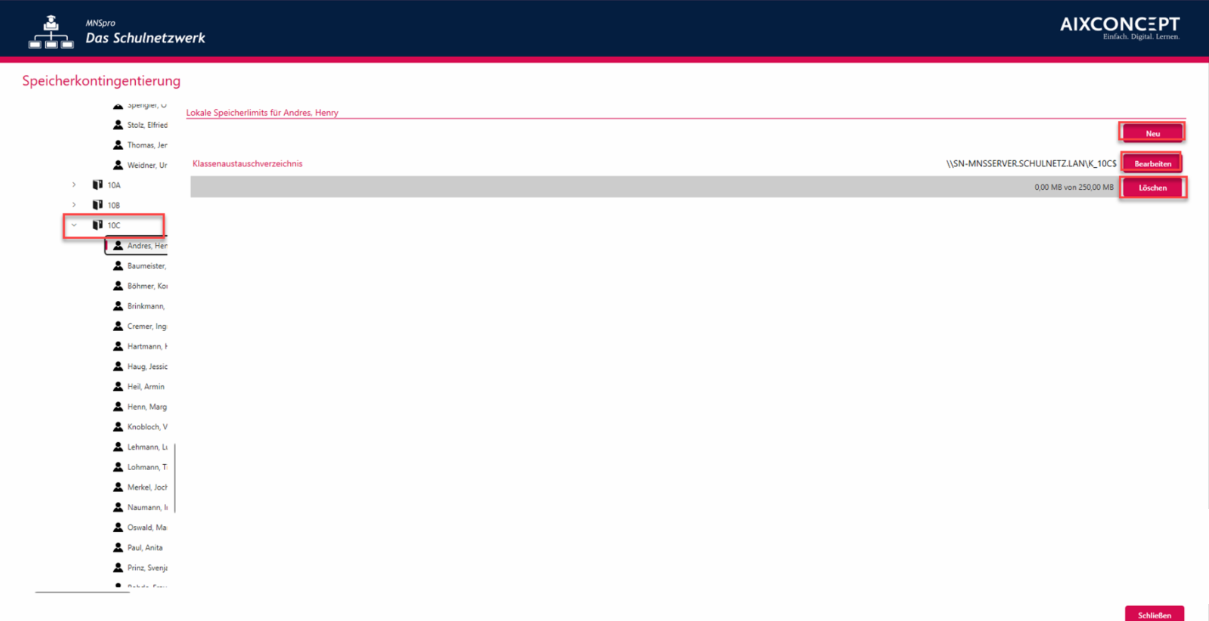
Ein bestehendes lokales Speicherlimit können Sie über die entsprechenden Schaltflächen bearbeiten und löschen (s. Abbildung 9). Beim Bearbeiten erscheint ein Fenster mit denselben Feldern wie beim Erstellen eines neuen Speicherlimits (s. Abbildung 7). Das Verzeichnis ist hier vorgegeben und kann nicht geändert werden. Geben Sie das neue Speicherlimit ein. Bestätigen Sie Ihre Eingabe mit „OK“. Wieder erhalten Sie eine Erfolgsmeldung, die Sie per Mausklick schließen können.
Zum Löschen eines lokalen Speicherlimits klicken Sie neben dem Speicherlimit auf die Schaltfläche „Löschen“ (s. Abbildung 9). Bestätigen Sie die folgende Sicherheitsabfrage (s. Abbildung 10) mit „Ja“, um das Speicherlimit aus dem System zu entfernen. Auch hier erhalten Sie eine Erfolgsmeldung, die Sie per Mausklick schließen können.

Abbildung 10: Sicherheitsabfrage beim Löschen eines lokalen Speicherlimits
Nach dem Löschen eines Speicherlimits können so lange Dateien in dem entsprechenden Verzeichnis abgelegt werden, bis die Festplatte des Servers voll ist.
**Speicherlimits für Schüler**
Unter der Navigationsebene können Sie sich über die Pfeil-Schaltfläche eine weitere Navigationsebene anzeigen lassen, auf der alle Schüler der entsprechenden Klasse aufgelistet sind. Sie können einzelne Schüler der jeweiligen Klasse auswählen (s. Abbildung 11).
Abbildung 11: Navigationsebene „\“
Auf der Menüseite werden Ihnen dann alle Speicherlimits für die Verzeichnisse angezeigt, auf die der Schüler Zugriff hat. Es lassen sich auf dieser Navigationsebene folgende lokale Speicherlimits einstellen:
* **Lokales Speicherlimit für das Schulaustauschverzeichnis**
Hier können Sie ein Speicherlimit für das Austauschverzeichnis der Schule einstellen, auf das alle Schüler und Lehrer Zugriff haben. Das Speicherlimit gilt für das Austauschverzeichnis und damit für alle Benutzer, die darauf zugreifen.
* **Lokales Speicherlimit für das Homeverzeichnis des Schülers**
Hier können Sie ein Speicherlimit für das Homeverzeichnis des ausgewählten Schülers angeben. Das Verzeichnis wird standardmäßig nicht auf der Menüseite angezeigt. Sie können es über die Schaltfläche „Neu“ hinzufügen.
* **Lokales Speicherlimit für das Klassenaustauschverzeichnis**
Hier können Sie ein Speicherlimit für das Klassenaustauschverzeichnis der Klasse einstellen, der der Schüler zugeordnet ist. Sie ändern hier dasselbe Speicherlimit wie auf der Navigationsebene einer einzelnen Klasse.
* * * **Lokales Speicherlimit für Programme**
Das Verzeichnis wird standardmäßig nicht auf der Menüseite angezeigt. Sie können es über die Schaltfläche „Neu“ der Ansicht hinzufügen.
Sie können diese Speicherlimits über die entsprechenden Schaltflächen bearbeiten und löschen (s. Abbildung 9).
#### Lehrer
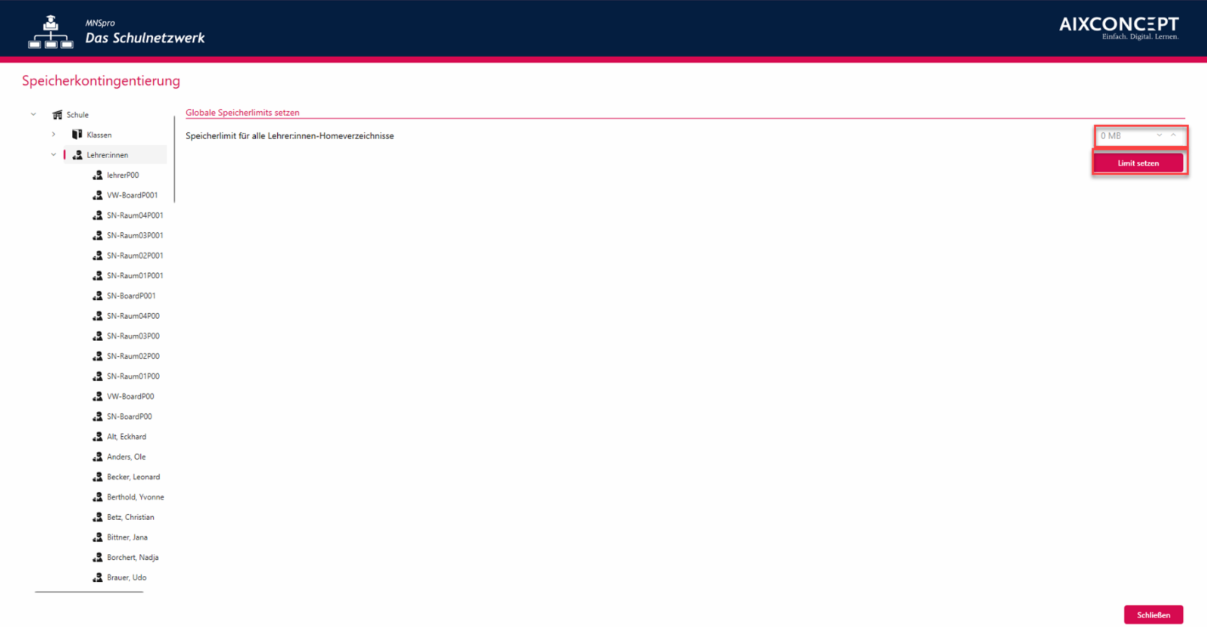
Auf der Navigationsebene „Lehrer“ können Sie ein globales Speicherlimit für alle Lehrer-Homeverzeichnisse festlegen. Über die Pfeil-Schaltfläche können Sie eine Liste aller Lehrer aufrufen und aus dieser Liste einen einzelnen Lehrer auswählen. Für diesen können Sie dann ähnlich wie bei einem Schüler lokale Speicherlimits einrichten.
**Speicherlimit für alle Lehrer-Homeverzeichnisse**
Auf der Navigationsebene „Lehrer“ können Sie ein **globales Speicherlimit für alle Lehrer-Homeverzeichnisse setzen (s.Abbildung 12).**
Abbildung 12: Navigationsebene „Lehrer“
Geben Sie das gewünschte Speicherlimit in das entsprechende Eingabefeld neben der Textzeile ein. Bestätigen Sie Ihre Eingabe mit einem Klick auf die Schaltfläche „Limit setzen“. Sie erhalten eine Erfolgsmeldung, wenn das Speicherlimit für alle Lehrer-Homeverzeichnisse eingerichtet wurde. Wenn Sie hier 0 MB eingeben, löschen Sie alle lokalen Speicherlimits, die bereits für Lehrer-Homeverzeichnisse hinterlegt wurden.
**Speicherlimits für einzelne Lehrer**
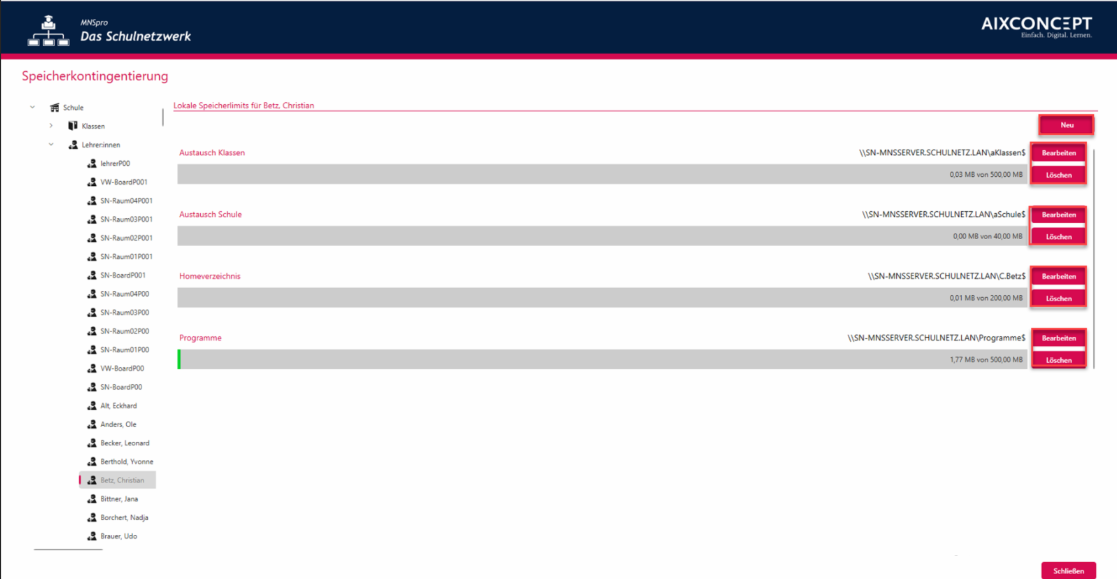
Auf der Ebene eines einzelnen Lehrers können Sie lokale Speicherlimits für alle Netzlaufwerke festlegen, auf die der jeweilige Lehrer Zugriff hat (s. Abbildung 13). Folgende Limits können eingerichtet werden:
* **Lokales Speicherlimit für alle Klassenaustauschverzeichnisse**
Mit diesem Speicherlimit begrenzen Sie den Speicherplatz aller Klassenaustausch-verzeichnisse. Das Speicherlimit bezieht sich auf das Verzeichnis „Austausch Klassen“, das ausschließlich Lehrern zur Verfügung steht. In diesem Verzeichnis befinden sich Unterordner mit den einzelnen Klassenaustauschverzeichnissen. Während Sie auf Klassen- und Schülerebene ein Speicherlimit für das Klassenaustauschverzeichnis einer einzelnen Klasse einrichten, setzen Sie auf Lehrerebene ein Speicherlimit für das übergeordnete Verzeichnis „Austausch Klassen“. Damit begrenzen Sie die Summe des Speicherplatzes aller Klassenaustauschverzeichnisse auf die gewünschte Größe.
* **Lokales Speicherlimit für das Lehreraustauschverzeichnis**
Hier können Sie den Speicherplatz für das Lehreraustauschverzeichnis vorgeben, auf das alle Lehrer Zugriff haben.
* **Lokales Speicherlimit für das Schulaustauschverzeichnis**
Hier können Sie den Speicherplatz für das Schulaustauschverzeichnis vorgeben, auf das alle Schüler und Lehrer Zugriff haben.
* **Lokales Speicherlimit für das Homeverzeichnis des Lehrers**
Hier können Sie ein Speicherlimit für das Homeverzeichnis des Lehrers einstellen.
*
Abbildung 13: Navigationsebene „“
Um ein Speicherlimit zu erstellen, das noch nicht auf der Menüseite angezeigt wird, klicken Sie auf die Schaltfläche „Neu“. Wählen Sie in dem Fenster, das sich daraufhin öffnet, das gewünschte Verzeichnis über das Drop-down-Listenfeld aus. Legen Sie die Größe des Speicherlimits fest. Bestätigen Sie Ihre Eingabe mit „OK“. Sollten bereits für alle Netzlaufwerke des ausgewählten Lehrers Speicherlimits eingerichtet sein, wird Ihnen ein entsprechender Hinweis angezeigt. Betätigen Sie die Schaltfläche „Bearbeiten“, öffnet sich dasselbe Fenster wie beim Erstellen eines Speicherlimits, nur dass hier das Verzeichnis voreingestellt ist. Ändern Sie die Größe des Speicherlimits. Bestätigen Sie Ihre Eingabe mit „OK“. Über die Schaltfläche „Löschen“ können Sie ein Speicherlimit aufheben. Für jeden abgeschlossenen Vorgang erhalten Sie eine Erfolgsmeldung.
#### Räume
Der Menüpunkt „Räume“ besteht aus mehreren Navigationsunterebenen, die sich über die Pfeil-Schaltflächen aufklappen lassen (s. Abbildung 14). Unter der Navigationsebene „Räume“ werden Ihnen die Räume des Schulnetzwerks aufgelistet. Eine Navigationsebene tiefer finden Sie die Raumkontentypen (mit den Kontenkennungen *K* und *P*), die einem Raum jeweils zugeordnet sind. Eine weitere Navigationsebene tiefer können Sie sich die einzelnen Benutzerkonten eines Raumkontentyps (Arbeitsplatz- und Prüfungskonten) anzeigen lassen.
Abbildung 14: Navigationsebene „Räume“
Auf der Ebene „Räume“ können Sie Speicherlimits für alle im System vorhandenen Raumkonten setzen, auf der Ebene „einzelner Raum“ für alle Raumkonten des ausgewählten Raums und auf der Ebene „Raumkontentyp“ für alle Raumkonten eines Raumkontentyps. Auf allen drei Navigationsebenen können Sie dieselben globalen Speicherlimits festlegen (s. Abbildung 14):
* **Globales Speicherlimit für alle raumbezogenen Homeverzeichnisse**
Hier können Sie das Speicherlimit für die Homeverzeichnisse aller Raumkonten der gewählten Navigationsebene festlegen.
* **Globales Speicherlimit für Austauschverzeichnis(se)**
Hier können Sie das Speicherlimit für das Austauschverzeichnis oder die Austauschverzeichnisse der Raumkonten auf der gewählten Navigationsebene einstellen (sofern es auf dieser Ebene Austauschverzeichnisse gibt).
Geben Sie das gewünschte Speicherlimit in das Feld neben der jeweiligen Textzeile ein. Bestätigen Sie Ihre Eingabe mit der Schaltfläche „Limit setzen“. Sie erhalten eine Erfolgsmeldung. Ändern Sie ein bestehendes Limit auf 0 MB, löschen Sie bei den zugehörigen Verzeichnissen alle bereits vorhandenen lokalen Speicherlimits.
**Speicherlimits für raumbezogene Benutzer**
Die unterste Navigationsebene unter dem Menüpunkt „Räume“ ist die Ebene der raumbezogenen Benutzer. Für Prüfungskonten (Kontenkennung *K*) können Sie die folgenden lokalen Speicherlimits setzen (s. Abbildung 15):
* **Lokales Speicherlimit für das Homeverzeichnis des raumbezogenen Benutzers**
Hier können Sie das Speicherlimit für das Homeverzeichnis des raumbezogenen Benutzers festlegen.
* **Lokales Speicherlimit für das Verzeichnis „Programme“**
Hier können Sie ein Speicherlimit für das Verzeichnis „Programme“ des raumbezogenen Benutzers einstellen.
Abbildung 15: Navigationsebene „\“
Bitte beachten Sie, dass es für Prüfungskonten kein Austauschverzeichnis gibt und von ihnen auch nicht auf das Schulaustauschverzeichnis zugegriffen werden kann. Für diese beiden Verzeichnisse können Sie hier daher kein Speicherlimit einstellen.
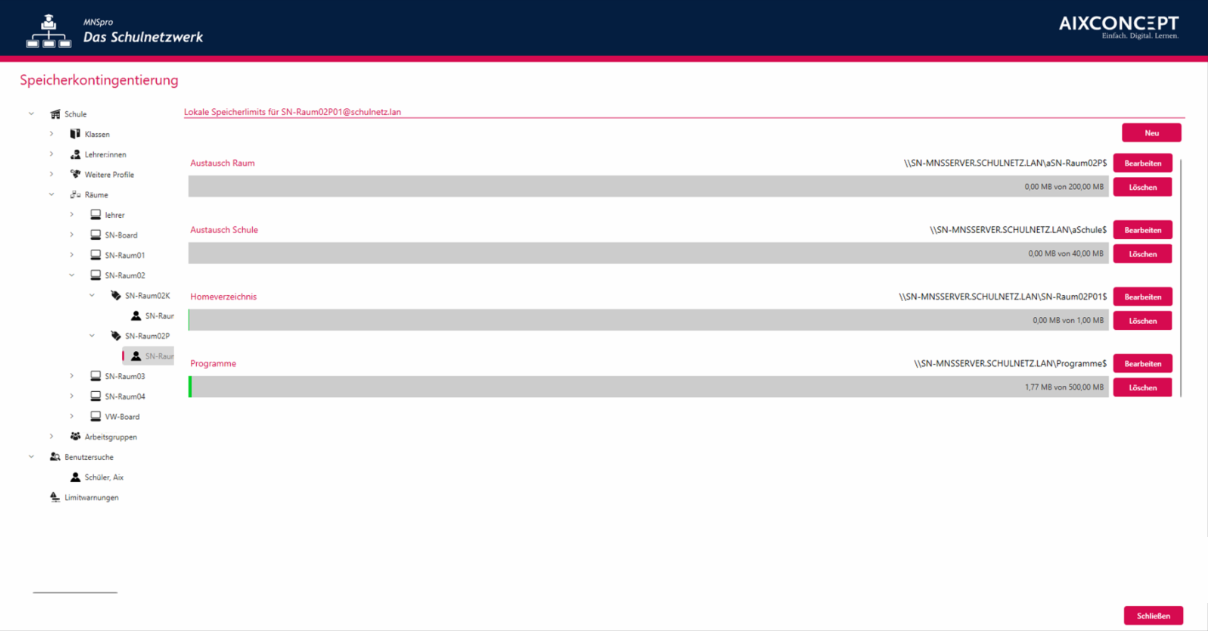
Für Arbeitsplatzkonten (Kontenkennung *P*) können Sie die folgenden lokalen Speicherlimits festlegen (s. Abbildung 16):
* **Lokales Speicherlimit für das Austauschverzeichnis des raumbezogenen Benutzers**
Mit diesem Speicherlimit begrenzen Sie den Speicherplatz für das Austauschverzeichnis für alle Raumkonten im selben Raum.
* **Lokales Speicherlimit für das Schulaustauschverzeichnis**
Hier legen Sie das Speicherlimit für das Schulaustauschverzeichnis fest, auf das alle Schüler und Lehrer Zugriff haben.
* **Lokales Speicherlimit für das Homeverzeichnis des raumbezogenen Benutzers**
Hier können Sie das Speicherlimit für das Homeverzeichnis des raumbezogenen Benutzers festlegen.
* **Lokales Speicherlimit für das Verzeichnis „Programme“**
Hier können Sie ein Speicherlimit für das Verzeichnis „Programme“ des raumbezogenen Benutzers einstellen.
Abbildung 16: Navigationsebene „“
Das Anlegen, Bearbeiten und Löschen der lokalen Speicherlimits funktioniert wie für die anderen Navigationsebenen bereits erläutert. Eine ausführliche Erklärung finden Sie in Kapitel 3.2.1 „Klassen“, Seite 6 ff.
#### Arbeitsgruppen
Auf der Navigationsebene „Arbeitsgruppen“ können Sie ein globales Speicherlimit für alle Arbeitsgruppen einstellen und über die Pfeil-Schaltfläche eine Liste aller vorhandenen Arbeitsgruppen aufklappen (s. Abbildung 17).
Abbildung 17: Navigationsebene „Arbeitsgruppen“
Auf dieser Navigationsebene können Sie ein \*\*Speicherlimit für alle Gruppenaustauschverzeichnisse setzen:\*\*\*\*\*\*Geben Sie das gewünschte globale Speicherlimit in das Eingabefeld neben der Textzeile ein. Bestätigen Sie Ihre Eingabe mit der Schaltfläche „Limit setzen“. Wenn Sie hier ein Speicherlimit von 0 MB festlegen, löschen Sie eventuelle bereits bestehende Speicherlimits bei allen Gruppenaustauschverzeichnissen.
**Speicherlimits für einzelne Arbeitsgruppen**
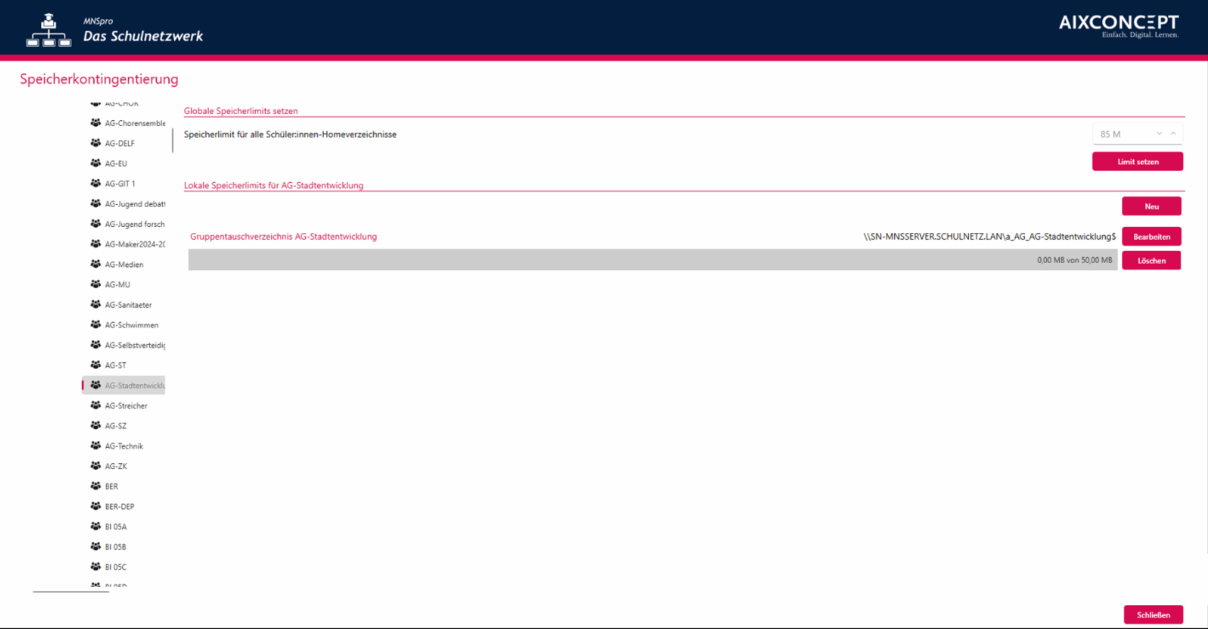
Unter der Navigationsebene „Arbeitsgruppen“ werden Ihnen alle vorhandenen Arbeitsgruppen aufgelistet. Hier können Sie eine bestimmte Arbeitsgruppe auswählen und folgende Speicherlimits festlegen (s. Abbildung 18):
* **Globales Speicherlimit für alle Schüler-Homeverzeichnisse dieser Arbeitsgruppe**
Hier können Sie ein Speicherlimit für die Homeverzeichnisse aller Mitglieder der ausgewählten Arbeitsgruppe setzen.
* **Lokales Speicherlimit für das Austauschverzeichnis der Arbeitsgruppe**
Dieses Speicherlimit beschränkt den Speicherplatz des Austauschverzeichnisses der ausgewählten Arbeitsgruppe. Eine Verlinkung zu diesem Austauschverzeichnis finden die Gruppenmitglieder und Gruppenverwalter in ihren Homeverzeichnissen im Ordner „Gruppen“.
Abbildung 18: Navigationsebene „“
Wie Sie Speicherlimits bearbeiten, ist in den vorigen Kapiteln beschrieben. Eine ausführliche Erklärung finden Sie in Kapitel 3.2.1 „Klassen“, Seite 6 ff.
### Benutzersuche
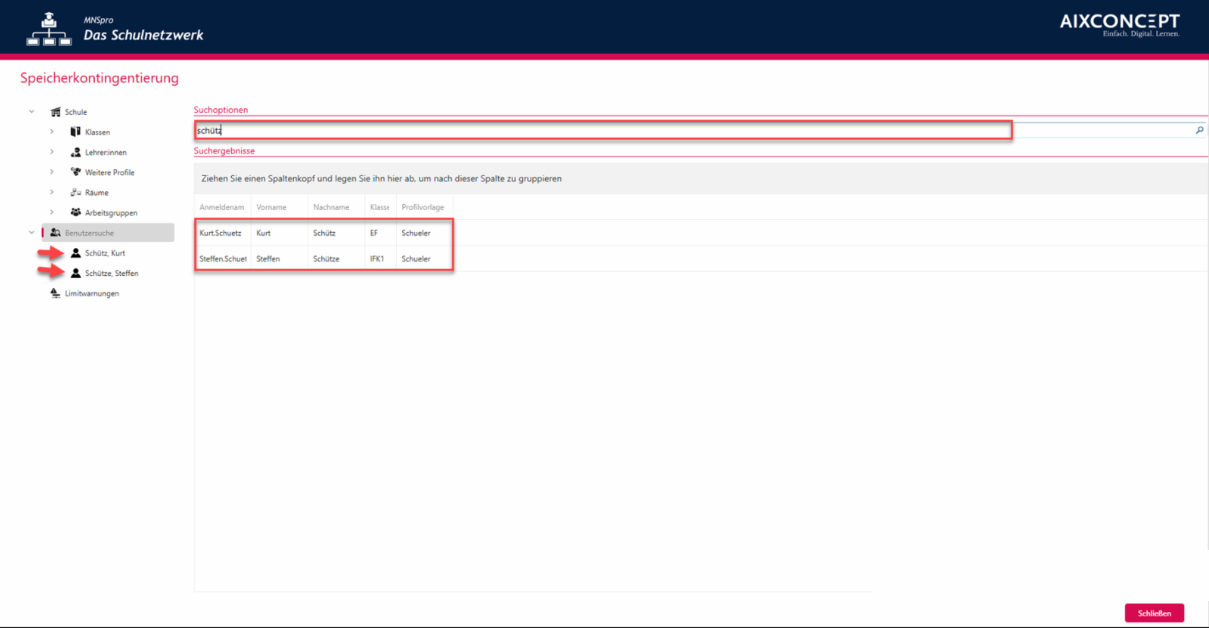
Um ein Speicherlimit zu bearbeiten, können Sie über die Navigationsleiste auf die gewünschte Navigationsebene navigieren. Darüber hinaus steht Ihnen unter dem Menüpunkt „Benutzersuche“ eine Suchfunktion zur Verfügung, mit der Sie Schüler, Lehrer und raumbezogene Benutzer finden können (s. Abbildung 19).
Abbildung 19: Benutzersuche im Modul *Speicherkontingentierung*
Geben Sie im Eingabefeld den Nachnamen, Vornamen oder Benutzernamen des gesuchten Benutzers ein. Sie können auch nur Teile des Namens eingeben. Bestätigen Sie Ihre Eingabe mit der Lupe-Schaltfläche. Ihnen werden sowohl in der Tabelle „Suchergebnisse“ auf der Menüseite als auch in der Navigationsleiste alle passenden Benutzer aufgelistet.
Wählen Sie den gewünschten Benutzer mit einem Doppelklick in der Tabelle „Suchergebnisse“ oder mit einem einfachen Klick in der Navigationsleiste aus. Es öffnet sich die Menüseite des ausgewählten Benutzers.
Weitere Informationen zu den Einstellmöglichkeiten, die Sie auf der jeweiligen Navigationseben haben, erhalten Sie
* für Benutzer nach der Profilvorlage „Schüler“ in Kapitel 3.2.1 „Klassen“, S. 6 ff., im Abschnitt „Speicherlimits für Schüler“.
* für Benutzer nach der Profilvorlage „Lehrer“ in Kapitel 3.2.2 „Lehrer“, S. 11 ff., im Abschnitt „Speicherlimits für einzelnen Lehrer“.
* für Benutzer nach der Profilvorlage „Räume“ im Kapitel 3.2.3 „Räume“, S. 13 ff., im Abschnitt „Speicherlimits für raumbezogene Benutzer“.
### Limitwarnungen
Mit einer Limitwarnung werden Verzeichnisse markiert, bei denen mehr als 90 % des Speicherplatzes belegt sind. Das Speicherlimit ist bei diesen Verzeichnissen ausgeschöpft oder nahezu ausgeschöpft.
Wenn ein Speicherlimit ausgeschöpft ist, können Benutzer keine Daten mehr in dem betreffenden Verzeichnis speichern. Sie müssen zunächst Platz schaffen, indem Sie Daten löschen. Falls das Speicherlimit eines Verzeichnisses manuell reduziert wird und danach kleiner ist als die bereits dort abgespeicherte Datenmenge, funktioniert das Löschen von Daten nicht mehr. Dieser Fall kann auch eintreten, wenn Sie Materialien mit dem Materialmanager austeilen, da dieser die Speicherlimits umgeht und Material auch austeilt, wenn das Speicherlimit damit überschritten wird.
Empfehlung: **Überprüfen Sie mit der Funktion „Limitwarnungen“ regelmäßig alle Verzeichnisse. Sobald Sie feststellen, dass die Datenmenge in einem Verzeichnis beinahe das Speicherlimit erreicht hat, können Sie den entsprechenden Benutzer darauf aufmerksam machen oder das Speicherlimit anpassen. Bitte beachten Sie, dass Sie nicht automatisch von MNSpro benachrichtigt werden, wenn die Datenmenge in einem Verzeichnis sich dem Speicherlimit nähert.**
Um sich alle Verzeichnisse anzeigen zu lassen, für die eine Limitwarnung vorliegt, wählen Sie in der Navigationsleiste die Option „Limitwarnungen“. Bestätigen Sie die Sicherheitsabfrage, die Ihnen angezeigt wird (s. Abbildung 20), mit „Ja“. Beachten Sie, dass dieser Vorgang je nach Größe des Netzwerks einige Zeit in Anspruch nehmen kann, da alle bestehenden Speicherlimits überprüft werden.

Abbildung 20: Sicherheitsabfrage vor dem Abruf von Limitwarnungen
Alle Verzeichnisse, für die eine Limitwarnung vorliegt, werden Ihnen auf der Menüseite aufgelistet (s. Abbildung 21). Sie können die entsprechenden Limits direkt von dieser Ansicht aus bearbeiten und löschen. Falls keine Limitwarnung vorliegt, erhalten Sie einen entsprechenden Hinweis. In diesem Fall ist in allen Verzeichnissen, für die ein Speicherlimit eingerichtet wurde, noch ausreichend Speicherplatz vorhanden.

Abbildung 21: Limitwarnungen im Modul *Speicherkontingentierung*
Über die Schaltfläche „Schließen“ gelangen Sie zurück zur MNSpro-Hauptansicht.
---
# Agent Instructions
This documentation is published with GitBook. GitBook is the documentation platform designed so that both humans and AI agents can read, navigate, and reason over technical content effectively. Learn more at gitbook.com.
## Querying This Documentation
If you need additional information that is not directly available in this page, you can query the documentation by asking a question.
Perform an HTTP GET request on the following URL with the `ask` and `goal` query parameters:
```
GET https://docs.mnspro.cloud/mnspro-classic/speicherkontingentierung.md?ask=&goal=
```
`ask` is the immediate question: it should be specific, self-contained, and written in natural language.
`goal` is what the user is ultimately trying to achieve, the reason they need the answer. Sharing it helps GitBook give you a better, more relevant answer. A goal is most helpful when it describes the outcome the user wants rather than restating the question. For example, with `ask=how do I create an API token`, a goal like `automate deployments from our CI pipeline` lets GitBook tailor the answer to that use case.
The response will contain a direct answer to the question and relevant excerpts and sources from the documentation.
Use this mechanism when the answer is not explicitly present in the current page, you need clarification or additional context, or you want to retrieve related documentation sections.