> For the complete documentation index, see [llms.txt](https://docs.mnspro.cloud/llms.txt). Markdown versions of documentation pages are available by appending `.md` to page URLs; this page is available as [Markdown](https://docs.mnspro.cloud/mnspro-classic/startmenueinstellungen.md).
# Startmenüeinstellungen
## Einleitung
Das Startmenü ist ein Fenster, in dem Verknüpfungen mit Programmen, Apps, Webseiten, Dateien und Ordnern in Form von Kacheln hinterlegt sind. Die Kacheln werden gebündelt nach übergeordneten Kategorien angezeigt. In Abbildung 1 sehen Sie ein Beispiel für ein Startmenü in MNSpro. Für eine bessere Übersicht werden die Kacheln automatisch mit Icons versehen und farbig hinterlegt. Kacheln mit einem Kreuz zeigen an, dass zwar eine Verknüpfung besteht, der Benutzer aber kein Zugriffsrecht für das verknüpfte Element hat (s. die Kachel „Klassenaustauschverzeichnis“ in Abbildung 1).

Abbildung 1: MNSpro-Startmenü für die Benutzergruppe „Lehrer“ (Beispiel)
Optisch orientiert sich das MNSpro-Startmenü am Startmenü der Windows-Versionen (8.1 und 10). Anders als beim Windows-Startmenü können Sie die Inhalte hier selbst bestimmen: Mit dem Modul \_Star\_tmenüeinstellungen können Sie das MNSpro-Startmenü für alle im System angelegten Benutzer nach Wunsch konfigurieren. Über Gruppendefinitionen können Sie es für verschiedene Benutzergruppen und einzelne Benutzer unterschiedlich ausgestalten. In Kapitel 3 „Handhabung“, S. 4 ff., erfahren Sie, wie Sie dazu vorgehen. Mit „F5“ können Sie die Ansicht des Startmenüs jederzeit aktualisieren.
## Werkzeugrechte
Beachten Sie, dass Sie ggf. nicht auf alle dargestellten Funktionen des Moduls Startmenüeinstellungen Zugriff haben. Im Modul Werkzeugrechte wird festgelegt, welchen Benutzern welche Funktionen zur Verfügung stehen.
Wählen Sie im Modul *Werkzeugrechte* in der linken Spalte den Menüpunkt „Startmenüeinstellungen“. Im rechten Fenster können Sie dann folgende Rechte vergeben:
* **Modul starten**
Legt fest, wer das Modul *Startmenüeinstellungen* starten darf.
* **Bearbeiten**
Legt fest, wer die Einstellungen im Modul *Startmenüeinstellungen* bearbeiten, darf.
* **Löschen**
Legt fest, wer im Modul *Startmenüeinstellungen* Kategorien, Kacheln und Gruppendefinitionen löschen darf.
## Handhabung
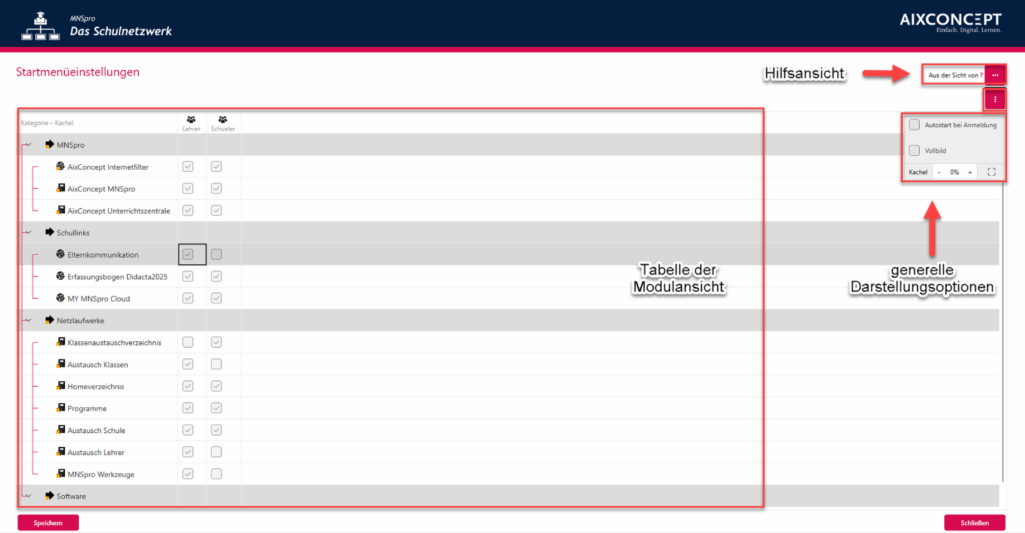
Das Modul \_Startmenüeinstellungen\_ist folgendermaßen aufgebaut (s. Abbildung 2):
Abbildung 2: Aufbau des Moduls *Startmenüeinstellungen*
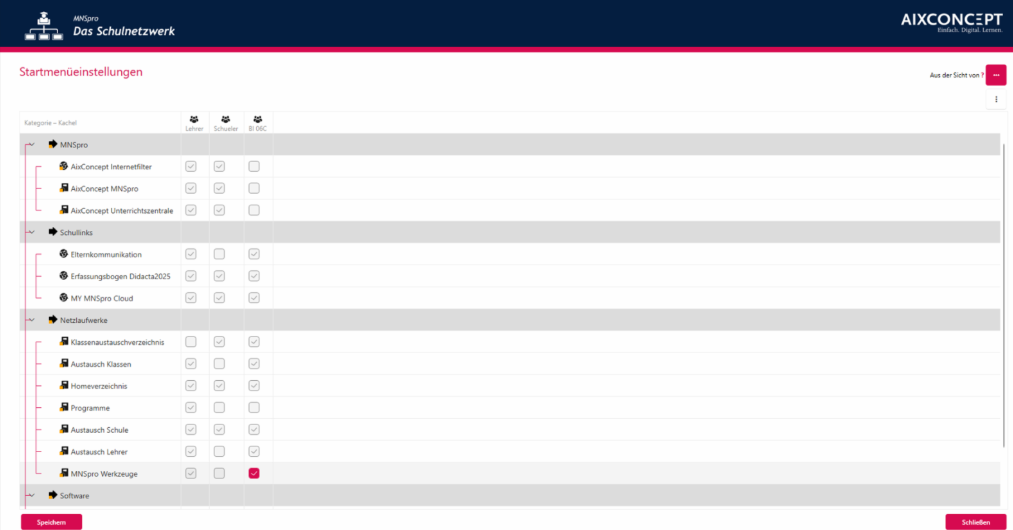
Die Tabelle der Modulansicht zeigt an, welche Inhalte und Gruppendefinitionen für das MNSpro-Startmenü bisher eingerichtet wurden: In der linken Spalte der Tabelle mit der Überschrift „Kategorie – Kachel“ sehen Sie in den grau hinterlegten Zeilen die bisher angelegten Kategorien und in den weißen Zeilen darunter die ihnen zugeordneten Kacheln. Im rechten Teil der Tabelle sehen Sie in der Kopfzeile die Benutzergruppen, für die ein spezifisches Startmenü eingerichtet wurde. In der Spalte unter einer Benutzergruppe sehen Sie anhand der aktivierten Kästchen, welche Kacheln im Startmenü der Benutzer dieser Gruppe angezeigt werden
Rechts über der Tabelle können Sie generelle Darstellungsoptionen festlegen und die Hilfsansicht aktivieren.
### Inhalte des Startmenüs
In der linken Spalte „Kategorie – Kachel“ der Tabelle definieren Sie die Startmenü-Inhalte, die für die Gruppendefinitionen (s. Kapitel 3.2 „Gruppendefinitionen“, S. 17 ff.) als Auswahl zur Verfügung stehen sollen. In den folgenden Unterkapiteln lesen Sie, wie Sie diese Inhalte erstellen, bearbeiten und löschen.
Achtung: **Alle Änderungen, die Sie im Modul *****Startmenüeinstellungen***** vornehmen, werden nur dauerhaft übernommen, wenn Sie unten links auf „Speichern“ klicken, bevor Sie das Modul schließen (s. Abbildung 3).**
Abbildung 3: Änderungen der Startmenüeinstellungen speichern
#### Kategorien
Kategorien fungieren im MNSpro-Startmenü als Überschriften für eine Gruppe von Kacheln (s. Abbildung 1).
**Eine Kategorie hinzufügen**
Um eine neue Kategorie hinzuzufügen, klicken Sie mit der rechten Maustaste in die Tabelle der Modul-ansicht. Wählen Sie im Mausmenü (s. Abbildung 4, Punkt 1) den Befehl „Neue Kategorie“.

Abbildung 4: Mausmenü des Moduls *Startmenüeinstellungen* (Kategorie)
In dem Fenster, das sich daraufhin öffnet (s. Abbildung 5), vergeben Sie einen Namen für die Kategorie. Dieser Name wird als Überschrift für alle untergeordneten Kacheln im Startmenü angezeigt. Optional können Sie im Feld darunter eine Beschreibung ergänzen. Bestätigen Sie Ihre Eingabe mit einem Klick auf „Hinzufügen“.

Abbildung 5: Kategorie zum Startmenü hinzufügen
Die neue Kategorie wird daraufhin in der Tabelle der Modulansicht aufgelistet (s. Abbildung 6).
Abbildung 6: Neue Kategorie wurde hinzugefügt
**Eine Kategorie bearbeiten**
Um eine Kategorie zu bearbeiten, klicken Sie diese mit der rechten Maustaste in der Tabelle der Modulansicht an. Wählen Sie im Mausmenü den Befehl „Kategorie bearbeiten“ (s. Abbildung 4, Punkt 2). In dem Fenster, das sich daraufhin öffnet (s. Abbildung 7), können Sie Änderungen am Text vornehmen. Klicken Sie anschließend auf „Änderungen übernehmen“.

Abbildung 7: Kategorie bearbeiten
Achtung: Die Kategorien „MNSpro“, „Netzlaufwerke“ und „Software“ sind in MNSpro standardmäßig angelegt und können nicht bearbeitet werden.
Achtung: Wenn Sie keine Kategorie ausgewählt haben, ist der Befehl „Kategorie bearbeiten“ im Mausmenü deaktiviert.
**Eine Kategorie löschen**
Um eine Kategorie zu löschen, klicken Sie diese mit der rechten Maustaste in der Tabelle der Modulansicht an. Wählen Sie im Mausmenü (s. Abbildung 4, Punkt 3) den Befehl „Kategorie löschen“. Wenn Sie die Sicherheitsabfrage, die sich daraufhin öffnet (s. Abbildung 8), mit „Ja“ bestätigen, wird die Kategorie mit allen Kacheln, die ihr untergeordnet sind, gelöscht. In unserem Beispiel sind der Kategorie, die gelöscht wird, vier Kacheln zugeordnet.

Abbildung 8: Sicherheitsabfrage beim Löschen einer Kategorie
Achtung: Die Kategorien „MNSpro“, „Netzlaufwerke“ und Software“ sind in MNSpro standardmäßig angelegt und können nicht gelöscht werden.
Achtung: Wenn Sie keine Kategorie ausgewählt haben, ist der Befehl „Kategorie löschen“ im Mausmenü deaktiviert.
**Die Kategorie „Software“**
Unter der Kategorie „Software“ haben Sie die Möglichkeit für einzelne Benutzer oder Gruppen einen Schnellzugriff in das Startmenü zu implementieren!
#### Kacheln
Kacheln sind Verknüpfungen mit Programmen, Apps, Webseiten und Pfaden, die für einen schnellen Zugriff im MNSpro-Startmenü hinterlegt werden.
**Eine Kachel hinzufügen**
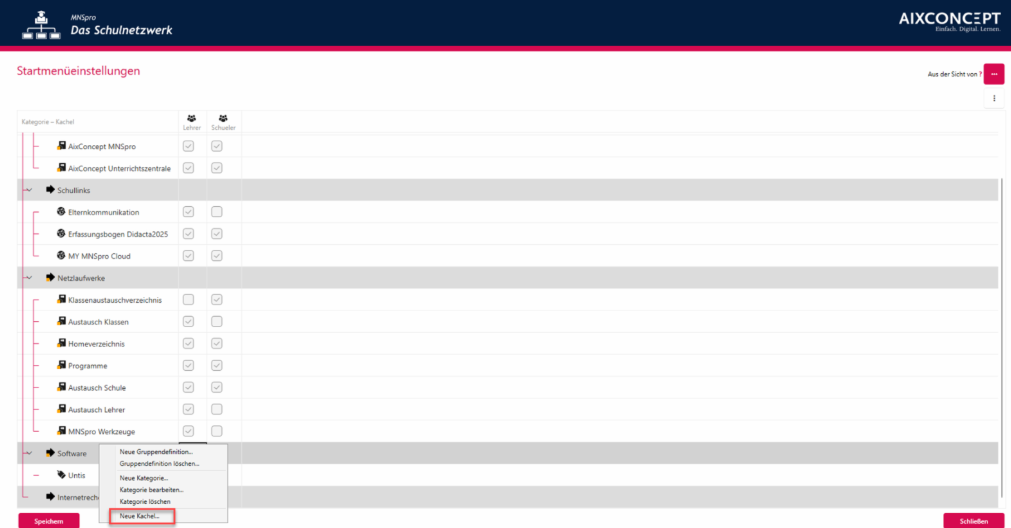
Um eine neue Kachel hinzuzufügen, wählen Sie in der Tabelle der Modulansicht mit einem rechten Mausklick die Kategorie aus, der die neue Kachel zugeordnet werden soll. Auch Kategorien, die standardmäßig vorgegeben sind und nicht bearbeitet oder gelöscht werden können, lassen sich um Kacheln erweitern. Wählen Sie im Mausmenü (s. Abbildung 9) den Befehl „Neue Kachel“.
Abbildung 9: Mausmenü des Moduls *Startmenüeinstellungen* (Neue Kachel)
In dem Fenster, das sich daraufhin öffnet (s. Abbildung 10), können Sie eine Verknüpfung mit einem Pfad, einer Webseite, einem Programm des Windows-Startmenüs oder einer Windows-App erstellen.

Abbildung 10: Neue Kachel konfigurieren
Achtung: Wenn Sie keine Kategorie ausgewählt haben, ist der Befehl „Neue Kachel“ im Mausmenü deaktiviert.
**Kachel des Typs „Pfad“ hinzufügen**
Um im Startmenü eine Kachel zu erzeugen, die mit einem Ordner oder einer Datei verknüpft ist, wählen Sie den **Typ „Pfad“**, der bereits blau hinterlegt ist, wenn sich das Fenster in Abbildung 10 öffnet. Geben Sie im Feld „Name“ an, wie die Kachel im Startmenü heißen soll. Im Feld „Beschreibung“ können Sie weiteren Text ergänzen. Klicken Sie auf die Schaltfläche mit den drei Punkten (s. Abbildung 11), um den Pfad, auf den die Kachel verweisen soll, zu hinterlegen.

Abbildung 11: Neue Kachel (Typ „Pfad“) konfigurieren
Navigieren Sie in dem Fenster, das sich daraufhin öffnet (s. Abbildung 12), zu dem Pfad, mit dem die Kachel verknüpft sein soll. Sie können sowohl Laufwerke und Ordner als auch einzelne Dateien als Verknüpfung hinterlegen. Bestätigen Sie Ihre Auswahl mit „OK“.

Abbildung 12: Pfad für eine neue Kachel hinterlegen
Der ausgewählte Pfad wird in die vorherige Maske übernommen (s. Abbildung 13). In der Spalte „Argumente“ kann man Parameter an den zu startenden Pfade geben. Ein Beispiel: Im Pfad trägt man das Programm „Notpad.exe“ ein. Im Argument „textfile.txt“. Dann würde das Programm sofort die Datei öffnen welche vorher im Argument eingetragen hat! **Achtung: Nicht jedes Programm unterstützt diese Funktion.** Abschließend klicken Sie auf „Hinzufügen“. Die neue Kachel wird jetzt in der Tabelle der Modulansicht angezeigt.

Abbildung 13: Neue Kachel (Typ „Pfad“) hinzufügen
**Kachel des Typs „URL“ hinzufügen**
Um im Startmenü eine Kachel zu erzeugen, die mit einer Webseite verknüpft ist, wählen Sie den **Typ „URL“**(s. Abbildung 14). Geben Sie im Feld „Name“ an, wie die Kachel im Startmenü heißen soll. Im Feld „Beschreibung“ können Sie weiteren Text ergänzen. Geben Sie im Feld „URL“ den gewünschten Weblink ein. Klicken Sie auf „Hinzufügen“. Die neue Kachel wird jetzt in der Tabelle der Modulansicht angezeigt.

Abbildung 14: Neue Kachel (Typ „URL“) hinzufügen
**Kachel des Typs „Startmenü“ hinzufügen**
Um im MNSpro-Startmenü eine Kachel zu erzeugen, die mit einem Programm des Windows-Startmenüs verknüpft ist, wählen Sie den **Typ „Startmenü“**(s. Abbildung 15). Geben Sie im Feld „Name“ an, wie die Kachel im MNSpro-Startmenü heißen soll. Im Feld „Beschreibung“ können Sie weiteren Text ergänzen. Das Feld „Ausdrücke“ füllen Sie mit Schlagwörtern, die geeignet sind, um die Verknüpfung mit dem gewünschten Programm des Windows-Startmenüs herzustellen. Klicken Sie dazu auf die Schaltfläche mit dem Plus-Symbol.

Abbildung 15: Neue Kachel (Typ „Startmenü“) konfigurieren
In dem Fenster, das sich daraufhin öffnet (s. Abbildung 16), geben Sie in der oberen Zeile ein Schlagwort ein. Klicken Sie auf die Schaltfläche mit dem Plus-Symbol, um es in die untere Liste zu übernehmen.

Abbildung 16: Kachel des Typs „Startmenü“ verschlagworten
In dem Sie das Schlagwort in Anführungszeichen setzen schaut das System im Startmenü nach der identischen Bezeichnung. Wichtig ist, dass der Ausdruck genau so geschrieben wird wie er im Startmenü steht. Sollten Sie keine Anführungszeichen setzen nimmt MNSpro alle Einträge wo der Ausdruck enthalten ist!
Anschließend können Sie ein weiteres Schlagwort eingeben und hinzufügen. Alle Schlagwörter, die Sie in diesem Fenster eingeben, sind und-verknüpft. Das bedeutet, dass das Programm des Windows-Startmenüs alle diese Schlagwörter im Namen aufweisen muss, um im MNSpro-Startmenü als Kachel angezeigt zu werden. Wenn Sie die gewünschten Schlagwörter eingegeben haben, klicken Sie auf „OK“ (s. Abbildung 17).

Abbildung 17: Und-verknüpfte Schlagwörter
Anschließend gelangen Sie zurück zum Fenster in Abbildung 15, wo die Schlagwörter jetzt in einer Zeile mit einem Und-Zeichen verbunden aufgeführt sind. Mit einem erneuten Klick auf die Schaltfläche mit dem Plus-Symbol können Sie eine weitere Zeile mit einem Schlagwort oder und-verknüpften Schlagwörtern erzeugen (s. Abbildung 18). Die Zeilen sind oder-verknüpft. Das heißt, dass der Name des Programms alle Schlagwörter der ersten oder der zweiten Zeile enthalten muss, um im MNSpro-Startmenü angezeigt zu werden. Nachdem Sie alle erforderlichen Schlagwörter eingegeben haben, klicken Sie auf „Hinzufügen“. Die neue Kachel wird jetzt in der Tabelle der Modulansicht angezeigt.

Abbildung 18: Neue Kachel (Typ „Startmenü“) hinzufügen
Achtung: Weisen mehrere Programme die geforderten Schlagwörter auf, können aus einem Eintrag mehrere Kacheln im Startmenü resultieren. Wenn Sie dies nicht wünschen, ändern Sie die Schlagwörter so, dass sie nur noch zu einem Programm passen. Wenn Sie ein Schlagwort in Anführungszeichen setzen, wird eine exakte Suche durchgeführt. Das bedeutet, dass der Name des Programms genau dem Schlagwort entsprechen muss, damit eine Verknüpfung erstellt wird. Geben Sie das Schlagwort ohne Anführungszeichen ein, wird eine Verknüpfung auch dann erstellt, wenn das Programm über das Schlagwort hinaus noch weitere Namensbestandteile aufweist.
**Kachel des Typs „Store-App“ hinzufügen**
Um im Startmenü eine Kachel zu erzeugen, die mit einer Windows-App verknüpft ist, wählen Sie den **Typ „Store-App“**(s. Abbildung 19). Geben Sie im Feld „Name“ an, wie die Kachel im Startmenü heißen soll. Im Feld „Beschreibung“ können Sie weiteren Text ergänzen. Das Feld „Ausdrücke“ füllen Sie wie in Kapitel 3.1.2.1.3 „Kachel des Typs „Startmenü“ hinzufügen“, S. 11 ff., beschrieben mit Schlagwörtern, die geeignet sind, um die Verknüpfung mit der gewünschten Windows-App herzustellen. Nachdem Sie alle erforderlichen Schlagwörter eingegeben haben, klicken Sie auf „Hinzufügen“. Die neue Kachel wird jetzt in der Tabelle der Modulansicht angezeigt.

Abbildung 19: Neue Kachel (Typ „Store-App“) hinzufügen
Achtung: Weisen mehrere Windows-Apps die geforderten Schlagwörter auf, können aus einem Eintrag mehrere Kacheln im Startmenü resultieren. Wenn Sie dies nicht wünschen, ändern Sie die Schlagwörter so, dass sie nur noch zu einer Windows-App passen.
Achtung: Auf den ersten Blick sind Programme und Windows-Apps schwer zu unterscheiden. In den *Startmenüeinstellungen* ist eine Unterscheidung jedoch technisch erforderlich, da Windows-Apps anders installiert sind als Programme. Wenn Sie versuchen, eine Windows-App über eine Kachel des Typs „Startmenü“ zu verknüpfen oder umgekehrt ein Programm des Windows-Startmenüs mit einer Kachel des Typs „Store-App“, wird diese Kachel aus technischen Gründen zwar formal in den *Startmenüeinstellungen* angelegt und in der Tabelle der Modulansicht angezeigt. Im Startmenü der ausgewählten Benutzer wird aber keine entsprechende Kachel generiert. Legen Sie in einem solchen Fall eine Kachel des korrekten Typs an.
**Eine Kachel bearbeiten**
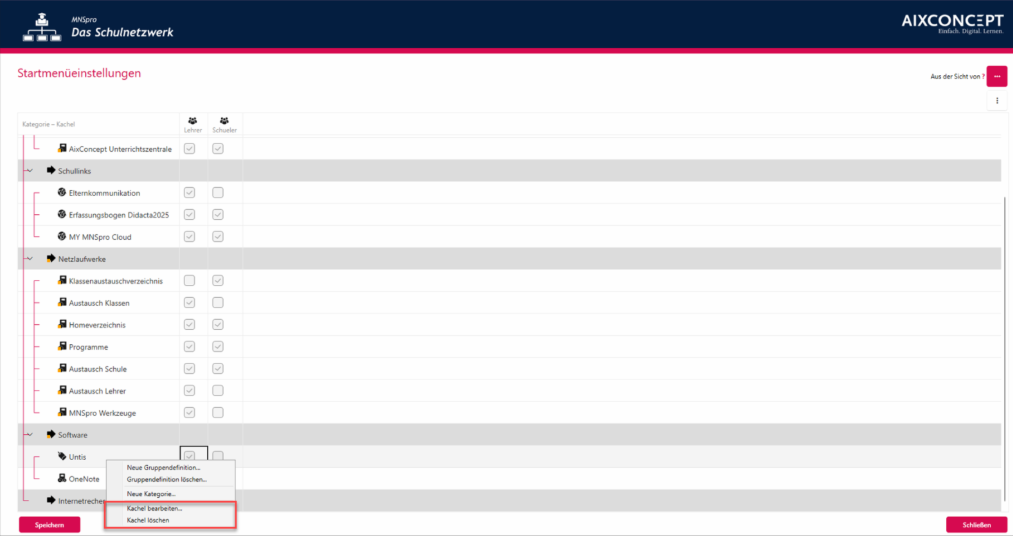
Um eine Kachel zu bearbeiten, klicken Sie mit der rechten Maustaste auf die gewünschte Kachel in der Tabelle der Modulansicht. Wählen Sie im Mausmenü (s. Abbildung 20) den Befehl „Kachel bearbeiten“.
Abbildung 20: Mausmenü des Moduls *Startmenüeinstellungen* (Kachel bearbeiten oder löschen)
In dem Fenster, das sich daraufhin öffnet (s. Abbildung 21), können Sie die Konfiguration ändern. Wie Sie dabei vorgehen, lesen Sie in den vorangegangenen Kapiteln zum jeweiligen Kacheltyp.

Abbildung 21: Eine Kachel bearbeiten
Wenn sie die gewünschten Änderungen vorgenommen haben, klicken Sie auf „Änderungen übernehmen“.
Achtung: Einige Kacheln sind in MNSpro standardmäßig angelegt und können nicht bearbeitet werden.
Achtung: Wenn Sie keine Kachel ausgewählt haben, ist der Befehl „Kachel bearbeiten“ im Mausmenü deaktiviert.
**Eine Kachel löschen**
Um eine Kachel zu löschen, klicken Sie mit der rechten Maustaste in die entsprechende Zeile der Tabelle der Modulansicht. Wählen Sie im Mausmenü (s. Abbildung 20) den Befehl „Kachel löschen“. Wenn Sie die Sicherheitsabfrage, die sich daraufhin öffnet (s. Abbildung 22), mit „Ja“ bestätigen, wird die Kachel gelöscht.

Abbildung 22: Sicherheitsabfrage beim Löschen einer Kachel
Achtung: Einige Kacheln sind in MNSpro standardmäßig angelegt und können nicht gelöscht werden. Wenn Sie keine Kachel ausgewählt haben, ist der Befehl „Kachel löschen“ im Mausmenü deaktiviert.
### Gruppendefinitionen
Mit einer Gruppendefinition richten Sie für eine bestimmte Benutzergruppe ein spezifisches Startmenü ein. Für die Gruppen „Lehrer“ und „Schüler“ sind im Modul *Startmenüeinstellungen* standardmäßig bereits Spalten für eine Gruppendefinition angelegt. Der Gruppe „Lehrer“ sind alle Benutzer zugeordnet, die nach der Profilvorlage „Lehrer“ erstellt wurden, der Gruppe „Schüler“ alle Benutzer mit dem Profil „Schüler“.
#### Eine Gruppendefinition hinzufügen
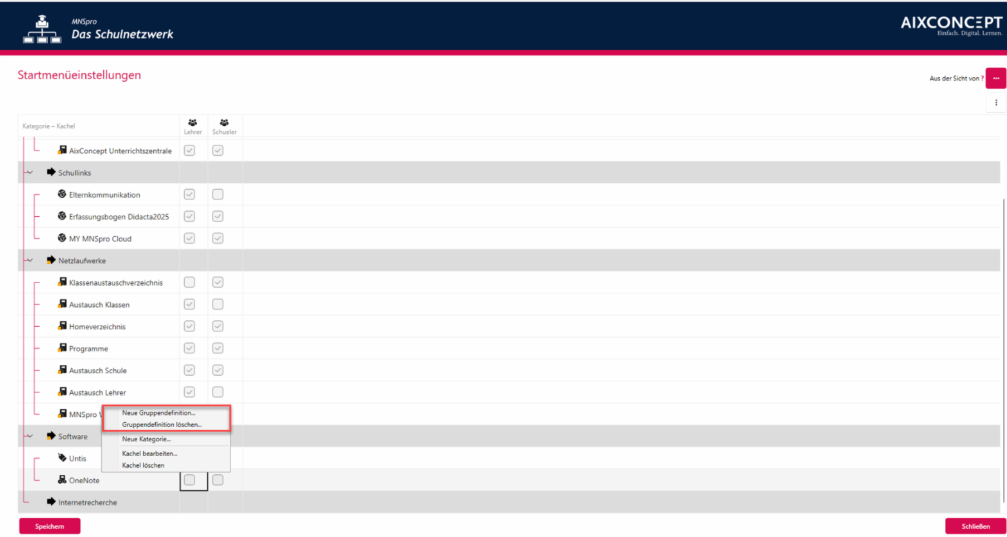
Um eine Gruppendefinition für eine andere Benutzergruppe hinzuzufügen, klicken Sie mit der rechten Maustaste in die Tabelle der Modulansicht. Wählen Sie im Mausmenü, das sich daraufhin öffnet (s. Abbildung 23), den Befehl „Neue Gruppendefinition“.
Abbildung 23: Mausmenü des Moduls *Startmenüeinstellungen* (Gruppendefinition)
In dem Fenster, das sich daraufhin öffnet (s. Abbildung 24), wählen Sie über das Drop-down-Listenfeld zunächst aus, ob die Definition für eine im System bestehende Gruppe oder für einen einzelnen Benutzer gelten soll.

Abbildung 24: Typ der Gruppendefinition festlegen
Entscheiden Sie sich für den Typ „Gruppe“, können Sie im nächsten Schritt eine Gruppe aus den standardmäßig in MNSpro verwendeten Gruppen sowie den Klassen und Arbeitsgruppen an Ihrer Schule auswählen. Entscheiden Sie sich für den Typ „Benutzer“, können Sie im nächsten Schritt gezielt einen einzelnen Benutzer auswählen, für den ein spezifisches Startmenü eingerichtet werden soll.
Wählen Sie den Typ „Raum“ aus wird die Startmenüeinstellung für den Raumkontouser angelegt. Um diese Einstellung abzurufen, muss sich der Benutzer mit dem Raumkonto am PC anmelden!
Nachdem Sie einen Typ ausgewählt haben, klicken Sie auf die Schaltfläche mit den drei Punkten (s. Abbildung 25).

Abbildung 25: Zuordnung einer Gruppe vornehmen
In dem Fenster, das sich daraufhin öffnet (s. Abbildung 26), können Sie den im System verwendeten Gruppennamen oder Benutzernamen im Textfeld direkt eingeben. Wenn Sie nur einen Teil des Namens eingeben, zieht sich das Programm nach einem Klick auf „Namen auflösen“ automatisch den vollständigen Namen.

Abbildung 26: Gruppe/Benutzer direkt angeben
Alternativ können Sie mit einem Klick auf „Suchen“ die Suchfunktion (s. Abbildung 27) öffnen. Dort können Sie in der Textzeile Teile des Gruppennamens oder Benutzernamens eingeben. Nach einem Klick auf das Lupe-Symbol am Ende der Zeile werden Ihnen die passenden Ergebnisse im unteren Bereich des Fensters aufgelistet. Aktivieren Sie das Auswahlfeld links neben dem gesuchten Gruppennamen mit einem Mausklick. Bestätigen Sie Ihre Auswahl mit „OK“.

Abbildung 27: Gruppe/Benutzer suchen
Sie gelangen zurück zur Ansicht in Abbildung 26. Bestätigen Sie die Gruppenauswahl erneut mit „OK“. In der Ansicht aus Abbildung 25 ist das Feld „Zuordnung“ jetzt ausgefüllt (s. Abbildung 28). Klicken Sie auf „Hinzufügen“, um die Gruppe in der Tabelle der Modulansicht anzeigen zu lassen.

Abbildung 28: Neue Gruppendefinition hinzufügen
Die Gruppe wird nun in der Kopfzeile der Tabelle aufgeführt (s. Abbildung 29). Mit Drag-and-drop können Sie dort die Reihenfolge der Gruppen anpassen.
Abbildung 29: Gruppe wurde hinzugefügt
Achtung: Sie können einer Gruppendefinition jeweils nur eine Gruppe oder einen Benutzer hinzufügen. Gruppen und Benutzer, für die bereits eine Gruppendefinition besteht, können der Tabelle kein zweites Mal hinzugefügt werden.
Im nächsten Schritt definieren Sie die Inhalte des gruppenspezifischen Startmenüs, indem Sie in der Tabellenspalte unter dem Gruppennamen die Kästchen in den Zeilen der Kacheln aktivieren, die den Benutzern dieser Gruppe im Startmenü angezeigt werden sollen (s. Abbildung 30).
Abbildung 30: Beispielhafte Gruppendefinitionen
Achtung: Gilt für einen Benutzer eine klassenbezogene Gruppendefinition, überschreibt diese die ansonsten gültige profilbezogene Gruppendefinition („Schüler“, „Lehrer“ etc.). Da einer Klasse nur Benutzer mit dem Profil „Schüler“ zugeordnet sind, wirkt sich dies in der Praxis auch nur auf diesen Benutzertyp aus. Wenn neben einer klassenbezogenen Gruppendefinition weitere Gruppendefinitionen des Typs „Gruppe“ für einen Benutzer gelten, werden ihm alle Kacheln angezeigt, die in mindestens einer der Gruppendefinitionen aktiviert sind. Wenn für einen Benutzer eine Definition des Typs „Benutzer“ eingerichtet ist, werden ihm nur die Kacheln dieser einen Startmenükonfiguration angezeigt – auch wenn für ihn weitere Definitionen des Typs „Gruppe“ zutreffen würden.
Mit den Einstellungen in Abbildung 30 sieht das Startmenü für alle Benutzer der Gruppe „Lehrer“ aus wie in Abbildung 1. Für alle Benutzer der Gruppe „Schüler“ sieht das Startmenü aus wie in Abbildung 31.

Abbildung 31: MNSpro-Startmenü für die Benutzergruppe „Schüler“ (Beispiel)
Für alle Schüler der Klasse 6c sieht das Startmenü aus wie in Abbildung 32.

Abbildung 32: MNSpro-Startmenü für die Benutzergruppe „6c“ (Beispiel)
Für alle Schüler der Klasse 6c, die zugleich Mitglied der AG „Vegan kochen“ sind, sieht das Startmenü aus wie in Abbildung 33.

Abbildung 33: MNSpro-Startmenü für Benutzer, die sowohl der Gruppe „6c“ als auchder Gruppe „Vegan kochen“ zugeordnet sind
Für den Benutzer Hardy Junior (MarBec), der sowohl Schüler der 6c als auch Mitglied der AG „Vegan kochen“ ist, besteht eine eigene Definition. Diese überschreibt alle sonst gültigen Gruppendefinitionen. Sein Startmenü sieht daher aus wie in Abbildung 34. Sollen ihm alle Kacheln zur Verfügung stehen, auf die seine Klassenkameraden und die anderen AG-Mitglieder zugreifen können, müssen diese in seiner Gruppendefinition aktiviert werden.

Abbildung 34:MNSpro-Startmenü für den Benutzer MarBec
#### Eine Gruppendefinition löschen
Um eine Gruppendefinition zu löschen, klicken Sie mit der rechten Maustaste in die Tabelle der Modulansicht. Wählen Sie im Mausmenü, das sich daraufhin öffnet (s. Abbildung 23), den Befehl „Gruppendefinition löschen“. In dem Fenster, das sich daraufhin öffnet (s. Abbildung 35), wählen Sie über das Drop-down-Listenfeld die Gruppendefinition aus, die Sie löschen möchten. Klicken Sie auf „Löschen“.

Abbildung 35: Gruppendefinition löschen
Wenn Sie die folgende Sicherheitsabfrage (s. Abbildung 36) mit „Ja“ bestätigen, wird die Gruppendefinition gelöscht.

Abbildung 36: Sicherheitsabfrage beim Löschen einer Gruppendefinition
Achtung: Die standardmäßig hinterlegten Gruppen „Lehrer“ und „Schüler“ können zwar aus der Kopfzeile der Tabelle entfernt werden, diese Änderung wird jedoch nicht gespeichert. Bei einem Neustart des Moduls *Startmenüeinstellungen* werden beide Gruppen automatisch wieder angezeigt. Die jeweilige vorherige Gruppendefinition (in der zugehörigen Spalte aktivierte Kästchen) wird dabei nicht wiederhergestellt. Die Spalten sind dann leer.
### Generelle Darstellungsoptionen
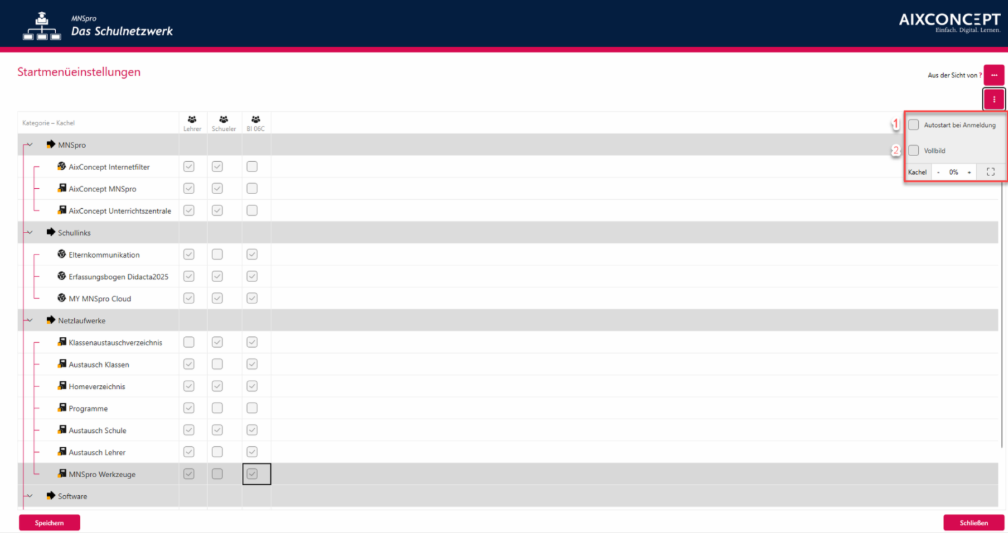
Rechts oben in der Modulansicht finden Sie zwei Optionen für die generelle Darstellung des Startmenüs (s. vergrößerter Ausschnitt in Abbildung 37). Wenn Sie eine dieser Optionen aktivieren, gilt sie für alle Benutzer in MNSpro, unabhängig von den Gruppendefinitionen. Bitte denken Sie daran, Ihre Einstellungen zu speichern.
Abbildung 37: Generelle Darstellungsoptionen
#### Autostart bei Anmeldung
Wenn Sie die erste Option aktivieren, wird das Startmenü automatisch bei der Anmeldung eines Benutzers geladen. Dieser Vorgang kann einige Sekunden dauern. Bleibt diese Option deaktiviert, sehen die Benutzer nach der Anmeldung ihren Desktop. Über eine Verknüpfung auf dem Desktop (s. Abbildung 38) können sie das Startmenü dann selbst öffnen.

Abbildung 38: Icon für das MNSpro-Startmenü
#### Vollbild
Wenn Sie diese Option aktivieren, wird das Startmenü dem Benutzer im Vollbildmodus angezeigt. Sie können diese Option sowohl in Verbindung mit der ersten Option als auch separat anwenden. Sie ist insbesondere bei der Verwendung von Tablets hilfreich. Bleibt diese Option deaktiviert, wird das Fenster mit dem Startmenü in verkleinerter Form angezeigt.
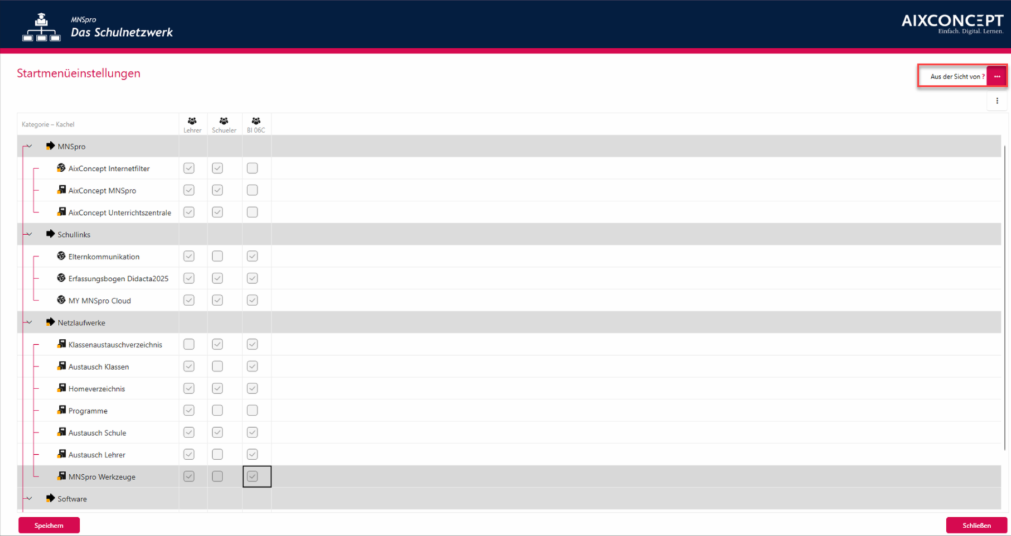
Über den generellen Darstellungsoptionen finden Sie die Hilfsansicht des Moduls *Startmenüeinstellungen*(s. vergrößerter Abschnitt in Abbildung 39). Damit können Sie überprüfen, wie sich Ihre Einstellungen auf das Startmenü einzelner Benutzer auswirken. **Klicken Sie auf die Schaltfläche mit den drei Punkten.**
Abbildung 39: Hilfsansicht des Moduls *Startmenüeinstellungen*
**In dem Fenster, das sich daraufhin öffnet (s.Abbildung 40), geben Sie den Namen des Benutzers ein, für den Sie die Startmenüeinstellungen überprüfen möchten. Wie Sie die Suchfunktion verwenden, wurde in Kapitel 3.2.1 „Eine Gruppendefinition einrichten“, S. 17 ff., bereits erläutert. Bestätigen Sie Ihre Eingabe mit „OK“.**

Abbildung 40: Benutzer für Hilfsansicht auswählen
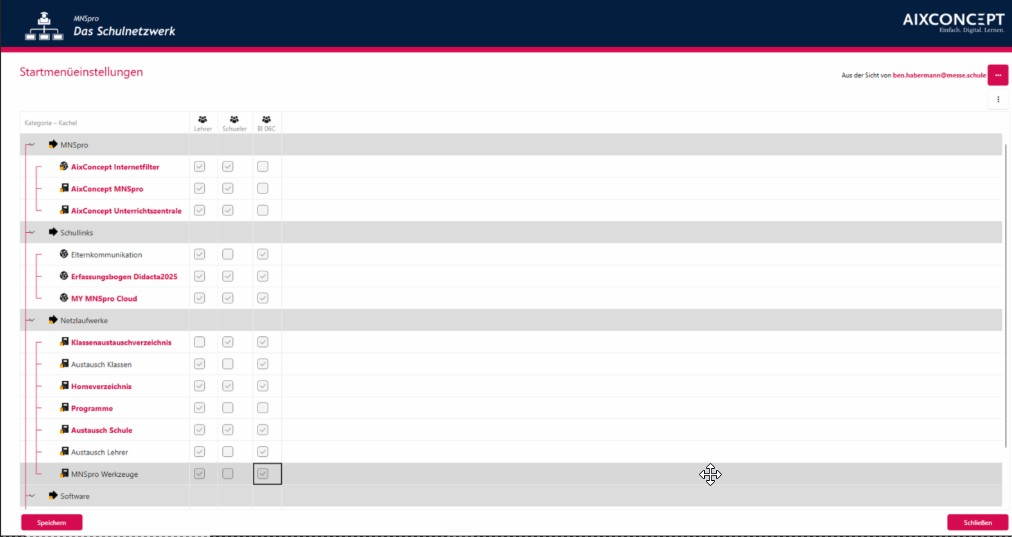
**Alle Kacheln, die dem ausgewählten Benutzer in seinem Startmenü angezeigt werden, sind in der Tabelle der Modulansicht jetzt mit blauer Schrift hervorgehoben (s.Abbildung 41).**
Abbildung 41: Hilfsansicht für den Schüler Johann Heinrichsmeier
**Zur Standardansicht gelangen Sie zurück, indem Sie erneut auf die Schaltfläche mit den drei Punkten klicken. Lassen Sie das Eingabefeld dann leer und klicken Sie auf „OK“.**
**Mit einem Klick auf die Schaltfläche „Schließen“ gelangen Sie aus dem Modulmenü zurück ins MNSpro-Hauptmenü.**
---
# Agent Instructions
This documentation is published with GitBook. GitBook is the documentation platform designed so that both humans and AI agents can read, navigate, and reason over technical content effectively. Learn more at gitbook.com.
## Querying This Documentation
If you need additional information that is not directly available in this page, you can query the documentation by asking a question.
Perform an HTTP GET request on the following URL with the `ask` and `goal` query parameters:
```
GET https://docs.mnspro.cloud/mnspro-classic/startmenueinstellungen.md?ask=&goal=
```
`ask` is the immediate question: it should be specific, self-contained, and written in natural language.
`goal` is what the user is ultimately trying to achieve, the reason they need the answer. Sharing it helps GitBook give you a better, more relevant answer. A goal is most helpful when it describes the outcome the user wants rather than restating the question. For example, with `ask=how do I create an API token`, a goal like `automate deployments from our CI pipeline` lets GitBook tailor the answer to that use case.
The response will contain a direct answer to the question and relevant excerpts and sources from the documentation.
Use this mechanism when the answer is not explicitly present in the current page, you need clarification or additional context, or you want to retrieve related documentation sections.