> For the complete documentation index, see [llms.txt](https://docs.mnspro.cloud/llms.txt). Markdown versions of documentation pages are available by appending `.md` to page URLs; this page is available as [Markdown](https://docs.mnspro.cloud/mnspro-classic/versetzung.md).
# Versetzung
## Einleitung
\*\*\*\*Mit dem Modul *Versetzung* versetzen Sie Klassen und einzelne Schüler in andere Klassen. Zudem können Sie alte Klassen aus dem System entfernen. **Funktionen, welche für MNSpro Cloud relevant sind, werden mit einem Icon hervorgehoben!**
## Grundsätzliches Vorgehen zum Schuljahreswechsel
Damit ein reibungsloser und sicherer Schuljahreswechsel im MNSpro-System gewährleistet werden kann, halten Sie bitte die folgende grundsätzliche Reihenfolge ein:
1. Versetzungen durchführen
Das Modul *Versetzungen* ist ein sehr mächtiges Werkzeug, das in der Lage ist, massenhafte Änderungen an Benutzern und Dateien auf Knopfdruck vorzunehmen. **Lesen Sie deshalb diese Anleitung vor der Benutzung des Moduls vollständig durch. Klären Sie noch offene Fragen mit dem MNSpro-Support.**
Während Sie die Versetzung durchführen, dürfen keine Benutzer im Netzwerk angemeldet sein. Lassen Sie den Server keine weiteren Tätigkeiten ausführen. Die Versetzung kann abhängig von Benutzerzahl und Datenumfang einige Minuten bis mehrere Stunden dauern.
1. Neue Benutzer anlegen
Im letzten Schritt legen Sie neue Schüler im System an. Zu diesem Zweck exportieren Sie aus dem Schulverwaltungsprogramm eine Liste der neuen Schüler und pflegen diese mithilfe der *Benutzerverwaltung* ins System ein. Zu den formellen Anforderungen an die Liste und dem detaillierten Vorgehen lesen Sie im Modulhandbuch *MNSpro Benutzerverwaltung* in Kapitel 3.3 „Massenimport von Schülerdaten“ mehr. Einzelne Schüler können auch von den Systembetreuern ihrer Schule manuell in der *Benutzerverwaltung* angelegt werden, sofern diese die entsprechenden Berechtigungen besitzen.
Eine andere Möglichkeit wäre, alle Schüler/Klassen mit dem Modul "Versetzung" zu entfernen und dann im Modul "Benutzerverwaltung" alle Schüler neu anzulegen. Bitte beachten Sie jedoch, dass dabei alle Dateien in den Klassenaustauschverzeichnissen und den Homeverzeichnissen der Schüler verloren gehen. Sie sollten diese vorher an einer anderen Stelle sichern, wenn dies gewünscht oder erforderlich ist.
**Wenn Sie Klassen über das Modul Versetzung löschen, werden die Konten auch in MNSpro Cloud gelöscht. Der Benutzer verliert alle Daten im Cloudspeicher und alle Emails werden gelöscht! Zusätzlich hat er auch keinen Zugriff mehr auf MNSpro Cloud.**
## Werkzeugrechte
Beachten Sie, dass Sie gegebenenfalls nicht auf alle dargestellten Funktionen des Moduls *Versetzung* Zugriff haben. Im Modul Werkzeugrechte wird festgelegt, welchen Benutzern welche Funktionen zur Verfügung stehen.
Wählen Sie im Modul *Werkzeugrechte* in der Navigationsleiste den Menüpunkt „Versetzung“ aus. Im Anzeigebereich können Sie dann folgendes Recht vergeben:
* **Modul starten**
Legt fest, wer das Modul *Versetzung* starten und benutzen darf.
## Handhabung
Beim erstmaligen Öffnen des Moduls Versetzung erscheint zunächst die in Abbildung 1 dargestellte Meldung, dass eine Konsistenzprüfung erforderlich ist. Bei “Dauer für die Sperrung festlegen” Klicken Sie auf “Abbrechen” und dann Klicken Sie auf „Ja“, um die Prüfung zu starten und das Modul Versetzung zu öffnen. Wenn Sie die Prüfung nicht ausführen, wird das Modul nicht geöffnet.


Abbildung 1: Konsistenzprüfung beim erstmaligen Öffnen des Moduls
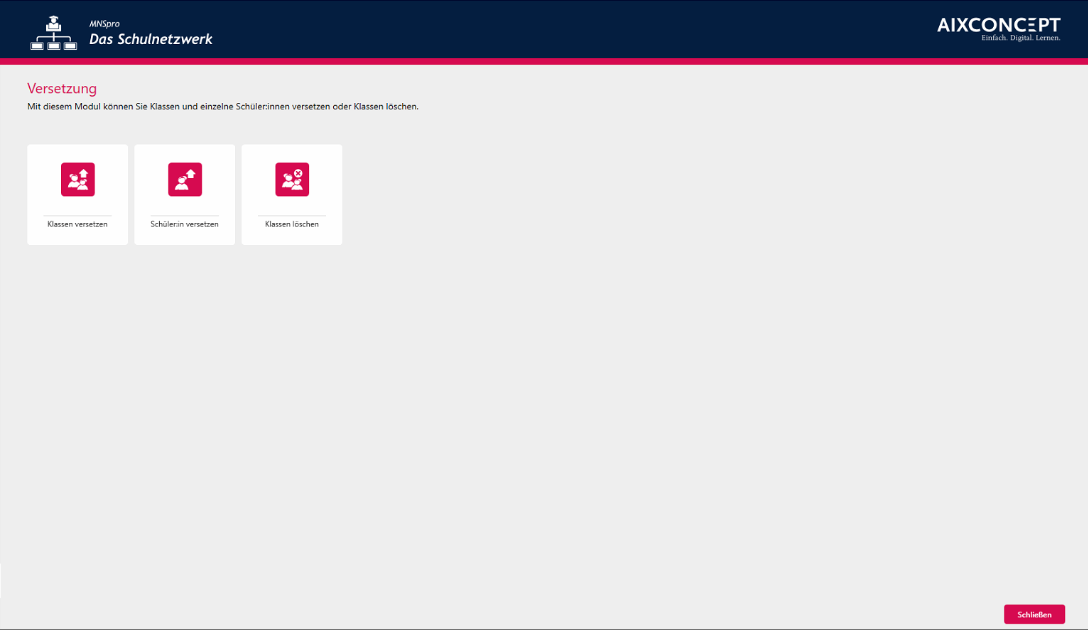
Nach dem Öffnen des Moduls *Versetzung* erscheint zunächst ein Einstiegsfenster (s. Abbildung 2), in dem der gewünschte Funktionsbereich ausgewählt werden kann:
* Klasse versetzen
Hier werden nach Eingabe der neuen Klassenbezeichnungen die automatisierten Klassenversetzungen durchgeführt.
* Schüler;in versetzen
Mit dieser Funktion können Sie Sonderfälle (Wiederholer, Überspringer, Klassenzusammenlegungen, Klassenaufteilungen etc.) abdecken.
* Klassen löschen
Nicht mehr benötigte Klassen (mit oder ohne Schüler) können hier aus dem System entfernt werden.
Abbildung 2: Einstiegsfenster des Moduls *Versetzung*
Eine Versetzung erfolgt in mehreren Schritten, die von MNSpro automatisch für alle ausgewählten Schüler/die ausgewählte Klasse durchgeführt werden:
* Entfernen des Schülers/der Schüler aus der bisherigen Klasse
* Einfügen des Schülers/der Schüler in die neue Klasse
* Verschieben des Schüler-Homeverzeichnisses/der Schüler-Homeverzeichnisse aus dem bisherigen Klassenordner in den neuen Klassenordner
* Löschen der alten Klasse (inkl. Klassenaustauschverzeichnis), falls sie nach der Versetzung keine Schüler mehr enthält
Beim Versetzen behalten die Schüler ihre **Zugangsdaten** (Benutzername und Kennwort) und ihr **Homeverzeichnis** mit den darin abgelegten Dateien.
Das Löschen einer Klasse erfolgt in mehreren Schritten, die von MNSpro automatisch ausgeführt werden:
* Löschen aller Schülerkonten der Klasse
* Entfernen der Klasse
* Löschen aller Schüler-Homeverzeichnisse (z. B. D:\Benutzer\Schueler\6a\TomEbb)
* Entfernen des Klassenaustauschverzeichnisses (z. B. D:\Benutzer\Austausch\Klassen\6a)
* Bei Synchronisation mit MNSpro Cloud werden die Benutzerkonten gelöscht!
***Achtung: Hinweis zu den Klassenaustauschverzeichnissen***
Die Versetzungsfunktion hat keine Auswirkung auf die Klassenaustauschverzeichnisse. Diese bleiben unverändert bestehen. Sollten dort Dateien gespeichert sein, die einer Klasse auch im neuen Schuljahr unter der neuen Klassenbezeichnung zur Verfügung stehen sollen, muss unter dem Reiter Klasse versetzen der Punkt „Klassenaustausch-Ordner migrieren“ (s. Abb.3) ausgewählt werden. Damit ist gewährleistet, dass der neue Jahrgang ein aufgeräumtes Klassenaustauschverzeichnis vorfindet, und die versetzte Klasse übernimmt den alten Datenbestand in die neue Klasse. Nur Austauschverzeichnisse von Klassen, denen nach der Versetzung keine Schüler mehr zugeordnet sind, werden gelöscht, da leere Klassen aus dem System entfernt werden.
Wenn Sie eine **Klasse löschen**, wird auch das zugehörige Klassenaustauschverzeichnis aus dem System entfernt. Beinhalten das Austauschverzeichnis Daten, die weiterhin verwendet werden sollen, sichern Sie diese vor dem Löschen.
### Klasse versetzen
Unter dem Punkt „Klasse versetzen“ (s. Abbildung 2) können Sie alle Schüler einer Klasse auf einmal aus ihrer alten in die neue Klasse versetzen. Abschlussklassen können Sie in eine Klasse mit einer eigenen Bezeichnung wie beispielsweise „Abgänger“ versetzen. So stellen Sie sicher, dass eventuelle Wiederholer auch zu einem späteren Zeitpunkt wieder zurückgeholt werden können (s. Abschnitt 4.2 „Schüler versetzen“, S.8). Entfernen Sie die Abgänger-Klasse erst aus dem System, wenn Sie sicher sind, dass Sie keine Daten der Schulabgänger mehr benötigen. Wie Sie dazu vorgehen, lesen Sie in Kapitel Abschnitt 4.3 „Klasse löschen“, S. 9 f.
#### Neue Klassenbezeichnung eintragen
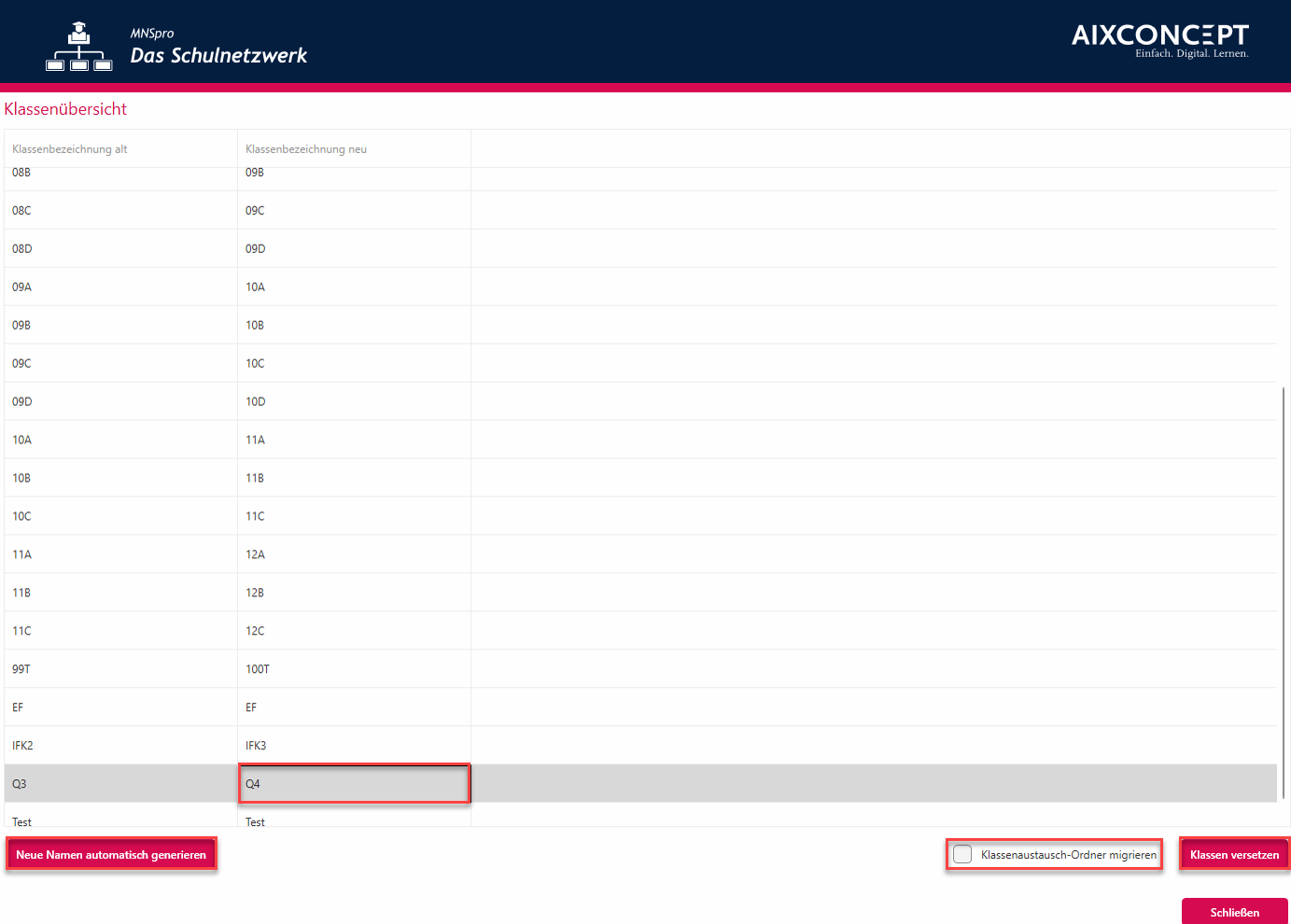
Wenn Sie den Menüpunkt „Klasse versetzen“ wählen, werden Ihnen automatisch generierte Klassenbezeichnungen als neue Klassen vorgeschlagen. Dabei wird der erste nummerische Ziffernblock einer Klassenbezeichnung um eins erhöht (*05A* wird beispielsweise zu *06A*). Die Ergebnisse der automatischen Umbenennung sehen Sie in der Spalte „Klassenbezeichnung neu“ (s. Abbildung 3). In den meisten Fällen liefert die automatische Generierung bereits die gewünschten Resultate. Sie können die automatische Namensgenerierung jederzeit durch Betätigen der Schaltfläche „Neue Namen automatisch generieren“ ausführen (s. Abbildung 3).
Wenn die automatisch generierten Klassenbezeichnungen nicht Ihren Wünschen entsprechen, können Sie diese manuell ändern. Führen Sie rechts neben der jeweiligen Klasse in der Spalte „Klassenbezeichnung neu“ einen Doppelklick aus. Geben Sie die von Ihnen gewünschte Klassenbezeichnung ein (s. Abbildung 3). Wenn eine Klasse ihre Bezeichnung behalten soll (zum Beispiel bei schuljahresübergreifenden Klassenbezeichnungen, wie sie in der Berufsschule vorkommen), übernehmen Sie die bisherige Bezeichnung in die Spalte „Klassenbezeichnung neu“. Wenn Sie für mehrere Klassen dieselbe neue Klassenbezeichnung angeben, werden diese zusammengelegt. Eine Unterscheidung der Schüler nach ihrer ursprünglichen Klasse ist im System nach der Versetzung dann nicht mehr möglich. Zur einfacheren Navigation können Sie mit der Entertaste oder Tabulatortaste zur nächsten Klassenbezeichnung wechseln.
Abbildung 3: Klasse versetzen
Achtung: Wenn Sie die Funktion „Neue Namen automatisch generieren“ anwenden, nachdem Sie Klassenbezeichnungen manuell geändert haben, werden Ihre manuellen Änderungen nicht berücksichtigt.
Empfehlung: Sollen die Klassen eines Jahrgangs im folgenden Schuljahr neu gemischt werden, versetzen Sie den gesamten Jahrgang zunächst in die gleiche Klasse (z. B. die Klassen 6a, 6b und 6c alle in die Klasse 7). In einem zweiten Schritt können Sie über die Funktion „Schüler versetzen“ die Schüler auf die neuen Klassen (z. B. 7a, 7b, 7c) aufteilen.
#### Durchführung der gewünschten Versetzungen
Wenn alle Klassenbezeichnungen Ihren Wünschen entsprechen und von Ihnen doppelt überprüft und gegebenenfalls korrigiert wurden, betätigen Sie die Schaltfläche „Klassen versetzen“ (s. Abbildung 3).
Die Versetzung kann nur durchgeführt werden, wenn für alle bisherigen Klassenbezeichnungen neue Klassenbezeichnungen eingetragen wurden. Sind Leerfelder vorhanden, lässt sich die Versetzung nicht starten.
Falls eine neue Klassenbezeichnung für mehrere Klassen verwendet wird, wird Ihnen eine zusätzliche Sicherheitsabfrage angezeigt (s. Abbildung 4). Um fortzufahren, bestätigen Sie diese mit „Ja“.

Abbildung 4: Sicherheitshinweis, wenn eine neue Klassenbezeichnung mehrfach vorkommt
In jedem Fall bekommen Sie den Sicherheitshinweis in Abbildung 5 angezeigt. Um die Versetzung zu starten, bestätigen Sie ihn mit „Ja“.

Abbildung 5: Hinweis vor der Versetzung
Der Arbeitsfortschritt wird Ihnen in Form eines Fortschrittsbalkens angezeigt (s. Abbildung 7). Die Versetzung kann jetzt nicht mehr abgebrochen werden. Damit sie korrekt ausgeführt wird, dürfen keine anderen Aktivitäten im Netzwerk ausgeführt werden, bis der Vorgang abgeschlossen ist.

Abbildung 6: Fortschrittsanzeige
Das erfolgreiche Versetzen wird Ihnen mit der in Abbildung 8 dargestellten Meldung bestätigt. Wenn Sie diese schließen, gelangen Sie zurück zum Modulmenü.

Abbildung 8: Erfolgsmeldung nach dem Versetzen
**Sollte an Ihrer Schule MNSpro Cloud im Einsatz sein, wird durch die Versetzung auch der Emailverteiler geändert! Das bedeutet der Emailverteiler der Klasse 5a (**[**5a@meineschule.de**](mailto:5a@meineschule.de)**) wird nach der Versetzung in**[**6a@meineschule.de**](mailto:6a@meineschule.de)\*\* umbenannt. Da sie aber die Klassenlehrer und unterrichtenden Lehrer nicht händisch ein- und austragen wollen empfehlen wir diese über den Massenimport direkt mitzugeben! Wie dies genau funktioniert, wird im Modulhandbuch „Benutzerverwaltung“ erläutert!\*\*
### Schüler versetzen
Mit der Funktion „Schüler versetzen“ können Sie einzelne Schüler versetzen und so Sonderfälle wie beispielsweise Wiederholer behandeln.
Dazu wird zunächst im linken Bereich (unter der Beschriftung „aktuelle Klasse“) die bisherige Klasse des Schülers bzw. der Schüler ausgewählt. Unter dem Auswahlfeld werden nun alle Schüler, die derzeit dieser Klasse angehören, aufgelistet. In dieser Liste können Sie einen oder mehrere Schüler für die Versetzung auswählen, indem Sie das Häkchen vor dem Benutzernamen setzen. Durch Setzen des Häkchens in der Überschriftenleiste der Liste können Sie alle Schüler der Klasse gleichzeitig an- oder abwählen (siehe Abbildung 9).
Anschließend wählen Sie im rechten Bereich (unter der Beschriftung „neue Klasse“) die Zielklasse aus. Existiert die gewünschte Zielklasse noch nicht (z. B. bei Klassenaufteilung), können Sie diese im unteren Bereich anlegen, indem Sie den Klassennamen im Feld „Neue Klasse anlegen“ eingeben und mit der Schaltfläche „Anlegen“ bestätigen.
Die Versetzung der Schüler wird ausgeführt, sobald Sie die Schaltfläche  betätigen. Sie erhalten eine Erfolgsmeldung. Wenn Sie diese schließen, gelangen Sie zurück zur Menüansicht „Schüler versetzen“. Über „Schließen“ kommen Sie zurück zum Modulmenü.
Abbildung 9: Schüler versetzen
### Klasse löschen
Während bei den Versetzungsfunktionen (außer bei leer werdenden Klassen) keine Daten gelöscht, sondern nur verschoben werden, ist dies bei den Löschfunktionen anders. Daher sollten Sie Ihre Arbeitsschritte im Folgenden umso sorgfältiger prüfen.
In der Klassenübersicht (siehe Abbildung 10) werden sämtliche Klassen angezeigt, die im System vorhanden sind. Einzelne Klassen können Sie zum Löschen auswählen, indem Sie das Häkchen im Feld vor der Klassenbezeichnung setzen. Durch Setzen des Häkchens in der Überschriftenzeile der Klassenübersicht können Sie auch alle Klassen auf einmal auswählen.
Abbildung 10: Klasse löschen
Nach der Auswahl der Klassen können Sie mit einem Klick auf die Schaltfläche „Ausgewählte Klassen löschen“ und der anschließenden Bestätigung des Sicherheitshinweises (siehe Abbildung 11) den Löschvorgang im System starten.

Abbildung 11: Sicherheitshinweis vor dem Löschen
Beim Löschen werden von MNSpro folgende Schritte automatisch ausgeführt:
* Alle Schüler der ausgewählten Klassen werden entfernt
* Die Gruppe der Klasse wird entfernt
* Alle Schüler-Homeverzeichnisse **inkl. eventuell vorhandener Daten** der gewählten Klassen werden ohne erneute Rückfrage gelöscht (z. B. D:\Benutzer\Schueler\5a\TimTes)
* Die Klassenverzeichnisse werden entfernt (z. B. D:\Benutzer\Schueler\5a)
* Die Klassenaustauschverzeichnisse (z. B. D:\Benutzer\Austausch\Klassen\5a) **inkl. eventuell vorhandener Daten** werden ohne erneute Rückfrage gelöscht
Da hier Daten ohne Rückfrage gelöscht werden, sollten Sie das Löschen nur vornehmen, wenn Sie sicher sind, dass sich keine benötigten Daten mehr in den jeweiligen Schüler- oder Klassenverzeichnissen befinden.
Über die Schaltfläche „Leere Klassen löschen“ (siehe Abbildung 10) können Sie alle Klassen, die keine Schüler mehr beinhalten, aus dem System entfernen. Stellen Sie auch hier zuvor sicher, dass die Austauschverzeichnisse keine eventuell noch benötigten Daten mehr enthalten, da diese ebenfalls gelöscht werden. Auch hier müssen Sie die folgende Sicherheitsabfrage bestätigen.
Das erfolgreiche Löschen wird Ihnen mit einer Meldung wie in Abbildung 12 bestätigt.

Abbildung 12: Erfolgsmeldung nach dem Löschen von Klassen
**Wenn Sie eine Klasse löschen, achten Sie bitte darauf das der Emailverteiler in MNSpro Cloud auch gelöscht wird sowie die Benutzerkonten in MNSpro Cloud. Ein Anmelden an der Cloud ist dann nicht mehr möglich und alle Benutzerdaten gehen verloren!**
Wenn Sie dieses Fenster und alle Menüebenen schließen, gelangen Sie zurück zum MNSpro-Hauptmenü.
---
# Agent Instructions
This documentation is published with GitBook. GitBook is the documentation platform designed so that both humans and AI agents can read, navigate, and reason over technical content effectively. Learn more at gitbook.com.
## Querying This Documentation
If you need additional information that is not directly available in this page, you can query the documentation by asking a question.
Perform an HTTP GET request on the following URL with the `ask` and `goal` query parameters:
```
GET https://docs.mnspro.cloud/mnspro-classic/versetzung.md?ask=&goal=
```
`ask` is the immediate question: it should be specific, self-contained, and written in natural language.
`goal` is what the user is ultimately trying to achieve, the reason they need the answer. Sharing it helps GitBook give you a better, more relevant answer. A goal is most helpful when it describes the outcome the user wants rather than restating the question. For example, with `ask=how do I create an API token`, a goal like `automate deployments from our CI pipeline` lets GitBook tailor the answer to that use case.
The response will contain a direct answer to the question and relevant excerpts and sources from the documentation.
Use this mechanism when the answer is not explicitly present in the current page, you need clarification or additional context, or you want to retrieve related documentation sections.