> For the complete documentation index, see [llms.txt](https://docs.mnspro.cloud/llms.txt). Markdown versions of documentation pages are available by appending `.md` to page URLs; this page is available as [Markdown](https://docs.mnspro.cloud/mnspro-classic/werkzeugrechte.md).
# Werkzeugrechte
## Einleitung
Mit dem Modul *Werkzeugrechte* legen Sie fest, welcher Benutzer Zugriff auf welche Module und Funktionen von MNSpro hat. Für die meisten Module können Sie Werkzeugrechte für einzelne Unterfunktionen erteilen, sodass eine differenzierte Rechtevergabe möglich ist, die sich am Vorwissen und den Aufgaben der einzelnen Benutzer orientiert. Die einzelnen Funktionen eines Moduls können nur von Benutzern angewendet werden, die über die entsprechenden Werkzeugrechte verfügen.
Sie können Benutzergruppen (z. B. *alle Lehrer*) oder einzelnen Benutzern Werkzeugrechte erteilen. Werden Gruppen Werkzeugrechte zugewiesen, erhalten automatisch alle Gruppenmitglieder Zugriff auf die freigegebene Funktion.
Als sinnvoll hat es sich in der Praxis erwiesen, allen Lehrern die gängigen Module wie zum Beispiel die \_Materialverteilung\_zur Verfügung zu stellen und Systemadministratoren darüber hinaus Werkzeugrechte für administrative Module wie *Räume* oder *Versetzung* zuzuweisen.
## Werkzeugrechte
Beachten Sie, dass Sie ggf. nicht auf alle dargestellten Funktionen des Moduls *Werkzeugrechte* Zugriff haben. Im Modul Werkzeugrechte wird festgelegt, welchen Benutzern welche Funktionen dieses Moduls zur Verfügung stehen.
Wählen Sie im Modul *Werkzeugrechte* in der linken Spalte den Menüpunkt „Werkzeugrechte“ aus. Im rechten Fenster können Sie dann folgende Rechte vergeben:
* **Modul starten**
Legt fest, wer das Modul *Werkzeugrechte* öffnen und benutzen darf. Einstellungen dürfen nur gelesen werden, solange keine weiteren Rechte erteilt werden.
* **Sicherheitsberechtigungen bearbeiten**
**Legt fest, wer Werkzeugrechte ändern darf.**
## Handhabung
In diesem Modulhandbuch geben wir Ihnen zunächst einen Überblick über das Modul *Werkzeugrechte.* Anschließend ändern wir beispielhaft die Werkzeugrechte für eine Unterfunktion eines Moduls. Zwar unterscheiden sich die Funktionen von Modul zu Modul, doch die Vorgehensweise zum Ändern der Werkzeugrechte ist stets dieselbe. Sie kann von dem hier beschriebenen Beispiel auf alle anderen Werkzeugrechte übertragen werden.
### Übersicht
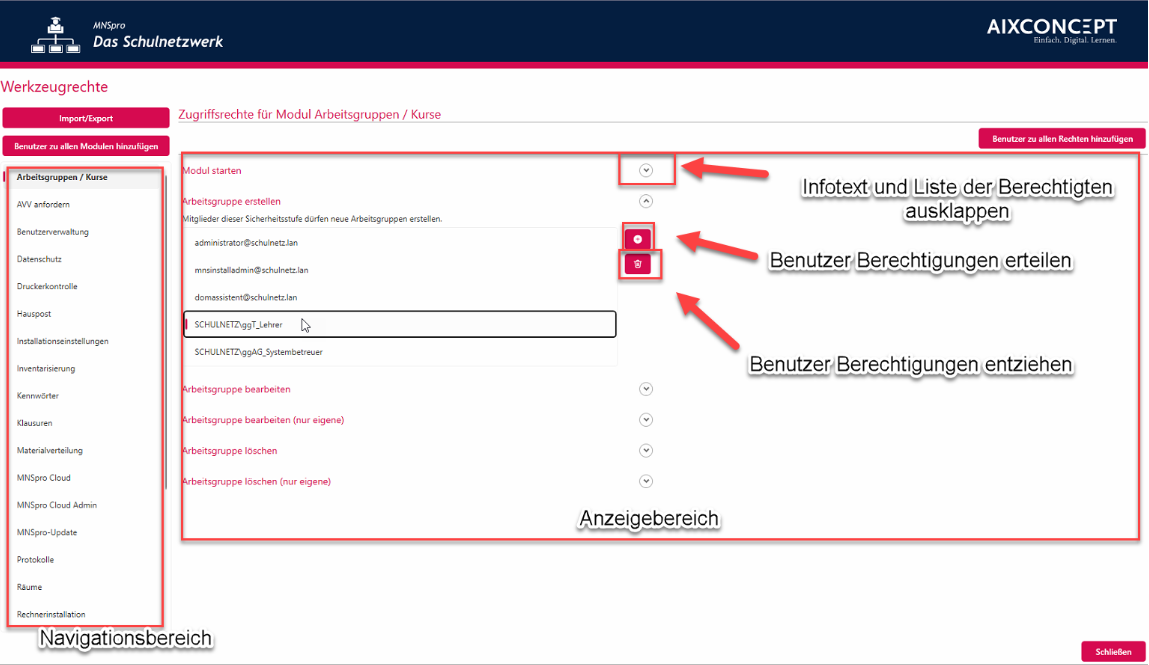
Das Modul *Werkzeugrechte* ist in eine Navigationsleiste und einen Anzeigebereich unterteilt (s. Abbildung 1). In der Navigationsleiste werden Ihnen alle MNSpro-Module aufgelistet. Wählen Sie dort das gewünschte Modul aus. Anschließend werden Ihnen im Anzeigebereich die zum Modul gehörigen Werkzeugrechte angezeigt. Über die Pfeil-Schaltflächen neben den einzelnen Rechten können Sie einen Informationstext und eine Liste der Benutzer bzw. Benutzergruppen aufklappen, die bereits als Berechtigte eingetragen sind.
In Abbildung 1 wurde beispielhaft das Werkzeugrecht „Arbeitsgruppe erstellen“ des MNSpro-Moduls *Arbeitsgruppen* aufgeklappt. In der Benutzerliste sehen Sie, dass unter anderem die Benutzer der Benutzergruppe *ggT\_Lehrer* (Gruppe aller Lehrer) Zugriff auf diese Funktion des Moduls *Arbeitsgruppen* haben. Alle Lehrer haben das Recht, neue Arbeitsgruppen zu erstellen.
Abbildung 1: Menü des Moduls *Werkzeugrechte*
Rechts neben der Benutzerliste sehen Sie zwei blaue Schaltflächen, eine mit einem Plus, eine mit einem Kreuz (s. Abbildung 1). Mit der Plus-Schaltfläche können Sie Benutzer bzw. Benutzergruppen zum ausgewählten Werkzeugrecht hinzufügen. Mit der Kreuz-Schaltfläche können Sie einem markierten Benutzer eine Berechtigung entziehen. Wie Sie dabei vorgehen, lesen Sie in den nächsten beiden Kapiteln.
### Einem Benutzer eine Berechtigung erteilen
Um einem Benutzer ein Werkzeugrecht zu erteilen, klicken Sie auf die Plus-Schaltfläche (s. Abbildung 1). In dem Fenster, das sich daraufhin öffnet (s. Abbildung 2), tragen Sie den Benutzer oder die Benutzergruppe ein, dem oder der Sie ein Werkzeugrecht zuweisen wollen. **Schüler können hier nicht ausgewählt werden**. Wenn Sie mehrere Benutzer eintragen möchten, geben Sie ihre Namen durch Semikola getrennt und ohne Leerzeichen ein.

Abbildung 2: Einem Benutzer eine Berechtigung erteilen
Neben dem Vor- oder Nachnamen eines Benutzers können Sie auch seinen Benutzernamen, einen Gruppennamen oder Teile davon eingeben. Die korrekte Schreibweise ermitteln Sie mithilfe eines Klicks auf die Schaltfläche „Gruppe auflösen“. Werden die eingegebenen Benutzer oder Gruppen vom System identifiziert, werden sie der Liste hinzugefügt.
Sollte Ihre Eingabe nicht eindeutig sein, werden Sie gebeten, den gewünschten Benutzer aus einer Liste von zu Ihrer Eingabe passenden Benutzern auszuwählen (s. Abbildung 3). Bestätigen Sie Ihre Auswahl mit „OK“.

Abbildung 3: Auswahlliste bei uneindeutiger Namenseingabe
Anschließend wird der vollständige Name des Benutzers in die vorherige Ansicht übernommen (s. Abbildung 4).

Abbildung 4: Benutzer hinzufügen – automatische Vervollständigung
Kann kein passender Benutzer gefunden werden, wird Ihre Eingabe verworfen.
Alternativ können Sie auch die Suchfunktion benutzen: Betätigen Sie die Schaltfläche „Suchen“ (s. Abbildung 4). Geben Sie in dem Fenster, das sich daraufhin öffnet (s. Abbildung 5), den gewünschten Vor-, Nach-, Benutzer- oder Gruppennamen oder auch nur Teile davon ein. Klicken Sie anschließend auf die Lupe-Schaltfläche. Alle passenden Suchergebnisse werden Ihnen aufgelistet.

Abbildung 5: Benutzer suchen
Wählen Sie den gewünschten Benutzer oder die gewünschte Benutzergruppe aus, indem Sie das Feld vor dem entsprechenden Namen mit einem Mausklick markieren. Sie können auch mehrere Benutzer oder Gruppen auswählen. Alle angezeigten Benutzer wählen Sie aus, indem Sie das Feld in der Überschriftenzeile markieren. Klicken Sie auf „OK“, um den oder die ausgewählten Benutzer der Ansicht in Abbildung 4 hinzuzufügen. Klicken Sie dort erneut auf „OK“, um den aufgeführten Benutzern die gewünschte Berechtigung zu erteilen.
Die Benutzer oder Benutzergruppen werden anschließend in der Liste der Berechtigten angezeigt (s. Abbildung 6). Übernehmen Sie Ihre Änderungen, indem Sie in dem orangefarbenen Balken, der im oberen Bereich des Moduls *Werkzeugrechte* eingeblendet wird, auf „Speichern“ klicken.
Abbildung 6: Benutzer wurde als Berechtigter eingetragen
Sie erhalten eine Bestätigung, dass der Benutzer oder die Gruppe die Modulberechtigung erfolgreich erhalten hat (s. Abbildung 7). Schließen Sie diese Bestätigung.

Abbildung 7: Werkzeugrecht erfolgreich erteilt
Sie erhalten den Hinweis, dass die geänderten Berechtigungen erst aktiv werden, nachdem die Benutzer, bei denen Änderungen vorgenommen wurden, MNSpro neu gestartet haben (s. Abbildung 8).

Abbildung 8: Hinweis nach Änderung der Berechtigungen
Bestätigen Sie diesen Hinweis mit „OK“. Sie gelangen zurück zum Anzeigebereich des Moduls *Werkzeugrechte*.
### Einem Benutzer ein Werkzeugrecht entziehen
Sie entziehen einem Benutzer ein Werkzeugrecht, indem Sie zunächst in der Navigationsleiste das gewünschte Modul auswählen. Klappen Sie im Anzeigebereich die Zusatzinformationen zu dem Recht aus, das dem Benutzer entzogen werden soll. Markieren Sie den Benutzer oder die Benutzergruppe, dem oder der das Recht entzogen werden soll, in der Liste der Berechtigten. Mit einem Klick auf die Kreuz-Schaltfläche (s. Abbildung 9) können Sie ihm oder ihr das Recht entziehen.
Abbildung 9: Einem Benutzer eine Berechtigung entziehen
Bestätigen Sie Ihre Änderung in dem orangefarbenen Balken, der oben im Anzeigebereich erscheint, mit einem Klick auf „Speichern“ (s. Abbildung 6). Verfahren Sie von dort weiter, wie in Kapitel 3.2 „Einem Benutzer eine Berechtigung erteilen“, beschrieben.
### Zusatzfunktionen
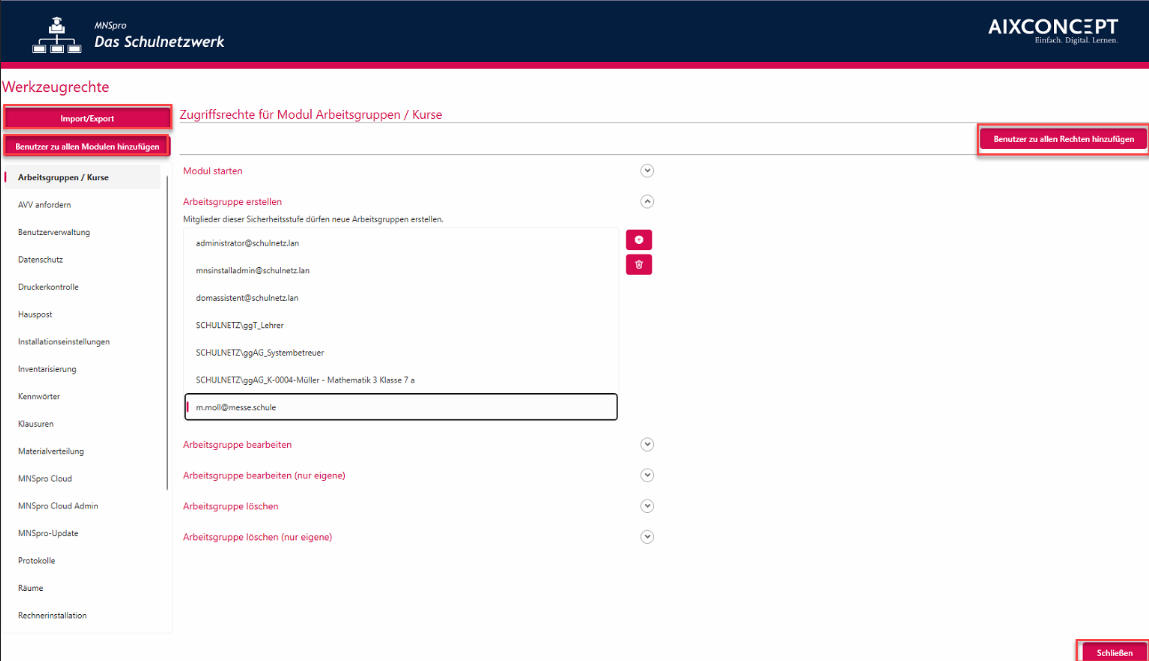
Im Modul *Werkzeugrechte* stehen Ihnen drei Zusatzfunktionen zur Verfügung, die Ihnen die Rechtevergabe noch weiter vereinfachen (s. Abbildung 10): „Import/Export“, „Benutzer zu allen Modulen hinzufügen“ und „Benutzer zu allen Rechten hinzufügen“.
Abbildung 10: Zusatzfunktionen im Modul *Werkzeugrechte*
#### Import/Export
Mit der Funktion „Import/Export“ können Sie sich alle bestehenden Berechtigungen in eine CSV-Datei exportieren lassen oder einen bereits bestehenden Datensatz aus einer CSV-Datei importieren. Mit der exportierten Liste können Sie sich jederzeit einen Überblick über alle aktuell bestehenden Berechtigungen verschaffen.
Nach einem Klick auf die Schaltfläche „Import/Export“ wählen Sie in dem Fenster, das sich daraufhin öffnet (s. Abbildung 11) den Speicherort der zu importierenden oder für die zu exportierende CSV-Datei aus. Klicken Sie dazu auf die Schaltfläche mit den drei Punkten.

Abbildung 11: Werkzeugrechte importieren/exportieren
Navigieren Sie in dem Fenster, das sich daraufhin öffnet (s. Abbildung 12), entweder an den Speicherort, an dem die CSV-Datei abgelegt ist (beim Import) oder an den Speicherort, an dem die neu zu erstellenden CSV-Datei abgelegt werden soll (beim Export). Benennen Sie die Datei im Feld „Dateiname“. Bestätigen Sie Ihre Vorgaben mit einem Klick auf „Speichern“.

Abbildung 12: Speicherort für CSV-Datei auswählen
Der Dateiname wird in das Fenster in Abbildung 11 übernommen. Klicken Sie dort auf „OK“. Sie erhalten eine Bestätigung, dass der Vorgang erfolgreich abgeschlossen wurde (s. Abbildung 13). Bestätigen Sie diese mit „OK“, um zur Ansicht des Moduls *Werkzeugrechte* zurückzugelangen.

Abbildung 13: Exportieren des Datenbestands in eine CSV-Datei erfolgreich
#### Benutzer zu allen Modulen hinzufügen
Um einem Benutzer mit einem Klick alle verfügbaren Berechtigungen zu erteilen, betätigen Sie die Schaltfläche „Benutzer zu allen Modulen hinzufügen“. Geben Sie in dem Fenster, das sich daraufhin öffnet (s. Abbildung 14), den Namen des gewünschten Benutzers ein. Klicken Sie auf „OK“.

Abbildung 14: Benutzer bzw. Gruppe zu allen Modulen hinzufügen
Wenn Sie die Sicherheitsabfrage, die sich daraufhin öffnet (s. Abbildung 15), mit „Ja“ bestätigen, werden dem Benutzer sämtliche Rechte für alle Module in MNSpro erteilt.

Abbildung 15:Sicherheitsabfrage, bevor ein Benutzer allen Modulen hinzugefügt wird
#### Benutzer zu allen Rechten hinzufügen
Mit der Schaltfläche „Benutzer zu allen Rechten hinzufügen“ weisen Sie einem Benutzer mit einem Mausklick alle Rechte für das zuvor in der Navigationsleiste ausgewählte Modul zu. Die Vorgehensweise entspricht dem in Kapitel 3.4.2 „Benutzer zu allen Modulen hinzufügen“, S. 9 f., beschriebenen Ablauf.
Über die Schaltfläche „Schließen“ (s. Abbildung 10) können Sie das Modul *Werkzeugrechte* jederzeit verlassen und zum MNSpro-Hauptmenü zurückkehren.
---
# Agent Instructions
This documentation is published with GitBook. GitBook is the documentation platform designed so that both humans and AI agents can read, navigate, and reason over technical content effectively. Learn more at gitbook.com.
## Querying This Documentation
If you need additional information that is not directly available in this page, you can query the documentation by asking a question.
Perform an HTTP GET request on the following URL with the `ask` and `goal` query parameters:
```
GET https://docs.mnspro.cloud/mnspro-classic/werkzeugrechte.md?ask=&goal=
```
`ask` is the immediate question: it should be specific, self-contained, and written in natural language.
`goal` is what the user is ultimately trying to achieve, the reason they need the answer. Sharing it helps GitBook give you a better, more relevant answer. A goal is most helpful when it describes the outcome the user wants rather than restating the question. For example, with `ask=how do I create an API token`, a goal like `automate deployments from our CI pipeline` lets GitBook tailor the answer to that use case.
The response will contain a direct answer to the question and relevant excerpts and sources from the documentation.
Use this mechanism when the answer is not explicitly present in the current page, you need clarification or additional context, or you want to retrieve related documentation sections.