> For the complete documentation index, see [llms.txt](https://docs.mnspro.cloud/llms.txt). Markdown versions of documentation pages are available by appending `.md` to page URLs; this page is available as [Markdown](https://docs.mnspro.cloud/mnspro-classic/zeitsteuerung.md).
# Zeitsteuerung
## Einleitung
Mit dem Modul *MNSpro Zeitsteuerung* haben Sie die Möglichkeit ihre Computer im pädagogischen Netzwerk zeitgesteuert hoch- bzw. runterzufahren. Dadurch sparen Sie wertvolle Zeit für Ihren Unterricht und können z.B. Installationen größerer Softwarepakete außerhalb der Schulzeit planen!
**Achtung: Sollte das Feature bei Ihnen noch nicht zur Verfügung stehen, müssen Sie unseren MNSpro-Support kontaktieren zur Freischaltung.**
## Werkzeugrechte
Beachten Sie, dass Sie ggf. nicht auf alle dargestellten Funktionen des Moduls \_MNSpro Zeitsteuerung\_Zugriff haben. Im Modul Werkzeugrechte wird festgelegt, welchen Benutzern welche Funktionen zur Verfügung stehen.
Wählen Sie im Modul *Werkzeugrechte* in der linken Spalte den Menüpunkt „MNSpro Zeitsteuerung“ aus. Im rechten Fenster können Sie dann folgende Rechte vergeben:
* **Modul starten**
Legt fest, wer das Modul *MNSpro Zeitsteuerung* öffnen und benutzen darf.
* **Administrator**
Legt fest, wer die Aufgaben aller Benutzer bearbeiten oder löschen darf
## Handhabung
Bei der Bedienung des Moduls *MNSpro Zeitsteuerung* kann man drei Situationen einstellen:
|  | Zeitplan **erstellen** |
| -------------------------------------------------------------------------------------------------------- | ----------------------- |
|  | Zeitplan **bearbeiten** |
|  | Zeitplan **löschen** |
Im Folgenden werden wir alle drei Situationen genauer erläutern.
### Zeitplan erstellen
Für Sie als Systembetreuer ist es wichtig, dass Sie PCs zu gewissen Zeiten hochfahren bzw. herunterfahren können! Auch passiert es häufiger, dass sich Benutzer nicht von einer Arbeitsstation abmelden! Um dies zeitgesteuert zu managen können Sie im Modul „MNSpro Zeitsteuerung“ verschiedene Szenarien nach Ihren Wünschen anlegen!
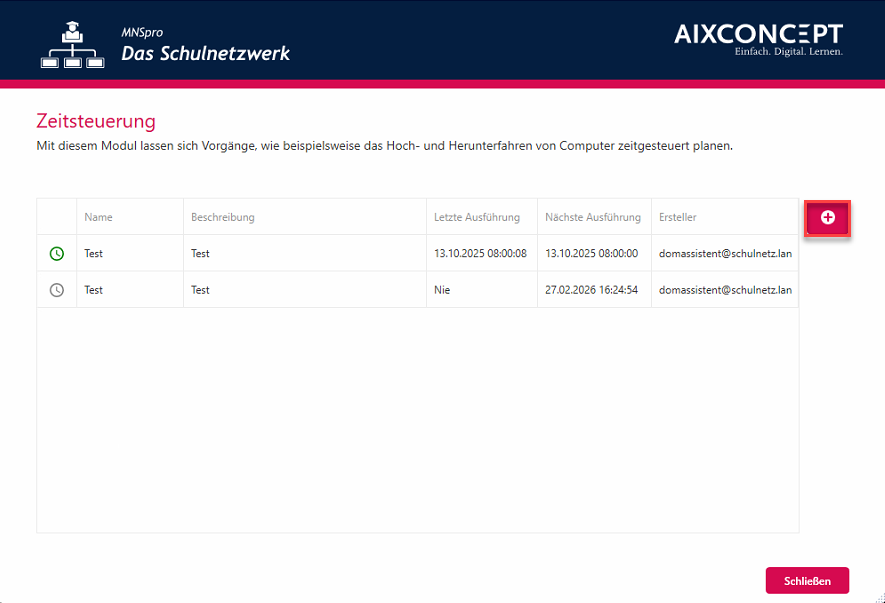
Um einen neuen Zeitplan zu erstellen, betätigen Sie in der Übersicht (s. **Abbildung 1.**) die Plus-Schaltfläche.
Abbildung 1: Zeitplan erstellen
Anschließend kann die Aufgabe für das System eingestellt werden. Das Eingabefenster ist wie folgt aufgebaut! (s. Abb. 2)
Abbildung 2: Neue Aufgabe erstellen
Aufgegliedert ist die Maske wie folgt:
* Name: Bezeichnung der Aufgabe.
* Beschreibung: Es wird empfohlen, eine aussagekräftige Beschreibung zu definieren, so dass andere Benutzer erkennen können, was die A Aufgabe macht.
* Aufgabentyp: Der Aufgabentyp kann gewählt werden zwischen „Einmalig“ und
„Wiederkehrend“
* Aufgabe: Es gibt folgende Aufgaben:
**Computer abmelden**
**Computer aufwecken**
**Computer herunterfahren**
**Computer neustarten**
* Startdatum: gibt an wann die Aufgabe das erste Mal ausgeführt wird.
Das Eingabefenster „Aufgabentyp“ und „Aufgabe“ wird in den folgenden Seiten genauer erläutert!
### Aufgabentypen
Im Modul „MNSpro Zeitsteuerung“ gibt es zwei Aufgabentypen.
Einmalig
Der Benutzer kann einen in der Zukunft liegenden Zeitstempel angeben. Die Aufgabe wird zu diesem Zeitpunkt ausgeführt.

Achten Sie bitte darauf, dass das Datum in der Zukunft liegen muss, da sonst kein Speichern möglich ist!
Wiederkehrend
Sie können hier die Aufgabe wiederkehrend einstellen. Das hat zum Beispiel den Vorteil, dass der PC jeden Abend um 18 Uhr heruntergefahren werden muss! Da dies täglich gewünscht ist, tragen Sie hier bitte den entsprechenden Wert ein. Sie können eine der folgenden Optionen wählen (s.Abb.3)
Abbildung 3: Wiederkehrende Aufgabe
Sie können pro Aufgabe nur einen Aufgabentyp auswählen. Im Bereich „Wiederkehrend“ ist auch nur eine Option möglich!
Wichtige Information
**Sollte die geplante Aufgabe aus verschiedensten Gründen zum vorgesehenen Zeitpunkt nicht ausgeführt werden können, wird diese nachgeholt, sobald es wieder möglich ist (z.B. Server war zum Zeitpunkt nicht eingeschaltet oder betriebsbereit“)**
### Aufgaben
Aufgaben sind die Kernelemente des Moduls „Zeitsteuerung“. Wir bieten vier verschiedene Aufgaben zur Planung an.
Computer aufwecken
Sie haben hier die Möglichkeit, einen oder mehrere Computer per WOL (Wake on LAN) aufzuwecken. Standardmäßig wird dazu im Netzwerk der Port „40000“ verwendet. Sollten Sie als Systembetreuer oder der Netzwerkbetreuer für diesen Dienst einen anderen Port verwenden wollen, so müssen Sie dies bitte unserem MNSPro Support mitteilen, da dies in den Features geändert werden muss.
Computer herunterfahren
Sie haben hier die Möglichkeit, einen oder mehrere Computer herunterzufahren!
Für beide Aufgaben können die anzusteuernden Computer bequem über einen speziellen Dialog ausgewählt werden. (s.Abb.5) Dabei wählen Sie zunächst den Raum und anschließend die gewünschten Computer aus. Es können dabei Computer aus mehreren Räumen gleichzeitig ausgewählt werden.
Abbildung 4: Computer auswählen
Nachdem Sie auf die Aktionstaste „3 Punkte“ siehe Abbildung 4 geklickt haben können Sie über ein weiteres Dialogfenster die betroffenen PCs auswählen und zur Aufgabe hinzufügen!

Abbildung 5: Auswahl PCs
PCs können in der linken Spalte markiert werden und mit der Pfeiltaste nach rechts der Aufgabe hinzugefügt werden. Möchten Sie bereits ausgewählte PCs nicht mehr in der Liste haben, so können Sie diese markieren und mit der Pfeiltaste nach Links der Aufgabe entziehen!
**ACHTUNG: Werden keine PCs ausgewählt für die Aufgabe kann diese zwar abgespeichert werden allerdings wird diese Aufgabe nicht ausgeführt!**
Des Weiteren können Sie eine Verzögerung (Standard: 2 Minuten) konfigurieren. Damit haben die Benutzer im Netzwerk die Möglichkeit eventuell ungespeicherte Dokumente zu sichern, bevor der PC herunterfährt oder neugestartet wird. Außerdem können Sie noch einen Grund angeben, warum die Aufgabe ausgeführt wird! Dies ist allerdings optional! Wenn kein Grund angegeben wird, bekommt der Benutzer die Standardmeldung: „MNSpro: Herunterfahren durch Zeitsteuerung“ angezeigt. **Ein Abbrechen der Aufgabe durch den User ist nicht möglich!**
Computer neustarten
Sie haben hier die Möglichkeit, einen oder mehrere Computer neu zu starten!
Computer abmelden
Wenn Sie diese Aufgabe auswählen, wird zum konfigurierten Zeitpunkt der angemeldete User vom System abgemeldet. Hier gibt es nicht die Möglichkeit eine Verzögerung oder einen Grund anzugeben! Die Abmeldung erfolgt zum konfigurierten Zeitpunkt.
## 4. Übersicht
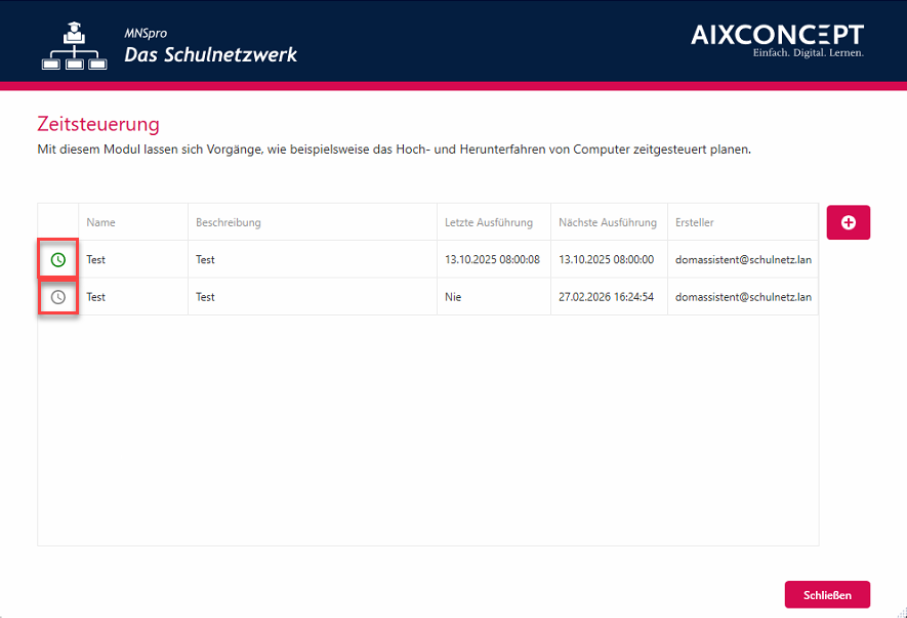
Wenn Sie eine Aufgabe angelegt haben, wird Ihnen in der Übersicht von MNSPro Zeitsteuerung alle Aufgaben aufgelistet! (s. Abb. 6)
Abbildung 6: Zusammenfassung Aufgaben
In der Zusammenfassung sieht man alle Aufgaben, die im pädagogischen Netzwerk ausgeführt werden. Über das Symbol (roter Rahmen in Abb. 6) wird der Aktuelle Status der Aufgabe angezeigt. So haben Sie als Systembetreuer oder als Benutzer mit entsprechenden Werkzeugrechten die direkte Einsicht.
Folgende Symbole bzw. Status stehen Ihnen zur Verfügung. (s. Abb. 7)

Abbildung7: Statusanzeige einer Aufgabe
Sollte eins dieser Symbole in **ROT** erscheinen, dann besteht ein grundlegendes Problem. In diesem Fall müssen Sie unseren MNSpro Support kontaktieren.
## 4.1 Zeitplan bearbeiten
Wenn Sie einen Zeitplan bearbeiten möchten, klicken Sie in der Gesamtübersicht (s. Abb. 1, S.3) auf das Symbol . Beim Bearbeiten wird die bisherige Aufgabe gelöscht und mit der Neuen Version neu angelegt! Achten Sie darauf, dass mögliche Informationen über den Zeitpunkt der letzten Ausführung verloren gehen.
## 4.2 Zeitplan löschen
Wenn Sie einen Zeitplan aus dem System löschen möchten, klicken Sie in der Gesamtübersicht (s. Abb.1, S.3) auf das Symbol . Beim Löschen gehen alle Informationen unwiderruflich verloren.
**Achtung: Abhängig Ihrer Rechte im System können Sie entweder nur Ihre selbst erstellten oder alle Aufgaben bearbeiten bzw. löschen.**
Über die Schaltfläche „Schließen“ gelangen Sie zurück zur MNSpro-Hauptansicht.
---
# Agent Instructions
This documentation is published with GitBook. GitBook is the documentation platform designed so that both humans and AI agents can read, navigate, and reason over technical content effectively. Learn more at gitbook.com.
## Querying This Documentation
If you need additional information that is not directly available in this page, you can query the documentation by asking a question.
Perform an HTTP GET request on the following URL with the `ask` and `goal` query parameters:
```
GET https://docs.mnspro.cloud/mnspro-classic/zeitsteuerung.md?ask=&goal=
```
`ask` is the immediate question: it should be specific, self-contained, and written in natural language.
`goal` is what the user is ultimately trying to achieve, the reason they need the answer. Sharing it helps GitBook give you a better, more relevant answer. A goal is most helpful when it describes the outcome the user wants rather than restating the question. For example, with `ask=how do I create an API token`, a goal like `automate deployments from our CI pipeline` lets GitBook tailor the answer to that use case.
The response will contain a direct answer to the question and relevant excerpts and sources from the documentation.
Use this mechanism when the answer is not explicitly present in the current page, you need clarification or additional context, or you want to retrieve related documentation sections.