# Inhaltsbibliothek

Dieser Bereich richtet sich an die Administratoren von MNSpro Cloud.

Liebe Administratoren,

<figure><img src="https://content.gitbook.com/content/eMM10O3xY9lhYI07xrzv/blobs/FIzLI7wr6juxJaIcdz2s/header_mnspro-cloud.png" alt="" width="375"><figcaption></figcaption></figure>

herzlich willkommen zu diesem Handbuch für die effektive Nutzung von MNSpro, einem Produkt der AixConcept GmbH, in Ihrem Bildungsumfeld. Als Administratoren spielen Sie eine zentrale Rolle bei der Gestaltung moderner Lernumgebungen, und die effiziente Verwaltung von digitalen Ressourcen ist dabei von entscheidender Bedeutung.

Dieses Handbuch wurde entwickelt, um Ihnen einen umfassenden Leitfaden an die Hand zu geben, wie Sie MNSpro optimal nutzen können, um Ihre Arbeitsabläufe zu optimieren und Ihren Schülern eine herausragende Lernerfahrung zu bieten. Von der Erstellung von Benutzerkonten bis hin zur Verwaltung von Kursen und der Bereitstellung von Software bietet dieses Handbuch praktische Anleitungen und bewährte Verfahren, die Ihnen helfen werden, das volle Potenzial von MNSpro auszuschöpfen.

Wir möchten uns bei Ihnen für Ihr Engagement im Bildungsbereich bedanken und hoffen, dass dieses Handbuch Ihnen dabei hilft, Ihre Arbeit effektiver zu gestalten und Ihre Schüler auf ihrem Bildungsweg bestmöglich zu unterstützen.

<table data-header-hidden><thead><tr><th width="262"></th><th width="218"></th><th></th></tr></thead><tbody><tr><td><img src="https://content.gitbook.com/content/eMM10O3xY9lhYI07xrzv/blobs/gMbYHAqxcDgggX3suirs/book.png" alt="" data-size="line"> <a href="/administration-my.mnspro.cloud/mnspro-cloud/klassenbuch-and-stundenplan"><strong>Klassenbuch</strong></a></td><td><a href="/administration-my.mnspro.cloud/mnspro-cloud/cockpit"><img src="https://content.gitbook.com/content/eMM10O3xY9lhYI07xrzv/blobs/LETSK9dENqjBYnFYwRvo/bank.png" alt=""></a><a href="/administration-my.mnspro.cloud/mnspro-cloud/cockpit"><strong>MNSpro Cloud</strong></a></td><td><a href="/administration-my.mnspro.cloud/mnspro-cloud/gerateverwaltung/verwaltung"><img src="https://content.gitbook.com/content/eMM10O3xY9lhYI07xrzv/blobs/7Kw18X1vVUKnzkqInlya/cellphone-link.png" alt=""></a><a href="/administration-my.mnspro.cloud/mnspro-cloud/gerateverwaltung"><strong>Geräteverwaltung</strong></a></td></tr><tr><td><a href="/administration-my.mnspro.cloud/mnspro-cloud/benutzerverwaltung"><img src="https://content.gitbook.com/content/eMM10O3xY9lhYI07xrzv/blobs/EMD4KvJhyUBR40NTmxIJ/account.png" alt="" data-size="line"> <strong>Benutzerverwaltung</strong></a></td><td><a href="/administration-my.mnspro.cloud/mnspro-cloud/gruppenverwaltung"><img src="https://content.gitbook.com/content/eMM10O3xY9lhYI07xrzv/blobs/sbspif6BuRJxsPRlxSgg/account-multiple.png" alt="" data-size="line"> </a><a href="/administration-my.mnspro.cloud/mnspro-cloud/gruppenverwaltung"><strong>Gruppenverwaltung</strong></a></td><td><a href="/administration-my.mnspro.cloud/mnspro-cloud/klassenbuch-and-stundenplan"><img src="https://content.gitbook.com/content/eMM10O3xY9lhYI07xrzv/blobs/6uKo1STTKYNPE6n6cJ78/timetable.png" alt=""></a><a href="/administration-my.mnspro.cloud/mnspro-cloud/klassenbuch-and-stundenplan"><strong>Stundenplan</strong></a></td></tr><tr><td><a href="/administration-my.mnspro.cloud/third-party-applikation/bildungslogin"><img src="https://content.gitbook.com/content/eMM10O3xY9lhYI07xrzv/blobs/OB75W3JRNwex8PAFNhKG/image.png" alt="" data-size="line"> </a><a href="/administration-my.mnspro.cloud/mnspro-cloud/klassenbuch-and-stundenplan/stundenplan/einrichtung/untis-synchronisation"><strong>Untis-Integration</strong></a></td><td><a href="/administration-my.mnspro.cloud/downloadbereich/handbucher"><img src="https://content.gitbook.com/content/eMM10O3xY9lhYI07xrzv/blobs/235A9bL5OGAGZjmpSEVf/download-custom%20(1).png" alt="" data-size="line"></a><a href="/administration-my.mnspro.cloud/downloadbereich/handbucher">Downloadbereich</a></td><td><a href="/administration-my.mnspro.cloud/third-party-applikation/bildungslogin"><img src="https://content.gitbook.com/content/eMM10O3xY9lhYI07xrzv/blobs/mT0KdVLcXW3lnGdvmwfz/swap-horizontal.png" alt=""> </a><a href="/administration-my.mnspro.cloud/third-party-applikation/bildungslogin"><strong>Third-Party-Applications</strong></a></td></tr><tr><td><img src="https://content.gitbook.com/content/eMM10O3xY9lhYI07xrzv/blobs/IQsGSe6Ei79r3kLatsXc/video_icon_125110.webp" alt="" data-size="line"> <a href="/administration-my.mnspro.cloud/mnspro-cloud/klassenbuch-and-stundenplan"><strong>Klassenbucheinrichtung</strong></a></td><td></td><td></td></tr></tbody></table>

***

[<img src="https://content.gitbook.com/content/eMM10O3xY9lhYI07xrzv/blobs/235A9bL5OGAGZjmpSEVf/download-custom%20(1).png" alt="" data-size="line">Gerne können Sie auch die gebundene Fassung des Klassenbuchs als PDF herunterladen](/administration-my.mnspro.cloud/downloadbereich/handbucher)


# Cockpit

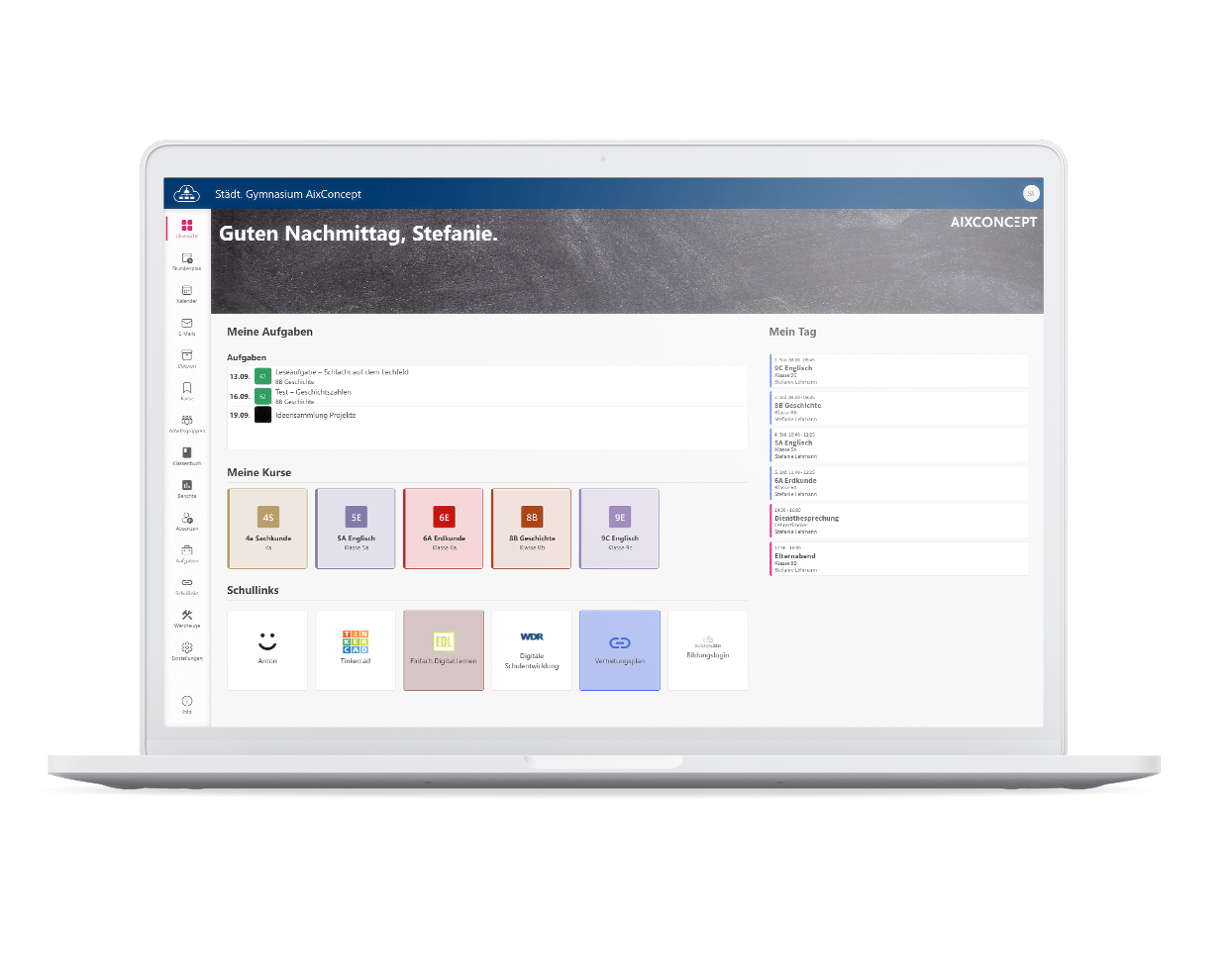
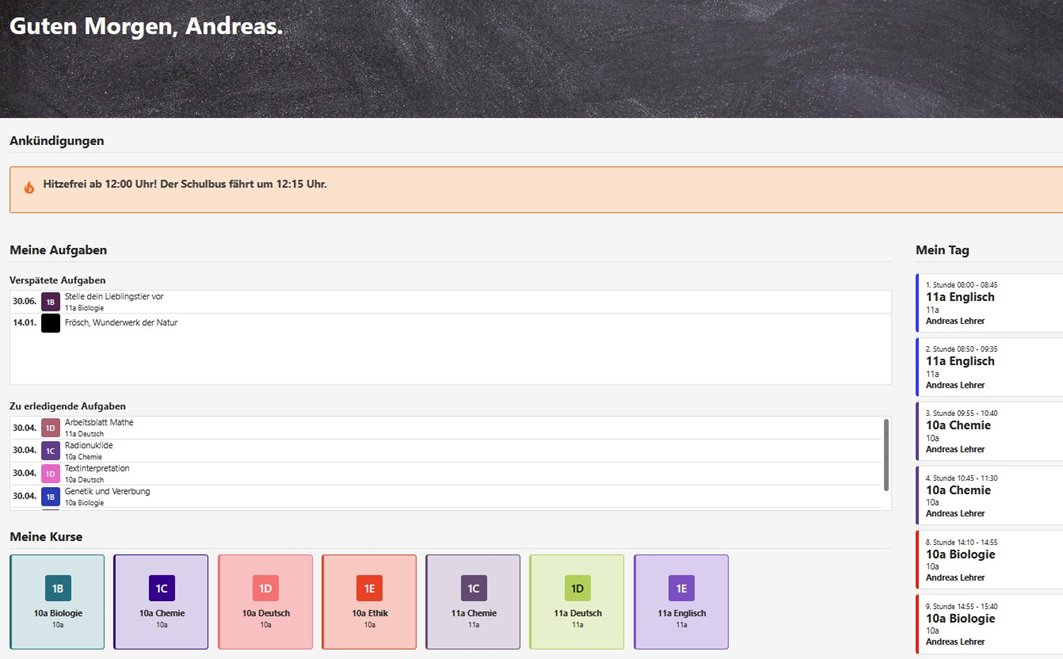
* In den Einstellungen kann jetzt eingestellt werden, welche Inhalte (Widgets) für welche Rolle (Alle, Lehrer, Schüler) angezeigt werden sollen
* Das Bild auf der Übersicht kann nun pro Schule individuell festgelegt werden, anstatt standardmäßig immer die Tafel anzuzeigen

<figure><img src="https://1961523260-files.gitbook.io/~/files/v0/b/gitbook-x-prod.appspot.com/o/spaces%2FeMM10O3xY9lhYI07xrzv%2Fuploads%2FERZrQvaE1yDYHPibXntj%2Fimage.png?alt=media&amp;token=1086a984-c745-4e13-b007-753e33660eb0" alt=""><figcaption></figcaption></figure>


# Ankündigungen

Die **Ankündigungsfunktion** ermöglicht es Ihnen, wichtige Informationen schnell und effektiv in der Schule bekannt zu geben. Die Nachrichten werden prominent an von Ihnen gewählten Positionen angezeigt und können entweder für alle sichtbar sein oder nur von ausgewählten Personen eingesehen werden (Abb. 54).

<figure><img src="https://content.gitbook.com/content/eMM10O3xY9lhYI07xrzv/blobs/kOtNTZTZegC8XUsnAEVF/image.png" alt=""><figcaption><p>Abbildung 54<em>. Eine Ankündigung wird auf Startseite von MNSpro Cloud angezeigt.</em></p></figcaption></figure>


# Ankündigungen erstellen

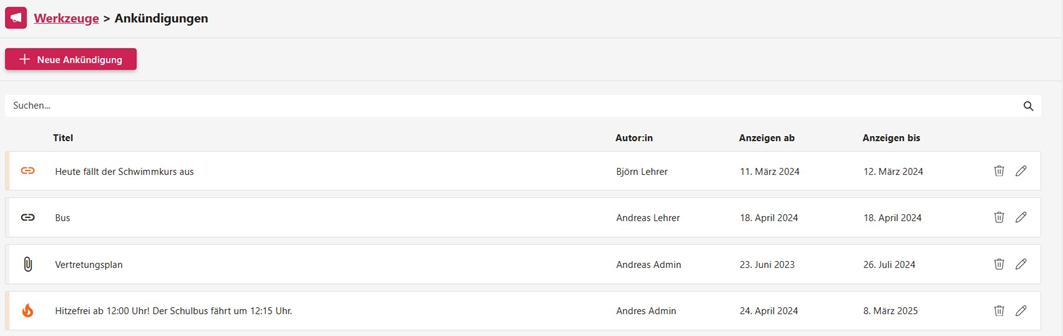
Um eine **Ankündigung** zu erstellen, klicken Sie innerhalb der Werkzeuge auf Ankündigung. Dort sehen Sie eine Übersicht aller erstellten, jedoch noch nicht aktiv angezeigten Ankündigungen sowie den Autor oder die Autorin der jeweiligen Ankündigung. Sie können vorhandene Ankündigungen über das Stift-Symbol ganz rechts bearbeiten, den Zeitraum oder den Inhalt anpassen und sie wieder aktiv anzeigen lassen. Alternativ können Sie eine Ankündigung über das Mülltonnensymbol löschen.

<figure><img src="https://content.gitbook.com/content/eMM10O3xY9lhYI07xrzv/blobs/1c4iD3CduwmTA6ctxaGh/image.png" alt=""><figcaption><p>Abbildung 55<em>. Übersicht über bestehende Ankündigungen.</em></p></figcaption></figure>

Wenn Sie keine der vorhandenen Ankündigungen nutzen oder bearbeiten und stattdessen eine **neue Ankündigung** erstellen möchten, klicken Sie auf den Button Neue Ankündigung (Abb. 55).

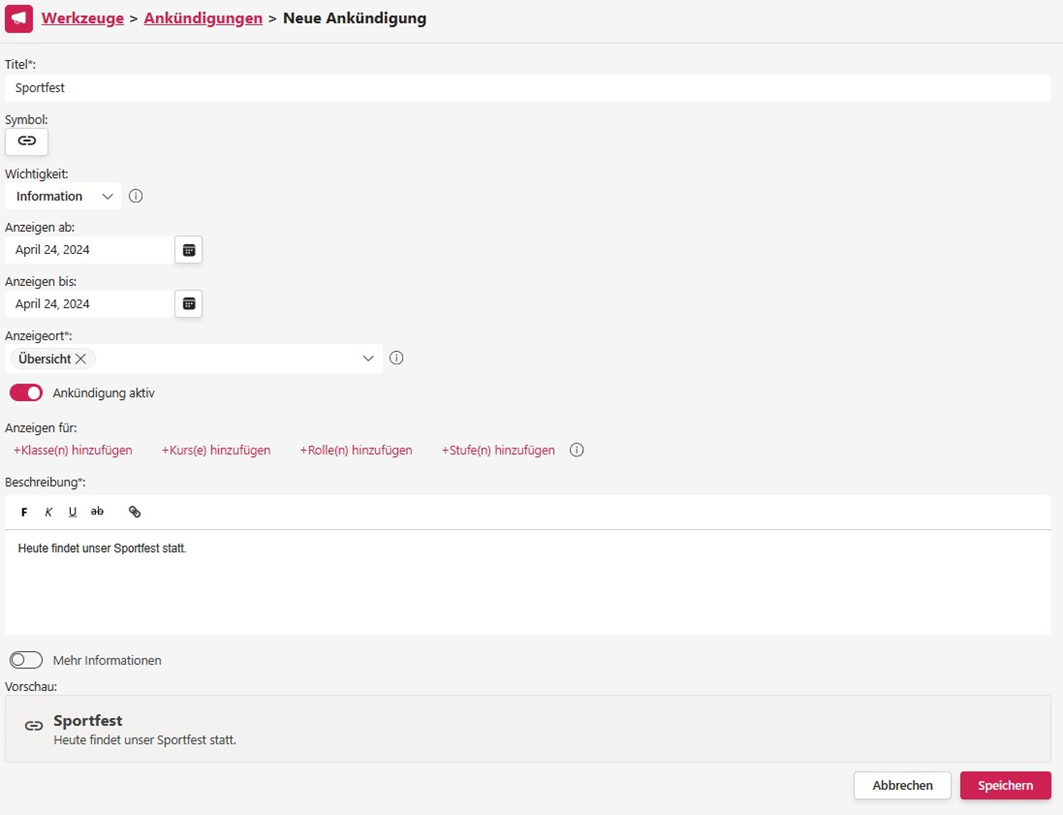
Nachdem Sie auf den Button **Neue Ankündigung** geklickt haben, öffnet sich eine Eingabemaske, in der Sie Ihre Ankündigung erstellen können (Abb. 56).

1. Beginnen Sie damit, der Ankündigung einen **Titel** zu geben.
2. Anschließend können Sie der Ankündigung ein **Symbol** (Icon) zuweisen, um die Optik zu verbessern.
3. Im nächsten Schritt definieren Sie die **Wichtigkeit** durch Auswahl, ob es sich um eine Information, eine wichtige Nachricht oder eine Warnung handelt. Die Auswahl der Relevanz bestimmt dabei die Hintergrundfarbe des späteren Banners (vgl. Abb. 56).
4. Als Nächstes definieren Sie den **Zeitraum**, in dem die Ankündigung angezeigt werden soll, und den Anzeigeort, z.B., ob die Ankündigung auf der Hauptseite oder in der Kursübersicht erscheinen soll.
5. Wenn Sie die **Ankündigung aktivieren**, wird sie nach dem Abschluss unmittelbar angezeigt. Andernfalls wird sie nur in der Übersicht aktueller und ehemaliger Ankündigungen gespeichert, bis sie genutzt werden soll.
6. Sie können nun festlegen, ob die Ankündigung nur für bestimmte Klassen, Kurse oder Funktionen – also Lehrer, Administratoren oder Schüler – angezeigt werden soll
7. Der letzte Schritt vor dem Speichern ist eine kurze Beschreibung, die Sie hinzufügen können. Dies ist jedoch kein Muss.

<figure><img src="https://content.gitbook.com/content/eMM10O3xY9lhYI07xrzv/blobs/Hk8zMgzPwsLk6RYWVjrq/image.png" alt=""><figcaption><p>Abbildung 56<em>. Eingabemaske zum Erstellen von Ankündigungen.</em></p></figcaption></figure>

Nach den Speiern erscheint nun die neue Ankündigung direkt auf der Übersichtsseite von MNSpro Cloud (Abb. 57).

<figure><img src="https://content.gitbook.com/content/eMM10O3xY9lhYI07xrzv/blobs/GKF9jdLjLfh9zLGfkQOt/image.png" alt=""><figcaption><p>Abbildung 57<em>. Die neue Ankündigung Sportfest ist sichtbar auf der Übersichtsseite.</em></p></figcaption></figure>


# Benutzerverwaltung


# Alle Benutzer

Der einfachste und schnellste Weg, <mark style="color:red;">**neue Benutzer**</mark> anzulegen oder zu löschen, ist die manuelle Methode. Dieses Vorgehen empfiehlt sich besonders, wenn während des laufenden Schuljahres neue Schülerinnen oder Schüler sowie Lehrkräfte an die Schule wechseln und für MNSpro registriert werden müssen.

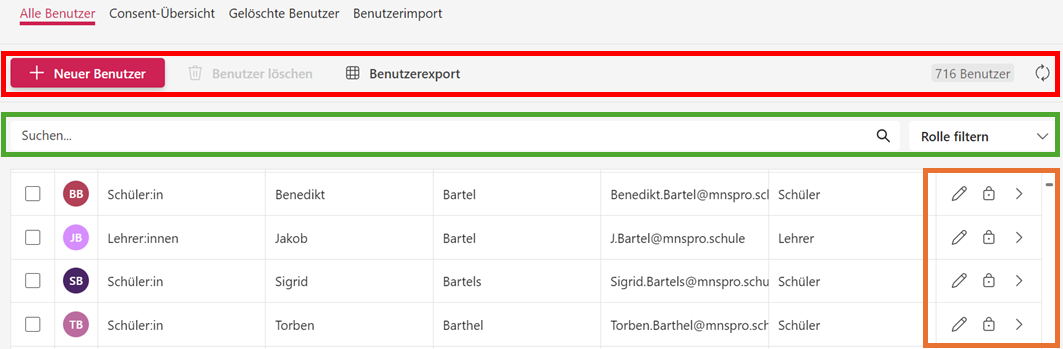
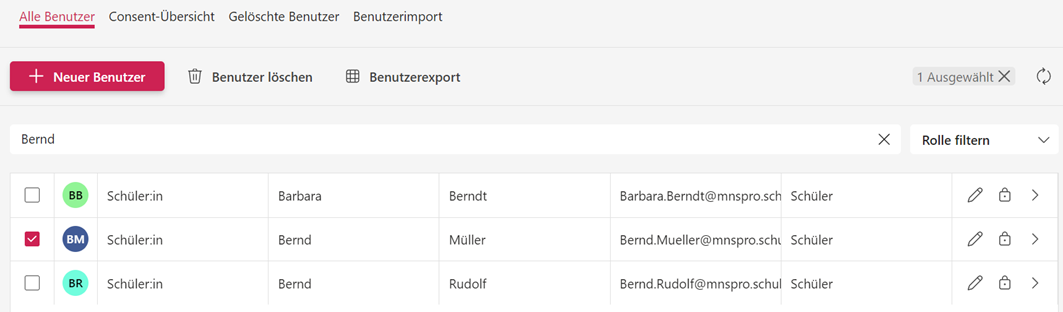
In der Benutzerverwaltung sehen Sie dazu alle Benutzer, die bereits in MNSpro angelegt sind (siehe Abbildung 24).

<figure><img src="https://content.gitbook.com/content/eMM10O3xY9lhYI07xrzv/blobs/ZOHXD11HBMQ06SgHzXFD/image.png" alt=""><figcaption><p>Abbildung 24. <em>Benutzerverwaltung.</em></p></figcaption></figure>

Einzelne Personen können Sie dabei gezielt über die Suchfunktion finden oder Sie filtern die Ansicht nach einzelnen <mark style="color:green;">**Rollen**</mark>**,** wobei auch Mehrfachauswahlen möglich sind.

Direkt hinter dem Namen einer Person finden sich <mark style="color:orange;">**drei Icon**</mark>:

* **Stift:** Erlaubt das Bearbeiten einer eingetragenen Person
* **Schloss**: Änderung des Passworts
* **Pfeil**: Details zu Rollen und den Rechten einer Person


# Benutzer anlegen

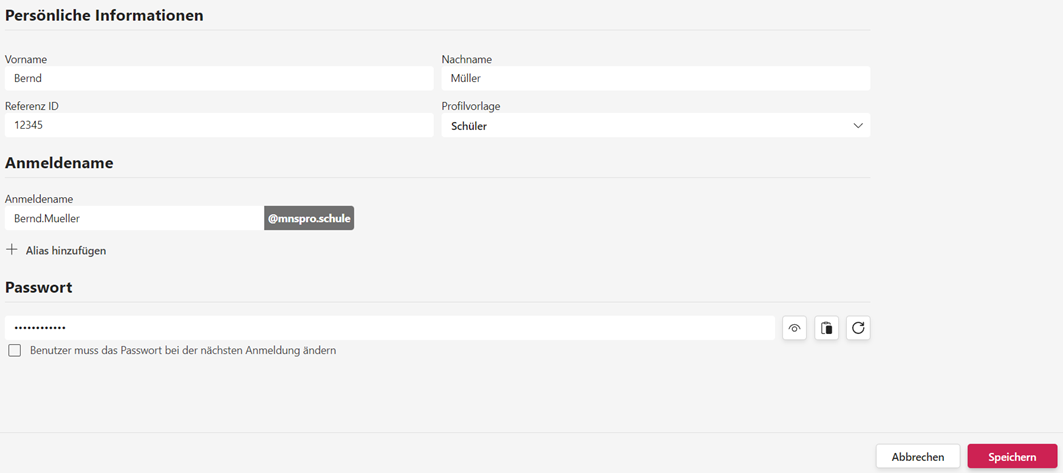
Klicken Sie auf den Button <mark style="color:red;">**Neuer Benutzer**</mark>, um ein Eingabefenster zu öffnen, über das Sie einen neuen Benutzer oder eine neue Benutzerin in MNSpro hinterlegen können (siehe Abbildung 25). Bitte füllen Sie die Angaben in der sich nun öffnenden Eingabemaske aus. Aus dem Vor- und Nachnamen wird dabei entsprechend den Einstellungen in der Profilvorlage (vgl. [**Kapitel 2**](/administration-my.mnspro.cloud/mnspro-cloud/profilvorlage)) eine E-Mailadresse generiert. Diese fungiert auch als Benutzername beim Einloggen in MNSpro.

{% hint style="info" %}
Sollte bereits ein Benutzer mit gleichem Vor- und Nachmanen hinterlegt sein, wird die E-Mail-Adresse um eine Zahl ergänzt. Alternativ können Sie die E-Mai-Adresse auch direkt selbst über Ihre Tastatur anpassen.
{% endhint %}

<figure><img src="https://content.gitbook.com/content/eMM10O3xY9lhYI07xrzv/blobs/qhS99sASRa3UgVYar14Z/image.png" alt=""><figcaption><p>Abbildung 25. <em>Benutzer anlegen.</em></p></figcaption></figure>

Gewöhnen Sie sich in dem Zuge auch direkt an, eine Referenz-ID zu vergeben. Diese weist eine Person eindeutig aus und dient dem System später bei der Zuordnung von Personen per Benutzerimport in MNSpro. Dies ist insbesondere bei einem Schuljahreswechsel von Relevanz, da das System im privaten oder öffentlichen Ordnerbereich hochgeladene Daten immer zuordnen kann, selbst dann, wenn sich der Name des Nutzers ändert.

{% hint style="info" %}
Insbesondere bei Namensänderungen, beispielsweise durch Heirat, erweist sich die Referenz-ID als unübertroffenes Identifikationsmerkmal.
{% endhint %}

{% hint style="warning" %}
Die Referenz-IDs werden einheitlich durch die Schulverwaltungen vergeben und begleiten einen Schüler sein ganzes schulisches Leben lang in unveränderter Form. Daher können Sie diese in der Regel über Ihr Schulverwaltungssystem herunterladen.
{% endhint %}

Wenn Sie das Feld **Passwort** frei lassen, wird ein Nutzer bei seinem ersten Anmelden ohne Passwortabfrage direkt gebeten, ein neues Passwort anzulegen, bevor er oder sie auch MNSpro gelangt. Alternativ können Sie auch Passwort definieren oder sich ein zufälliges (Einmal-) Passwort generieren lasen.

Da das Passwort üblicherweise verborgen ist, müssen Sie auf das Augensymbol klicken, um es sich anzeigen zu lassen, um es herauszuschreiben oder in eine z.B. E-Mail zu kopieren. Alternativ können Sie ein Passwort auch im verborgenen Zustand kopieren, indem Sie auf das Heftbrett-Symbol klicken.

Legen Sie ebenfalls fest, ob das von Ihnen vergebene Passwort geändert werden soll oder nicht.

Schließen Sie das Erstellen durch das Klicken auf **Speichern** ab und der neue Schüler, hier Bernd Müller, wurde angelegt.


# Bearbeiten/Löschen

Sie können über diese Ansicht auch jederzeit Benutzer bearbeiten. Dazu nutzen Sie idealerweise die Symbolleiste, die in Kapitel 4.1 angesprochen wurde. Hier können Sie nun nachträglich Änderungen an den Eintragungen einzelner Personen vornehmen, beispielsweise eine Referenz-ID hinzufügen, ein Passwort ändern oder einen Benutzer vollständig löschen (siehe Abbildung 26).

<figure><img src="https://content.gitbook.com/content/eMM10O3xY9lhYI07xrzv/blobs/ePkw7OKTzlwFkwWi4bvN/image.png" alt=""><figcaption><p>Abbildung 26. <em>Benutzer bearbeiten/löschen.</em></p></figcaption></figure>


# Consent-Übersicht

Die **Consent-Übersicht,** zu Deutsch Einverständniserklärung, bietet eine Möglichkeit, das Einverständnis der Erziehungsberechtigten einzuholen, dass die Daten ihres Schützlings von der Schule mittels MNSpro verwaltet werden dürfen.

Bei der Abfrage wird den Erziehungsberechtigten eine E-Mail zugeschickt, in der sie anklicken können, ob sie der Datenverwaltung zustimmen oder nicht. Eingehende Antworten werden anschließend in diesem Reiter farblich markiert, sodass Sie einen schnellen Überblick erhalten können. Die Abfrage erfolgt dabei vollautomatisch. Alles, was notwendig ist, ist die E-Mail-Adresse der Erziehungsberechtigten, die in die Importdatei für Benutzer eingetragen werden muss.

Was ein Benutzerimport genau ist und wie diese Datei aufgebaut wird, zeigen wir Ihnen im nächsten Unterkapitel.

{% hint style="warning" %}
Es zeigt sich, dass eine klassische Abfrage mit Zetteln oft zu einem schnelleren Erfolg führt, insbesondere da Schulen oft nicht über die E-Mail-Adressen der Erziehungsberechtigten verfügen.
{% endhint %}

***

Anbei teilen wir Ihnen gerne einen Vordruck den Sie nutzen können, um eine Einverständniserklärung zu erstellen und später an alle Erziehungsberechtigten auszuteilen:

{% file src="/files/gcHh0KX1tQ6SsfyQeC2t" %}


# Gelöschte Benutzer

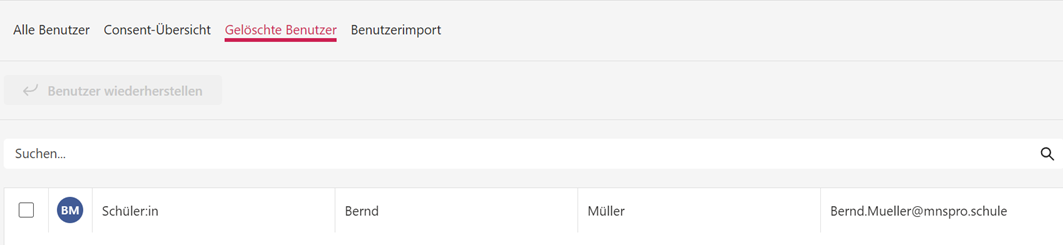
Wenn Sie versehentlich einen Benutzer oder eine Benutzerin gelöscht haben, die nicht hätte gelöscht werden sollen, können Sie dies bis 30 Tage nach dem Löschen rückgängig machen. Dazu gehen Sie auf den Reiter **Gelöschte Benutzer** und markieren einen oder mehrere Personen, die wiederhergestellt werden sollen (siehe Abbildung 27).

<figure><img src="https://content.gitbook.com/content/eMM10O3xY9lhYI07xrzv/blobs/3v7nM3thO97izYecrlAf/image.png" alt=""><figcaption><p>Abbildung 27. <em>Benutzer bearbeiten/löschen.</em></p></figcaption></figure>

{% hint style="warning" %}
Der genaue Löschzeitpunkt wir Ihnen an dieser Stelle nicht mitgeteilt.
{% endhint %}


# Benutzerimport

Im Unterkapitel zur[ **Benutzerverwaltung**](/administration-my.mnspro.cloud/mnspro-cloud/benutzerverwaltung) haben wir beschrieben, wie Sie manuell Nutzerinnen und Nutzer in MNSpro anlegen können. Diesen Prozess jedoch für jeden Schüler und jede Schülerin einer Schule durchzuführen und das für jedes Schuljahr ist sehr aufwendig. Daher können Sie Benutzer auch vollautomatisch mittels einer .csv-Datei importieren. Sie können sich die Arbeit noch weiter erleichtern, indem Sie die Importdatei aus Ihrer [Schulverwaltungssoftware ](/faq-frequently-asked-questions/schulverwaltungssystem/schild-nrw)übernehmen. In NRW ist dies beispielsweise *Schild* und in Bayern das *ASV*.

{% hint style="warning" %}
Da Sie über den Benutzerimport auch Ihre Kurse, Klassen und Arbeitsgruppen vollautomatisch anlegen können, pflegen viele Schulen diese bereits in der Schulverwaltungssoftware ein, um sich bei den regelmäßigen Schuljahreswechseln Arbeit zu sparen.
{% endhint %}


# Importdatei erstellen

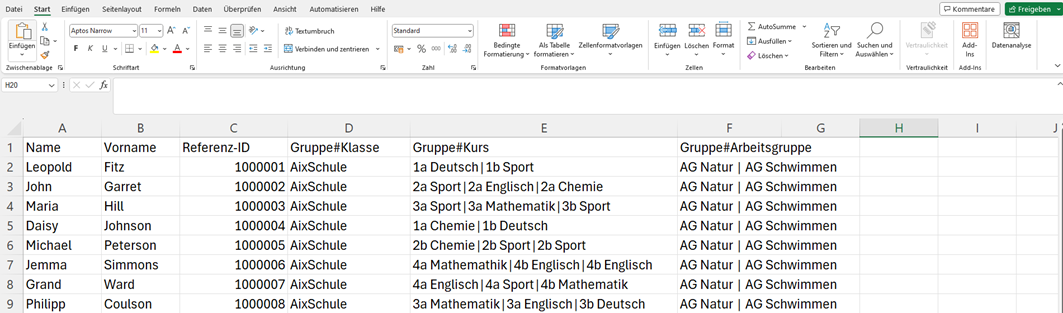
Da Jedes Bundesland eigene Schulverwaltungssoftware nutzt zeigen wir Ihnen den Aufbau einer Importdatei exemplarisch. Dazu nutzen wir Excel und erstellen unsere Importdatei (siehe Abbildung 28).

<figure><img src="https://content.gitbook.com/content/eMM10O3xY9lhYI07xrzv/blobs/ppyJpj9Z0EM6e9DEporG/image.png" alt=""><figcaption><p>Abbildung 28. <em>Importdatei.</em></p></figcaption></figure>

{% hint style="warning" %}
Obige Importdatei ist nur für Vollcloudsysteme geeignet. Sollten Sie ein Hybridsystem nutzen, fragen Sie bitte nach den entsprechenden Handbüchern.
{% endhint %}

Wie bereits angesprochen, kann die Importdatei auch Informationen zu Kursen, Klassen und Arbeitsgruppen enthalten. Dadurch werden automatisch zugeordnete Schülerinnen und Schüler eingetragen, und die Klassen, Kurse und Arbeitsgruppen werden automatisch angelegt, sofern sie noch nicht vorhanden sind.

Die fertige Datei wird anschließend als .csv-Datei im UTF-8-Format abgelegt (siehe Abbildung 29).

<figure><img src="https://content.gitbook.com/content/eMM10O3xY9lhYI07xrzv/blobs/ixE8MLwXGkAB7JPDxJlM/image.png" alt=""><figcaption><p>Abbildung 29. <em>Speichern im UTF-8-Format.</em></p></figcaption></figure>

***

Gerne teilen wir Ihnen obiges Muster als .csv-Datei. Bedenken Sie aber, dass diese Datei nur bei Vollcloud-Systemen funktioniert:

{% file src="/files/s3NyTPvccdZjJoc9Jo5l" %}


# Import durchführen

Im Reiter **Benutzerimport** stellen wir nun das Schuljahr ein sowie, ob es sich bei den zu importierenden Daten um Schüler, Lehrer oder Administratoren handelt (siehe Abbildung 30).

<figure><img src="https://1961523260-files.gitbook.io/~/files/v0/b/gitbook-x-prod.appspot.com/o/spaces%2FeMM10O3xY9lhYI07xrzv%2Fuploads%2FvR5TbKYFuQFr3r2kSFfJ%2Fimage.png?alt=media&amp;token=c5480bf7-af8c-4f85-9a70-9acda33252d8" alt=""><figcaption><p>Abbildung 30. <em>Speichern im UTF-8-Format).</em></p></figcaption></figure>

{% hint style="info" %}
Info: Es ist möglich, abweichende Gruppen zu haben, abhängig von den bei Ihnen hinterlegten Gruppenvorlagen (siehe [**Templates**](/administration-my.mnspro.cloud/mnspro-cloud/profilvorlage)).
{% endhint %}

Bei den Importoptionen markieren Sie bitte nur dann **Lösche vorhandene Benutzer, die nicht in der CSV vorkommen**, wenn Sie keine Benutzer in MNSpro behalten wollen, die nicht auch in der CSV-Datei vorkommen. Dieses Vorgehen ist jedoch in der Regel nur bei Abschlussklassen sinnvoll, wenn Sie entsprechende Benutzer nach Abschluss aus MNSpro entfernen möchten.

Den Punkt **Zustimmungsbedürftigkeit** markieren Sie bitte nur, wenn Sie die Abfrage zur Einverständniserklärung zur Datenpflege von Schülerinnen und Schülern in MNSpro per E-Mail an die Erziehungsberechtigten schicken möchten (siehe [**Consent-Übersicht**](/administration-my.mnspro.cloud/mnspro-cloud/benutzerverwaltung/consent-ubersicht)).

**Vollabgleich für die ganze Liste**: In der Import-CSV-Datei kann ab sofort, analog zu Classic, in der Spalte für die Gruppenzuordnung ein \*| vorangestellt werden können. Wichtig: Benutzer können ausschließlich aus Gruppen mit der Profilvorlage „Klasse“, „Kurs“ oder „Arbeitsgruppe“ entfernt oder hinzugefügt werden. Andere Gruppenarten werden nicht unterstützt und bleiben von den Änderungen unberührt.

* Ist das Präfix nicht gesetzt, bleiben bestehende Gruppen erhalten (Verhalten wie bisher)
* Bei gesetztem Präfix werden nicht im Import enthaltene Gruppen entfernt
* Vorsicht: Nach dem Analysieren der CSV-Datei, ist in der Tabelle ersichtlich, aus welchen Gruppen die entsprechenden Benutzer entfernt oder hinzugefügt werden sollen

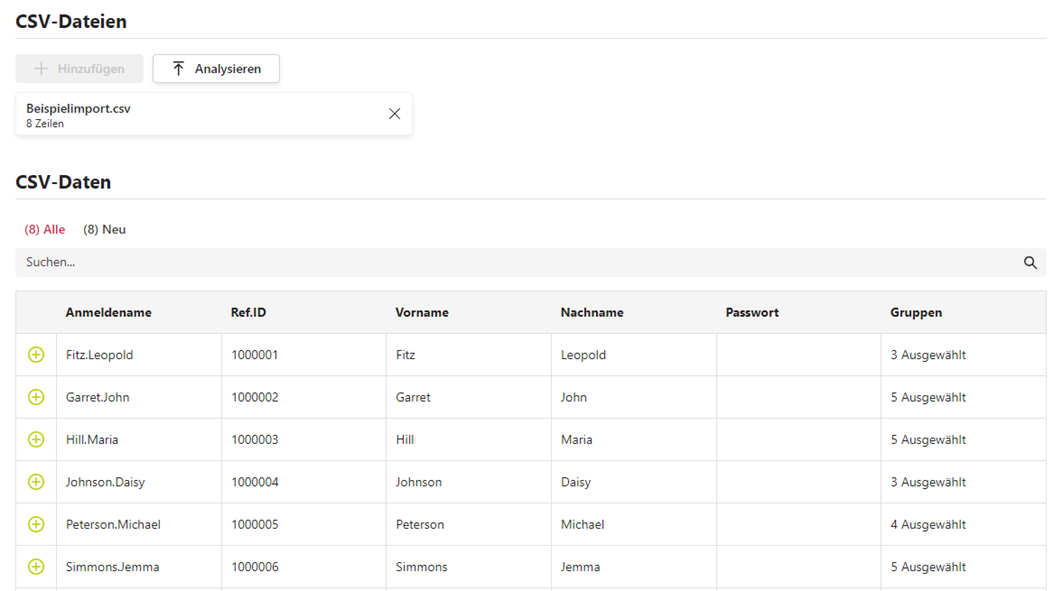
Wenn Sie mit den getroffenen Einstellungen zufrieden sind, wählen Sie über **Hinzufügen** die zu importierende .csv-Datei aus und klicken anschließend aus Analysieren (siehe Abbildung 31).

<figure><img src="https://content.gitbook.com/content/eMM10O3xY9lhYI07xrzv/blobs/fhjrerKpdgmCVquvRCIp/image.png" alt=""><figcaption><p>Abbildung 31. <em>Nachträgliche Überprüfung der einzulesenden Datei.</em></p></figcaption></figure>


# Benutzer sperren

Ab sofort ist es möglich Nutzer einer Voll-Cloud Schule zu sperren/entsperren, sofern der\
angemeldet Nutzer die entsprechenden Berechtigungen besitzt. Es wird außerdem ab\
sofort kennzeichnet ob ein Nutzer gesperrt ist oder nicht. Das Sperren eines Nutzers\
verhindert, dass sich der Benutzer anmelden kann. Die Verwendung der neuen Funktion\
bedingt das Recht „Benutzer verwalten“ der jeweiligen Profilvorlage.

<figure><img src="https://1961523260-files.gitbook.io/~/files/v0/b/gitbook-x-prod.appspot.com/o/spaces%2FeMM10O3xY9lhYI07xrzv%2Fuploads%2FlcBmdwL76Oq5jVqscV3E%2Fimage.png?alt=media&amp;token=e67ab7ef-2fdc-49f6-9b6e-ea7c91339ec5" alt=""><figcaption></figcaption></figure>

<figure><img src="https://1961523260-files.gitbook.io/~/files/v0/b/gitbook-x-prod.appspot.com/o/spaces%2FeMM10O3xY9lhYI07xrzv%2Fuploads%2FvpXxzo61xopR6QVnGdW8%2Fimage.png?alt=media&amp;token=cfc9b3f6-90ab-4de8-a7b8-3c3e5f271bce" alt=""><figcaption></figcaption></figure>


# Berechtigungen

In MNSpro besitzt jeder Benutzer und jede Benutzerin individuelle Rechte, die sich an der vergebenen Rolle orientieren. Standardmäßig hat AixConcept fünf vordefinierte Rollen bereitgestellt. Sie können diese Rollen übernehmen, um sofort mit der Arbeit zu beginnen, oder Sie passen die Rollenberechtigungen an oder erstellen eine komplett neue Rolle. Die Entscheidung liegt ganz bei Ihnen.

<figure><img src="https://content.gitbook.com/content/eMM10O3xY9lhYI07xrzv/blobs/GzEYrCNewNkMD7wc2fVk/image.png" alt=""><figcaption></figcaption></figure>


# Berechtigungen öffnen

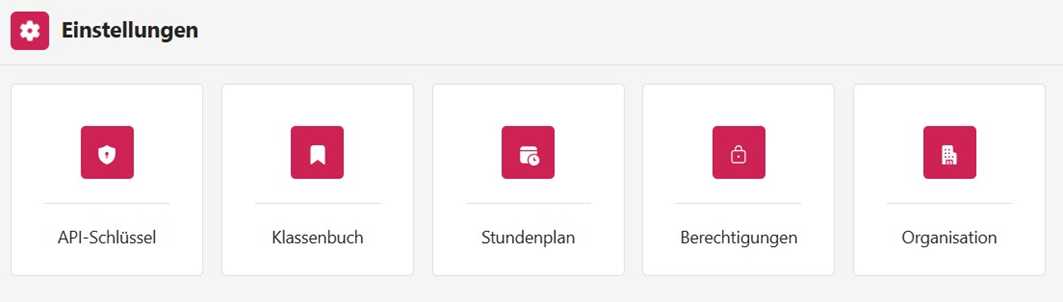
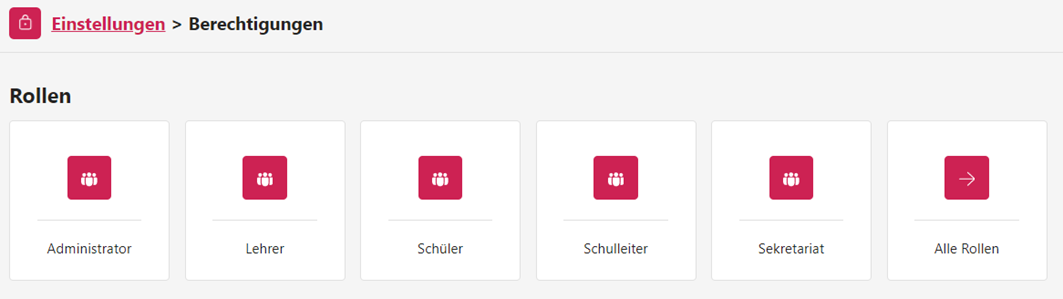
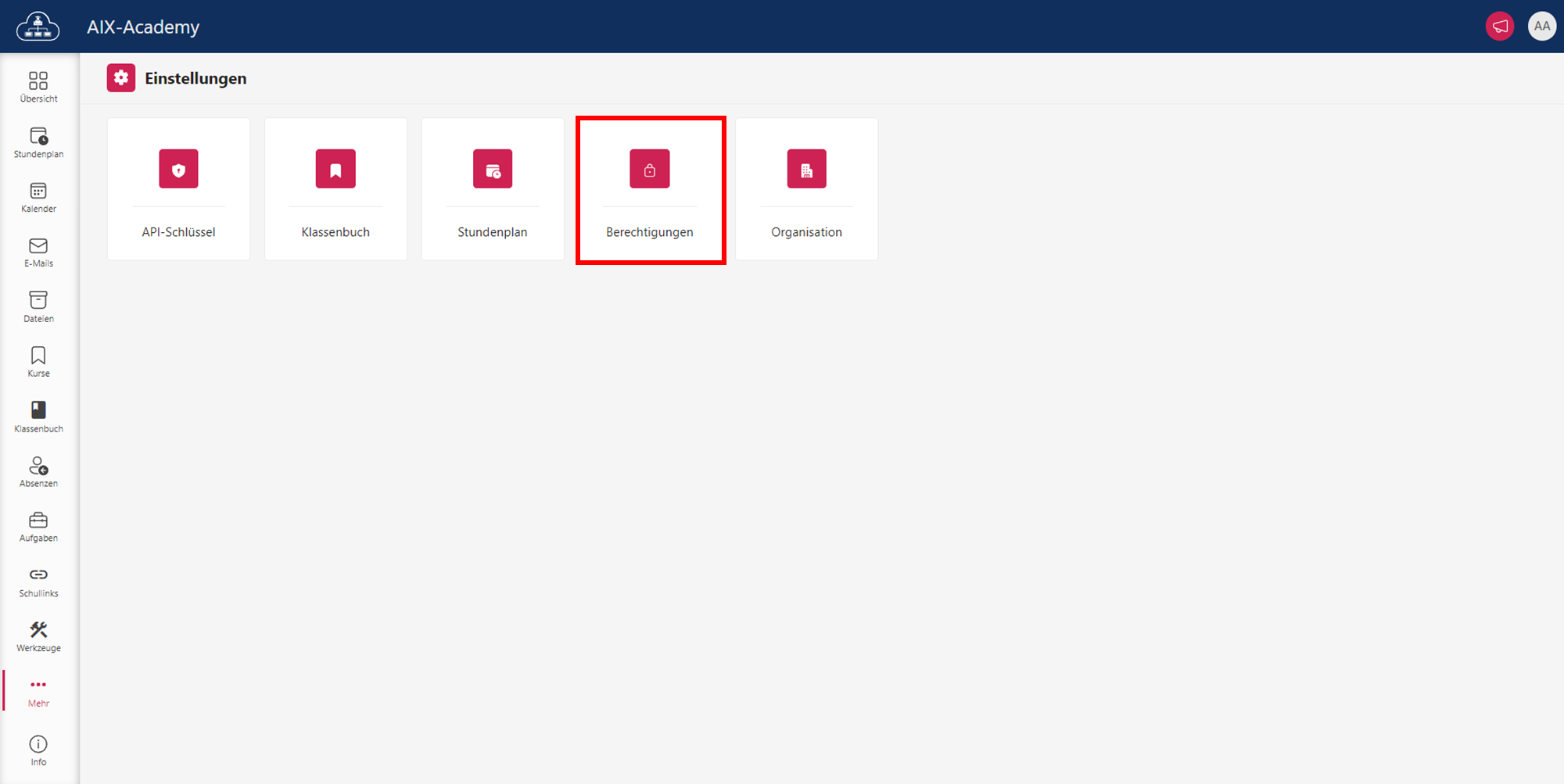
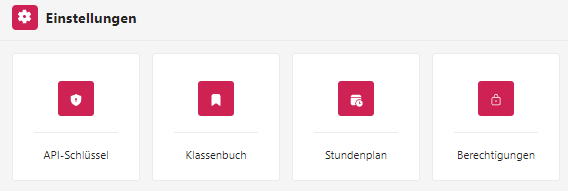
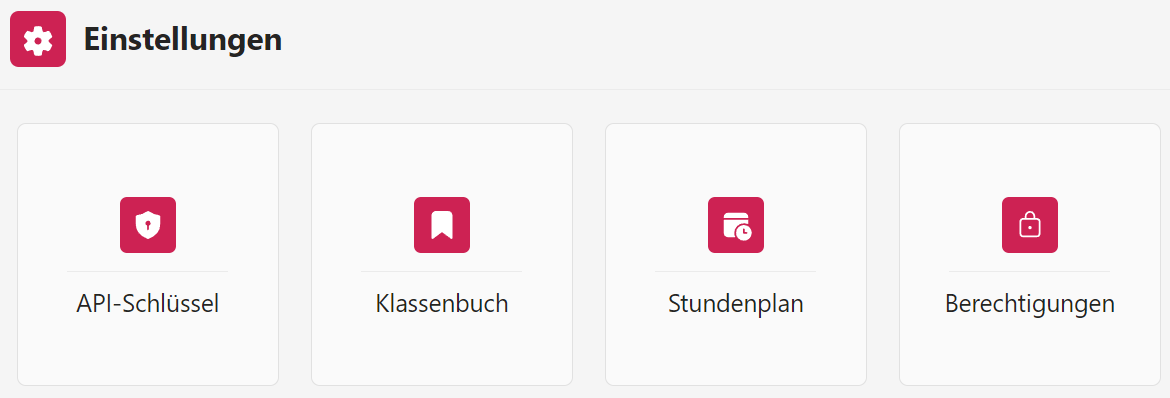
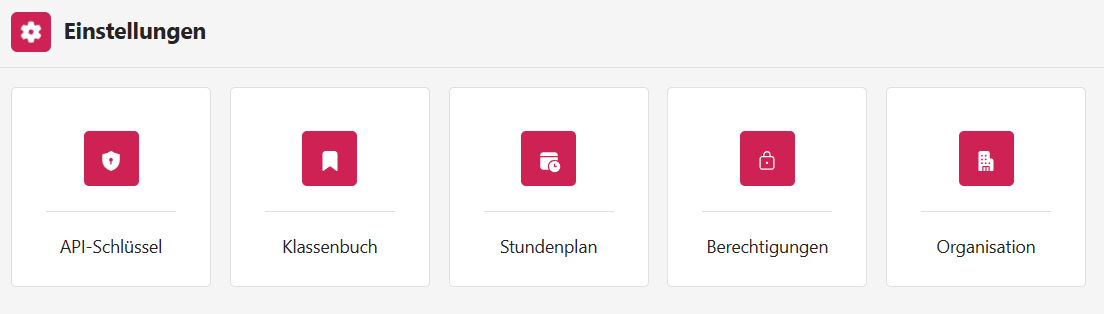
Zu Beginn öffnen Sie bitte die Kachel **Berechtigungen** (Abb. 1). Dann gelangen Sie zur Seite, auf der Sie bestehende Berechtigungen anpassen können, neue Rollen erstellen können und Rechteinhaber für bestimmte Rollen hinzufügen oder entfernen können (siehe Abbildung 6).

<figure><img src="https://content.gitbook.com/content/eMM10O3xY9lhYI07xrzv/blobs/gZSDlq9frI4k8OgDtFsP/image.png" alt=""><figcaption><p>Abbildung 1. <em>Einstellungen.</em></p></figcaption></figure>

<figure><img src="https://content.gitbook.com/content/eMM10O3xY9lhYI07xrzv/blobs/9Pv5F6WqvtNG0lWc6KF6/image.png" alt=""><figcaption><p>Abbildung 6. <em>Rolle auswählen.</em></p></figcaption></figure>

Hier klicken Sie auf eine der Rollen, die Sie kontrollieren oder bearbeiten möchten (siehe Abbildung 7).

Gleich, welche Rolle Sie anklicken, gelangen Sie zur Bearbeitung aller Rollen. Das Anklicken einer bestimmten Rolle öffnet Ihnen sofort die gewünschte Rolle. Sie haben jedoch jederzeit die Möglichkeit, in dem sich öffnenden Fenster eine neue Rolle zu bearbeiten.

{% hint style="info" %}
Es spielt keine Rolle, welche Rolle Sie anklicken, gelangen Sie zur Bearbeitung aller Rollen. Das Anklicken einer bestimmten Rolle öffnet Ihnen sofort die gewünschte Rolle. Sie haben jedoch jederzeit die Möglichkeit, in dem sich öffnenden Fenster eine neue Rolle zu bearbeiten.
{% endhint %}

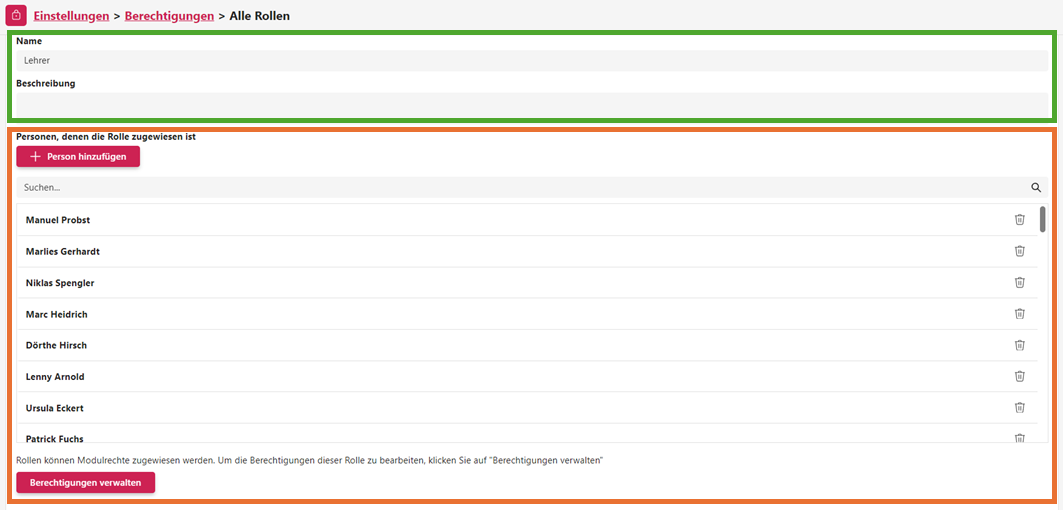
<figure><img src="https://content.gitbook.com/content/eMM10O3xY9lhYI07xrzv/blobs/XdYXSShQVHTx8ph7BwPP/image.png" alt=""><figcaption><p>Abbildung 7. <em>Rollen bearbeiten.</em></p></figcaption></figure>

Sie können nun den <mark style="color:blue;">**Namen**</mark> der Rolle, zum Beispiel *Lehrkräfte*, anpassen und eine Beschreibung hinzufügen.

Über den Button <mark style="color:orange;">**Person hinzufügen**</mark> können Sie weitere Personen zu dieser Rolle hinzufügen. Diese Personen werden dann im darunter befindlichen Feld angezeigt. Ebenso können Sie Personen, die einer Rechtegruppe zugeordnet sind, über diese Übersicht durch Klicken auf das Mülltonnen-Icon entfernen.

Abschließend können Sie über den Button <mark style="color:orange;">**Berechtigungen**</mark> verwalten festlegen, welche Rechte Personen der Gruppe *Lehrkräfte* innerhalb des digitalen Klassenbuchs haben sollen.


# Berechtigungen verteilen

Wenn Sie auf <mark style="color:orange;">**Berechtigungen verwalten**</mark> ([siehe Abbildung 7](/administration-my.mnspro.cloud/mnspro-cloud/berechtigungen/berechtigungen-offnen)) klicken, öffnet sich ein Fenster, in dem Ihnen eine Vielzahl von Einzelrechten für Ihre Cloudumgebung im Allgemeinen und das digitale Klassenbuch im speziellen angezeigt werden (siehe Abbildung 8).

<figure><img src="https://content.gitbook.com/content/eMM10O3xY9lhYI07xrzv/blobs/QUYC0TRT6cf0ipbX3UnH/image.png" alt=""><figcaption><p>Abbildung 8. <em>Rechte auswählen und zuteilen.</em></p></figcaption></figure>

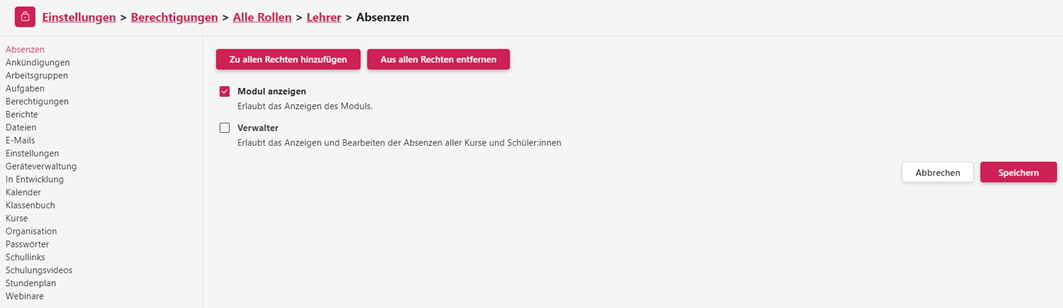
Hier sehen Sie auf der linken Seite eine Liste aller Rechte und Module, die für die ausgewählte Rolle freigeschaltet werden können. Bei jedem dieser Rechte können Sie entscheiden, ob die ausgewählte Rolle oder Rechtegruppe dieses Recht haben soll oder nicht. Ebenso können Sie entscheiden, ob das entsprechende Modul, wie zum Beispiel die E-Mailverwaltung, überhaupt angezeigt werden soll.

Wenn Sie eine Änderung an den Berechtigungen vornehmen möchten, markieren Sie einfach das Kästchen neben dem betreffenden Einzelrecht. Anschließend wird der Speicherbutton sichtbar und Sie müssen Ihre Änderung speichern. Das neue Recht wird für die Gruppe, für die Sie eine Änderung vorgenommen haben, unmittelbar nach dem Ausloggen und erneuten Einloggen gültig.

{% hint style="info" %}
In vielen Fällen wird ein Recht auch nach einem Neuladen des Browsers aktiv. Jedoch empfiehlt die AixConcept GmbH immer, sich auszuloggen und erneut auf My.MNSpro.Cloud
{% endhint %}


# Neue Rolle erstellen

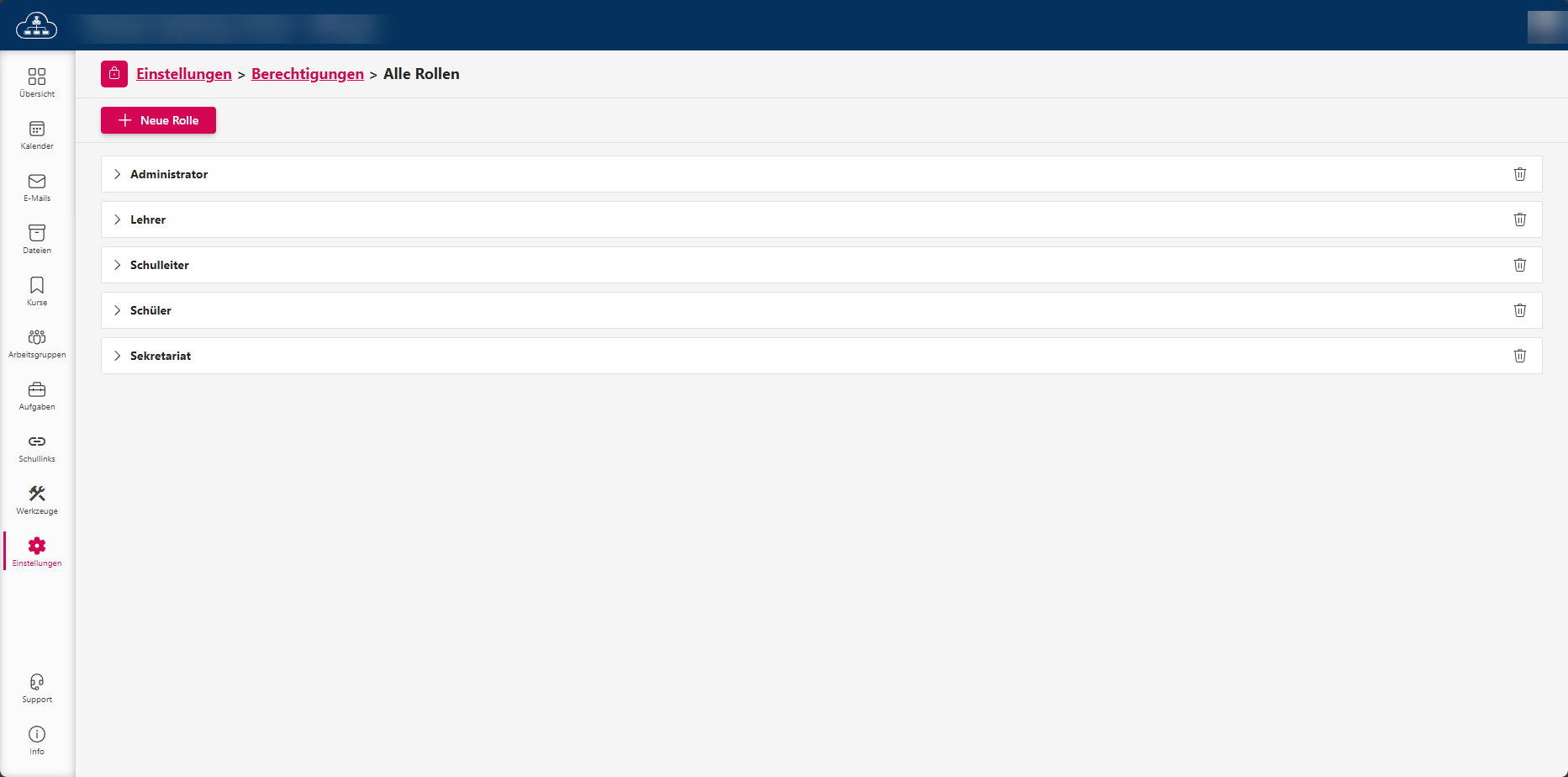
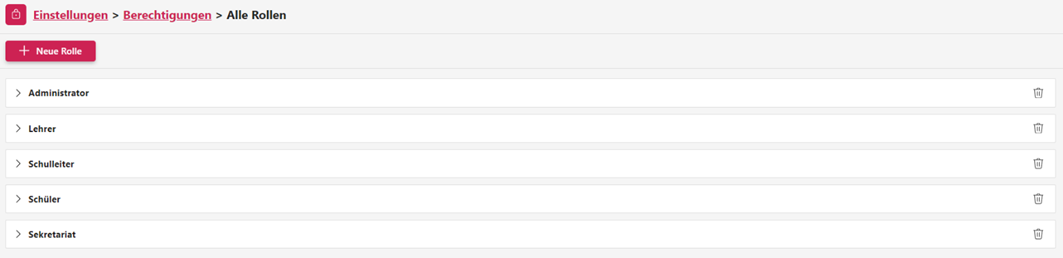
Standardmäßig hat Ihnen die AixConcept GmbH die Rollen der Lehrer, Administratoren, Schüler, Schulleiter und des Sekretariats hinterlegt. Sie können jedoch auch eine eigene Rechterolle definieren, indem Sie auf die Kachel **Alle Rechte** (siehe Abbildung 5) und dann auf **Neue Rolle** klicken (siehe Abbildung 9).

<figure><img src="https://content.gitbook.com/content/eMM10O3xY9lhYI07xrzv/blobs/wZI6ASwEfU9Z3omi5ZvA/image.png" alt=""><figcaption><p>Abbildung 9. <em>Neue Rolle anlegen.</em></p></figcaption></figure>

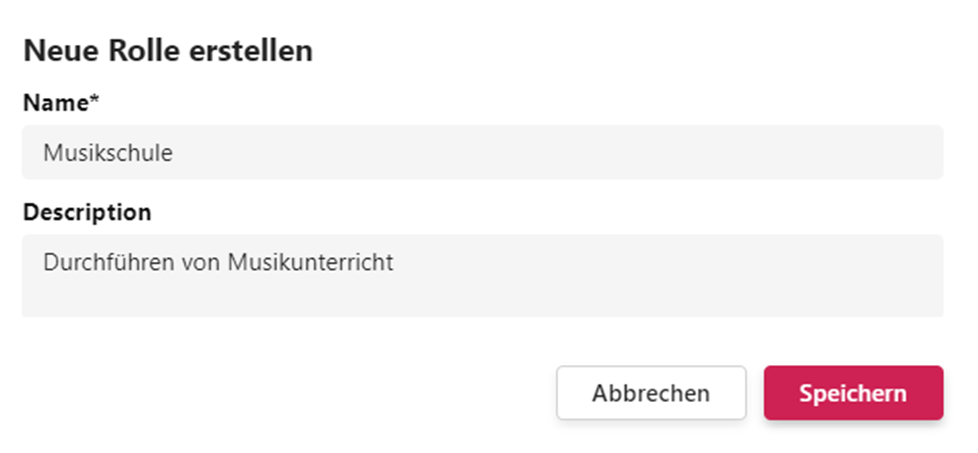
Sie werden nun gebeten, die Rolle zu benennen und eine Beschreibung anzugeben (siehe Abbildung 10).

<figure><img src="https://content.gitbook.com/content/eMM10O3xY9lhYI07xrzv/blobs/gJBEVOgBiRYNF3WKAMS6/image.png" alt=""><figcaption><p>Abbildung 10. <em>Neue Rolle erstellen.</em></p></figcaption></figure>

{% hint style="info" %}
Einer neu erstellten Rolle werden keine Benutzer zugewiesen. Wenn Sie dies möchten, muss die Rolle auch in MNSpro angelegt werden, und die neuen Benutzer müssen entweder manuell oder mittels Benutzerimport hinzugefügt werden. Siehe dazu die Handbücher zum Benutzerimport für Hybridsysteme und Vollcloudsysteme.
{% endhint %}


# Geräteverwaltung

In diesem Kapitel möchten wir Ihnen die Geräteverwaltung vorstellen und Ihnen zeigen, wie Sie grundlegende sowie erweiterte systemadministrative Aufgaben ausführen können. Dazu gehört das Einbinden von Endgeräten, die Installation von Software sowie das Umbenennen von Endgeräten und vieles mehr. Wir zeigen ihnen in diesem Kapitel die Konfigurationsmöglichkeit mit der MNSpro Cloud Oberfläche und Microsoft Intune. Lassen Sie uns also beginnen.

Die Mobile Geräteverwaltung in MNSpro Cloud basiert auf Microsoft Intune.

## Geräteverwaltung mit MNSpro Cloud

Mit MNSpro Cloud stellen wir ihnen eine vereinfachte Form der Geräteverwaltung zur Verfügung.&#x20;

In dieser stehen die Verwaltung der Software und die grundlegenden im schulischen Alltag benötigten Geräteoptionen zur Verfügung.

<figure><img src="https://1961523260-files.gitbook.io/~/files/v0/b/gitbook-x-prod.appspot.com/o/spaces%2FeMM10O3xY9lhYI07xrzv%2Fuploads%2FLcxjHJOGDLthU84SiC4k%2Fimage.png?alt=media&amp;token=65edec91-a2be-48ef-80b5-ee188b104391" alt=""><figcaption><p>MNSpro Cloud Geräteverwaltung</p></figcaption></figure>

Link zu MNSpro Cloud MDM: <https://my.mnspro.cloud/tools/mdmanagement>

***

## Geräteverwaltung mit Microsoft Intune

**Microsoft Intune** ermöglicht es Ihnen, alle Geräte in Ihrer Schule zentral zu verwalten und tiefergehende Anpassungen als in MNSpro Cloud vorzunehmen. Das bedeutet, dass Sie Apps und Einstellungen auf den Geräten Ihrer Schüler und Kollegen installieren und aktualisieren können, ohne jedes Gerät einzeln in die Hand nehmen zu müssen.

<figure><img src="https://1961523260-files.gitbook.io/~/files/v0/b/gitbook-x-prod.appspot.com/o/spaces%2FeMM10O3xY9lhYI07xrzv%2Fuploads%2FXT0m7sxDRX1K6hPLMODV%2Fimage.png?alt=media&amp;token=0b72ba01-eb3c-401e-9af4-cf190f98f424" alt=""><figcaption><p>Microsoft Intune</p></figcaption></figure>

{% hint style="warning" %}
Die Nutzung der Geräteverwaltung mit Microsoft Intune wird nur geschulten Administratoren empfohlen!
{% endhint %}

Link zu Microsoft Intune: <https://intune.microsoft.com/#home>

***

Weitere Informationen finden Sie unter:

<https://www.microsoft.com/de-de/education/intune>\
<https://learn.microsoft.com/de-de/mem/intune/fundamentals/what-is-intune>\
<https://learn.microsoft.com/de-de/mem/intune/fundamentals/manage-devices>


# Zurücksetzen


# Apple

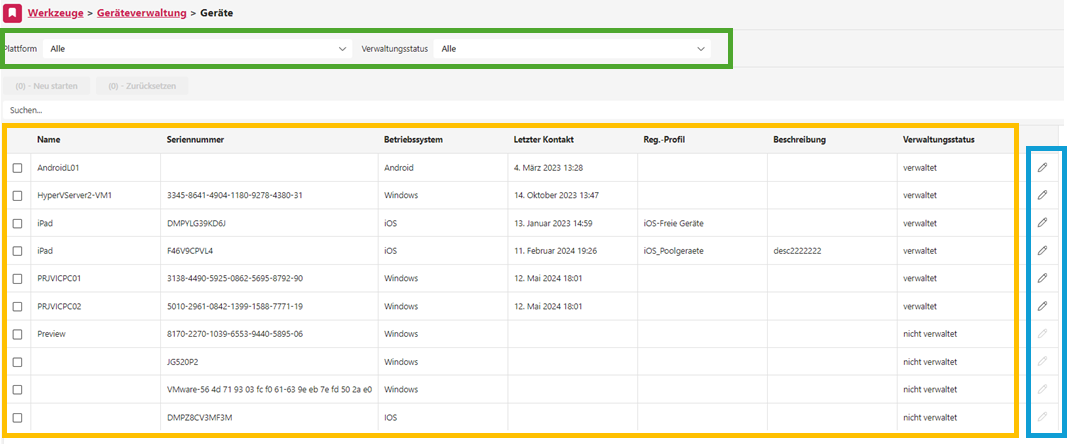
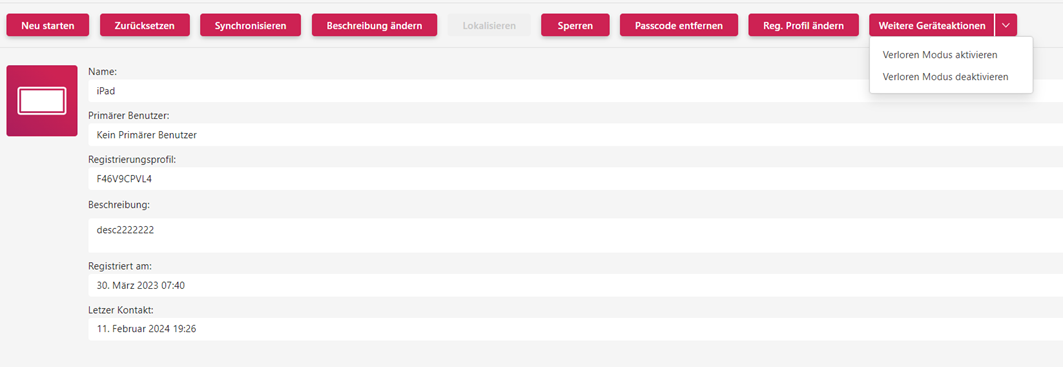
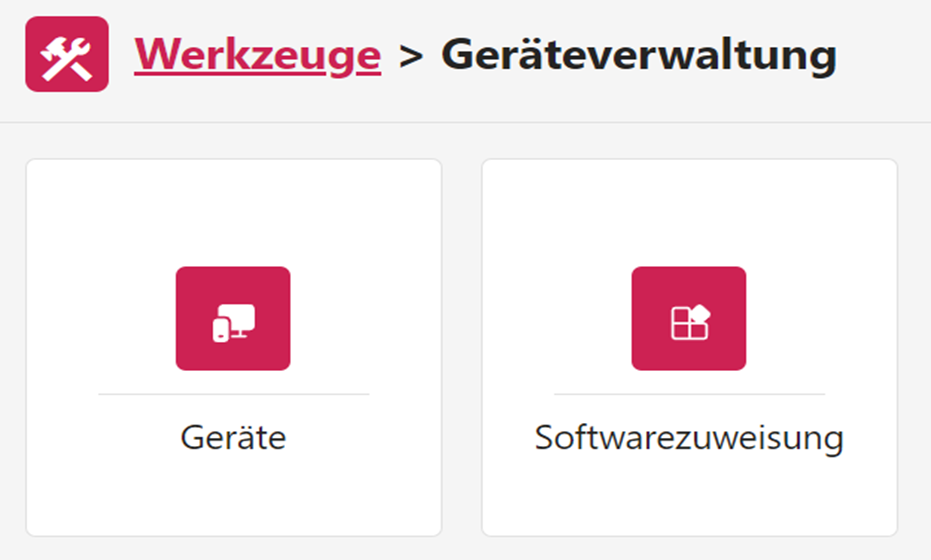
**Pfad:** Werkzeuge → Geräteverwaltung → Geräte

***

<figure><img src="https://1961523260-files.gitbook.io/~/files/v0/b/gitbook-x-prod.appspot.com/o/spaces%2FeMM10O3xY9lhYI07xrzv%2Fuploads%2FNO6R4C6lM8PkzdU5CLsv%2Fimage.png?alt=media&amp;token=585aa498-f8d1-4a3a-a539-e7b2ae9350da" alt=""><figcaption></figcaption></figure>

#### Schritt-für-Schritt

{% hint style="danger" %}
Beachten Sie, dass sie Ihre Daten vorher sicher, bevor sie die Geräte zurücksetzen!
{% endhint %}

1. **Geräte auswählen**\
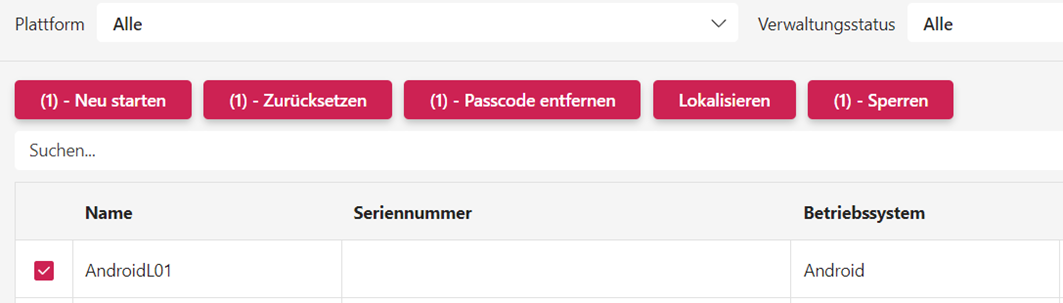
   Aktiviere die Checkboxen links neben den gewünschten Geräten in der Liste.
2. **Aktion ausführen**\
   Sobald mindestens ein Gerät ausgewählt ist, erscheinen oben zwei Schaltflächen:

   * **(X) – Zurücksetzen** → Setzt die Geräte auf Werkseinstellungen zurück *(Achtung: Datenverlust!)*

   Die Zahl in Klammern zeigt an, wie viele Geräte aktuell ausgewählt sind.
3. **Auf „Zurücksetzen" klicken**\
   Den Button **(X) – Zurücksetzen** anklicken und die folgende Sicherheitsabfrage bestätigen.

***

#### Tipps

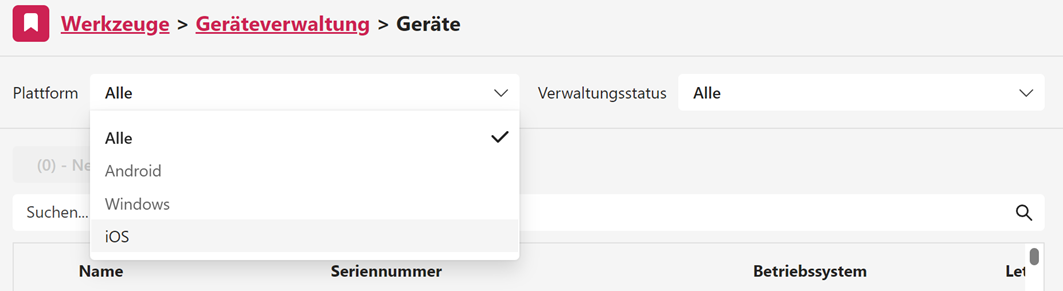
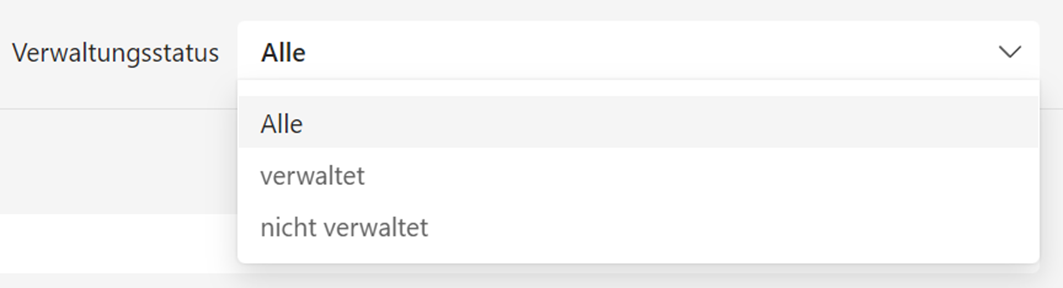
* Über die **Filter** (Plattform / Verwaltungsstatus) lässt sich die Liste eingrenzen, um gezielt z. B. nur Apple-Geräte anzuzeigen.
* Nur **verwaltete** Geräte können per Fernzugriff zurückgesetzt werden – nicht verwaltete Geräte reagieren nicht auf den Befehl.

### Vorgehen, bei nicht mehr verwalteten Geräte

Wenn das gewünschte Gerät nicht in der Geräteverwaltung auftaucht, ist dieses nicht sauber mit dem System verbunden und es muss mittels Apple Configurator 2 (Auf einem MacBook) oder iTunes zurückgesetzt werden.

{% hint style="info" %}
DFU-Modus: <https://support.apple.com/de-de/108925>
{% endhint %}

<details>

<summary>Zurücksetzen an einem MAC-Book</summary>

* Schließe ein oder mehrere Geräte an einen USB-Anschluss des Mac an, auf dem Apple Configurator ![](https://docs.mnspro.cloud/~gitbook/image?url=https%3A%2F%2Fhelp.apple.com%2Fassets%2F6244FAAD73DA7A51605DFCBA%2F6244FAB373DA7A51605DFCC2%2Fde_DE%2F0d83cdd18d4f165c39471cab8b00161d.png\&width=300\&dpr=4\&quality=100\&sign=5269d773\&sv=2) installiert ist, und wähle sie im Gerätefenster aus.
* Führe einen der folgenden Schritte aus:
  * Wähle „Aktionen“ > „Wiederherstellen“.
  * Klicke bei gedrückter Taste „ctrl“ auf die ausgewählten Geräte und wähle „Wiederherstellen“.

    Alle Inhalte auf den Geräten werden gelöscht. Wenn es sich um betreute Geräte handelt, sind diese nach der Wiederherstellung nicht mehr betreut, d. h., die Betreuung wird beendet

</details>

<details>

<summary>Zurücksetzn an einem Windows-PC</summary>

**Schritt 1:** Laden Sich die neuste Version von [iTunes ](https://www.apple.com/de/itunes/)herunter.

**Schritt 2:** Verbinden Sie das iPad per USB-Kabel mit dem Computer.

**Schritt 3：**&#x4B;licken Sie dort auf „iPad“, dann auf „Übersicht“ und schließlich auf „iPad wiederherstellen“.

</details>

<details>

<summary>Zurücksetzen am iPad</summary>

**Schritt 1：**&#x47;ehen Sie auf Ihrem iPad zu "Einstellungen" und klicken Sie auf "Allgemein".

**Schritt 2：**&#x53;crollen Sie nach unten und tippen Sie auf "Zurücksetzen" > "Alle Inhalte" und "Einstellungen löschen".

**Schritt 3：**&#x57;ählen Sie "Sichern und dann löschen" oder "Jetzt löschen". Wenn Sie eine Sicherungskopie Ihres iPads erstellt haben, wählen Sie "Direkt löschen" und geben Sie Ihren Apple ID-Code ein. Falls nicht, sichern Sie Ihre Gerätedaten zuerst mit iTunes oder iCloud.

<figure><img src="https://docs.mnspro.cloud/~gitbook/image?url=https%3A%2F%2F2093477088-files.gitbook.io%2F%7E%2Ffiles%2Fv0%2Fb%2Fgitbook-x-prod.appspot.com%2Fo%2Fspaces%252FBx59BcUvfhg6xE6Z30fA%252Fuploads%252FE0fny5DLxIsBpS15jtjl%252Fimage.png%3Falt%3Dmedia%26token%3Dab35dd11-a34f-4a3a-940a-1dee1d715418&#x26;width=300&#x26;dpr=4&#x26;quality=100&#x26;sign=ab32ff53&#x26;sv=2" alt=""><figcaption></figcaption></figure>

</details>


# Registrierung

Mit der Mobilen Geräteverwaltung von MNSpro haben Sie die Möglichkeit, Windows Geräte ab Windows 10 Pro oder Education, Apple Geräte (iPhone, iPad ,Macs) und Android Geräte zu verwalten.

Die Geräte müssen entsprechend vorab im System registriert werden.

1. [Apple](/administration-my.mnspro.cloud/mnspro-cloud/gerateverwaltung/registrierung/apple)
2. [Windows](/administration-my.mnspro.cloud/mnspro-cloud/gerateverwaltung/registrierung/windows)
3. [Android](/administration-my.mnspro.cloud/mnspro-cloud/gerateverwaltung/registrierung/android)


# Apple

{% hint style="info" %}
Für die mobile Verwaltung von Apple-Geräten mit dem Betriebssystem iOS/iPadOS ist es notwendig, dass diese zunächst im Apple School Manager (kurz ASM) der Bildungseinrichtung registriert und dann MNSpro Cloud als MDM-System zugewiesen werden.
{% endhint %}

Für die Registrierung der Geräte im ASM gibt es zwei Verfahrensmöglichkeiten:&#x20;

1. [Apple Enrollment Programm (AEP), also die automatische Geräteregistrierung](/administration-my.mnspro.cloud/mnspro-cloud/gerateverwaltung/registrierung/apple/dep-programm)
2. [Manuelle Aufnahme der Geräte mit Hilfe der macOS-App „Apple Configurator 2“.](/administration-my.mnspro.cloud/mnspro-cloud/gerateverwaltung/registrierung/apple/apple-configurator)

## In beiden Fällen erfolgt im Anschluss die Zuweisung der Geräte zu MNSpro Cloud.

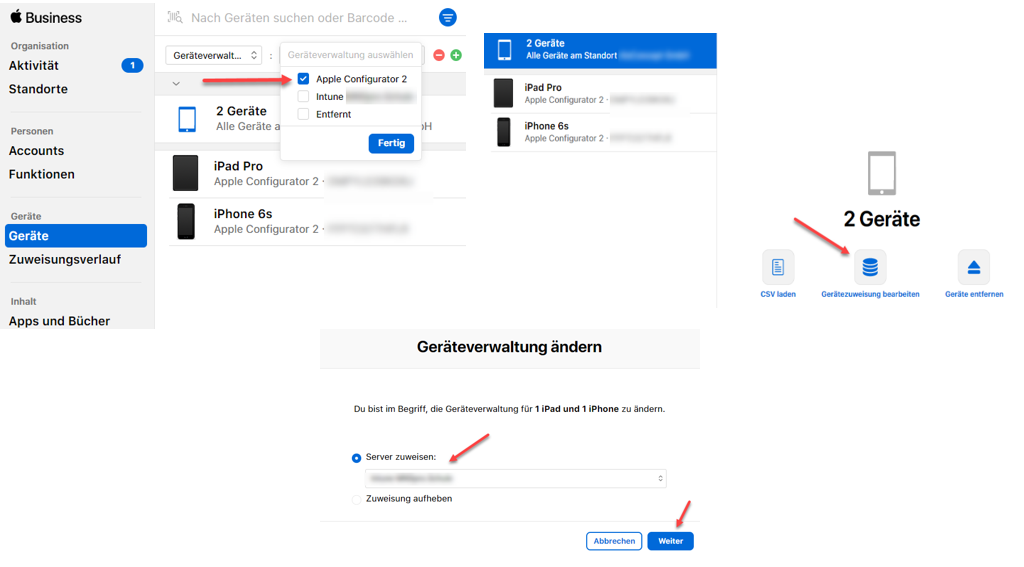
Hierzu wählen Sie im ASM die Kategorie Geräte aus. Dort finden Sie eine Auflistung aller derzeit registrierten Endgeräte. Sie haben im oberen Bereich die Möglichkeit, die Geräte nach verschiedenen Werten zu filtern (1). Nachdem Sie die gewünschten Geräte ausgewählt haben (2), wählen Sie die Option "MDM-Server bearbeiten" (3) auf der rechten Seite aus:

Für alle Geräte:

<figure><img src="https://1961523260-files.gitbook.io/~/files/v0/b/gitbook-x-prod.appspot.com/o/spaces%2FeMM10O3xY9lhYI07xrzv%2Fuploads%2FdTyHbsIuF4KMLq5UdKKF%2Fimage.png?alt=media&amp;token=77eb3130-bc66-4ee2-b0da-6af320ed76bd" alt=""><figcaption></figcaption></figure>

Einzelnes Gerät:

<figure><img src="https://1961523260-files.gitbook.io/~/files/v0/b/gitbook-x-prod.appspot.com/o/spaces%2FeMM10O3xY9lhYI07xrzv%2Fuploads%2FD5GNSp9ysAKWnIe9W7nS%2Fimage.png?alt=media&amp;token=9e203ec4-cf15-4cfc-aafc-d3163c676cf4" alt=""><figcaption></figcaption></figure>

Im neu geöffneten Fenster können Sie dann den gewünschten MDM-Server (MNSpro Cloud) auswählen und die Zuweisung mit Weiter bestätigen:

<figure><img src="https://1961523260-files.gitbook.io/~/files/v0/b/gitbook-x-prod.appspot.com/o/spaces%2FeMM10O3xY9lhYI07xrzv%2Fuploads%2Fl3S0pjtQyTgDeLYs3sj6%2Fimage.png?alt=media&amp;token=1bbbc9ef-570d-468f-9384-dc15a3cecfad" alt=""><figcaption></figcaption></figure>

Anschließend müssen Sie im ausgewählten MDM-System noch den Geräten das gewünschte Profil hinzufügen.&#x20;

Hierzu bieten wir mehrere Möglichkeiten an:

1. [Anfrage per Mail an Support](/administration-my.mnspro.cloud/mnspro-cloud/gerateverwaltung/profilzuweisung#anfrage-per-mail-an-support)
2. [Zuweisung per MNSpro](/administration-my.mnspro.cloud/mnspro-cloud/gerateverwaltung/profilzuweisung#zuweisung-per-mnspro)
3. [Zuweisung per Microsoft Intune](/administration-my.mnspro.cloud/mnspro-cloud/gerateverwaltung/profilzuweisung#apple)


# DEP-Programm

Der einfachste Weg, iOS-Geräte im ASM einzubinden, ist diese direkt über Apple oder einen Apple-zertifizierten Händler zu beziehen. Dieser kann die Geräte dann direkt in den gewünschten ASM einbuchen. Hierfür müssen zwei Dinge beachtet werden:

1. Dem Händler bzw. Apple muss die Organisations-ID des eigenen ASM mitgeteilt werden. Die Organisations-ID kann im ASM unter Einstellungen -> Registrierungsinformationen abgerufen werden:<br>

   <figure><img src="https://1961523260-files.gitbook.io/~/files/v0/b/gitbook-x-prod.appspot.com/o/spaces%2FeMM10O3xY9lhYI07xrzv%2Fuploads%2FIIFjhe9J2zz9v6b0gluV%2Fimage.png?alt=media&amp;token=60774007-3768-431a-8465-fedae9c436b8" alt=""><figcaption></figcaption></figure>
2. Im ASM muss die Händlernummer bzw. die Apple-Kundennummer eingetragen werden, je nachdem, ob die Geräte direkt über Apple oder von einem zertifizierten Händler erworben wurden. Diese Informationen können unter Einstellungen -> MDM-Server-Zuweisung eingetragen werden. Wählen Sie hier „Bearbeiten“ im Abschnitt „Kundennummern“ aus:\ <br>

   <figure><img src="https://1961523260-files.gitbook.io/~/files/v0/b/gitbook-x-prod.appspot.com/o/spaces%2FeMM10O3xY9lhYI07xrzv%2Fuploads%2FdujAGczx9RpcMqgNo7L0%2Fimage.png?alt=media&amp;token=39cabfbf-6c35-4b76-b695-1472be501593" alt=""><figcaption></figcaption></figure>
3. Wenn Ihre Organisations-ID an den Händler übermittelt und seine Händlernummer in Ihrem ASM eingetragen wurde, können Sie diesen veranlassen, die erworbenen Geräte bei Ihnen einzubuchen.

{% hint style="warning" %}

### Bevor die Geräte in Betrieb genommen werden können, müssen mit den eingebuchten Geräte noch zwei Schritte durchgeführt werden:

### 1. In Apple School Manager MNSpro Cloud als MDM-Server zuweisen 2. im MDM von MNSpro Cloud ein Registrierungsprofil vergeben.&#x20;

### Siehe hierzu: [Zuweisung der Geräte](/administration-my.mnspro.cloud/mnspro-cloud/gerateverwaltung/registrierung/apple#in-beiden-fallen-erfolgt-im-anschluss-die-zuweisung-der-gerate-zu-mnspro-cloud)

{% endhint %}


# Apple Configurator

Wichtige Informationen und Voraussetzung für die manuelle Registrierung von iOS-Endgeräte in den Apple School Manager:

Sie benötigen,

* ein iPhone (mind. iOS 16) oder ein Mac-Computer mit Apple Chips oder mit einem Apple T2-Sicherheitschip
* einen Administrativen Account im [Apple School Manager](https://school.apple.com/) (künftig ASM genannt)&#x20;
* eine Registrierungs-URL, diese erhalten auf Anfrage an: <support@aixconcept.de>
* die Apple Configurator-App ([iPhone](https://apps.apple.com/de/app/apple-configurator/id1588794674) / [Mac](https://apps.apple.com/de/app/apple-configurator/id1037126344?mt=12))

{% hint style="warning" %}
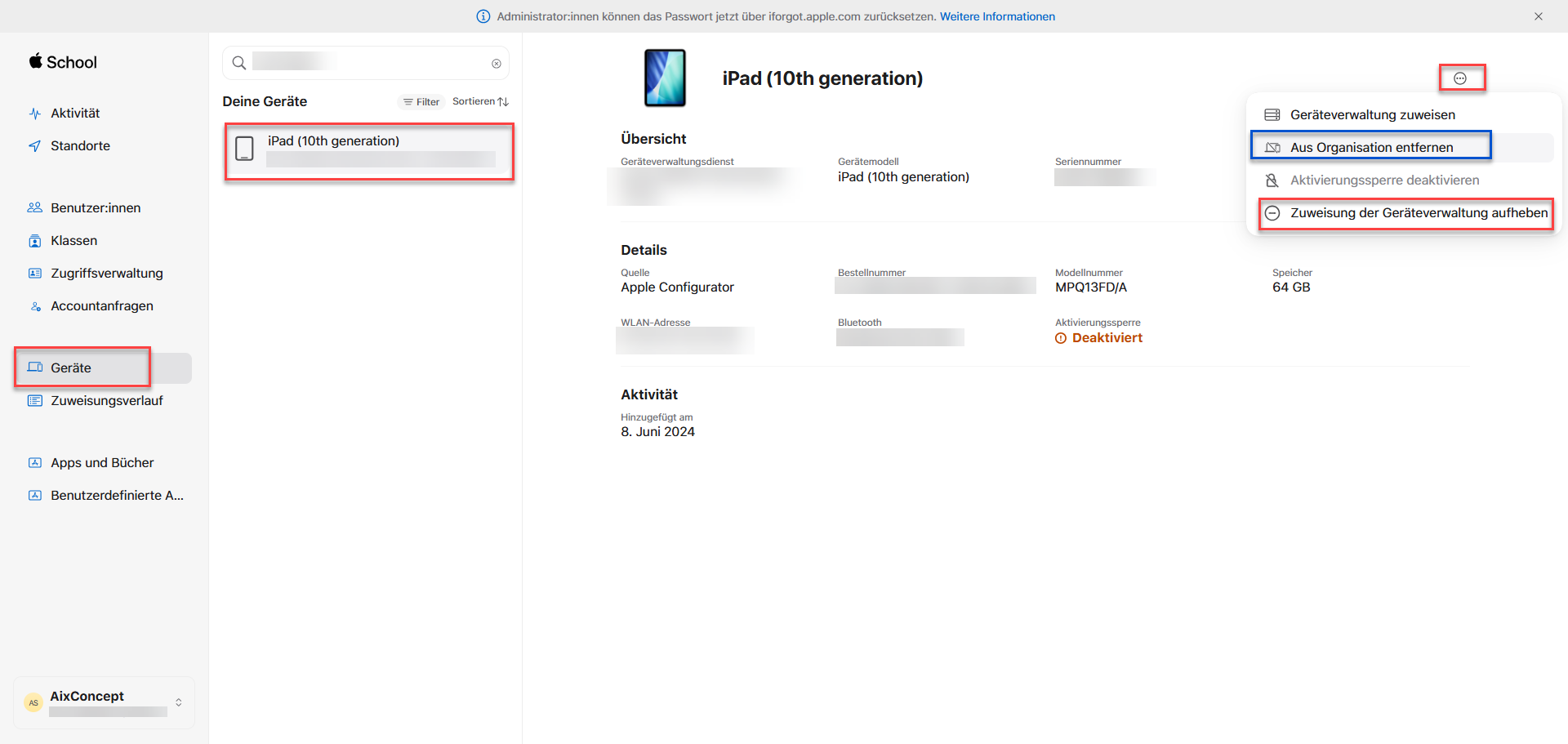
Werden Geräte manuell im ASM registriert, so gibt es eine Übergangsfrist von 30 Tagen, in welcher die Geräte noch manuell aus der entfernten Verwaltung entfernt und freigegeben werden können.

Dies ist zu beachten, wenn die Geräte direkt an SuS ausgegeben werden sollen.&#x20;

Beim Vorbereiten der Geräte werden diese vollständig zurückgesetzt, so dass alle Daten auf den Geräten gelöscht werden.&#x20;
{% endhint %}

## Registrierung via iPhone

{% hint style="warning" %}
Voraussetzung:

* iOS 16 muss auf beiden Geräte installiert sein
* Das iPad, das hinzugefügt werden soll, befindet sich in Werkseinstellungen
* Auf dem iPhone ist die [Apple Configurator App](https://apps.apple.com/de/app/apple-configurator/id1588794674) installiert und Sie sind mit ihrem Administrativen Account aus dem ASM angemeldet
  {% endhint %}

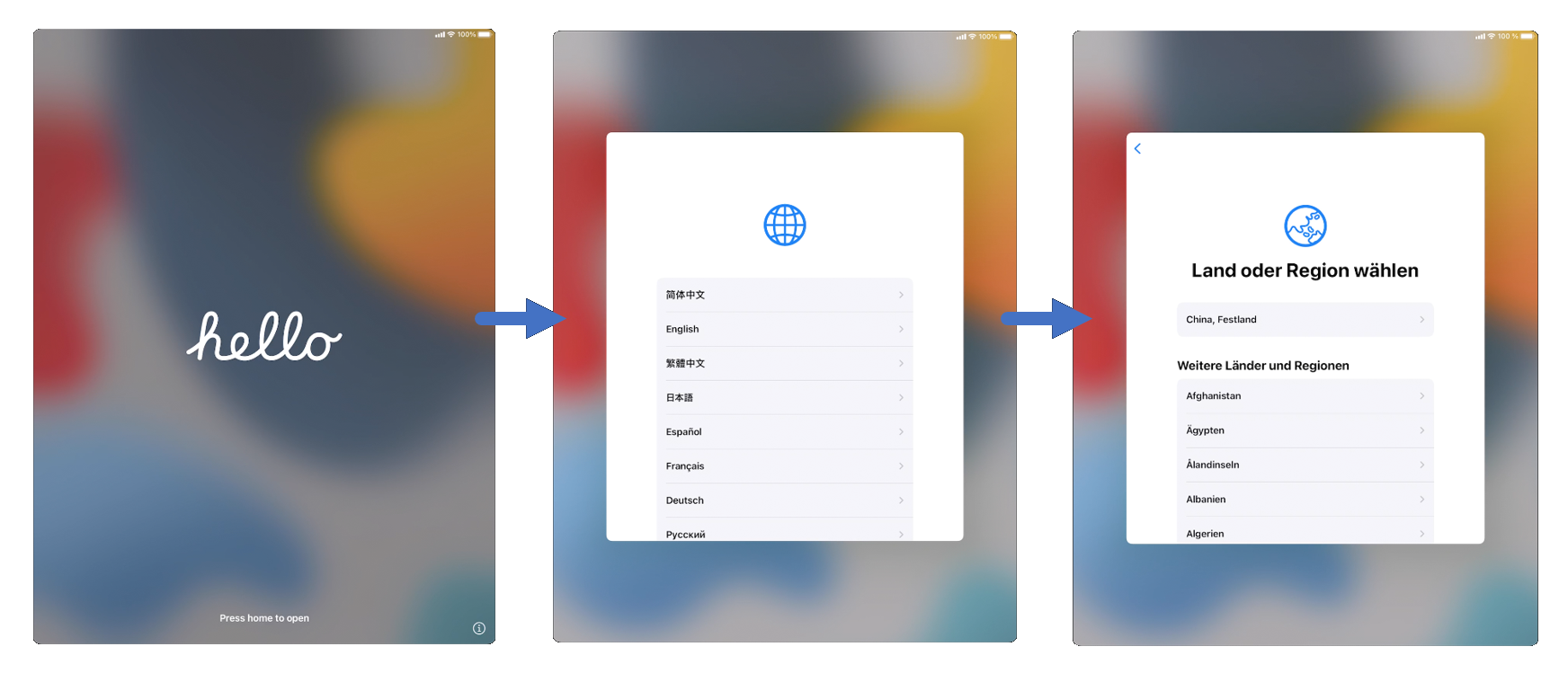
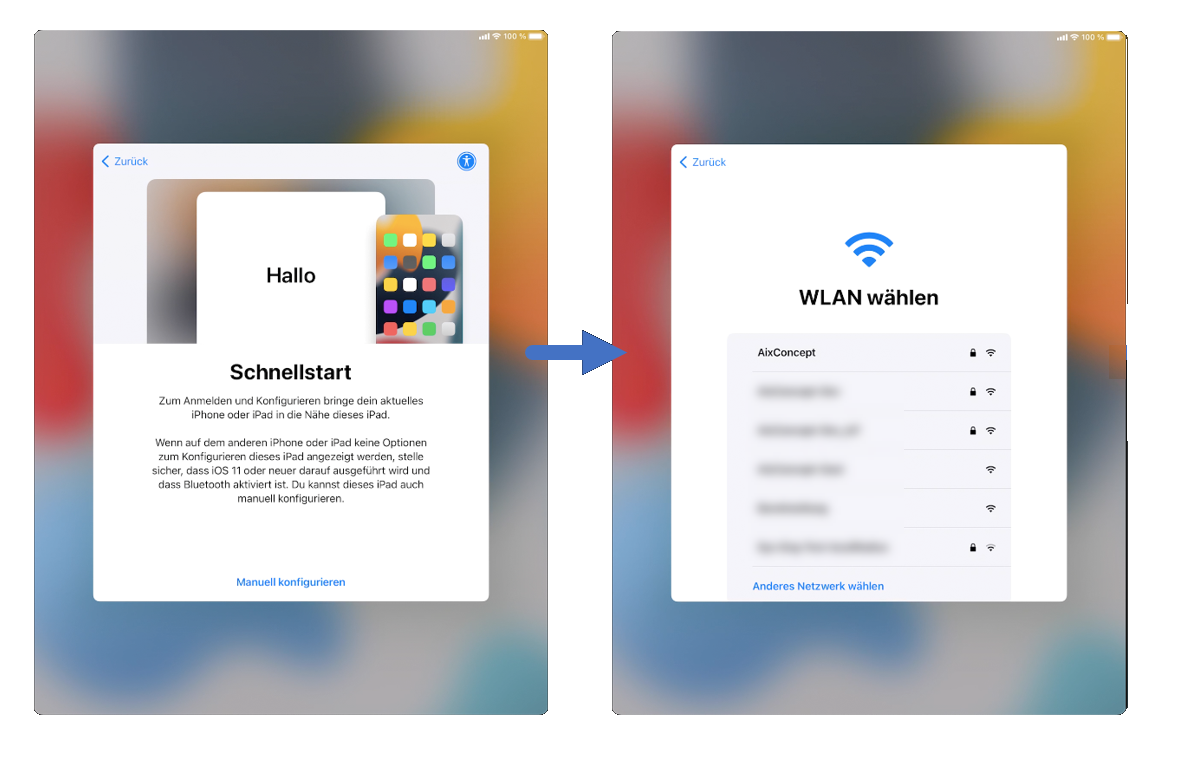
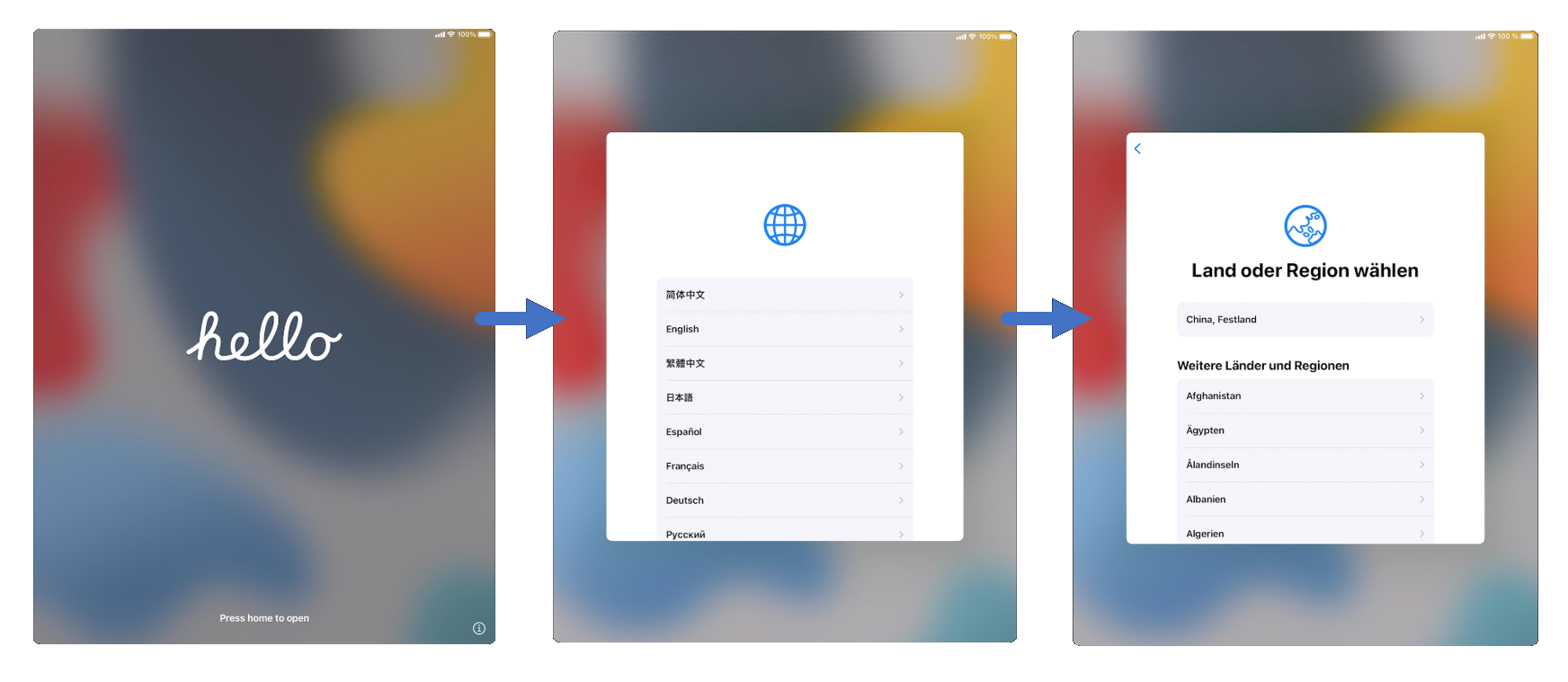
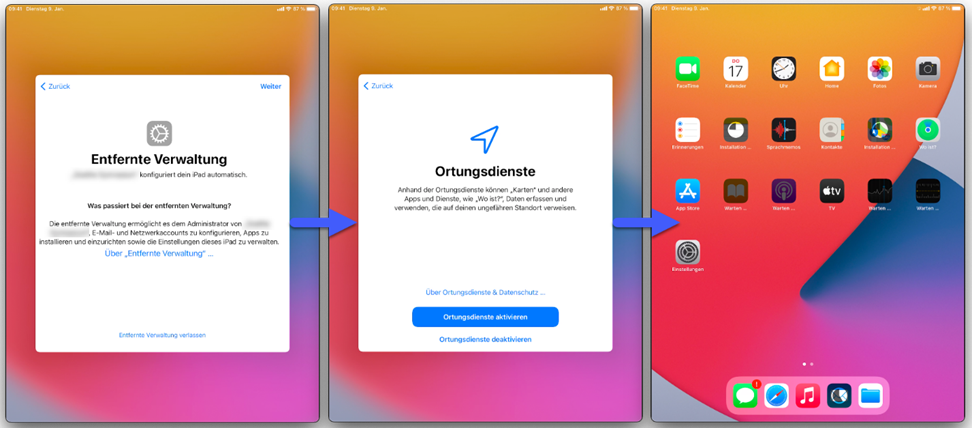
1. Beginnen Sie die Einrichtung mit Druck auf die Home-Taste, wählen sie die Sprache und Region aus:

   <figure><img src="https://content.gitbook.com/content/eMM10O3xY9lhYI07xrzv/blobs/3rfzImLrbjbqhmpfxmF8/image.png" alt=""><figcaption></figcaption></figure>
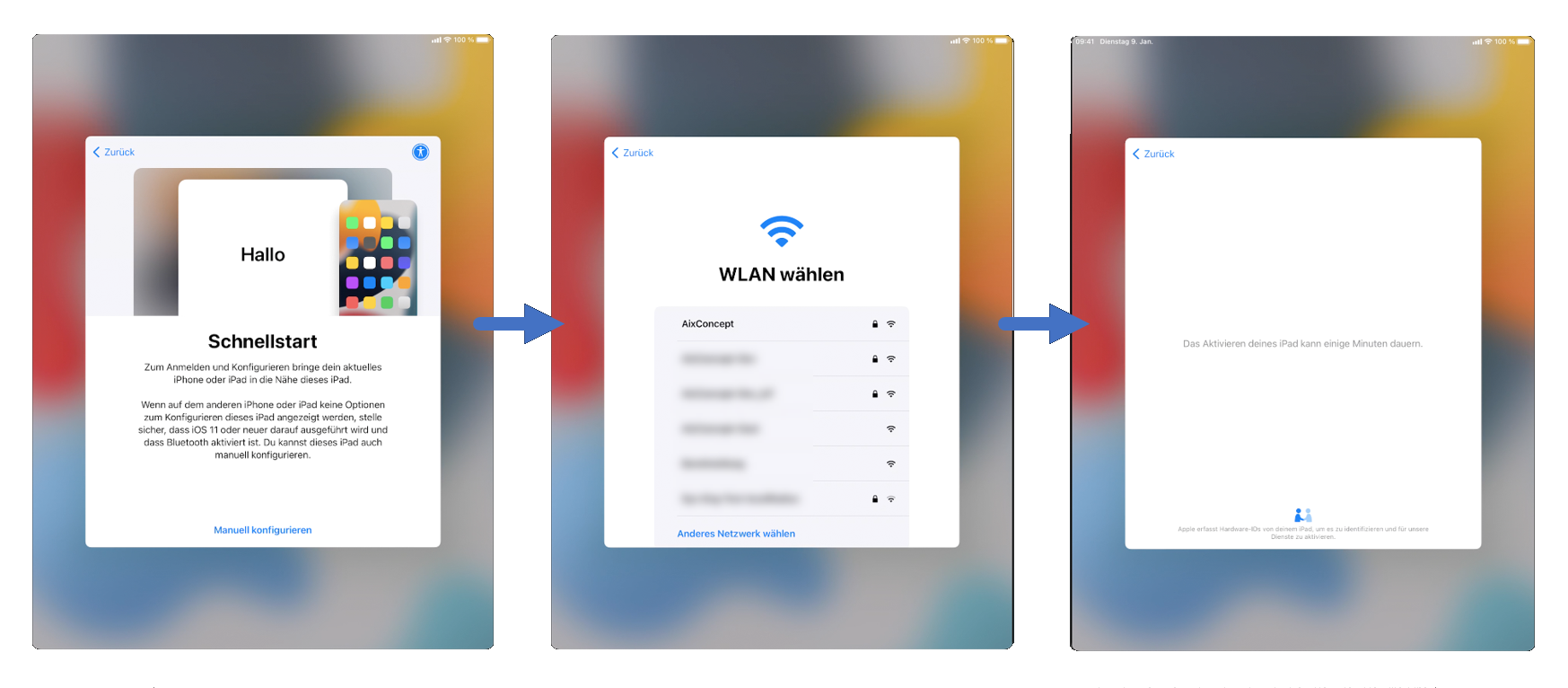
2. Wählen Sie im Fenster „Schnellstart“ den Punkt „Manuelle Konfiguration“ aus

   <figure><img src="https://content.gitbook.com/content/eMM10O3xY9lhYI07xrzv/blobs/tqPl9mJGaTBuGB3MVttR/image.png" alt=""><figcaption></figcaption></figure>
3. Öffnen Sie die Apple Configurator App auf dem iPhone und halten Sie das Gerät über das iPad, der Prozess wird gestartet, das iPad verbindet sich mit dem WLAN welches am iPhone eingerichtet ist.
4. Im ASM müssen die nun registrierten Geräte noch dem endgültigen MDM-Server zugewiesen werden. Hierfür können alle dem Apple Configurator 2 zugewiesenen Geräte ausgewählt und dem bereits angelegten MDM-Server übertragen werden.

   <figure><img src="https://content.gitbook.com/content/eMM10O3xY9lhYI07xrzv/blobs/5qA3fuVmIXkKDx6gpBmS/image.png" alt=""><figcaption></figcaption></figure>

   <div data-gb-custom-block data-tag="hint" data-style="info" class="hint hint-info"><p>Die restliche Verwaltung erfolgt, jetzt über den Support: <a href="mailto:support@aixconcept.de">support@aixconcept.de</a> Hierzu muss genannt werden, welches Gerät, welches Profil (Schueler-, Lehrer-, Poolgeräte) erhalten soll.</p></div>

   &#x20;

## Registrierung via Mac

Inhalt

1\. [Allgemeiner Vorgang](#_toc94873657)

2\. [Apple School Manager](#_toc94873658)

2.1. [WLAN-Profil anlegen](#_toc94873659)

2.2. [Erstellung eines Entwurfs](#erstellung-und-vorbereitung-eines-entwurfs)

2.3. [Anwenden des vorbereiteten Entwurfs](#anwenden-des-vorbereiteten-entwurfs)

2.5. [Zuweisen der Geräte zum MDM](#zuweisen-der-geraete-zu-mdm-im-asm)

### Allgemeiner Vorgang <a href="#toc94873657" id="toc94873657"></a>

Zur Verwaltung von iOS-Endgeräten über MNSpro Cloud müssen diese zunächst im [Apple School Manager](https://school.apple.com/) (künftig ASM) registriert werden. Hierzu wird das Tool [Apple Configurator 2 ](https://apps.apple.com/de/app/apple-configurator/id1037126344?mt=12)genutzt.

Nachdem die Geräte im ASM registriert wurden, können diese dem MDM-Server zugewiesen und künftig über diesen verwaltet werden. &#x20;

Abschließend müssen Sie uns die Geräte mit der Zuordnung melden, damit dies im MDM-System hinterlegt werden.

### Apple School Manager <a href="#toc94873658" id="toc94873658"></a>

### WLAN-Profil anlegen <a href="#toc94873659" id="toc94873659"></a>

Für die Einbindung der Geräte wird ein WLAN-Profil benötigt.

{% hint style="warning" %}
**WICHTIG:** Das hier konfigurierte Netzwerk muss **WÄHREND DER AUFNAHME** der Geräte zur Verfügung stehen! Wenn die Geräte nicht am späteren Bestimmungsort aufgesetzt werden, kann ein später zu verwendendes Netzwerk noch über Konfigurationsprofile in MDM hinterlegt werden.
{% endhint %}

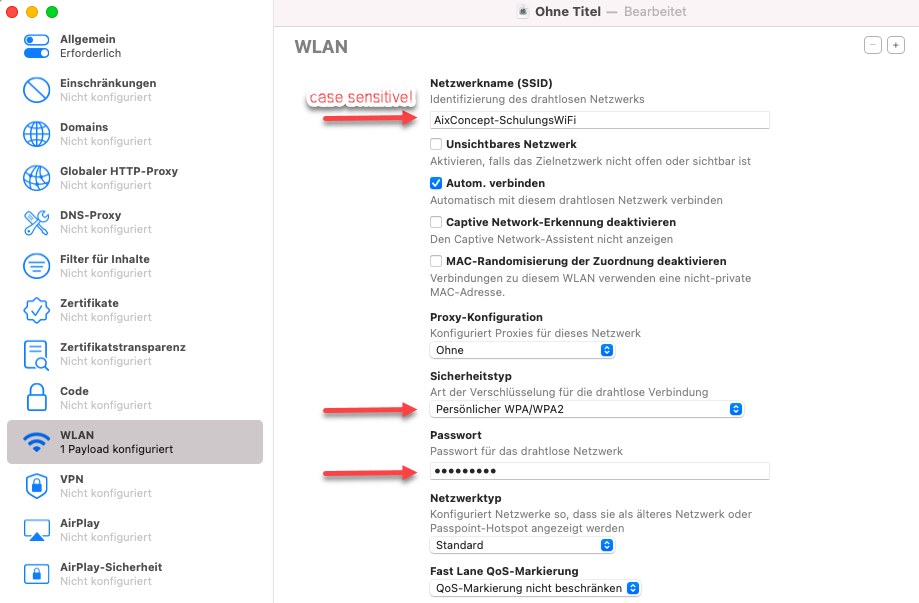
Ein neues Profil kann über Ablage -> Neues Profil erstellt werden. Wichtig sind nur zwei zu konfigurierende Abschnitte:&#x20;

* **Allgemein** -> Hier muss nur der Name des Profils zur späteren Unterscheidung angegeben werden, der Rest kann auf den Standardeinstellungen belassen werden.&#x20;
* **WLAN** -> Hier können alle benötigten Angaben zur Verbindung mit dem Netzwerk eingetragen werden. Als Beispiel für ein häufig verwendetes WPA2-PSK-Netz wären dies etwa die SSID (WICHTIG: Groß-Kleinschreibung beachten), der Sicherheitstyp sowie das Passwort.&#x20;

<figure><img src="https://content.gitbook.com/content/eMM10O3xY9lhYI07xrzv/blobs/Ufgz0sc2LnbNnZPJtSMa/image.png" alt=""><figcaption></figcaption></figure>

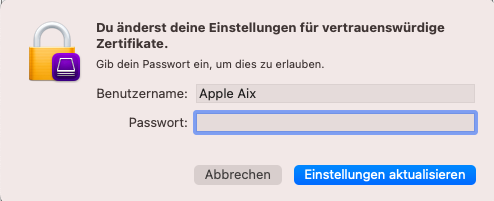
Nachdem alle diese Einstellungen getroffen wurden, muss man sich noch einmal mit dem Benutzerkonto des jeweiligen MacOS-Endgeräts authentifizieren:&#x20;

<figure><img src="https://content.gitbook.com/content/eMM10O3xY9lhYI07xrzv/blobs/DxTJUq22TkLD2xOd46hZ/image.png" alt=""><figcaption></figcaption></figure>

### Erstellung und Vorbereitung eines Entwurfs

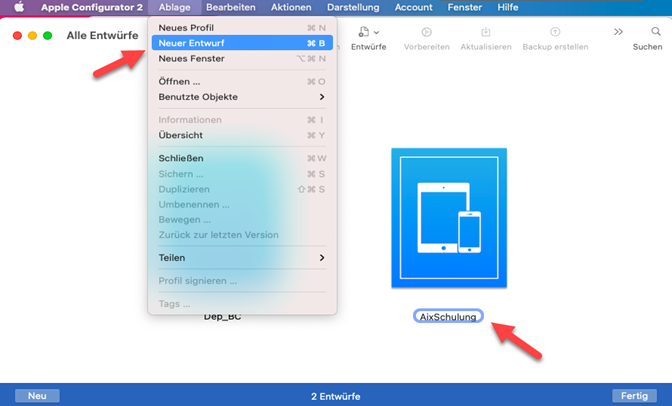
Ein neuer Entwurf kann über Ablage -> Neuer Entwurf erstellt werden.

<figure><img src="https://content.gitbook.com/content/eMM10O3xY9lhYI07xrzv/blobs/vGU4gDxdTQTEeIxrT6wK/image.png" alt=""><figcaption></figcaption></figure>

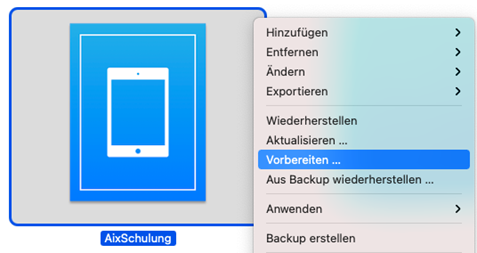
CTRL+Klick auf den Entwurf: Unter dem Punkt „Vorbereiten“ werden alle relevanten Daten für die Registrierung der Endgeräte im jeweiligen ASM voreingestellt.

<figure><img src="https://content.gitbook.com/content/eMM10O3xY9lhYI07xrzv/blobs/e6ayhZH5IDLc87ExBhyI/image.png" alt=""><figcaption></figcaption></figure>

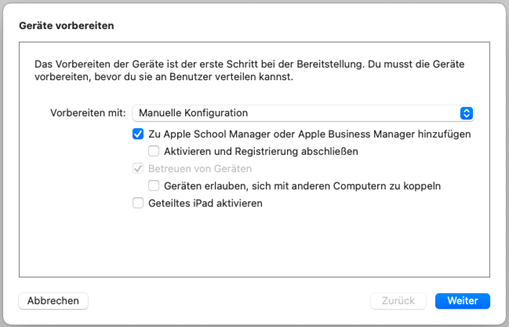
1. „Zu Apple School Manager hinzufügen“ Es werden keine weiteren Optionen benötigt

   <figure><img src="https://content.gitbook.com/content/eMM10O3xY9lhYI07xrzv/blobs/aNN6yHvfmMYryWHP0cpC/image.png" alt=""><figcaption><p>Manuelle Konfiguration</p></figcaption></figure>
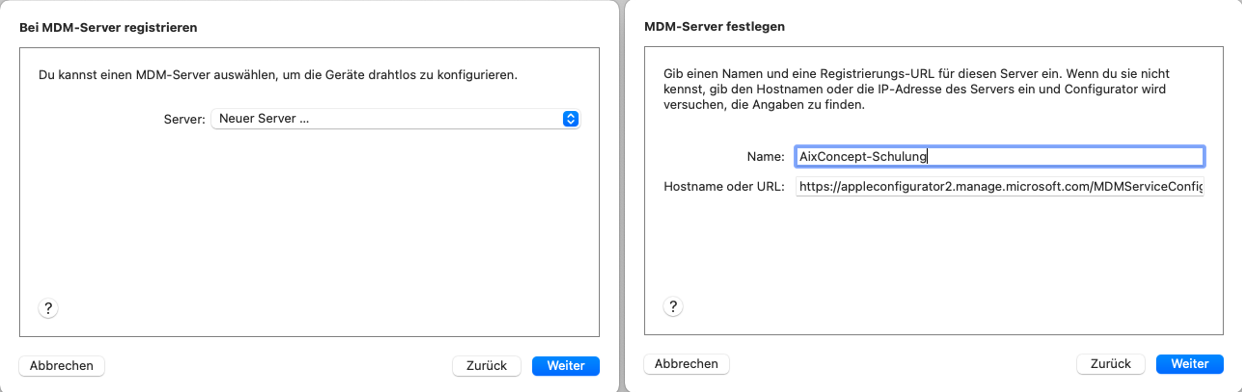
2. An dieser Stelle wird nun ein neuer MDM-Server eingerichtet. Die Registrierungs-URL kann über den Support angefragt werden.

   <figure><img src="https://content.gitbook.com/content/eMM10O3xY9lhYI07xrzv/blobs/1SkVKj3I0vQCVnkdBXuJ/image.png" alt=""><figcaption></figcaption></figure>
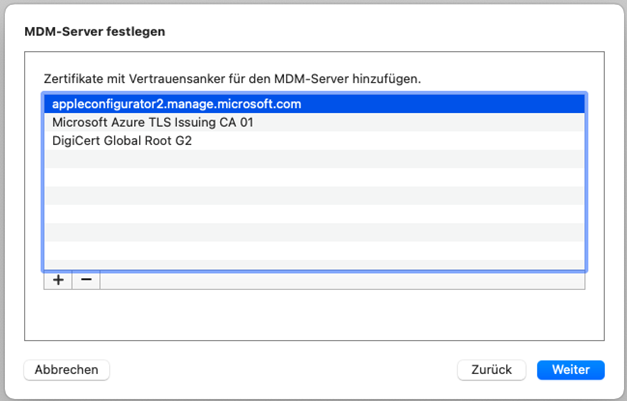
3. In diesem Schritt werden einfach die drei Standardzertifikate mit „Weiter“ bestätigt.

   <figure><img src="https://content.gitbook.com/content/eMM10O3xY9lhYI07xrzv/blobs/oq1xNjeu5UvBeh3LApxk/image.png" alt=""><figcaption><p>Zertifikate für MDM-Server auswählen</p></figcaption></figure>
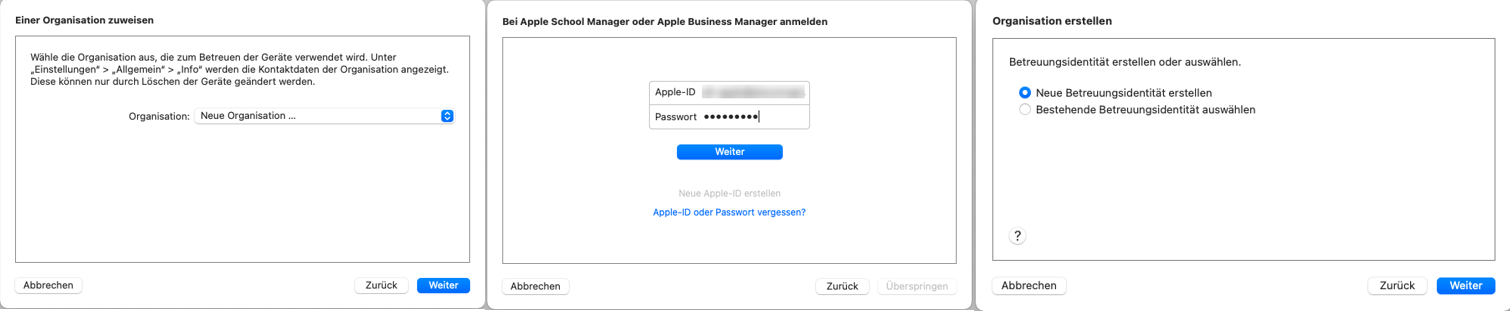
4. Im nächsten Schritt erfolgt die Anmeldung am ASM. Hierfür „Neue Organisation“ auswählen, im nächsten Schritt die Daten eines ASM-Administrators eingeben und schließlich „Neue Betreuungsidentität erstellen auswählen.

   <figure><img src="https://content.gitbook.com/content/eMM10O3xY9lhYI07xrzv/blobs/8WYwowDzGT8nwzF7If6l/image.png" alt=""><figcaption></figcaption></figure>
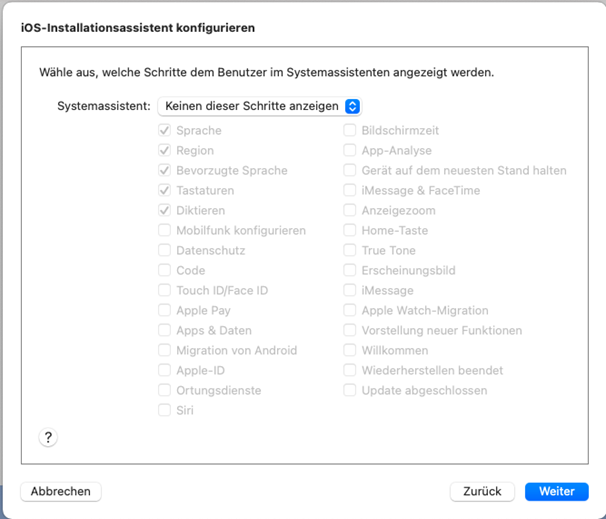
5. In diesem Schritt kann einfach „Keinen dieser Schritte anzeigen“ ausgewählt werden. Die Optionen hier sind nicht von Relevanz, da die registrierten Geräte später über die MDM-Lösung zugewiesen und darüber konfiguriert werden.

   <figure><img src="https://content.gitbook.com/content/eMM10O3xY9lhYI07xrzv/blobs/u1Xage8zTrsYK0vqY97l/image.png" alt=""><figcaption></figcaption></figure>
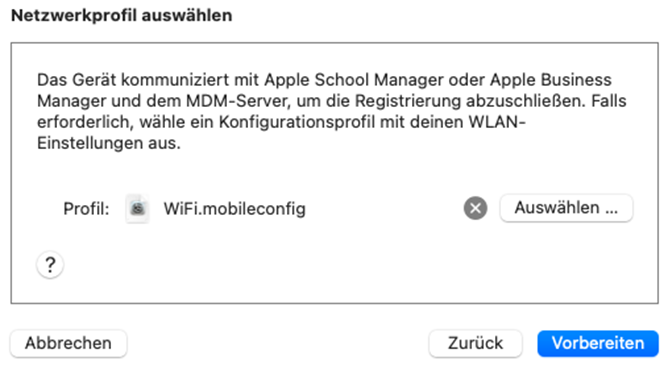
6. Hier müssen nun, das erstellte WLAN-Profil auswählen.

   <figure><img src="https://content.gitbook.com/content/eMM10O3xY9lhYI07xrzv/blobs/p4eLIgqCQaRBLk3OP2Me/image.png" alt=""><figcaption></figcaption></figure>

### Anwenden des vorbereiteten Entwurfs

1. Mit den aus Abschnitt "[#erstellung-und-vorbereitung-eines-entwurfs](#erstellung-und-vorbereitung-eines-entwurfs "mention")" bereitgestellten Entwürfen können die Geräte nun mit wenigen Klicks im ASM der jeweiligen Schulen registriert werden. &#x20;

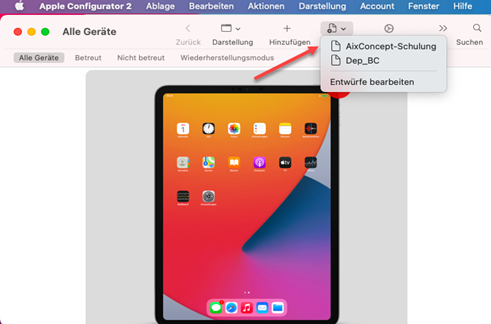
   Um die iOS-Geräte nun einzubinden, werden diese per USB an das MacOS-Gerät, auf welchem Apple Configurator 2 ausgeführt wird, angeschlossen. Die Geräte werden ausgewählt und über den Reiter „Entwürfe“ kann direkt der gewünschte Entwurf auf den Geräten angewendet werden.&#x20;

   <figure><img src="https://content.gitbook.com/content/eMM10O3xY9lhYI07xrzv/blobs/VBrAwfLJYov5kkunzUlH/image.png" alt=""><figcaption></figcaption></figure>
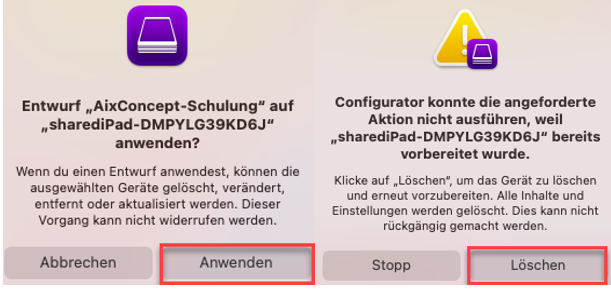
2. Es müssen nur noch die angezeigten Meldungen bestätigt werden, sofern diese angezeigt werden

   <figure><img src="https://content.gitbook.com/content/eMM10O3xY9lhYI07xrzv/blobs/P7U1ZBXgwszQprkzlrtw/image.png" alt=""><figcaption></figcaption></figure>
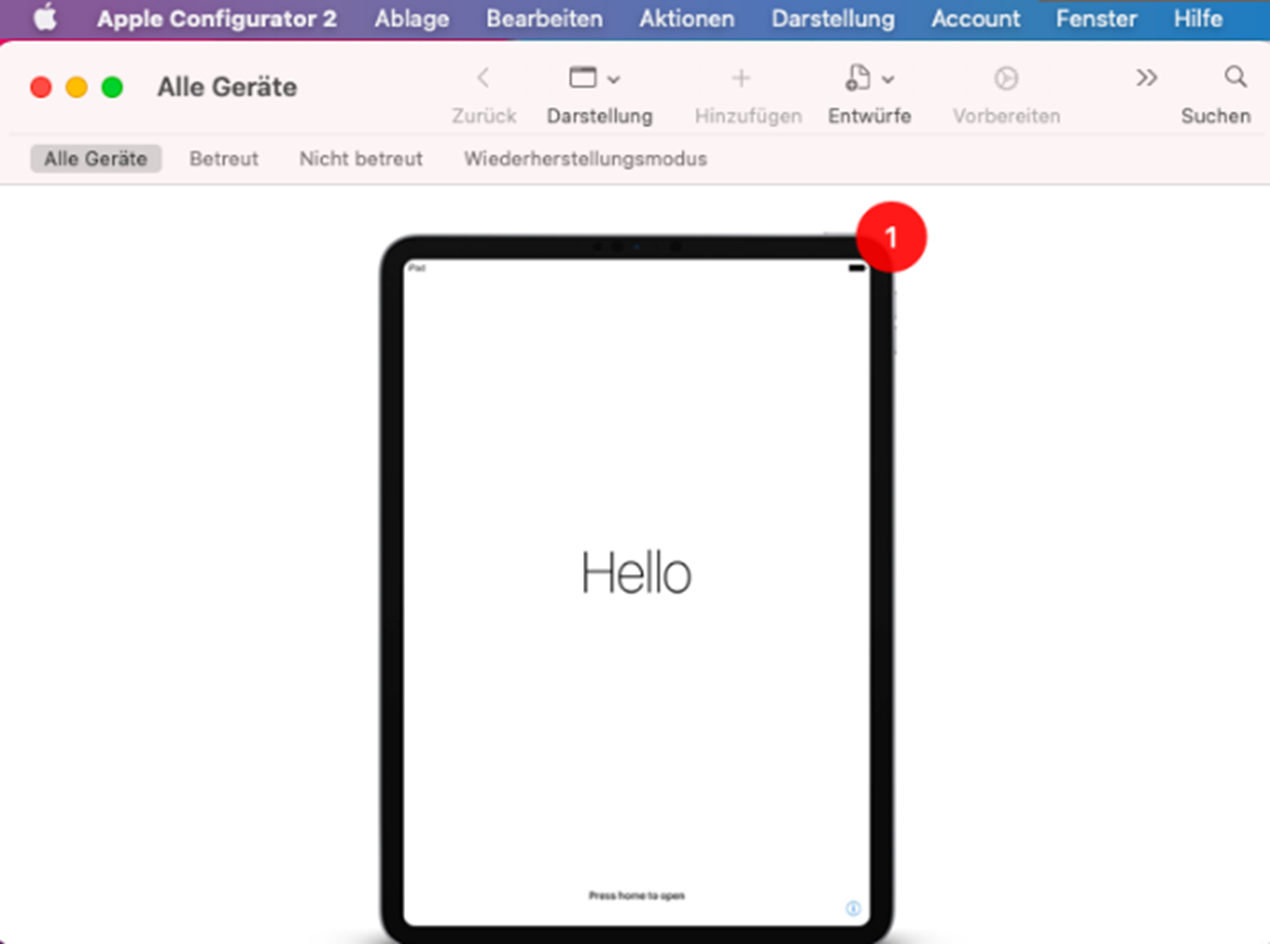
3. Die iOS-Geräte werden während dieses Vorgangs vollständig zurückgesetzt. &#x20;

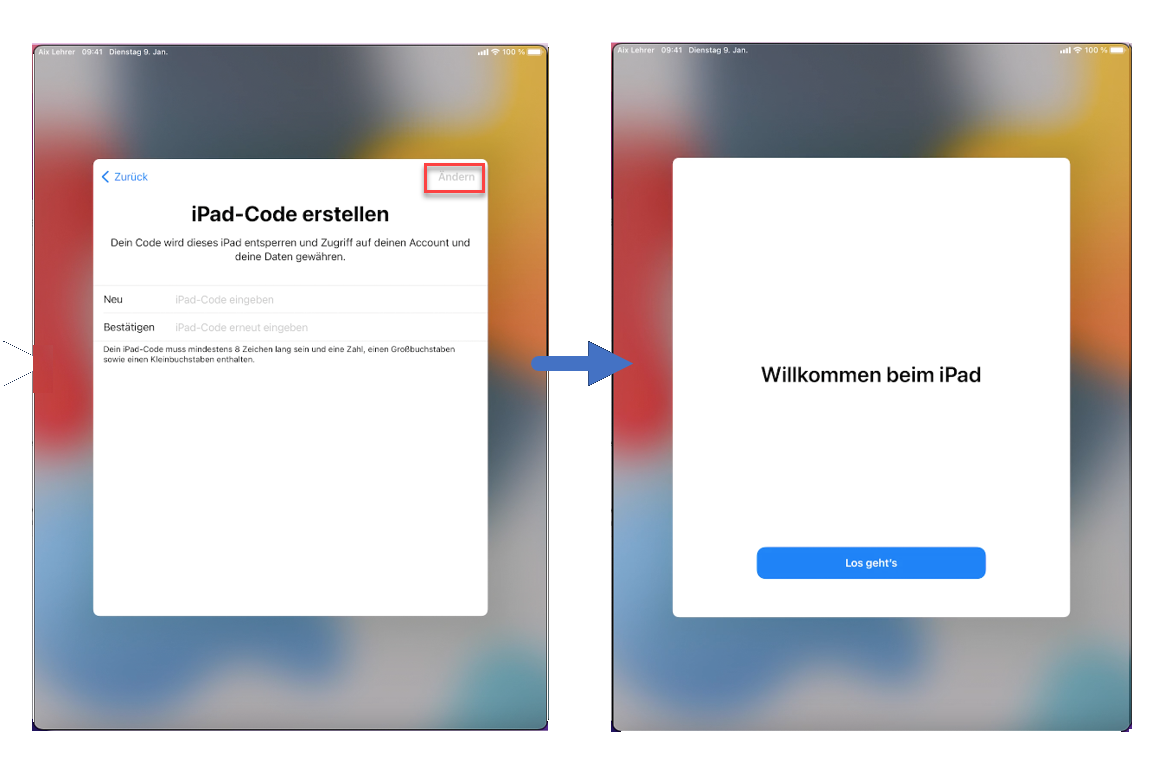
   Nach dem Neustart sind sie im ASM der jeweiligen Schule registriert und noch „Apple Configurator 2“ als MDM-Server zugewiesen, auf den Geräten wird nun der normale Willkommensbildschirm angezeigt.&#x20;

   <figure><img src="https://content.gitbook.com/content/eMM10O3xY9lhYI07xrzv/blobs/2sB7VYPxOZG2LuQ47zB1/image.png" alt=""><figcaption></figcaption></figure>

{% hint style="danger" %}
**In diesem Zustand dürfen die Geräte noch nicht weiter installiert werden, da sie noch der Configurator-App zugewiesen sind und noch eine Fehlermeldung über ein unvollständiges Profil angezeigt würde.**&#x20;
{% endhint %}

s

{% hint style="warning" %}

### Bevor die Geräte in Betrieb genommen werden können, müssen mit den eingebuchten Geräte noch zwei Schritte durchgeführt werden:

### 1. In Apple School Manager MNSpro Cloud als MDM-Server zuweisen 2. im MDM von MNSpro Cloud ein Registrierungsprofil vergeben.&#x20;

### Siehe hierzu: [Zuweisung der Geräte](/administration-my.mnspro.cloud/mnspro-cloud/gerateverwaltung/registrierung/apple#in-beiden-fallen-erfolgt-im-anschluss-die-zuweisung-der-gerate-zu-mnspro-cloud)

{% endhint %}

### s


# Windows

Um Geräte in das Mobile Device Management von MNSpro Cloud einzubinden, werden zwei Verfahren bereitgestellt. Voraussetzung für beide Verfahren ist, dass Windows mit einer Pro oder Education-Version auf den Geräten installiert ist. Windows 10/11 **Home** wird **nicht** unterstützt.

* [Autopilot](/administration-my.mnspro.cloud/mnspro-cloud/gerateverwaltung/registrierung/windows/autopilot): Bei der Registrierung von Windows-Geräten über das sog. Autopilot-Programm werden die Informationen der aufzunehmenden Geräte vorab in einer Liste gesammelt und im Anschluss per Mail an den Support (<support@aixconcept.de>) mit der Angabe des gewünschten Registrierungsprofils zur Geräteregistrierung gesendet.
* [Bereitstellungspaketen](/administration-my.mnspro.cloud/mnspro-cloud/gerateverwaltung/registrierung/windows/bereitstellungspaket): (engl.: Provisioning Packages, kurz PPKG) angefragt werden. Hierbei handelt es sich um Konfigurationsdateien, welche auf einen USB-Stick kopiert werden können und mit denen dann sowohl Neugeräte als auch Bestandsgeräte mit bereits laufendem Windows 10 oder 11 registriert werden können.


# Autopilot

Bei der Registrierung von Windows-Geräten über das sog. Autopilot-Programm werden die Informationen der aufzunehmenden Geräte vorab in einer Liste gesammelt und im Anschluss per Mail an den Support (<support@aixconcept.de>) zur Geräteregistrierung gesendet. Für das Zusammentragen der benötigten Informationen stehen mehrere Möglichkeiten zur Verfügung:

* Sammlung der Seriennummer, des Herstellers sowie des Modelltyps
* Auslesen der Informationen über den Hardware-Hash-Wert

Nachdem die Informationen über die Geräte gesammelt wurden, können diese an uns versendet werden.

<details>

<summary>Option 1: Sammlung der Seriennummer, des Herstellers sowie des Modelltyps</summary>

Bei der ersten Möglichkeit der Geräteidentifikation müssen die folgenden drei Angaben gemacht werden:

* Seriennummer
* Systemhersteller
* Systemmodell

**Alle Angaben befinden sich in der Regel auf den Lieferscheinen / Rechnungen der Geräte, falls diese neu beschafft werden und können hier einfach abgelesen werden.**

Liegen diese Dokumente nicht mehr vor, können die Informationen auch an den Geräten selbst abgerufen werden, wie in den folgenden Abschnitten beschrieben wird.

### Seriennummer <a href="#toc96552148" id="toc96552148"></a>

Die **Seriennummer** ist meist von außen am Gerät abzulesen und wird etwa mit „Service Tag“, „Serialnumber“ oder „S/N“ gekennzeichnet. Alle Hersteller bieten hier zudem auf ihrer Homepage Hilfestellung, wo die Seriennummer zu finden ist.

Die Seriennummer kann, falls sie nicht von außen auf dem Gerät sichtbar ist, alternativ über die Eingabeaufforderung ausgelesen werden. Die Kommandozeile lässt sich im laufenden Betrieb starten, indem man das Startmenü öffnet und dort „*cmd*“ eintippt und dies mit ENTER bestätigt:

<img src="https://content.gitbook.com/content/eMM10O3xY9lhYI07xrzv/blobs/Gvy6HYqhKGx5PomMVDOR/1" alt="Abbildung 1: Starten der Eingabeaufforderung" data-size="original">

Nach Eingabe **wmic bios get serialnumber** wird die Seriennummer ausgegeben:

<img src="https://content.gitbook.com/content/eMM10O3xY9lhYI07xrzv/blobs/nXN2XeiuoSjGzJeLNUZs/2" alt="Abbildung 2: Ausgabe der Seriennummer" data-size="original">

### Systemhersteller und Systemmodell <a href="#toc96552149" id="toc96552149"></a>

Den **Systemhersteller** und das **Systemmodell** lassen sich am einfachsten über die Systeminformationen abrufen. Dafür öffnet man wieder das Startmenü und gibt „*Systeminformationen*“ oder „*msinfo32*“ ein und bestätigt dies mit ENTER:

<img src="https://content.gitbook.com/content/eMM10O3xY9lhYI07xrzv/blobs/46ajEA4sDDM6w3WmPMvV/3" alt="Abbildung 3: Starten der Systeminformationen" data-size="original">

Im nun geöffneten Fenster finden Sie die gewünschten Informationen unter den Punkten Systemhersteller und Systemmodell:

<img src="https://content.gitbook.com/content/eMM10O3xY9lhYI07xrzv/blobs/mlBn2Z2ASt18TSCJMudc/4" alt="Abbildung 4: Systeminformationen" data-size="original">

Die so ermittelten Informationen können dann in einer Tabelle mit den Spaltenüberschrift „Seriennummer“, „Systemhersteller“, „Systemmodell“ sowie optional „Gerätetyp“ übermittelt werden.

In der Spalte „Gerätekonfiguration“ kann mitgeteilt werden, ob die einzubindenden Geräte als 1-zu-1-Lehrer bzw. Schülergeräte oder als geteilte Pool-Geräte, welche von mehreren Benutzern verwendet werden, eingebunden werden sollen.

Die fertige Datei kann dann etwa so aussehen:

<img src="https://content.gitbook.com/content/eMM10O3xY9lhYI07xrzv/blobs/wzcxSCHRmoa49HwAZ7lI/5" alt="Abbildung 5: Infotabelle mit Geräteinformationen" data-size="original">

Die Anzahl der Geräte pro Datei ist hierbei nicht begrenzt.

Wird die Spalte „Gerätetyp“ hier nicht verwendet, können alternativ auch separate Dateien jeweils für benutzergebundene Schüler- / Lehrergeräte oder Poolgeräte angelegt werden und uns die Information hierzu dann beim Upload der Daten, wie im Abschnitt „Hochladen der Gerätelisten“ beschrieben, mitgeteilt werden.

</details>

<details>

<summary>Option 2: Auslesen der Informationen über den Hardware-Hash-Wert</summary>

Eine andere Möglichkeit, die zu registrierenden Geräte für den anschließenden Geräteimport in das Autopilot-Programm zu erfassen, ist das Auslesen des sog. Hardware-Hash-Werts. Hierbei handelt es sich um einen für jedes Gerät eindeutigen Wert, mit welchem das Gerät eindeutig identifiziert und registriert werden kann.

Hierfür finden Sie unter folgendem Link zwei Dateien in einem Zip-Archiv zum Download: [AutoPilotInfo-Hashwerte.zip](https://mnsprocloud.blob.core.windows.net/download/AutoPilotInfo-Hashwerte.zip). Nach Entpacken den Archivs können Sie beiden Dateien direkt auf einen USB-Stick kopieren und diesen anschließend in das aufzunehmende Gerät einstecken. Öffnen Sie dann eine administrative Eingabeaufforderung und navigieren Sie in das Verzeichnis, in welchem die beiden entpackten Dateien liegen. Führen Sie nun die Datei *start.cmd* einmalig aus.

Dies kann sowohl bei bereits im Einsatz befindlichen Geräten im laufenden Windows-Betrieb als auch bei noch nicht installierten Neugeräten im sog. OOBE-Modus (Out Of Box Experience) durchgeführt werden. Beide Varianten werden hier aufgezeigt.

Nachdem die administrative Eingabeaufforderung gestartet wurde, ist das Vorgehen das gleiche.

### Variante 1: Starten der Eingabeaufforderung bei bereits installiertem Windows <a href="#toc96552151" id="toc96552151"></a>

Melden Sie sich mit einem Administratorkonto in Windows an, rufen Sie das Startmenü auf und geben Sie „*cmd*“ ein, wählen Sie dann „Als Administrator ausführen“ aus:

<img src="https://content.gitbook.com/content/eMM10O3xY9lhYI07xrzv/blobs/0TBhaC3HbIrBWalfBVFq/6" alt="Abbildung 6: Eingabeaufforderung als Administrator starten" data-size="original">

Unter Umständen müssen Sie im Anschluss einmalig bestätigen, dass Sie das Programm mit erhöhten Rechten starten möchten.

Nachdem die administrative Eingabeaufforderung gestartet wurde, fahren Sie wie im Abschnitt „Sammeln des Hardware-Hashs mittels Skript“ beschrieben fort.

### Variante 2: Starten der Eingabeaufforderung aus dem OOBE-Screen bei noch nicht installierten Neugeräten <a href="#toc96552152" id="toc96552152"></a>

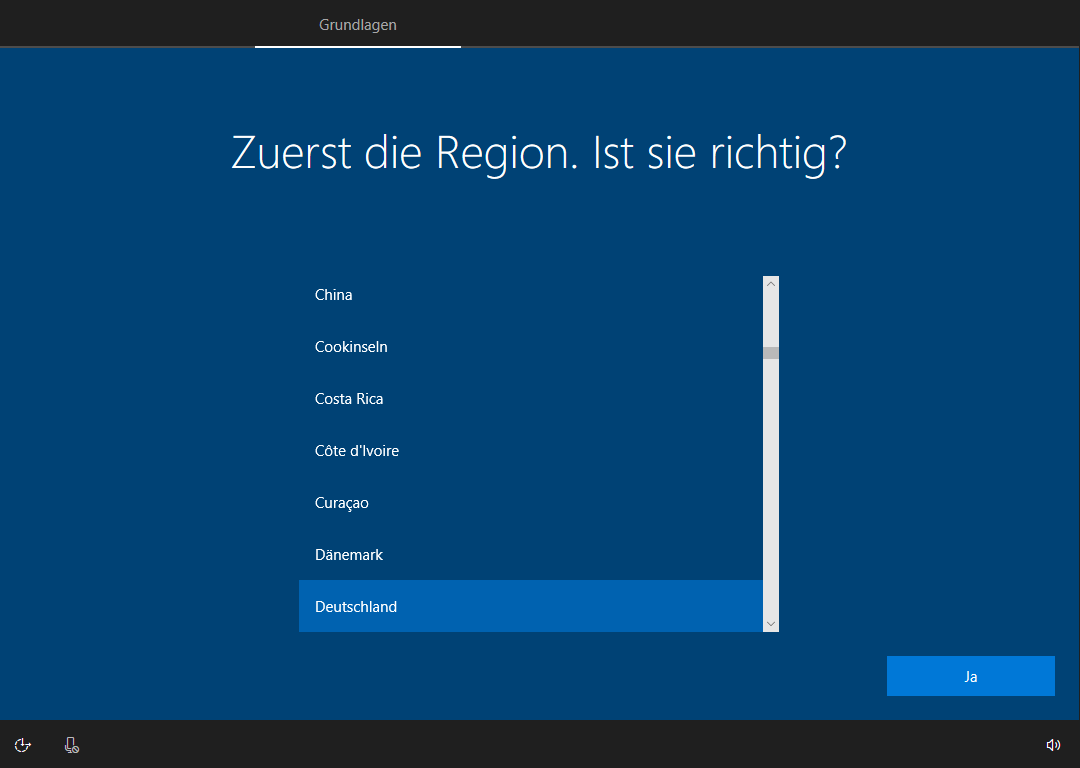
Bei noch originalverpackten, zurückgesetzten oder frisch neuinstallierten Geräten kann die Eingabeaufforderung auch direkt nach dem ersten Hochfahren aufgerufen werden. Die Windows-Installation muss also nicht durchlaufen werden, um den Hardwarehash auszulesen. Man startet direkt im ersten Bildschirm des OOBE-Modus, der Regionsauswahl:

<img src="https://content.gitbook.com/content/eMM10O3xY9lhYI07xrzv/blobs/btj2bvkgQjWLp67Bh5vf/7" alt="Abbildung 7: OOBE-Bildschirm" data-size="original">

Hier verwenden sie die Tastenkombination SHIFT + F10 bzw. UMSCHALTEN + F10, um die Eingabeaufforderung zu öffnen:

<img src="https://content.gitbook.com/content/eMM10O3xY9lhYI07xrzv/blobs/FwClRw858DOwo45MLfMS/8" alt="Abbildung 8: Kommandozeile im OOBE" data-size="original">

Hinweis: Bei manchen Notebookmodellen muss evtl. zusätzlich die Funktionstaste (FN) gedrückt gehalten werden, damit die F10-Taste aktiviert wird.

### Sammeln des Hardware-Hashs mittels Skript <a href="#toc96552153" id="toc96552153"></a>

Haben Sie die Eingabeaufforderung als Administrator gestartet, wechseln Sie nun zunächst auf das Verzeichnis des eingesteckten USB-Sticks, indem Sie den Laufwerkbuchstaben des Sticks gefolgt von einem Doppelpunkt eintippen. Wenn Sie sich unsicher sein sollten, welchen Laufwerkbuchstaben der USB-Stick hat, können Sie dies im Windows Explorer nachsehen.

In der Regel wird der Stick als Laufwerk D: eingebunden:

<img src="https://content.gitbook.com/content/eMM10O3xY9lhYI07xrzv/blobs/4obVzssNaKpc9zlwluvq/9" alt="Abbildung 9: Wechsel auf den USB-Stick" data-size="original">

In der neuen Zeile führen Sie nun den Befehl **start.cmd** aus. Hiermit wird automatisch der Hardware-Hash-Wert des Geräts abgerufen und in einer Datei „Hashwerte.csv“ auf dem USB-Stick gespeichert:

<img src="https://content.gitbook.com/content/eMM10O3xY9lhYI07xrzv/blobs/yR8FNDKl2g1UL6xUkbpf/10" alt="Abbildung 10: Starten des Skripts" data-size="original">

<img src="https://content.gitbook.com/content/eMM10O3xY9lhYI07xrzv/blobs/0UECwfEaPuW0D6cM4FhC/11" alt="Abbildung 11: Hashwerte.csv" data-size="original">

Im Anschluss können Sie den Stick in das nächste zu registrierende Gerät stecken und dort wieder auf dem selben Weg den Hashwert auslesen: Für jedes ausgelesene Gerät wird in der Datei Hashwerte.csv eine neue Zeile angelegt. Eine manuelle Bearbeitung der Datei ist nicht mehr notwendig.

Haben Sie die Hashwerte aller gewünschten Geräte ausgelesen, können Sie uns die Datei *Hashwerte.csv* über die Kachel „Autopilot Upload“ zukommen lassen.

### Variante 3: Aktuelles Skript über Powershell beziehen und Hashwert erzeugen.

1. Voraussetzung bei dieser Variante ist ein funktionierender Internetzugang.
2. Starten Sie die Powershell als Administrator
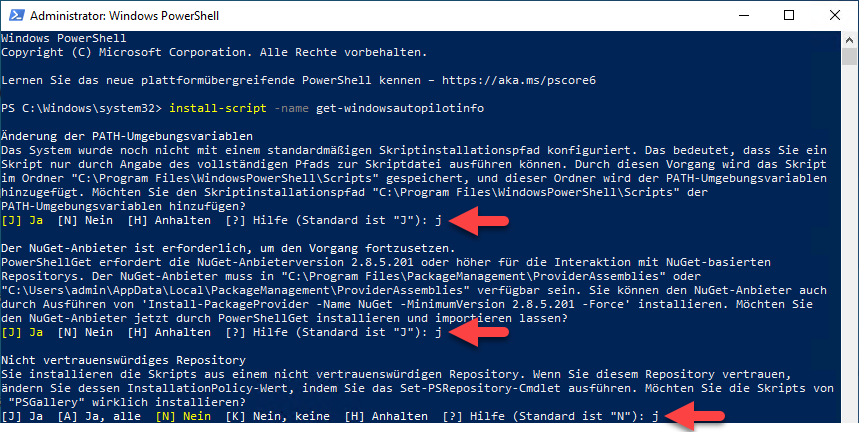
3. Führen Sie folgenden Befehl aus: "**Install-Script -Name Get-WindowsAutoPilotInfo**"
4. Wenn Ihre Powershell noch nicht konfiguriert ist, werden Sie mit folgenden Fragen konfrontiert: (Beantworten Sie alle mit **Ja** oder **J**)

   <figure><img src="https://content.gitbook.com/content/eMM10O3xY9lhYI07xrzv/blobs/yPM0nbLf8YX56dN25deJ/powershell-fragen.png" alt=""><figcaption><p>Script Get-WindowsAutoPilotInfo installieren</p></figcaption></figure>
5. Nach der Installation wird unter "**C:\Program Files\WindowsPowerShell\Scripts**" ein Skript namens "**Get-WindowsAutoPilotInfo.ps1**" abgelegt.
6. Erlauben Sie das Ausführen von Skripten mittels des Befehls **"Set-ExecutionPolicy -ExecutionPolicy Bypass"** und bestätigen Sie dies mit J (Ja)<br>

   <figure><img src="https://content.gitbook.com/content/eMM10O3xY9lhYI07xrzv/blobs/iJko31AJqw0Amae4Rjku/image.png" alt=""><figcaption><p>Scriptausführung erlauben</p></figcaption></figure>
7. Führen Sie folgenden Befehl aus und passen Sie vorher ggf. den Pfad und Namen der Datei an : "**Get-WindowsAutoPilotInfo -Outputfile C:\Hashwertexport.csv**" <br>

   <figure><img src="https://content.gitbook.com/content/eMM10O3xY9lhYI07xrzv/blobs/dHmLNYep93iaYPuQW49O/image.png" alt=""><figcaption><p>Hashwert des Geräts in CSV-Datei exportieren</p></figcaption></figure>
8. Senden Sie uns anschließend die Datei.

</details>

{% hint style="warning" %}
Senden Sie uns anschließend eine Mail an <support@aixconcept.de> und übermitteln Sie die erstellte Datei.

Als Beispiel kann eine solche Datei wie folgt aussehen:

![](https://1961523260-files.gitbook.io/~/files/v0/b/gitbook-x-prod.appspot.com/o/spaces%2FeMM10O3xY9lhYI07xrzv%2Fuploads%2FAUK5Q5X4cCqj76iuBKyW%2Fimage.png?alt=media\&token=4d30ecf9-768d-447e-b440-a0519ea049e1)<br>

Wir werden Sie benachrichtigen, wenn den Geräten das gewünschte Installationsprofil zugewiesen wurde. Nachdem Sie diese Benachrichtigung erhalten haben, können die Geräte, wie in den Anleitung [Inbetriebnahme ](/administration-my.mnspro.cloud/mnspro-cloud/gerateverwaltung/inbetriebnahme/windows/autopilot)beschrieben, in Betrieb genommen werden.
{% endhint %}


# Bereitstellungspaket

Für die Neueinbindung von Windowsgeräten in die mobile Geräteverwaltung von MNSpro Cloud können sog. Bereitstellungspakete (engl.: Provisioning Packages, kurz PPKG) per Mail angefragt oder selbst erstellt werden.&#x20;

Hierbei handelt es sich um Konfigurationsdateien, welche auf einen USB-Stick kopiert werden können und mit denen dann sowohl Neugeräte als auch Bestandsgeräte mit bereits laufendem Windows registriert werden können.

1. [Anfrage der Bereitstellungspakete](#anfrage-der-bereitstellungspakete)&#x20;
2. [Erstellung der Bereitstellungspakete](#erstellung-der-bereitstellungspakete)

***

### Anfrage der Bereitstellungspakete&#x20;

Schicken Sie uns eine Mail an <support@aixconcept.de> mit folgenden Informationen:

**Gerätetyp**: Poolgeräte (Mehrere Benutzer), 1zu1 Lehrergerät, 1zu1 Schülergerät

**Windows-Version**: Geben Sie hier an, welche Windows-Installation auf den Geräten installiert ist. Wir empfehlen generell immer die aktuellste Windows-Version. Wichtig: Ist eine ältere Version als 2004 installiert, müssen die Pakete anders erstellt werden, daher darf dieser Punkt nicht ausgelassen werden.

**Netzwerk**: Werden die Geräte während der Inbetriebnahme per Kabel mit dem Internet verbunden oder per WLAN?

Falls die Geräte zum Zeitpunkt der Aufnahme mit einem WLAN verbunden werden, benötigen wir noch folgende Informationen:

* SSID (WLAN-Netzwerkname)
* Verstecktes-WLAN?: Ja/ Nein
* Passwort

{% hint style="danger" %}
Bei der **SSID**: Beachten Sie bitte hier auf Groß und Kleinschreibung\
**Beim Passwort**: Es werden für die Geräteaufnahme ausschließlich WPA2-PSK-Netze unterstützt!
{% endhint %}

Es werden für die Geräteaufnahme ausschließlich WPA2-PSK-Netze unterstützt!

Das Bereitstellungspaket wird von unserem Support erstellt und Ihnen dann per Mail zugeschickt.

***

### Erstellung der Bereitstellungspakete

### 1. Installation des Tools „Windows Configuration Designer“ <a href="#toc5286" id="toc5286"></a>

[Windows Configuration Designer ](https://www.microsoft.com/store/apps/9nblggh4tx22)aus dem Windows Store herunterladen und installieren.

Starten Sie es im Anschluss und erstellen ein neues Projekt in dem Sie auf "Provision desktop devices" gehen.  Geben Sie dem Projekt einen Namen für spätere Unterscheidungen ob LAN / WLAN etc..

![](https://1961523260-files.gitbook.io/~/files/v0/b/gitbook-x-prod.appspot.com/o/spaces%2FeMM10O3xY9lhYI07xrzv%2Fuploads%2F5yKDGXeSpNIu0WE33o2m%2F0.jpeg?alt=media)![](https://1961523260-files.gitbook.io/~/files/v0/b/gitbook-x-prod.appspot.com/o/spaces%2FeMM10O3xY9lhYI07xrzv%2Fuploads%2FOxQMWaH6lBngenP4mPAy%2F1.jpeg?alt=media)

### 2. Set up Device (Befüllen mit Daten) <a href="#toc5287" id="toc5287"></a>

Im ersten Schritt muss der zu verwendende Gerätenamen konfiguriert werden. Da die Geräte automatisch in die dynamischen Gerätegruppen aufgenommen werden sollen, müsste folgende Namenskonvention eingehalten werden, außer unser Standard wurde angepasst:

Lehrergeräte: LEH-%SERIAL%

Schülergeräte: SCH-%SERIAL%

Poolgeräte: Pool-%SERIAL%

<figure><img src="https://1961523260-files.gitbook.io/~/files/v0/b/gitbook-x-prod.appspot.com/o/spaces%2FeMM10O3xY9lhYI07xrzv%2Fuploads%2F8RavrmJgkamqsPY6QEau%2Fimage.png?alt=media&amp;token=7c08ebb0-a15e-496d-94b7-7bfee41113e2" alt=""><figcaption></figcaption></figure>

Sollte das o.g. Fenster nicht zu sehen sein, sondern eher das folgende:

<div align="left"><figure><img src="https://1961523260-files.gitbook.io/~/files/v0/b/gitbook-x-prod.appspot.com/o/spaces%2FeMM10O3xY9lhYI07xrzv%2Fuploads%2FfrKugHzMPoeg87owxFnn%2Fset-up-device-error.jpg?alt=media&amp;token=8dda11b3-c6ce-40dc-bf70-9733c2e6643f" alt="" width="290"><figcaption></figcaption></figure></div>

Dann muss bitte eine GPO Einstellung deaktiviert werden.

{% stepper %}
{% step %}

### Lokalen Gruppenrichtlinien öffnen

**Windows + R** und geben ***gpedit.msc*** ein.
{% endstep %}

{% step %}

### Sicherheitszone deaktivieren

Computerkonfiguration -> Administrative Vorlagen -> Windows-Komponenten -> Internet Explorer: "Sicherheitszonen: Nur Computereinstellungen verwenden "**Sicherheitszonen: Nur Computereinstellungen verwenden**" auf deaktiviert.

<figure><img src="https://1961523260-files.gitbook.io/~/files/v0/b/gitbook-x-prod.appspot.com/o/spaces%2FeMM10O3xY9lhYI07xrzv%2Fuploads%2FoIkmkTURuByhTcfpTP5g%2Fimage.png?alt=media&amp;token=957a33da-125f-4409-af54-1cff6f074cdb" alt=""><figcaption></figcaption></figure>
{% endstep %}

{% step %}

### <mark style="color:red;">ACHTUNG</mark>

Bei bereits deaktivierter Einstellung -> schließen Sie den Designer -> ändern Sie es auf "Nicht konfiguriert" -> Starten Sie den Designer und öffnen das Projekt -> Schließen Sie den Designer erneut -> ändern die Einstellung wieder auf "deaktiviert" -> Öffnen Sie den Designer erneut.
{% endstep %}
{% endstepper %}

{% hint style="warning" %}
Wenn Sie das erste mal Bereitstellungspakete verwenden, achten Sie darauf, dass in den entsprechenden Dynamischen Mitgliedschaftsregeln folgende Regelsyntax enthalten ist:&#x20;

* *Gerätegruppe -> in Intune / Entra -> Gruppen -> z.B. W10\_Lehrergeraete -> Dynamische Mitgliedschaftsregeln -> Regel konfigurieren -> bearbeiten*
* (device.displayName -startsWith "<mark style="color:red;">LEH</mark>-")
*

```
<figure><img src="/files/WecI4ANN6NSx2MKQJWZ4" alt=""><figcaption></figcaption></figure>
```

{% endhint %}

Im zweiten Schritt müssen die WLAN-Zugangsdaten für die Netzwerkverbindung der Geräte eingegeben werden. Hierbei handelt es sich um die Zugangsdaten des WLANs, welches während der Installation zur Verfügung steht. Normalerweise ist der Netzwerktyp „WPA2-Personal“.

Bekannte WLAN-Daten

<figure><img src="https://1961523260-files.gitbook.io/~/files/v0/b/gitbook-x-prod.appspot.com/o/spaces%2FeMM10O3xY9lhYI07xrzv%2Fuploads%2FlawOGrY3zEpDHEwv3shZ%2Fimage.png?alt=media&amp;token=5b8ebd79-771c-4e33-b2e4-f63a37764e0e" alt=""><figcaption></figcaption></figure>

### 3. Account Management <a href="#toc5288" id="toc5288"></a>

An dieser Stelle muss sich mit einem entsprechendem Tenant Admin angemeldet werden, um das Paket zu berechtigen.

Anmeldung mit Tenant Admin

<figure><img src="https://1961523260-files.gitbook.io/~/files/v0/b/gitbook-x-prod.appspot.com/o/spaces%2FeMM10O3xY9lhYI07xrzv%2Fuploads%2FLDqTwDsme2G7Swwrgd5d%2Fimage.png?alt=media&amp;token=abd81409-c5ba-4961-9526-25a6d6860516" alt=""><figcaption></figcaption></figure>

Es ist wichtig drauf zu achten, dass diese Punkte genauso ausgeführt werden, da sonst das Gerät der Organisation hinzugefügt wird und die Erstellung weiterer Pakete erschwert wird! Wählen Sie "Nein, nur diese App" anmelden.

<figure><img src="https://1961523260-files.gitbook.io/~/files/v0/b/gitbook-x-prod.appspot.com/o/spaces%2FeMM10O3xY9lhYI07xrzv%2Fuploads%2FdtJU0DMYGhnOLKazbhSK%2Fimage.png?alt=media&amp;token=4576f61b-3dd4-4550-957c-966bc1827657" alt=""><figcaption></figcaption></figure>

### 4. Abschluss der Einrichtung <a href="#toc5289" id="toc5289"></a>

<figure><img src="https://1961523260-files.gitbook.io/~/files/v0/b/gitbook-x-prod.appspot.com/o/spaces%2FeMM10O3xY9lhYI07xrzv%2Fuploads%2FTciaSC1siqLEOUFFmqho%2Fimage.png?alt=media&amp;token=4f61b272-22ad-4bb1-a3e3-9f6802da125d" alt=""><figcaption></figcaption></figure>

Die .ppkg-Datei extrahieren und auf das entsprechende Speichermedium übertragen.

![](https://1961523260-files.gitbook.io/~/files/v0/b/gitbook-x-prod.appspot.com/o/spaces%2FeMM10O3xY9lhYI07xrzv%2Fuploads%2FPBdO3zzP9Isl1Ye66bAt%2F7.jpeg?alt=media)

### 5. Angabe eines versteckten WLANs (optional)

{% hint style="warning" %}
Wenn Sie in den erweiterten Modus wechseln, können Sie in diesem Projekt nicht mehr in den einfachen Modus wechseln.
{% endhint %}

Falls ein verstecktes WLAN zur Installation der Geräte verwendet werden soll, so muss **NACH** Konfiguration der übrigen Schritte, unten Links "Switch to advanced editor" ausgewählt werden, um den Flag „HiddenNetwork“ auf TRUE zu setzen. Dies ist nicht notwendig, wenn ein sichtbares Netzwerk verwendet wird. Wurde noch keine SSID angelegt, so tragen Sie die SSID unter WLANSetting ein und fügen es hinzu. Links im Baum unter WLANSetting erhalten Sie im Anschluss das WLAN, wo Sie die unten zu sehenden Konfigurationen vornehmen können.

<figure><img src="https://1961523260-files.gitbook.io/~/files/v0/b/gitbook-x-prod.appspot.com/o/spaces%2FeMM10O3xY9lhYI07xrzv%2Fuploads%2FrQ2HzsDXycs7dp3MQaUX%2Fimage.png?alt=media&amp;token=28fd7167-6c0c-4b51-a109-c21601a22387" alt=""><figcaption></figcaption></figure>

Dann auf "File"-> "Speichern". Anschließend auf Export->Provisioning package-> Mit Standardeinstellung alles weiter machen

![](https://1961523260-files.gitbook.io/~/files/v0/b/gitbook-x-prod.appspot.com/o/spaces%2FeMM10O3xY9lhYI07xrzv%2Fuploads%2FdBbV5u2ZTqW9zq3pZdL4%2F10.jpeg?alt=media)

Die .ppkg-Datei extrahieren und auf das entsprechende Speichermedium übertragen.

![](https://1961523260-files.gitbook.io/~/files/v0/b/gitbook-x-prod.appspot.com/o/spaces%2FeMM10O3xY9lhYI07xrzv%2Fuploads%2F1WXKmKfrBqaiNhoyp3I9%2F11.jpeg?alt=media)


# Android

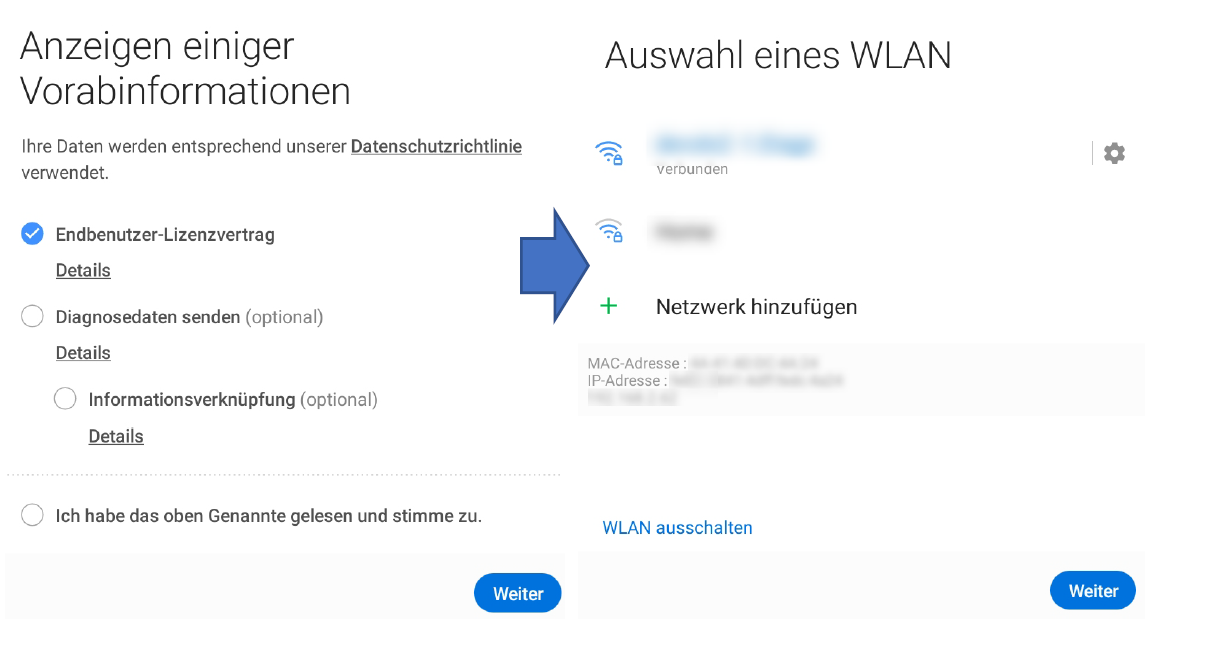
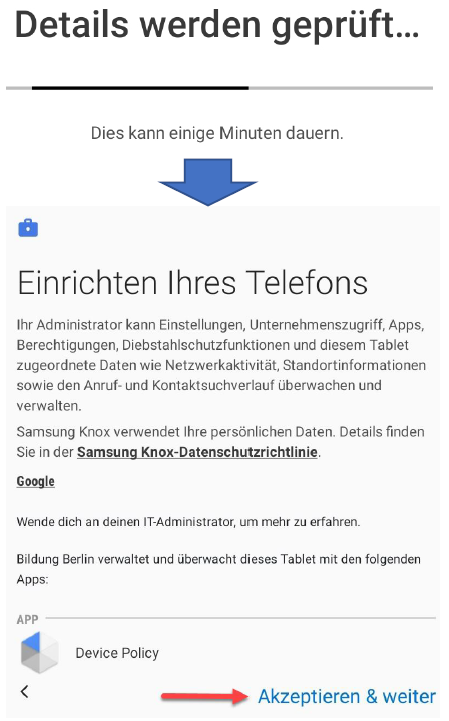
Für die manuelle Aufnahme von Samsung-Android Geräten in Samsung Knox, benötigen Sie ein weiteres Android-Endgerät mit der [Samsung Knox Deployment App](https://play.google.com/store/apps/details?id=com.samsung.android.knox.enrollment\&hl=de\&gl=US).&#x20;

{% hint style="warning" %}
Das Handy oder Tablet muss **zwingend** ein Samsung Gerät sein.
{% endhint %}

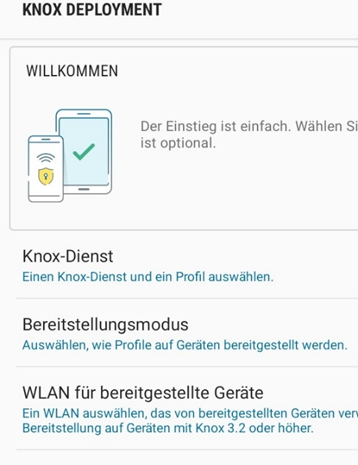
1. Installieren Sie bitte die [**Knox Deployment**](https://play.google.com/store/apps/details?id=com.samsung.android.knox.enrollment\&hl=de\&gl=US) App aus dem Google Play Store.
2. Führen Sie eine Anmeldung mit dem zuvor erstelltem Samsung Knox Konto durch.

   <figure><img src="https://content.gitbook.com/content/eMM10O3xY9lhYI07xrzv/blobs/DYoUSiVN8Rd3wsCe0b4z/image.png" alt=""><figcaption></figcaption></figure>
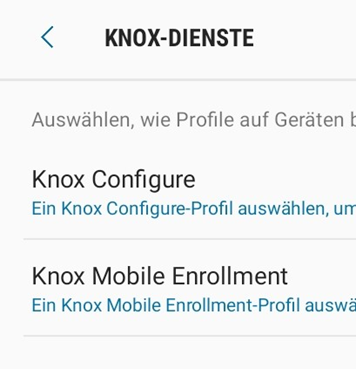
3. Nach der Anmeldung wählen Sie den entsprechenden Knox Dienst aus.
   1. Knox Mobile Enrollment auswählen

      <figure><img src="https://content.gitbook.com/content/eMM10O3xY9lhYI07xrzv/blobs/tg9c094RIHeuYJoPeQkQ/image.png" alt=""><figcaption></figcaption></figure>
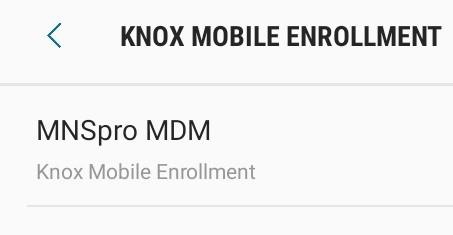
   2. Sie erhalten eine Liste der Samsung Knox Profile. Wählen das entsprechende Profile.

      <figure><img src="https://content.gitbook.com/content/eMM10O3xY9lhYI07xrzv/blobs/OUgdIooIPZiPX47K3vrt/image.png" alt=""><figcaption></figcaption></figure>
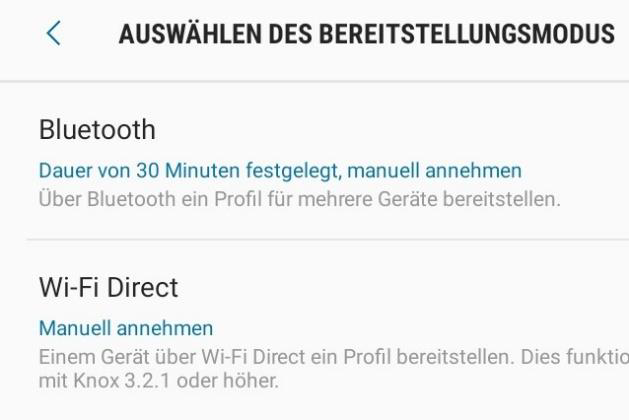
   3. Entscheiden Sie sich für einen Bereitstellungsmodus.&#x20;
      1. Hier Bluetooth.&#x20;

         <figure><img src="https://content.gitbook.com/content/eMM10O3xY9lhYI07xrzv/blobs/hvKeedEPPRbl0WaoKQVe/image.png" alt=""><figcaption></figcaption></figure>
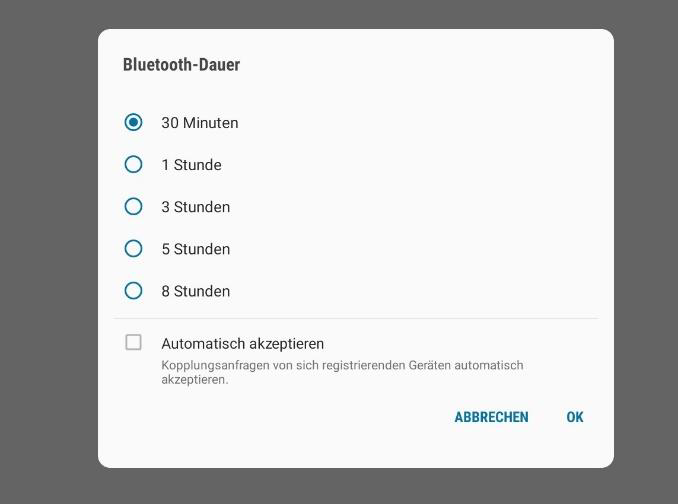
      2. Bluetooth für 30 Minuten einschalten. Bitte "Automatisch akzeptieren" auswählen

         <figure><img src="https://content.gitbook.com/content/eMM10O3xY9lhYI07xrzv/blobs/PVPePQKNleojILbLqJTL/image.png" alt=""><figcaption></figcaption></figure>
      3. Anschließend wählen Sie in der Übersicht "Bereitstellung starten"
      4. Am dem Gerät, das aufgenommen werden soll, bitte Bluetooth einschalten.
      5. Rufen Sie für das Gerät, das aufgenommen werden soll, folgende Webseite auf:
         1. <https://me.samsungknox.com>
         2. Folgenden Sie den Anweisungen
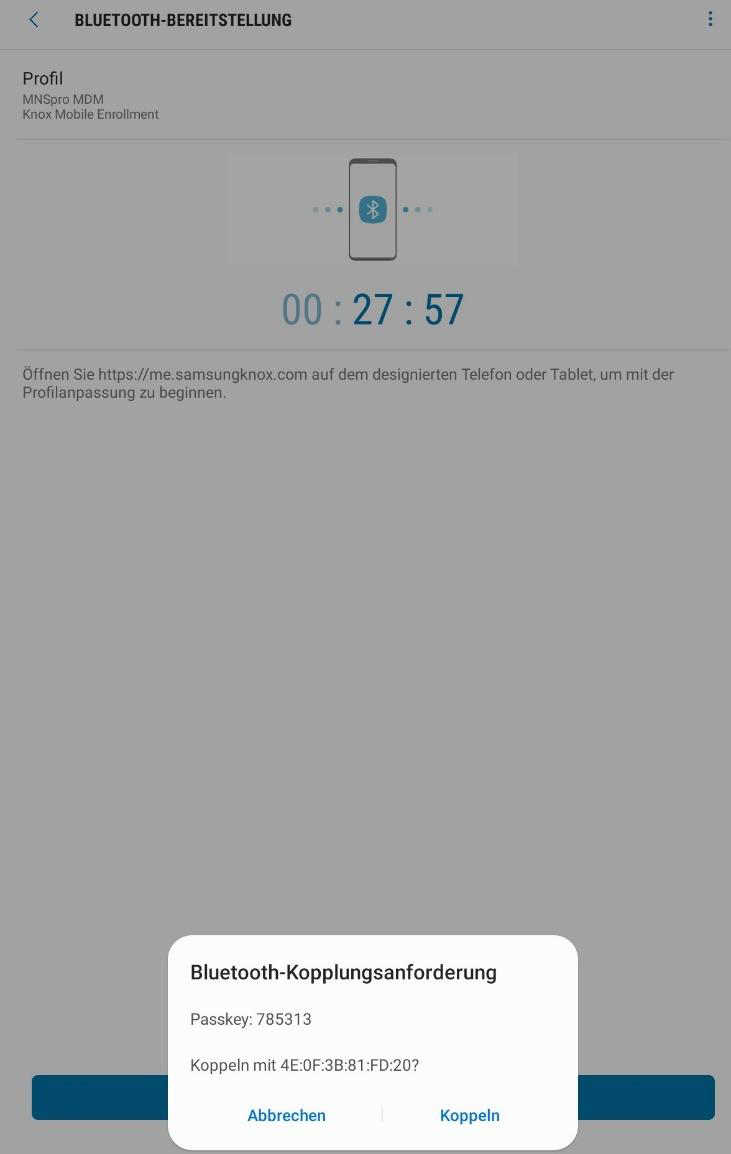
      6. Zum Schluss muss auf beiden Geräten die Kopplung zugestimmt

         <figure><img src="https://content.gitbook.com/content/eMM10O3xY9lhYI07xrzv/blobs/9f6MAcZfFOOLnnjgSnUT/image.png" alt=""><figcaption></figcaption></figure>


# Profilzuweisung

Hierzu bieten wir mehrere Möglichkeiten an:

1. [Anfrage per Mail an Support](#anfrage-per-mail-an-support)
2. [Zuweisung per MNSpro](#zuweisung-per-mnspro)
3. [Zuweisung per Microsoft Intune](#zuweisung-per-microsoft-intune)

### Anfrage per Mail an Support

Generell haben Sie die Möglichkeit uns per Mail an [support@aixconcept.de](mailto:support@aixcocnept.de) zu informieren, welchem Installationsprofil die Geräte zugewiesen werden sollen. Hierzu schicken Sie uns am besten eine Tabelle mit den Spalten „Seriennummer“ und „Gerätetyp“, in dem Sie notieren, ob es sich bei den gewünschten Geräten um Schüler-, Lehrer- oder Pool Geräte für die Verwendung von mehreren Benutzern handelt.

Als Beispiel kann eine solche Datei wie folgt aussehen:

![](https://content.gitbook.com/content/eMM10O3xY9lhYI07xrzv/blobs/dMh7u3QHBGgeTYr0Ylo5/image.png)

Wir werden Sie benachrichtigen, wenn den Geräten das gewünschte Installationsprofil zugewiesen wurde. Nachdem Sie diese Benachrichtigung erhalten haben, können die Geräte, wie in den Anleitungen für die jeweiligen Gerätetypen beschrieben, in Betrieb genommen werden.

***

### Zuweisung per MNSpro

Gehen Sie in MNSpro auf [Werkzeuge->Geräteverwaltung->Geräte](https://my.mnspro.cloud/tools/mdmanagement/devices)&#x20;

{% stepper %}
{% step %}

### Gerät suchen und auswählen

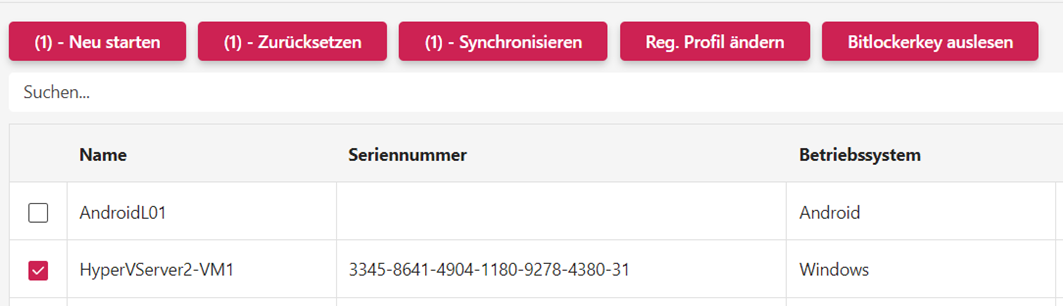
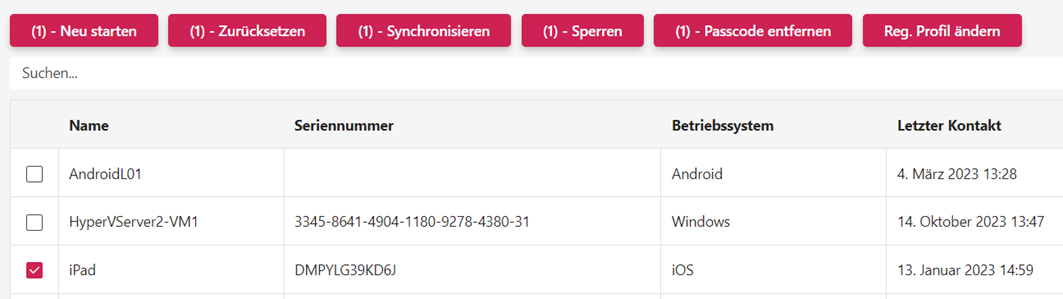
Suchen Sie ihr Gerät und wählen Sie dieses aus. Anschließend erscheint eine Symbolleiste, dort wählen Sie "Reg. Profil ändern" aus.

<figure><img src="https://1961523260-files.gitbook.io/~/files/v0/b/gitbook-x-prod.appspot.com/o/spaces%2FeMM10O3xY9lhYI07xrzv%2Fuploads%2FrLwDFXASlZvzOgCPrEsA%2Fimage.png?alt=media&amp;token=53d6b8f6-ed97-4e86-a425-e11a68d03557" alt=""><figcaption></figcaption></figure>
{% endstep %}

{% step %}

### Reg. Profil ändern

In Fenster wählen Sie dann das gewünschte Registrierungsprofil aus.&#x20;

<figure><img src="https://1961523260-files.gitbook.io/~/files/v0/b/gitbook-x-prod.appspot.com/o/spaces%2FeMM10O3xY9lhYI07xrzv%2Fuploads%2Fe7fplnvBkS0O5PTO3VuS%2Fimage.png?alt=media&amp;token=7102c017-fb8a-40e0-8dc9-0142c40a78f7" alt=""><figcaption></figcaption></figure>
{% endstep %}
{% endstepper %}

### Zuweisung per Microsoft Intune

Bei Microsoft Intune erfolgt die Zuweisung je nach Betriebssystem etwas anders.

{% tabs %}
{% tab title="Apple" %}

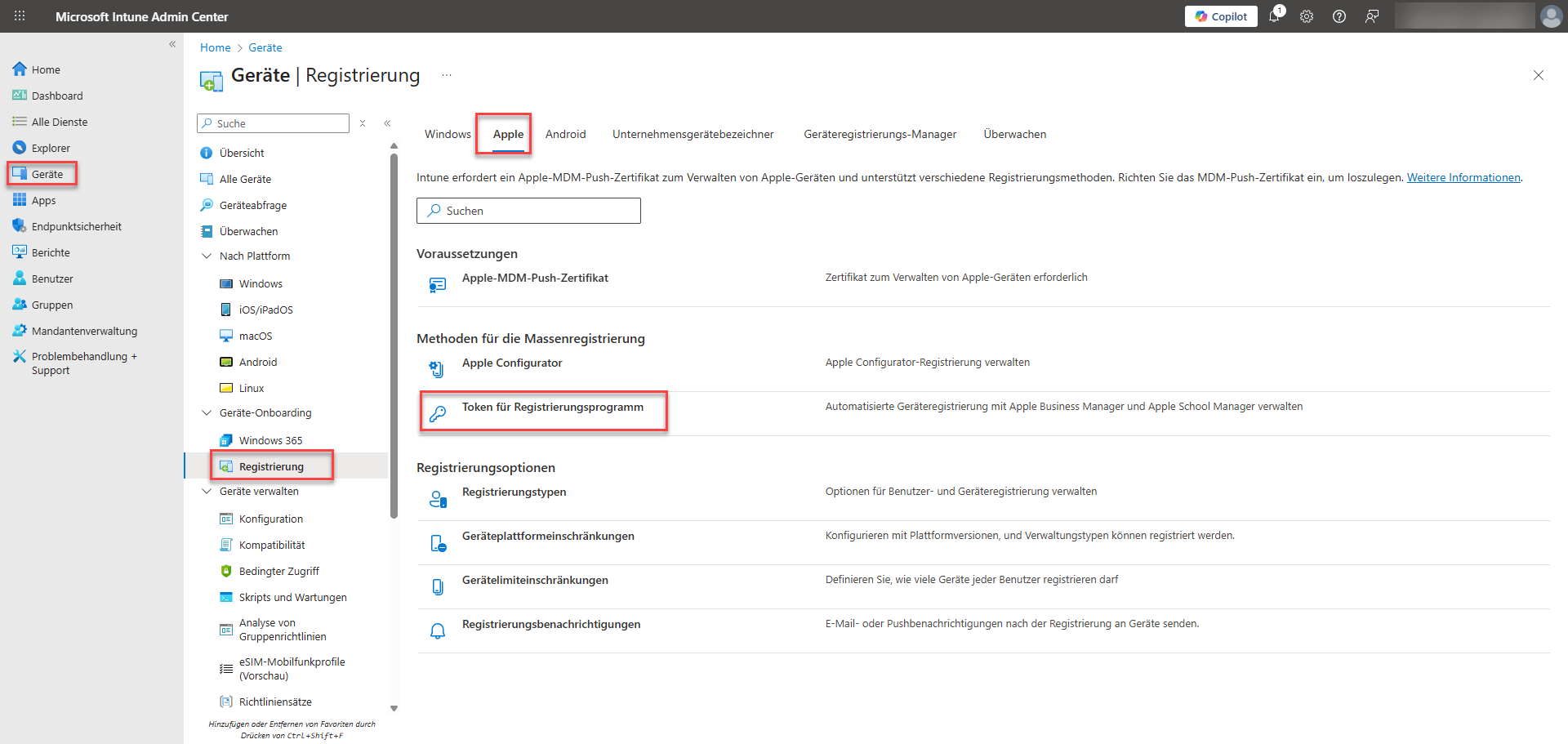
1. Gehen Sie in [Microsoft Intune](https://intune.microsoft.com/) auf Geräte -> Registrierung -> Apple -> Token für Registrierungsprogramm<br>

   <figure><img src="https://1961523260-files.gitbook.io/~/files/v0/b/gitbook-x-prod.appspot.com/o/spaces%2FeMM10O3xY9lhYI07xrzv%2Fuploads%2FZc6KcCl0GuputOPfyEFi%2Fimage.png?alt=media&amp;token=51621c79-302c-4049-8c83-4569dc668abb" alt=""><figcaption></figcaption></figure>
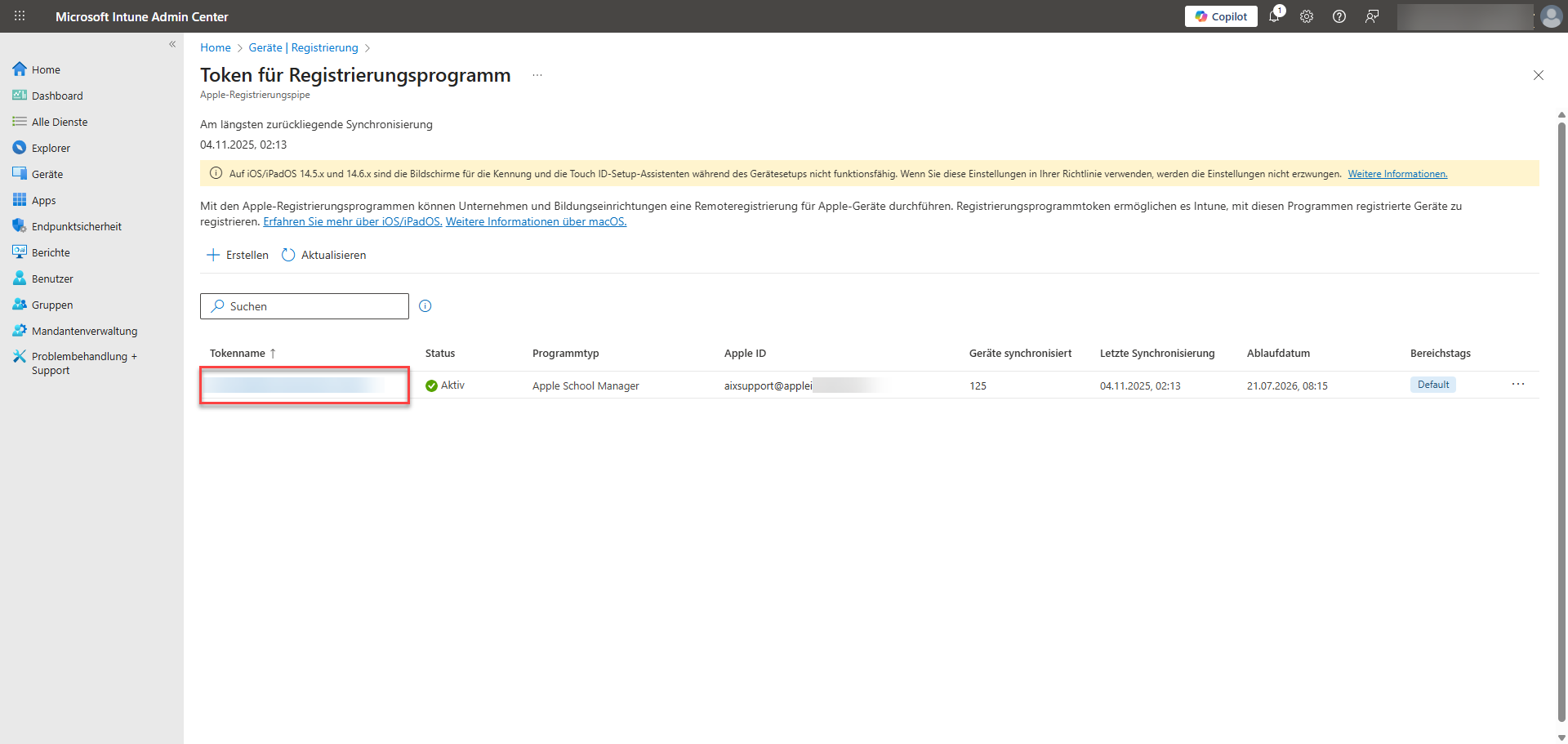
2. Wählen Sie ihren Speichertoken aus<br>

   <figure><img src="https://1961523260-files.gitbook.io/~/files/v0/b/gitbook-x-prod.appspot.com/o/spaces%2FeMM10O3xY9lhYI07xrzv%2Fuploads%2Fh3jdeyoXnk9lqrDH32Aq%2Fimage.png?alt=media&amp;token=0ba05a4d-a898-4ffc-8ae8-7e69b12b260c" alt=""><figcaption></figcaption></figure>
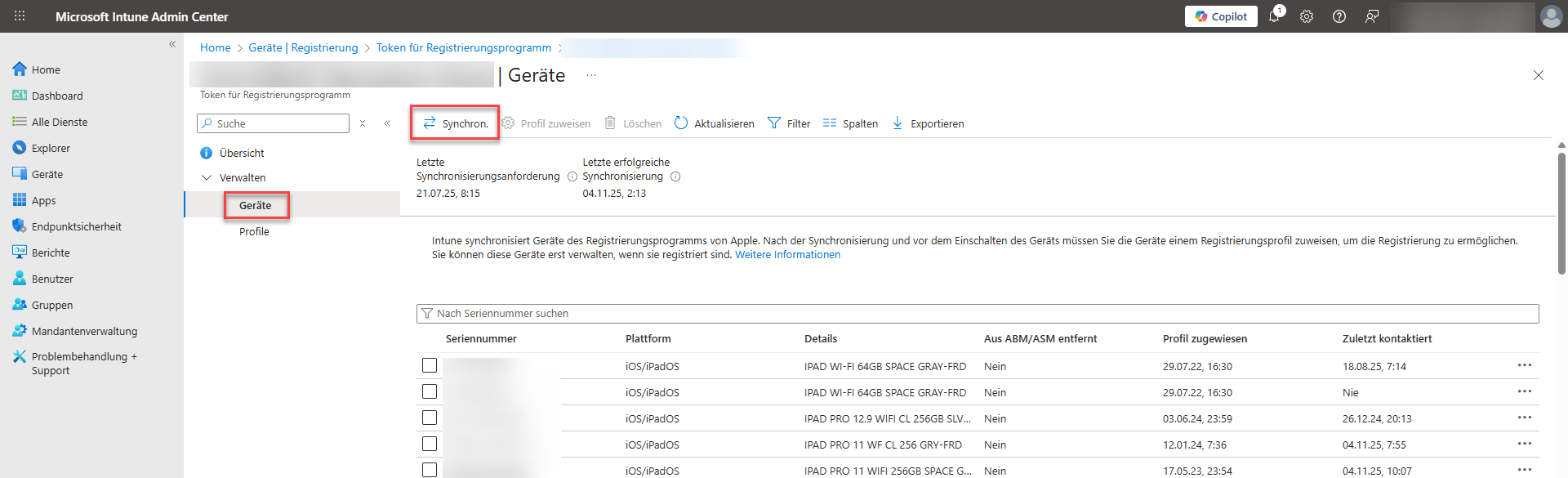
3. Navigieren Sie zu Geräte und suchen Sie anhand der Seriennummer nach ihrem Gerät und wählen Sie dies aus und betätigen Sie die Schaltfläche "Profil zuweisen"<br>

   <figure><img src="https://1961523260-files.gitbook.io/~/files/v0/b/gitbook-x-prod.appspot.com/o/spaces%2FeMM10O3xY9lhYI07xrzv%2Fuploads%2FjXKmd4RBErcr7Z4Tdkzu%2Fimage.png?alt=media&amp;token=3c91d5a4-55a7-4c5e-b555-f96dcc2cf839" alt=""><figcaption></figcaption></figure>
4. In Fenster wählen Sie dann das gewünschte Registrierungsprofil aus und drücken auf "Zuweisen"<br>

   <figure><img src="https://1961523260-files.gitbook.io/~/files/v0/b/gitbook-x-prod.appspot.com/o/spaces%2FeMM10O3xY9lhYI07xrzv%2Fuploads%2FQXsGgEywNBfpuJm36vGr%2Fimage.png?alt=media&amp;token=8c89fd7e-5270-4b87-94b7-34a1a1e575e7" alt=""><figcaption></figcaption></figure>

{% endtab %}

{% tab title="Windows" %}
Beachten Sie das der hier dargestellte Weg nur für Autopilot-Geräte funktioniert. Sollten Sie die Geräte per Bereitstellungspaket in Betrieb genommen haben, setzen Sie das Gerät zurück und richten Sie das Gerät mit dem Entsprechende Bereitstellungspaket wieder ein.

1. Gehen Sie in [Microsoft Intune](https://intune.microsoft.com/) auf Geräte -> Registrierung -> Windows

   <figure><img src="https://1961523260-files.gitbook.io/~/files/v0/b/gitbook-x-prod.appspot.com/o/spaces%2FeMM10O3xY9lhYI07xrzv%2Fuploads%2F2Jkvoww4wOo9H7XNj8Pf%2Fimage.png?alt=media&amp;token=fa97cea3-50ce-419c-9431-a0b3ff2f8a97" alt=""><figcaption></figcaption></figure>
2. Wählen Sie ein Gerät aus und ändern den Grouptag. Aktuell sind es Lehrer, Schueler, Pool, diese können in der [dynamischen Gruppenrichtlinien](/administration-my.mnspro.cloud/mnspro-cloud/gerateverwaltung/gerategruppen#dynamische-gruppe) nachgeschaut werden. <br>

   <figure><img src="https://1961523260-files.gitbook.io/~/files/v0/b/gitbook-x-prod.appspot.com/o/spaces%2FeMM10O3xY9lhYI07xrzv%2Fuploads%2FhPluLglbIzbOLBt8SOrw%2Fimage.png?alt=media&amp;token=63321151-2dc2-401f-bc5b-16928816d0b8" alt=""><figcaption></figcaption></figure>

   Diese Änderung kann bis zu 24 h dauern, bis Sie das Gerät zurücksetzen können.&#x20;
   {% endtab %}
   {% endtabs %}


# Inbetriebnahme

1. [Apple](/administration-my.mnspro.cloud/mnspro-cloud/gerateverwaltung/inbetriebnahme/apple)
2. [Windows](/administration-my.mnspro.cloud/mnspro-cloud/gerateverwaltung/inbetriebnahme/windows)
3. [Android](/administration-my.mnspro.cloud/mnspro-cloud/gerateverwaltung/inbetriebnahme/android)


# Apple

Für die Nutzung von iPads, wurden spezielle Konfigurationen hinterlegt, welche auf die speziellen Bedürfnisse von Schüler*Innen sowie Lehrer*Innen zugeschnitten sind. Diese Kurzanleitung dient dazu, den allgemeinen Vorgang der Inbetriebnahme der Geräte zu beschreiben.

Generell werden unter zwei Einrichtungmodi unterschieden:

1. [**1-zu-1 Devices**](/administration-my.mnspro.cloud/mnspro-cloud/gerateverwaltung/inbetriebnahme/apple/1-zu-1-ipads)**:** <mark style="color:red;">**Ein**</mark> Gerät für <mark style="color:red;">**ein**</mark> Benutzer einrichten
2. [**Shared-Devices**](/administration-my.mnspro.cloud/mnspro-cloud/gerateverwaltung/inbetriebnahme/apple/shared-ipad-modus)**:** <mark style="color:red;">**Ein**</mark> Gerät für <mark style="color:blue;">**mehrere**</mark> Benutzer einrichten

{% hint style="warning" %}

### Bevor die Geräte in Betrieb genommen werden können, müssen Sie die Geräte noch der MNSpro MDM zugewiesen und ein Profil vergeben werden.&#x20;

###

### Siehe hierzu: [Zuweisung der Geräte](/administration-my.mnspro.cloud/mnspro-cloud/gerateverwaltung/registrierung/apple#in-beiden-fallen-erfolgt-im-anschluss-die-zuweisung-der-gerate-zu-mnspro-cloud)

{% endhint %}


# 1-zu-1-iPads

{% hint style="info" %}
Für die Nutzung von iPads, welche nur von einzelnen Personen genutzt werden, wurden spezielle Konfigurationen hinterlegt, welche auf die speziellen Bedürfnisse von Schüler\*Innen sowie Lehrer\*Innen zugeschnitten sind.

Diese werden standardmäßig auf alle Geräte, welche Mitglieder der automatisch befüllten Gerätegruppen „**\_iOS\_Lehrergeraete**“ bzw. „**\_iOS\_Schuelergeraete**“ sind, angewendet. Diese Kurzanleitung dient dazu, den allgemeinen Vorgang der Inbetriebnahme der Geräte zu beschreiben.
{% endhint %}

Wenn die iPads sich in der Verwaltung von MNSpro Cloud befinden und für die benutzergebundene Nutzung vorkonfiguriert wurden, müssen folgende Schritte durchgeführt werden, um die Geräte sauber im System registrieren zu können:

1. Packen sie die Geräte aus und schalten Sie sie ein.
2. Beginnen Sie die Einrichtung mit Druck auf die Home-Taste und wählen sie die Sprache und Region aus:

   <figure><img src="https://content.gitbook.com/content/eMM10O3xY9lhYI07xrzv/blobs/qCCE87Ppb1afFX01hEFI/image.png" alt=""><figcaption></figcaption></figure>
3. Wählen Sie im Fenster „Schnellstart“ den Punkt „Manuelle Konfiguration“ aus und verbinden Sie das Gerät mit einem WLAN

   <figure><img src="https://content.gitbook.com/content/eMM10O3xY9lhYI07xrzv/blobs/zmpIhiHSDS8nSaMqkvT1/image.png" alt=""><figcaption></figcaption></figure>
4. Bestätigen Sie im nächsten Schritt die Entfernte Verwaltung mit „Weiter“. An dieser Stelle wird schon die verwaltende Organisation (im Normalfall der Name der Schule) angezeigt. Zur automatischen Einstellung der Uhrzeit sollten die Ortungsdiente bei einer Abfrage bestätigt werden. Das Gerät wird dann automatisch registriert. Und kann anschließend schon genutzt werden. Die zugewiesenen Apps und Konfigurationen werden im Hintergrund automatisch installiert.

   <figure><img src="https://content.gitbook.com/content/eMM10O3xY9lhYI07xrzv/blobs/TnKVwOJouTJgSxDI8CmL/image.png" alt=""><figcaption></figcaption></figure>


# Shared iPad-Modus

{% hint style="info" %}
Für die Nutzung von iPads, welche regelmäßig von verschiedenen Personen genutzt werden, wird von Apple ein spezieller Modus, der so genannte *shared-iPad-Modus*, angeboten.

Dieser wird standardmäßig für alle iOS-Poolgeräte, welche Mitglieder der automatisch befüllten Gerätegruppe „**iOS\_Poolgeraete**“ sind, verwendet werden. Diese Kurzanleitung dient dazu, den allgemeinen Vorgang der Inbetriebnahme der Geräte und die Anmeldung an diesen zu beschreiben.
{% endhint %}

Wenn die iPads sich in der Verwaltung von MNSpro Cloud befinden und als shared iPads vor konfiguriert wurden, müssen folgende Schritte durchgeführt werden, um die Geräte sauber im System registrieren zu können:

1. Packen sie die Geräte aus und schalten Sie sie ein.
2. Beginnen Sie die Einrichtung mit Druck auf die Home-Taste und wählen sie die Sprache und Region aus:<br>

   <figure><img src="https://1961523260-files.gitbook.io/~/files/v0/b/gitbook-x-prod.appspot.com/o/spaces%2FeMM10O3xY9lhYI07xrzv%2Fuploads%2FVgnkGOxFpFDe2ocWCUzD%2FFolie1.JPG?alt=media&amp;token=17f21fbd-008b-421e-9276-c8533e12bc61" alt=""><figcaption></figcaption></figure>
3. Wählen Sie im Fenster „Schnellstart“ den Punkt „Manuelle Konfiguration“ aus und verbinden Sie das Gerät mit einem WLAN:<br>

   <figure><img src="https://1961523260-files.gitbook.io/~/files/v0/b/gitbook-x-prod.appspot.com/o/spaces%2FeMM10O3xY9lhYI07xrzv%2Fuploads%2FmRQHVtCaKPDZe00OL7gZ%2FFolie2.JPG?alt=media&amp;token=d60e7983-29cc-4de5-acf1-b7a6a51f45f9" alt=""><figcaption></figcaption></figure>
4. Bestätigen Sie im nächsten Schritt die Entfernte Verwaltung mit „Weiter“. An dieser Stelle wird schon die verwaltende Organisation (im Normalfall der Name der Schule) angezeigt. Das Gerät wird im Anschluss einmalig neu gestartet.<br>

   <figure><img src="https://1961523260-files.gitbook.io/~/files/v0/b/gitbook-x-prod.appspot.com/o/spaces%2FeMM10O3xY9lhYI07xrzv%2Fuploads%2FTekkCVLZMeGIQoSMzkOg%2FFolie2.JPG?alt=media&amp;token=69ce1970-27e5-4b43-99f2-8463371e37cb" alt=""><figcaption></figcaption></figure>
5. Nachdem die Geräte in Betrieb genommen wurden, starten sie im shared iPad-Modus mit dem Bildschirm „Zum Fortfahren mit deiner Apple-ID anmelden“:\
   ![](https://1961523260-files.gitbook.io/~/files/v0/b/gitbook-x-prod.appspot.com/o/spaces%2FeMM10O3xY9lhYI07xrzv%2Fuploads%2FTi1oVLncEYRQiu0yAif8%2Fimage.png?alt=media\&token=b387c7a3-d239-4382-a899-ca9e13dc0338)

<details>

<summary>Erstanmeldung eines Benutzerkontos</summary>

Durch die vom AixConcept-Support eingerichtete verknüpfte Authentifizierung können sich die Benutzer\*Innen an dieser Stelle nun mit dem normalen Schulmailaccount anmelden. Die Mailadresse wird im Feld „Apple-ID“ eingetragen.&#x20;

Im Anschluss erfolgt der bekannte Microsoft-Authentifizierungsdialog, in dem das Passwort für den MNSpro Cloud-Zugang eingegeben werden muss:

![](https://content.gitbook.com/content/eMM10O3xY9lhYI07xrzv/blobs/10qkmcqyCgfSw0fBTr7G/image.png)

Anschließend kann für das jeweilige Benutzerkonto die Sprache und Region eingestellt werden:

![](https://content.gitbook.com/content/eMM10O3xY9lhYI07xrzv/blobs/hJp7pNqyVTfmjt64WU3S/image.png)

Ist diese ausgewählt, wird nun die Möglichkeit gegeben, für die erstellte AppleID einen Passcode einzurichten, welche für die spätere Anmeldung an shared iPads genutzt wird. Dieser wird mit der Schaltfläche „Ändern“ oben rechts bestätigt:

<img src="https://content.gitbook.com/content/eMM10O3xY9lhYI07xrzv/blobs/UMOeobxFP6rWLXbIFR2Z/image.png" alt="" data-size="original">

</details>

<details>

<summary>Anmeldung bereits eingerichteter Benutzerkonten</summary>

Wurde für ein Benutzerkonto bereits einmalig der Registrierungsprozess wie in Abschnitt "[Erstanmeldung eines Benutzerkontos](#erstanmeldung-eines-benutzerkontos)" beschrieben, so erfolgt die Anmeldung künftig nur noch durch Eingabe der Schul-E-Mail-Adresse (welche die verwaltete AppleID darstellt) und den zuvor eingerichteten Passcode des / der Nutzer\*In.&#x20;

Bei der Anmeldung werden automatisch die Daten des Benutzerkontos heruntergeladen und für die Sitzung zur Verfügung gestellt.

![](https://content.gitbook.com/content/eMM10O3xY9lhYI07xrzv/blobs/b5cJ5LK0ymmfUpXDjN8y/image.png)

</details>


# Windows


# Autopilot

{% hint style="info" %}
**ACHTUNG:** Bevor Sie ein Gerät in Betrieb nehmen, seien Sie sich sicher, dass das Gerät bereits im System registriert wurde. Wie Sie ein Gerät registrieren können, erfahren Sie [hier](/administration-my.mnspro.cloud/mnspro-cloud/gerateverwaltung/registrierung/windows/autopilot).
{% endhint %}

1. Gerät auspacken, Schutzfolien entfernen und Netzteil anschließen.
2. Ein- / Ausschalter so lange drücken, bis der Bildschirm des Geräts eingeschaltet wird.
3. Nach einigen Sekunden beginnt die eigentliche Einrichtung des Geräts mit der Auswahl der Region und den Spracheinstellungen:

   <figure><img src="https://content.gitbook.com/content/eMM10O3xY9lhYI07xrzv/blobs/YDNKgwwaEe6lokvjA1pc/image.png" alt=""><figcaption></figcaption></figure>
4. Wählen Sie hier nacheinander folgende Optionen aus:
   1. Region: Deutschland
   2. Tastaturlayout: Deutsch
   3. Das Hinzufügen eines zweiten Tastaturlayouts können Sie überspringen
5. Verbinden Sie im nächsten Schritt Ihr Gerät mit einem WLAN-Netz.\
   Empfohlen wird ein freies WLAN bzw. ein ungefilterter Internetzugang\
   Dies ist für die weitere Einrichtung notwendig.

   <figure><img src="https://content.gitbook.com/content/eMM10O3xY9lhYI07xrzv/blobs/bcLdjqVMIEzSF5wQNQGl/image.png" alt=""><figcaption></figcaption></figure>
6. Nach dem Herstellen der Netzverbindung, melden Sie sich mit Ihrer Schul-E-Mail-Adresse und Passwort (MNSpro Cloud) an.

   <figure><img src="https://content.gitbook.com/content/eMM10O3xY9lhYI07xrzv/blobs/yQRW7ATPqDHBg9qvbU5x/image.png" alt=""><figcaption></figcaption></figure>

   <figure><img src="https://content.gitbook.com/content/eMM10O3xY9lhYI07xrzv/blobs/5rqnmOmnckhyVOqbGTKl/image.png" alt=""><figcaption></figcaption></figure>
7. Nach der Anmeldung beginnt das System die Einrichtung. In diesem Schritt muss nur abgewartet werden.

   <figure><img src="https://content.gitbook.com/content/eMM10O3xY9lhYI07xrzv/blobs/F9HMSmeOrfTQjSZz4x2A/image.png" alt=""><figcaption></figcaption></figure>
8. Nach erfolgreicher Einrichtung des Geräts erscheint der Desktop und das Gerät kann schon genutzt werden. Die weiteren voreingestellten Konfigurationen sowie zugewiesenen Programme werden im Hintergrund automatisch auf dem Gerät installiert.

   <figure><img src="https://content.gitbook.com/content/eMM10O3xY9lhYI07xrzv/blobs/gDACbhdxUsXME5t4Kuvs/image.png" alt=""><figcaption></figcaption></figure>

{% hint style="warning" %}
Bitte lassen Sie das Gerät für mindestens eine Stunde im Netz, damit sich die entsprechenden Software installieren können und das Geräte konfiguriert wird.
{% endhint %}


# Bereitstellungspaket

### Anwendung der Bereitstellungspakete <a href="#toc96593573" id="toc96593573"></a>

Bitte beachten Sie: Wenn ein WLAN für die Inbetriebnahme angegeben wurde, so kann das Bereitstellungspaket für die Registrierung der Geräte ausschließlich dann genutzt werden, wenn die Geräte zum Zeitpunkt der Registrierung Zugang zu diesem Netz haben!

Nachdem Sie das Bereitstellungspaket von uns erhalten haben, kopieren Sie dieses direkt in das Stammverzeichnis (oberste Ebene) eines USB-Sticks:

![Abbildung : PPKG im Rootverzeichnis des USB-Sticks](https://content.gitbook.com/content/eMM10O3xY9lhYI07xrzv/blobs/tXAAtaslascz0I1WbQ5I/4)

### Anwendung bei bereits installierten Windowsgeräten <a href="#toc96593574" id="toc96593574"></a>

Hinweis: Wir empfehlen generell, bei bereits genutzten Geräten, diese mit einer aktuellen Windows-Version neu zu installieren oder zurückzusetzen.

Ist auf dem aufzunehmenden Gerät Windows 10 in einer aktuellen Version bereits installiert, so können Sie das Bereitstellungspaket nach einer Anmeldung mit einem Administratorkonto direkt mit einem Doppelklick starten. Sie müssen dann einmalig bestätigen, dass Sie die Konfigurationsdatei ausführen möchten:

![Abbildung : Ausführen des Bereitstellungspakets](https://content.gitbook.com/content/eMM10O3xY9lhYI07xrzv/blobs/HcNVdVWQGMTgFMc2L6GE/5)

Im nächsten Schritt erhalten Sie eine Übersicht über die durchzuführenden Aktionen, welche Sie mit „Ja, hinzufügen“ bestätigen:

![Abbildung : Übersicht Optionen](https://content.gitbook.com/content/eMM10O3xY9lhYI07xrzv/blobs/7ff08AjQkIN5t7uPeMyo/6)

Wurde ausgewählt, dass das Gerät zurückgesetzt werden soll (unsere Empfehlung bei Bestandshardware), so werden Sie darüber benachrichtigt, dass das Gerät in einer Minute neu gestartet wird und die Neuinstallation automatisch durchgeführt wird:

![Abbildung : Benachrichtigung Neuinstallation](https://content.gitbook.com/content/eMM10O3xY9lhYI07xrzv/blobs/LIMGc4AYP5fpDqlLh8Qs/7)

Das Gerät wird im Anschluss neu installiert und mehrfach neu gestartet. Dies verläuft automatisiert und Sie können abwarten, bis der Sperrbildschirm angezeigt wird, an welchem Sie sich dann mit einem Schulkonto (Emailadresse) anmelden können.

### Anwendung bei Neugeräten <a href="#toc96593575" id="toc96593575"></a>

Handelt es sich um Neugeräte oder um neu installierte / zurückgesetzte Geräte, so kann der USB-Stick direkt während des OOBE (Out Of Box Experience)-Verfahren ins Geräte eingesteckt werden.

Hinweis: Der Stick kann direkt beim ersten Start eingesteckt werden, wir empfehlen aber, zunächst die Region und Sprache auszuwählen, damit diese auf Deutsch eingestellt sind, auch wenn die Geräte mit einem englischsprachigen Standardimage ausgeliefert wurden.

Wählen Sie als erstes die Region Deutschland und Sprache Deutsch aus und überspringen Sie das Hinzufügen eines Tastaturlayouts:

![Abbildung : Spracheinstellung](https://content.gitbook.com/content/eMM10O3xY9lhYI07xrzv/blobs/KVA1AN7lI0FOwYrZJAuA/8) ![](https://content.gitbook.com/content/eMM10O3xY9lhYI07xrzv/blobs/5TVaTBW5IL9An1qw4h1B/9)

![](https://content.gitbook.com/content/eMM10O3xY9lhYI07xrzv/blobs/rMlvN5TinRzJFEdnVJb5/10)

Wenn Sie nun den USB-Stick mit dem Bereitstellungspaket in das Gerät einstecken, wird das Paket automatisch erkannt und Sie werden darüber informiert, wenn Sie den Stick entnehmen können:

![Abbildung : PC wird eingerichtet](https://content.gitbook.com/content/eMM10O3xY9lhYI07xrzv/blobs/4WLXEfXWl1m3mzjmNCED/11)

Der Rest der Konfiguration verläuft automatisch. Sie können den Stick an diesem Punkt bereits dem Gerät entnehmen und beispielsweise für das nächste Gerät verwenden.

Wenn die Konfiguration abgeschlossen wurde, zeigt das Gerät den Windows-Sperrbildschirm an und Sie können Sich mit Ihrem Schulkonto (Emailadresse) anmelden:

![Abbildung : W10-Sperrbildschirm](https://content.gitbook.com/content/eMM10O3xY9lhYI07xrzv/blobs/qWlWE6f6T4XhHUB8LyfP/12)


# Android

##


# Alle Android Geräte

1. Setzen Sie Ihr Gerät, sofern es bereits installiert ist, auf Werkseinstellungen zurück
2. Drücken Sie auf dem Willkommensbildschirm auf **STARTEN**

![Android - Willkommensbildschirm](https://content.gitbook.com/content/eMM10O3xY9lhYI07xrzv/blobs/yZZJ1LwAfImpVhLDedUi/0.jpeg)

3. Stimmen Sie der „Endbenutzer Lizenz Vereinbarung“ zu und wählen Sie **AKZEPTIEREN**

<figure><img src="https://content.gitbook.com/content/eMM10O3xY9lhYI07xrzv/blobs/WYXpZVaMGLr4zVtCjDKy/2.jpg" alt=""><figcaption><p>Android - AGBs</p></figcaption></figure>

4. Verbinden Sie Ihr Gerät mit Ihrem WLAN und wählen Sie **WEITER**

<figure><img src="https://content.gitbook.com/content/eMM10O3xY9lhYI07xrzv/blobs/5WzKvFBOYF7fu6N9DQ7E/3.jpg" alt=""><figcaption><p>Auswahl WLAN</p></figcaption></figure>

5. Wählen Sie bei „Apps & Daten kopieren“ **NICHT KOPIEREN** aus

![Keine Daten kopieren](https://content.gitbook.com/content/eMM10O3xY9lhYI07xrzv/blobs/8a7arpNteItalAsDttcO/3.jpeg)

6. Geben Sie bei der „Google Anmeldung“, anstatt einer E-Mail-Adresse **afw#setup** an und wählen Sie dann **WEITER**

![Google-Anmeldung mit "afw#setup"](https://content.gitbook.com/content/eMM10O3xY9lhYI07xrzv/blobs/QliHz46VEAK3qRFxoGZi/4.jpeg)

7. (Falls vorhanden, bestätigen Sie folgenden Bildschirm mit **WEITER**)

![Organisationszugehörigkeit bestätigen](https://content.gitbook.com/content/eMM10O3xY9lhYI07xrzv/blobs/OdVyrznzlJE9AHlPZW6b/5.jpeg)

8. Falls Kamera vorhanden, wählen Sie **NUR DIESES MAL** und scannen Sie den von uns bereitgestellten QR-Code

![Berechtigung Kamera-App](https://content.gitbook.com/content/eMM10O3xY9lhYI07xrzv/blobs/xKkP7CgxHy5X4xE4tcLy/6.jpeg)

9. Falls keine Kamera vorhanden ist, oder dieser Schritt nicht funktioniert können Sie unten anschließend **CODE MANUELL EINGEBEN** auswählen

![Auswahl manueller Code](https://content.gitbook.com/content/eMM10O3xY9lhYI07xrzv/blobs/BsXTaYLoQ4lOSg6nvjEL/7.jpeg)

10. Geben Sie den von uns bereitgestellten Code ein und wählen Sie **WEITER**

<figure><img src="https://content.gitbook.com/content/eMM10O3xY9lhYI07xrzv/blobs/uN1oQpbmOEKyBYqELWZj/12.jpg" alt=""><figcaption><p>Eingabe Code</p></figcaption></figure>

11. Falls vorhanden, drücken Sie bei „Einrichten deines Telefons“ auf **WEITER**

![](https://content.gitbook.com/content/eMM10O3xY9lhYI07xrzv/blobs/X1ePdAYJOUHY26FFvXPh/9.jpeg)

12. Wählen Sie bei „Dieses Gerät ist nicht privat“ **WEITER** aus

![Bestätigung Unternehmensbeitritt](https://content.gitbook.com/content/eMM10O3xY9lhYI07xrzv/blobs/iMVvoqqQ8W6dpOaDHzLf/10.jpeg)

13. Wählen Sie **OK** und haken Sie dann je nach Bedarf die verschiedenen Optionen an, danach drücken Sie auf **MEHR** und anschließend auf **AKZEPTIEREN**. Die Einrichtung sollte nun abgeschlossen sein.

![Auswahl Zusatzdienste
](https://content.gitbook.com/content/eMM10O3xY9lhYI07xrzv/blobs/zU1lRLMeoTEFuwR7TddP/11.jpeg) ![Auswahl Zusatzdienste
](https://content.gitbook.com/content/eMM10O3xY9lhYI07xrzv/blobs/Kiycoj0HFPq7wm3C1iMM/12.jpeg) ![Auswahl Zusatzdienste
](https://content.gitbook.com/content/eMM10O3xY9lhYI07xrzv/blobs/MVvtpN1cmhq3OcTUuTR2/13.jpeg)

14. Im Anschluss wird der reguläre Startbildschirm geladen. Alle voreingestellte Konfigurationen und Apps werden automatisch installiert.


# Samsung Nox

{% hint style="info" %}
Für die Nutzung von Android Tablets, welche nur von einzelnen Personen genutzt werden, wurden spezielle Konfigurationen hinterlegt, welche auf die speziellen Bedürfnisse von Schüler\*Innen, sowie Lehrer\*Innen zugeschnitten sind.

Diese werden standardmäßig auf alle Geräte, welche Mitglieder der automatisch befüllten Gerätegruppen „**\_Android\_Lehrergeraete**“ bzw. „**\_Android\_Schuelergeraete**“ sind, angewendet. Diese Kurzanleitung dient dazu, den allgemeinen Vorgang der Inbetriebnahme der Geräte zu beschreiben.
{% endhint %}

1. Gerät auspacken und Schutzfolien entfernen.
2. Ein-/ Ausschalter so lange drücken, bis der Bildschirm des Geräts eingeschaltet wird. Warten Sie, bis„Los geht ́s!“ angezeigt wird:<br>

   <figure><img src="https://content.gitbook.com/content/eMM10O3xY9lhYI07xrzv/blobs/9ej9ORGpPiqvBTtglz8K/image.png" alt=""><figcaption></figcaption></figure>
3. Starten Sie die Einrichtung, indem Sie dem Endbenutzer-Lizenzvertrag zustimmen, sich mit einem WLAN-Netz verbinden und „Weiter“ auswählen.<br>

   <figure><img src="https://content.gitbook.com/content/eMM10O3xY9lhYI07xrzv/blobs/7BRkZ7djROm8OoBPbOR1/image.png" alt=""><figcaption></figcaption></figure>
4. Warten sie, während das Gerät automatisch registriert wird. Beim Punkt „Einrichten Ihres Telefons“ wählen Sie „Akzeptieren & weiter“<br>

   <figure><img src="https://content.gitbook.com/content/eMM10O3xY9lhYI07xrzv/blobs/xeG8B2jHsrDacje7HJz5/image.png" alt=""><figcaption></figcaption></figure>
5. Das Gerät wird nun konfiguriert. Wenn dies geschehen ist, wählen Sie „Weiter“ aus<br>

   <figure><img src="https://content.gitbook.com/content/eMM10O3xY9lhYI07xrzv/blobs/CApa2i39qtRnK5QClnHV/image.png" alt=""><figcaption></figcaption></figure>
6. Sobald der HomeScreen angezeigt wird, kann das Gerät genutzt werden.


# Außerbetriebnahme


# Apple

### 🧾 Voraussetzungen

* Zugriff auf den **Apple School Manager** mit der Rolle „Administrator“, „Standortmanager“ oder „Geräteregistrierungsmanager“ .
* Zugriff auf den **Microsoft Endpoint Manager (Intune)**.
* Seriennummer des zu entfernenden Geräts.
* Optional: Zugang zum Gerät selbst (für lokale Rücksetzung).

### Gerät aus dem Apple School Manager entfernen

1. **Anmeldung im ASM**\
   Melden Sie sich unter [school.apple.com](https://school.apple.com) mit einem Account an.
2. **Gerät suchen und auswählen**\
   Navigieren Sie zu **„Geräte“**, geben Sie die Seriennummer in das Suchfeld ein und wählen Sie das Gerät aus der Liste.<br>
3. Gerät entfernen\
   Sie können ein Gerät auf zwei Arten aus dem System entfernen, vollständig oder nur die zuweisung zu Microsoft Intune.

   <figure><img src="https://1961523260-files.gitbook.io/~/files/v0/b/gitbook-x-prod.appspot.com/o/spaces%2FeMM10O3xY9lhYI07xrzv%2Fuploads%2F3JHiZoXFKeHoQVAPs4Al%2Fimage.png?alt=media&amp;token=7d5742e2-4487-46fb-b848-447488bc7ed9" alt=""><figcaption></figcaption></figure>

   1. **Gerät aus der Geräteverwaltung entfernen**

      Möchten Sie lediglich die Zuweisung zur MNSpro Cloud MDM entfernen, jedoch das Gerät im Apple School Manager belassen, wählen Sie "**Zuweisung der Geräteverwaltung aufheben**" und bestätigen das mit "**Zuweisung aufheben**". Wenn nicht gehen Sie zu Schritt b<br>

      <figure><img src="https://1961523260-files.gitbook.io/~/files/v0/b/gitbook-x-prod.appspot.com/o/spaces%2FeMM10O3xY9lhYI07xrzv%2Fuploads%2FefakIEyICDj6KsdZ1kFT%2Fimage.png?alt=media&amp;token=467f5774-7de0-4166-8e0d-9e4f1da16d88" alt=""><figcaption></figcaption></figure>
   2. Klicken Sie auf **„...“ → „Aus Organisation entfernen“**.\
      Bestätigen Sie die Aktion mit dem Haken „Ich bin mir bewusst, dass dies nicht rückgängig gemacht werden kann“ und klicken Sie auf **„Entfernen“**.

{% hint style="warning" %}
Nach dem Entfernen kann das Gerät nicht mehr automatisch über einen Händler registriert werden. Eine manuelle Registrierung über Apple Configurator wäre nötig.
{% endhint %}

### Gerät aus MDM entfernen

{% tabs %}
{% tab title="Microsoft Intune" %}

#### 1. **Synchronisation mit Apple School Manager anstoßen**

Damit Intune die Änderungen aus dem Apple School Manager erkennt (z. B. dass ein Gerät entfernt wurde), muss eine manuelle Synchronisation erfolgen:

* Gehe zu **Microsoft Endpoint Manager Admin Center**: <https://endpoint.microsoft.com>
* Navigiere zu **Geräte->Registrierung → Apple-> Token für Registrierungsprogramm**.<br>

  <figure><img src="https://1961523260-files.gitbook.io/~/files/v0/b/gitbook-x-prod.appspot.com/o/spaces%2FeMM10O3xY9lhYI07xrzv%2Fuploads%2FnGmfSzeGzie8Pm2OKC1E%2Fimage.png?alt=media&amp;token=c8639447-24a7-437c-b27c-7053e421569b" alt=""><figcaption></figcaption></figure>
* Wähle den entsprechenden **MDM-Server**, mit dem das Gerät verknüpft war.<br>

  <figure><img src="https://1961523260-files.gitbook.io/~/files/v0/b/gitbook-x-prod.appspot.com/o/spaces%2FeMM10O3xY9lhYI07xrzv%2Fuploads%2FSgg3jdDGDryYWBCeuAQ3%2Fimage.png?alt=media&amp;token=374bc402-db22-4001-951e-eeb811ecc713" alt=""><figcaption></figcaption></figure>
* Navigiere dort zu Geräte und klicke auf **„Synchronisieren“**, um die neuesten Geräteinformationen aus dem Apple School Manager abzurufen.<br>

  <figure><img src="https://1961523260-files.gitbook.io/~/files/v0/b/gitbook-x-prod.appspot.com/o/spaces%2FeMM10O3xY9lhYI07xrzv%2Fuploads%2FHZH2mHULbMvatgC8XQ0p%2Fimage.png?alt=media&amp;token=b96c1e8a-e8fb-41e3-9337-20fec22f62ba" alt=""><figcaption></figcaption></figure>

#### 2. **Geräteobjekt in Intune entfernen**

Nach erfolgreicher Synchronisation kann das Gerät aus Intune entfernt werden:

* Gehe zu **Geräte → iOS/iPadOS → Alle Geräte**.
* Suche nach dem Gerät (z. B. über Seriennummer oder Gerätename).
* Öffne das Gerät und
  * Wenn Sie das Gerät bereits **manuell zurückgesetzt** haben, oder das Gerät defekt ist, wählen Sie  **„Löschen“ ansonsten "Zurücksetzen"**.
* Bestätige die Löschung/Zurücksetzen. Das Gerät wird aus Intune entfernt und erhält keine Richtlinien mehr.

#### 3. Azure AD-Geräteobjekt löschen

{% hint style="warning" %}
Muss nur gemacht werden, wenn Sie die Option "Löschen" ausgewählt haben.
{% endhint %}

Damit das Gerät vollständig aus dem Azure-Verzeichnis entfernt wird:

* Gehe zu **Azure Portal**: <https://portal.azure.com>
* Navigiere zu **Azure Active Directory → Geräte -> Alle Geräte**.
* Suche nach dem Gerät (z. B. über Gerätename oder Seriennummer).
* Wähle das Gerät aus und klicke auf **„Löschen“**.
  {% endtab %}

{% tab title="MNSpro Cloud" %}

Anleitung in Bearbeitung...
{% endtab %}
{% endtabs %}


# Gerätegruppen

Egal ob Sie MNSpro Cloud oder Microsoft Intune nutzen, der Grundbaustein sind die Gerätegruppen.

Innerhalb dieser Gruppen werden ihre Geräte entweder dynamisch oder manuell gruppiert, diese dienen dann später für die Zuweisung der Konfigurationen und der Zuteilung der Softwarepaketen.

Generell Unterscheiden wir zwei Arten von Gerätegruppen:

1. **Statische Gruppen**: Diese Gruppen werden manuell von Ihnen als Administrator gepflegt, um zum Beispiel bestimmte Softwarepakete oder Richtlinien nur an vereinzelte Geräte zu verteilen.&#x20;
2. **Dynamische Gruppen**: Bei dieser Art von Gruppen werden anhand von Regeln definiert, welche Geräte dort automatisch hinzugefügt werden. Zum Beispiel anhand des Gerätenamens oder eines Gruppentag (Autopilot)

Bei der Ersteinrichtung von MNSpro Cloud MDM werden durch uns drei dynamische und eine statische Gruppen je Betriebssystem angelegt.

<figure><img src="https://1961523260-files.gitbook.io/~/files/v0/b/gitbook-x-prod.appspot.com/o/spaces%2FeMM10O3xY9lhYI07xrzv%2Fuploads%2FhZE398sNnNNKYlcmMe5M%2Fimage.png?alt=media&amp;token=55dc6454-97af-453c-9084-c7aaee745dc5" alt=""><figcaption></figcaption></figure>

{% hint style="success" %}
Wir empfehlen die Gerätegruppen immer über MNSpro Cloud anzulegen, da nur hier diese dann für Microsoft Intune und MNSpro Cloud MDM genutzt werden können.
{% endhint %}

In MNSpro Cloud können Sie die Gerätegruppen, einfach wie Sie es bereits gewohnt sind, über das Modul [Gruppen ](https://my.mnspro.cloud/tools/groups)erstellen. Eine Beschreibung finden Sie unter: [Gruppenverwaltung](/administration-my.mnspro.cloud/mnspro-cloud/gruppenverwaltung/neue-gruppe-anlegen)

Bei der Erstellung wählen Sie als Profilvorlage "Gerätegruppen" aus.

{% hint style="info" %}
In MNSpro Cloud angelegte Gerätegruppen sind immer statische Gruppen!
{% endhint %}

### Dynamische Gruppe

Wollen Sie aus ihrer erstellten Gerätegruppe jetzt eine dynamische Gruppe machen, müssen Sie hierzu nach [Microsoft Intune](https://intune.microsoft.com/#home) wechseln.

{% stepper %}
{% step %}

### Navigation und Auswählen der erstellten Gruppe

Navigieren Sie zu Ihrer eben erstellten Gruppe.

<figure><img src="https://1961523260-files.gitbook.io/~/files/v0/b/gitbook-x-prod.appspot.com/o/spaces%2FeMM10O3xY9lhYI07xrzv%2Fuploads%2FbyzJOiP2Avfd07V2Q9jB%2Fimage.png?alt=media&amp;token=a9d42530-021d-4e00-a623-77c4e1ba4b00" alt=""><figcaption></figcaption></figure>
{% endstep %}

{% step %}

### Ändern des Mitgliedschaftstyp&#x20;

Ändern Sie den Mitgliedschaftstyp auf "Dynamisches Gerät"

<figure><img src="https://1961523260-files.gitbook.io/~/files/v0/b/gitbook-x-prod.appspot.com/o/spaces%2FeMM10O3xY9lhYI07xrzv%2Fuploads%2FMCHomdtgcO7yVVZsSLjE%2Fimage.png?alt=media&amp;token=222d6a75-f06a-4fcb-b988-9704116344ad" alt=""><figcaption></figcaption></figure>
{% endstep %}

{% step %}

### Dynamische Abfrage hinzufügen

Erstellen Sie im nächsten Schritt ihre Abfrage der Dynamischen Gruppe

<figure><img src="https://1961523260-files.gitbook.io/~/files/v0/b/gitbook-x-prod.appspot.com/o/spaces%2FeMM10O3xY9lhYI07xrzv%2Fuploads%2F74zMcG1AvR3ioIebBlUp%2Fimage.png?alt=media&amp;token=57b89903-9021-4ef0-81ab-2e24e88a6315" alt=""><figcaption></figcaption></figure>

<figure><img src="https://1961523260-files.gitbook.io/~/files/v0/b/gitbook-x-prod.appspot.com/o/spaces%2FeMM10O3xY9lhYI07xrzv%2Fuploads%2Fl7ABm17GuT7U8GPOgG2K%2Fimage.png?alt=media&amp;token=831f173f-79f9-4461-9694-fc6555160c0f" alt=""><figcaption></figcaption></figure>

Nach dem Sie ihre Abfrage erstellt haben, wählen Sie oben Links speichern.

Weitere Informationen finden Sie unter: <https://learn.microsoft.com/de-de/entra/identity/users/groups-dynamic-membership>
{% endstep %}

{% step %}

### Speichern

Nachdem Sie die Abfrage gespeichert haben, wählen Sie "Speichern" und bestätigen den Dialog mit "Ja"

<figure><img src="https://1961523260-files.gitbook.io/~/files/v0/b/gitbook-x-prod.appspot.com/o/spaces%2FeMM10O3xY9lhYI07xrzv%2Fuploads%2FXdh2JqPk1irWqUJIrBkN%2Fimage.png?alt=media&amp;token=476a1331-f0ea-41ab-8884-d7f91f53d9d4" alt=""><figcaption></figcaption></figure>

<figure><img src="https://1961523260-files.gitbook.io/~/files/v0/b/gitbook-x-prod.appspot.com/o/spaces%2FeMM10O3xY9lhYI07xrzv%2Fuploads%2FFQbRgA2CN5hSUbVzN2b2%2Fimage.png?alt=media&amp;token=a06b7731-51c3-475c-82b2-2cb1b4c0026e" alt=""><figcaption></figcaption></figure>
{% endstep %}

{% step %}

### Dynamische Regel anzeigen/bearbeiten

Möchten Sie nochmal Ihre Abfrage anzeigen lassen oder Ändern, können Sie dies jetzt unter "Dynamische Mitgliedschaftsregeln"

<figure><img src="https://1961523260-files.gitbook.io/~/files/v0/b/gitbook-x-prod.appspot.com/o/spaces%2FeMM10O3xY9lhYI07xrzv%2Fuploads%2FlDHGkvV7xV4uf3Ahs6Kd%2Fimage.png?alt=media&amp;token=d155292d-9306-495c-9a9e-df968249a5e3" alt=""><figcaption></figcaption></figure>
{% endstep %}
{% endstepper %}


# Verwaltung

Verwaltung der Endgeräte

Nachdem Sie in der Geräteverwaltung die Kachel "Geräte" geklickt haben, öffnet sich eine Übersicht mit allen in Ihrem MNSpro hinterlegten Endgeräten (siehe Abbildung 34).

<figure><img src="https://content.gitbook.com/content/eMM10O3xY9lhYI07xrzv/blobs/FrCrKuioVao2z6UvfSth/image.png" alt=""><figcaption><p>Abbildung 34. <em>Geräteverwaltung.</em></p></figcaption></figure>

Hier sehen Sie nun eine <mark style="color:green;">**Filterleiste**</mark>, eine <mark style="color:yellow;">**Übersicht Ihrer Endgeräte**</mark> sowie eine <mark style="color:blue;">**Symbolleiste**</mark>. Im Folgenden werden wir Ihnen die einzelnen Funktionen näher beschreiben und erklären, was Sie hier machen können.

Die <mark style="color:green;">**Filterleiste**</mark> soll Ihnen helfen, die Liste der angezeigten Endgeräte sinnvoll zu filtern. Als Filteroptionen stehen Ihnen dabei die Plattform sowie der Verwaltungsstatus (siehe Abbildung 35) zur Verfügung (siehe Abbildung 36).

<figure><img src="https://content.gitbook.com/content/eMM10O3xY9lhYI07xrzv/blobs/kwzNFvJKZR6kguPw6KSg/image.png" alt=""><figcaption><p>Abbildung 35. <em>Filtern nach Plattform.</em></p></figcaption></figure>

<figure><img src="https://content.gitbook.com/content/eMM10O3xY9lhYI07xrzv/blobs/EvXt8YCFPiK3oWdfCJjo/image.png" alt=""><figcaption><p>Abbildung 36. <em>Filtern nach Verwaltungsstatus.</em></p></figcaption></figure>


# Windows LAPS

{% hint style="warning" %}
Die Einrichtung von **Windows LAPS (Local Administrator Password Solution)** ist **kostenpflichtig.**\
👉 Für weitere Informationen zur Aktivierung von Windows LAPS wenden Sie sich bitte an den **Vertrieb** [**vertrieb@aixconcept.de**](mailto:vertrieb@aixconcept.de)
{% endhint %}

**Windows LAPS (Local Administrator Password Solution)** ist eine Sicherheitsfunktion von Microsoft, die automatisch sichere, individuelle Kennwörter für lokale Administrator-Konten auf Windows-Geräten vergibt und verwaltet.

Hier sind die wichtigsten Punkte:

* 🛡️ **Zweck**: Schutz vor Angriffen durch gemeinsam genutzte oder schwache lokale Admin-Kennwörter.
* 🔄 **Automatisierung**: Jedes Gerät bekommt regelmäßig ein neues, starkes Kennwort.
* 🔍 **Zugriff**: IT-Administratoren können das Kennwort bei Bedarf sicher abrufen
* 🧠 **Vorteil für Schulen**: Erhöht die Sicherheit in Computerräumen und bei Schülergeräten, ohne dass manuell Kennwörter gepflegt werden müssen.

### Abrufen des Lokalen Administratorkennworts

{% tabs %}
{% tab title="Intune" %}

* Gehe Sie ins [**Microsoft Intune Admin Center**](https://intune.microsoft.com/#view/Microsoft_Intune_DeviceSettings/DevicesMenu/~/overview).
* Navigiere Sie zu **Geräte** > Windows ->  wählen das entsprechende Gerät.
* Unter **Lokalen Administratorkennwort** findest du den **Benutzernamen und das aktuelle Kennwort**<br>

  <figure><img src="https://1961523260-files.gitbook.io/~/files/v0/b/gitbook-x-prod.appspot.com/o/spaces%2FeMM10O3xY9lhYI07xrzv%2Fuploads%2FobKwMAswqR4Vf4XVpX8p%2Fimage.png?alt=media&amp;token=0b10e2b6-51c6-49c1-b5ab-55fc5cb96381" alt=""><figcaption></figcaption></figure>

{% endtab %}

{% tab title="Admin Center" %}

* Gehe Sie ins [**Microsoft Entra Admin Center**](https://entra.microsoft.com/#view/Microsoft_AAD_IAM/TenantOverview.ReactView?Microsoft_AAD_IAM_legacyAADRedirect=true).
* Navigiere Sie zu **Geräte** > Alle Geräte ->  wählen das entsprechende Gerät.
* Unter **Wiederherstellung des lokalen Administratorkennworts** findest du den **Benutzernamen und das aktuelle Kennwort**

<figure><img src="https://1961523260-files.gitbook.io/~/files/v0/b/gitbook-x-prod.appspot.com/o/spaces%2FeMM10O3xY9lhYI07xrzv%2Fuploads%2Fs8KSYwPwMLUqFt7KOMN6%2Fimage.png?alt=media&amp;token=0b9d9df6-989a-4e48-91b2-53f238cb3f53" alt=""><figcaption></figcaption></figure>

{% endtab %}
{% endtabs %}


# Konfiguration

Die Konfiguration ihrer Geräte erfolgt über Microsoft Intune: <https://intune.microsoft.com/#home>

<figure><img src="https://1961523260-files.gitbook.io/~/files/v0/b/gitbook-x-prod.appspot.com/o/spaces%2FeMM10O3xY9lhYI07xrzv%2Fuploads%2F2XLsVnkGTBinUmtXzW6h%2Fimage.png?alt=media&amp;token=dad9e407-b828-4c86-bbcb-534b9d5774cf" alt=""><figcaption></figcaption></figure>

Die Standardkonfiguration variiert je nach Betriebssystem und umfasst die grundlegenden Einstellungen und Parameter, die Schulen optimiert wurden.

***

Weitere Informationen zu den Einstellungsmöglichkeiten finden Sie unter:

<https://learn.microsoft.com/de-de/mem/intune/configuration/device-profiles>\
<https://learn.microsoft.com/de-de/mem/intune/configuration/device-restrictions-ios>\
<https://learn.microsoft.com/de-de/mem/intune/configuration/device-restrictions-windows-10>


# Übersicht Endgeräte

Die <mark style="color:yellow;">**Übersicht der Endgeräte**</mark> zeigt Ihnen alle Endgeräte an, auf die Sie zugreifen können. Je nach Einstellung Ihrer Filter kann diese Liste länger oder kürzer sein.

Wenn Sie nun auf eine der Endgeräte in der Liste klicken, werden weitere Optionen sichtbar. Die sich zeigenden Optionen richten sich dabei nach dem Betriebssystem des Endgeräts.


# Android

Bei einem **Android**-Betriebssystem haben Sie folgende Optionen (siehe auch Abbildung 37):

* **Neu starten**: Das Endgerät wird neu gestartet
* **Zurücksetzen**: Das Endgerät wird zurückgesetzt
  * ACHTUNG: Hierbei gehen alle lokalen Daten verloren, das Gerät muss im Anschluss neu initialisiert werden.
* **Passcode entfernen**: Der Passcode wird entfernt und muss beim Erneuern Starten des Endgeräts neu vergeben werden.
* **Lokalisieren**: Hiermit können Sie die ungefähre Position des Endgeräts bestimmen.&#x20;
* **Sperren**: Hiermit wird der Zugriff auf das Endgerät gesperrt.

<figure><img src="https://content.gitbook.com/content/eMM10O3xY9lhYI07xrzv/blobs/9ReA5GDP8rIBxyv69xKE/image.png" alt=""><figcaption><p>Abbildung 37. <em>Optionen für Android-Geräte.</em></p></figcaption></figure>


# Windows

Wenn Sie ein **Windows**-Endgerät auswählen, haben Sie folgende Optionen (siehe Abbildung 38):

* **Neu starten**: Das Endgerät wird neu gestartet
* **Zurücksetzen**: Das Endgerät wird zurückgesetzt.&#x20;
  * ACHTUNG: Hierbei gehen alle lokalen Daten verloren, das Gerät muss im Anschluss neu initialisiert werden.
* **Synchronisieren**: Das Endgerät wird außerplanmäßig mit MNSpro synchronisiert und fragt beispielsweise ab, ob es neue Software zum Installieren gibt
* **Reg. Profil ändern**: Die **Windows-Registrierungsdatenbank**, auch als **Registry** bezeichnet, ist eine zentrale Konfigurationsdatenbank für Windows. In ihr werden Informationen zum Betriebssystem selbst sowie zu installierten.
* **Bitlockerkey auslesen**: Der **BitLocker** ist eine Sicherheitsfunktion von Microsoft, die in bestimmten Windows-Versionen integriert ist. Sie verschlüsselt Laufwerke und schützt Daten vor unbefugtem Zugriff. Ein **BitLocker-Schlüssel** ist erforderlich, um auf die verschlüsselten Daten zuzugreifen. Dieser Schlüssel kann als PIN eingegeben oder als Schlüsseldatei auf einem Wechseldatenträger bereitgestellt werden. Die Verschlüsselung erfolgt mit 128- oder 256-Bit langen AES-Schlüsseln.

<figure><img src="https://content.gitbook.com/content/eMM10O3xY9lhYI07xrzv/blobs/dU3wHL1LnsytHGkgaMXh/image.png" alt=""><figcaption><p>Abbildung 38. <em>Optionen für Windows-Geräte.</em></p></figcaption></figure>


# iOS

Wenn Sie ein **iOS**-Endgerät auswählen, haben Sie folgende Optionen (siehe Abbildung 39):

* **Neu starten**: Das Endgerät wird neu gestartet
* **Zurücksetzen**: Das Endgerät wird zurückgesetzt
  * ACHTUNG: Hierbei gehen alle lokalen Daten verloren, das Gerät muss im Anschluss neu initialisiert werden.
* **Synchronisieren**: Das Endgerät wird außerplanmäßig mit MNSpro synchronisiert und fragt beispielsweise ab, ob es neue Software zum Installieren gibt
* **Sperren**: Hiermit wird der Zugriff auf das Endgerät gesperrt.
* **Passcode entfernen**: Die Funktion Passcode ändern ermöglicht es Benutzern, ihren aktuellen Passcode zu aktualisieren. Dies ist wichtig, um die Sicherheit von Geräten, Anwendungen oder Konten zu gewährleisten. Benutzer geben ihren alten Passcode ein und legen dann einen neuen fest. Die Software überprüft die Sicherheit des neuen Passcodes und verschlüsselt ihn, bevor sie ihn speichert. Dies hilft, unbefugten Zugriff zu verhindern und die Integrität des Passcodes zu gewährleisten.
* **Reg. Profil ändern**: Erlaubt das Ändern des Registrierungsprofils, um beispielsweise aus einem Schülergerät ein Lehrergerät zu machen. Bei Änderungen von Registrierungsprofilen muss bei iOS-Geräten das Gerät im Anschluss zurückgesetzt und neu installiert werden.

<figure><img src="https://content.gitbook.com/content/eMM10O3xY9lhYI07xrzv/blobs/pnVj48Na57TEi3djgkmS/image.png" alt=""><figcaption><p>Abbildung 39. <em>Optionen für iOS-Geräte.</em></p></figcaption></figure>


# Symbolleiste

Wenn Sie über die <mark style="color:blue;">**Symbolleiste**</mark> gehen, werden Ihnen die gleichen Optionen entsprechend der unterschiedlichen Betriebssysteme angezeigt. Allerdings finden Sie hier auch weiterführende Informationen, die wir im Folgenden kurz behandeln werden.


# Erweiterte Optionen Android

Über die Symbolleiste bei einem Android-Gerät öffnen Sie folgende Ansicht (siehe Abbildung40).

<figure><img src="https://content.gitbook.com/content/eMM10O3xY9lhYI07xrzv/blobs/rVg5EArEXptNmk3uzGfW/image.png" alt=""><figcaption><p>Abbildung 40. <em>Erweiterte Optionen für Android</em></p></figcaption></figure>

Hier sehen Sie alle Einstellungen des Endgeräts, die vorgenommen wurden. Eine Veränderung ist an dieser Stelle für Sie nicht möglich. Einzig die Optionen ganz oben können Sie nutzen. Dies gilt für alle Betriebssysteme.

Neben den Grunddaten wie dem Gerätenamen sehen Sie auch noch folgende Optionen:

* **Geräteaktionsstatus**: Hier sehen Sie, wann Änderungen am Endgerät durchgeführt wurde. Beispielsweise das Durchführen eines Neustarts oder eine Namensänderung.
* **Hardware**: Hierunter finden Sie, wenn eingepflegt, Informationen zur Hardware. Darunter die Seriennummer, den Hersteller und das Betriebssystem.
* **Gruppenmitgliedschaft**: Hier können Sie sehen, ob es sich bei der Gruppenzuordnung des Endgeräts um eine *dynamische* oder *statische Gruppe* handelt.&#x20;
* **Geräteeinstellung**: Hierunter können Sie die Einstellungen für das betreffende Endgerät einsehen.&#x20;
* **Verwaltete Apps**: Hierunter sehen Sie alle Applikationen, die dem Endgerät zugewiesen wurden.


# Erweiterte Optionen Windows

Bei Windows-Endgeräten ist die Ansicht vergleichbar mit Android-Endgeräten. Da wir diese im vorherigen Kapitel behandelt haben, sprechen wir hier nur die Unterschiede an. Ein wesentlicher Unterschied ist natürlich die obere Leiste mit den Funktionalitäten, die Sie als Nutzer vornehmen können. Hervorzuheben ist dabei der Punkt **Beschreibung ändern.** Diese konnten Sie bei Android-Endgeräten nicht anpassen (siehe Abbildung 41).

<figure><img src="https://content.gitbook.com/content/eMM10O3xY9lhYI07xrzv/blobs/vYa7XO6Vc9pdwmgFCw1B/image.png" alt=""><figcaption><p>Abbildung 41. <em>Erweiterte Optionen für Windows.</em></p></figcaption></figure>


# Erweiterte Optionen iOS

Wesentlicher Unterschied für die iOS-Endgeräte stellen die **Weiteren Geräteoptionen** dar (siehe Abbildung 42). Hier haben Sie die Möglichkeit, den **Verloren Modus** zu aktivieren. Dieser ermöglicht es Ihnen Ihre verlorenen oder gestohlenen Geräte zu orten, zu sperren und eine Nachricht auf dem Sperrbildschirm anzuzeigen.&#x20;

<figure><img src="https://content.gitbook.com/content/eMM10O3xY9lhYI07xrzv/blobs/JIfgJtqGe9oJDrRV90t4/image.png" alt=""><figcaption><p>Abbildung 42. <em>Erweiterte Optionen für iOS</em></p></figcaption></figure>


# Zurücksetzen


# Apple

Wenn das gewünschte Gerät nicht in der Geräteverwaltung auftaucht, ist dieses nicht sauber mit dem System verbunden und es muss mittels Apple Configurator 2 (Auf einem MacBook) oder iTunes zurückgesetzt werden.

{% hint style="info" %}
DFU-Modus: <https://support.apple.com/de-de/108925>
{% endhint %}

<details>

<summary>Zurücksetzen an einem MAC-Book</summary>

* Schließe ein oder mehrere Geräte an einen USB-Anschluss des Mac an, auf dem Apple Configurator ![](https://docs.mnspro.cloud/~gitbook/image?url=https%3A%2F%2Fhelp.apple.com%2Fassets%2F6244FAAD73DA7A51605DFCBA%2F6244FAB373DA7A51605DFCC2%2Fde_DE%2F0d83cdd18d4f165c39471cab8b00161d.png\&width=300\&dpr=4\&quality=100\&sign=5269d773\&sv=2) installiert ist, und wähle sie im Gerätefenster aus.
* Führe einen der folgenden Schritte aus:
  * Wähle „Aktionen“ > „Wiederherstellen“.
  * Klicke bei gedrückter Taste „ctrl“ auf die ausgewählten Geräte und wähle „Wiederherstellen“.

    Alle Inhalte auf den Geräten werden gelöscht. Wenn es sich um betreute Geräte handelt, sind diese nach der Wiederherstellung nicht mehr betreut, d. h., die Betreuung wird beendet

</details>

<details>

<summary>Zurücksetzn an einem Windows-PC</summary>

**Schritt 1:** Laden Sich die neuste Version von [iTunes ](https://www.apple.com/de/itunes/)herunter.

**Schritt 2:** Verbinden Sie das iPad per USB-Kabel mit dem Computer.

**Schritt 3：**&#x4B;licken Sie dort auf „iPad“, dann auf „Übersicht“ und schließlich auf „iPad wiederherstellen“.

</details>

<details>

<summary>Zurücksetzen am iPad</summary>

**Schritt 1：**&#x47;ehen Sie auf Ihrem iPad zu "Einstellungen" und klicken Sie auf "Allgemein".

**Schritt 2：**&#x53;crollen Sie nach unten und tippen Sie auf "Zurücksetzen" > "Alle Inhalte" und "Einstellungen löschen".

**Schritt 3：**&#x57;ählen Sie "Sichern und dann löschen" oder "Jetzt löschen". Wenn Sie eine Sicherungskopie Ihres iPads erstellt haben, wählen Sie "Direkt löschen" und geben Sie Ihren Apple ID-Code ein. Falls nicht, sichern Sie Ihre Gerätedaten zuerst mit iTunes oder iCloud.

<figure><img src="https://docs.mnspro.cloud/~gitbook/image?url=https%3A%2F%2F2093477088-files.gitbook.io%2F%7E%2Ffiles%2Fv0%2Fb%2Fgitbook-x-prod.appspot.com%2Fo%2Fspaces%252FBx59BcUvfhg6xE6Z30fA%252Fuploads%252FE0fny5DLxIsBpS15jtjl%252Fimage.png%3Falt%3Dmedia%26token%3Dab35dd11-a34f-4a3a-940a-1dee1d715418&#x26;width=300&#x26;dpr=4&#x26;quality=100&#x26;sign=ab32ff53&#x26;sv=2" alt=""><figcaption></figcaption></figure>

</details>


# Softwareverteilung

In [**vorherigen Kapitel**](/administration-my.mnspro.cloud/mnspro-cloud/gerateverwaltung/verwaltung) haben wir uns bisher mit der Kachel **Geräte** befasst. Daher zeigen wir Ihnen im Folgenden, wie Sie Software auf ihre Endgeräte aufspielen. Dazu klicken Wie bitte auf die Kachel Softwarezuweisung innerhalb der Geräteverwaltung (vgl. Abbildung 33).

<figure><img src="https://content.gitbook.com/content/eMM10O3xY9lhYI07xrzv/blobs/hrmOu43tLCnLfWrBcr5o/image.png" alt=""><figcaption><p>Abbildung 33. <em>Geräteverwaltung.</em></p></figcaption></figure>

Nun sehen Sie eine Übersicht, in der Sie auf der linken Seite alle Gerätegruppen sehen. Den einzelnen Gerätegruppen sind dabei die jeweiligen Endgeräte zugewiesen. Wenn Sie nun Software auf ein Endgerät ausspielen möchten, müssen Sie daher die entsprechende Gerätegruppe anklicken (siehe Abbildung 43).

{% hint style="warning" %}
Aktuell können Sie keine Software einspielen. Sprechen Sie daher unbedingt im Vorfeld mit dem Support der AixConcept.
{% endhint %}

<figure><img src="https://content.gitbook.com/content/eMM10O3xY9lhYI07xrzv/blobs/1ywy27S9FgBzFCFluJcl/image.png" alt=""><figcaption><p>Abbildung 43. <em>Softwareverteilung.</em></p></figcaption></figure>


# Software beziehen

Wie werden die Softwarepakete für die Verteilung erstellt?

{% tabs %}
{% tab title="Apple" %}
Software für die Apple Geräte werden in ihrem <mark style="color:red;">**A**</mark>pple <mark style="color:red;">**S**</mark>chool <mark style="color:red;">**M**</mark>anager (ASM) bezogen.

Hierzu melden Sie sich mit Ihrem Apple-Account unter <https://school.apple.com/> an.

Innerhalb vom Apple School Manager gehen Sie wie folgt vor:

<figure><img src="https://1961523260-files.gitbook.io/~/files/v0/b/gitbook-x-prod.appspot.com/o/spaces%2FeMM10O3xY9lhYI07xrzv%2Fuploads%2FMQR2sk3H1GUVmwrRCKML%2Fimage.png?alt=media&amp;token=57c6789c-89d1-4c30-91e1-f264a1f9308a" alt=""><figcaption></figcaption></figure>

1. Wählen Sie den Punkt “Apps und Bücher”
2. Suchen Sie nach der gewünschten App
3. Wenn Sie die App ausgewählt haben, wählen Sie den gewünschten Standort für die Zuweisung, sowie die gewünschte Menge der Lizenzen aus&#x20;
4. Im Anschluss bestätigen Sie dies mit der Schaltfläche “Laden”

***

Nach dem Sie die Apps bezogen haben, müssen Sie diese noch mit dem MDM Synchronisieren.

Dies können Sie entweder über das MNSpro Cloud-Portal oder Microsoft Intune durchführen.

### MNSpro Cloud

Gehen Sie unter MNSpro Cloud auf [Werkzeuge -> Geräteverwaltung -> Softwarezuweisung](https://my.mnspro.cloud/tools/mdmanagement/software/assign)

Dort können Sie oben rechts auf das <img src="https://1961523260-files.gitbook.io/~/files/v0/b/gitbook-x-prod.appspot.com/o/spaces%2FeMM10O3xY9lhYI07xrzv%2Fuploads%2FTmRjnYferpreQXVGVLWb%2Fimage.png?alt=media&amp;token=9439ebd1-8dd2-47f5-8182-45827cf9ddc3" alt="" data-size="line">-Symbol und dann auf "App Store Synchronisieren"

{% hint style="info" %}
Die Synchronisation erfolgt in binnen von 15 Minuten, danach ist die App bereit zu verteilen
{% endhint %}

<figure><img src="https://1961523260-files.gitbook.io/~/files/v0/b/gitbook-x-prod.appspot.com/o/spaces%2FeMM10O3xY9lhYI07xrzv%2Fuploads%2Frc5q5NsVKDA5aZnIr3A4%2Fimage.png?alt=media&amp;token=ca34c004-dbb4-4ee8-80ab-3445dd439d61" alt=""><figcaption></figcaption></figure>

***

### Microsoft Intune

<figure><img src="https://1961523260-files.gitbook.io/~/files/v0/b/gitbook-x-prod.appspot.com/o/spaces%2FeMM10O3xY9lhYI07xrzv%2Fuploads%2FnzHYnxOl72gcFxIWqhuo%2F30-01-2025_10-45-39.gif?alt=media&amp;token=09245600-1c0d-4c4a-969b-afc7d524dd50" alt=""><figcaption></figcaption></figure>

1. Gehen Sie auf [Microsoft Intune](https://intune.microsoft.com/#home) und navigieren Sie zu Mandantenverwaltung -> Connectors und Token -> Apple-VPP-Token
2. Über die drei Punkte bei Ihrem VPP-Token, können Sie die Synchronisation starten
   {% endtab %}

{% tab title="Windows" %}
Bei Windows haben Sie zwei Möglichkeiten:

1. Softwarepakete anfragen
2. Software aus dem Microsoft Store bereitstellen

### Softwarepakete anfragen

Senden Sie uns per Mail an [support@aixconcept.de](mailto:support@aixcocnept.de) eine Auflistung der gewünschten Software zu.&#x20;

{% hint style="success" %}
Beachten Sie bitte, sollten für die Installationen Lizenz Informationen benötigt werden, senden Sie diese bitte direkt mit.
{% endhint %}

Als Beispiel kann eine solche Datei wie folgt aussehen:

<figure><img src="https://1961523260-files.gitbook.io/~/files/v0/b/gitbook-x-prod.appspot.com/o/spaces%2FeMM10O3xY9lhYI07xrzv%2Fuploads%2F2adzIu2fW0XYZOdcUFi0%2Fimage.png?alt=media&amp;token=9be02a0c-cb91-4b2e-9231-b441bb09f85e" alt=""><figcaption></figcaption></figure>

***

### Software aus dem Microsoft Store bereitstellen

1. Wechsel Sie zu [Microsoft Intune ](https://intune.microsoft.com/)-> Apps -> Windows -> Hinzufügen und wählen dort App-Typ: Microsoft Store-App (neu) aus.'<br>

   <figure><img src="https://1961523260-files.gitbook.io/~/files/v0/b/gitbook-x-prod.appspot.com/o/spaces%2FeMM10O3xY9lhYI07xrzv%2Fuploads%2FiT2nAno8xpwSdryX5oAz%2Fimage.png?alt=media&amp;token=cd7f7878-b1ef-4edc-b882-27d1aa8a7e3d" alt=""><figcaption></figcaption></figure>
2. Klicken Sie auf "*Microsoft Store App (neu) durchsuchen*"&#x20;
3. Suchen Sie nach der App im Store, die Sie verteilen möchten, wählen Sie diese aus und klicken Sie anschließend auf "*Auswählen*"<br>

   <figure><img src="https://1961523260-files.gitbook.io/~/files/v0/b/gitbook-x-prod.appspot.com/o/spaces%2FeMM10O3xY9lhYI07xrzv%2Fuploads%2FvnC2KWlhbJIflXUgwbEN%2Fimage.png?alt=media&amp;token=f7b42b54-e60c-4551-af5a-70b03c802841" alt=""><figcaption></figcaption></figure>
4. Bitte ändern Sie das Installationsverhalten auf System&#x20;

   <figure><img src="https://1961523260-files.gitbook.io/~/files/v0/b/gitbook-x-prod.appspot.com/o/spaces%2FeMM10O3xY9lhYI07xrzv%2Fuploads%2F6jiuLVCjQj4TKZE3XEAS%2Fimage.png?alt=media&amp;token=05420b50-c7d6-4add-8fe8-03aaa442e292" alt=""><figcaption></figcaption></figure>
5. Mit drücken von zwei mal auf Weiter gelangen Sie zur Zuweisungsseite, hier wählen Sie unter Erforderlich ihre gewünschte gerätegruppen aus und bestätigen alles mit Weiter und Erstellen<br>

   <figure><img src="https://1961523260-files.gitbook.io/~/files/v0/b/gitbook-x-prod.appspot.com/o/spaces%2FeMM10O3xY9lhYI07xrzv%2Fuploads%2FhGgFswFEmMGpkQK6qy3x%2Fimage.png?alt=media&amp;token=99849c2f-ecf7-4701-9a7a-af63483df3cc" alt=""><figcaption></figcaption></figure>

   <figure><img src="https://1961523260-files.gitbook.io/~/files/v0/b/gitbook-x-prod.appspot.com/o/spaces%2FeMM10O3xY9lhYI07xrzv%2Fuploads%2FODoduA7u6bbKZVOnLX9j%2Fimage.png?alt=media&amp;token=db336acc-2b65-4bca-bb16-e525a565fc06" alt=""><figcaption></figcaption></figure>

{% endtab %}

{% tab title="Android" %}

<figure><img src="https://1961523260-files.gitbook.io/~/files/v0/b/gitbook-x-prod.appspot.com/o/spaces%2FeMM10O3xY9lhYI07xrzv%2Fuploads%2F4f7dBKBNeA6jp5tRSvt8%2F30-01-2025_12-06-25.gif?alt=media&amp;token=df35ecd2-15a9-4a15-94ac-b2ebf61458d0" alt=""><figcaption></figcaption></figure>

1. Wechsel Sie zu [Microsoft Intune ](https://intune.microsoft.com/)-> Apps -> Android -> Hinzufügen und wählen dort App-Typ: Verwaltete Google Play-App aus.'

2. Suchen Sie nach der App im Store, die Sie verteilen möchten, wählen Sie diese aus und klicken Sie anschließend auf "*Auswählen*"<br>

   <figure><img src="https://1961523260-files.gitbook.io/~/files/v0/b/gitbook-x-prod.appspot.com/o/spaces%2FeMM10O3xY9lhYI07xrzv%2Fuploads%2FGkA8km479ORswGN7JZHF%2Fimage.png?alt=media&amp;token=7dea3a4b-6f10-4561-8da2-2e142a726c52" alt=""><figcaption></figcaption></figure>

3. Drücken Sie auf "Auswählen" , somit wird diese App Genehmigt, und anschließend auf "Synchron."<br>

   <figure><img src="https://1961523260-files.gitbook.io/~/files/v0/b/gitbook-x-prod.appspot.com/o/spaces%2FeMM10O3xY9lhYI07xrzv%2Fuploads%2FNC9esmmWbqDyTUpczsF1%2Fimage.png?alt=media&amp;token=224a6fc7-a774-4b88-88a4-3f72dccabcbd" alt=""><figcaption><p><br></p></figcaption></figure>

   <div data-gb-custom-block data-tag="hint" data-style="info" class="hint hint-info"><p>Die Synchronisation erfolgt in binnen von 15 Minuten, danach ist die App bereit zu verteilen</p></div>

{% endtab %}
{% endtabs %}


# Softwarezuweisung

Die Softwarezuweisung ist bei allen Betriebssystemen identisch.

{% tabs %}
{% tab title="MNSpro Cloud" %}
Nun demonstrieren wir Ihnen das Verteilen neuer Software, sodass diese auf den Endgeräten einer Gerätegruppe installiert wird. Dazu verwenden wir eine Gerätegruppe, der noch keine Applikationen zugewiesen wurden (siehe Abbildung 44). Gehen Sie unter MNSpro Cloud auf [Werkzeuge -> Geräteverwaltung -> Softwarezuweisung](https://my.mnspro.cloud/tools/mdmanagement/software/assign)

<figure><img src="https://content.gitbook.com/content/eMM10O3xY9lhYI07xrzv/blobs/2S5d1n9QHhNQMoNp2aKU/image.png" alt=""><figcaption><p>Abbildung 44. <em>Gerätegruppe ohne zugewiesene Software-Applikationen.</em></p></figcaption></figure>

In der Gerätegruppe, wie in Abbildung 44 zu erkennen ist, wurde noch keine Software zugewiesen, jedoch habe ich 3 Softwareapplikationen, die ich zuweisen kann. Um nun Software zuzuweisen, also zu installieren, klicken Sie eine nicht zugewiesene Applikation mit der Maus an und ziehen Sie diese in den Bereich **zugewiesen.** Anschließend wird der Speicherbutton im unteren rechten Bildschirmrand rot hinterlegt. Klicken Sie nun darauf, und die Software wird zugewiesen. Sobald die entsprechenden Endgeräte der Gerätegruppe jetzt mit dem Internet verbunden sind, werden sie die Software herunterladen und installieren.

<figure><img src="https://content.gitbook.com/content/eMM10O3xY9lhYI07xrzv/blobs/YZAz35FaOyrlMapPsbkw/image.png" alt=""><figcaption><p>Abbildung 45. <em>Gerätegruppe mit zugewiesener Software-Applikation.</em></p></figcaption></figure>

{% hint style="warning" %}
Nachdem Sie auf die Speichertaste geklickt haben, werden Sie wieder in die Geräteverwaltung geleitet.&#x20;
{% endhint %}
{% endtab %}

{% tab title="Microsoft Intune" %}

1. Wechsel Sie zu [Microsoft Intune ](https://intune.microsoft.com/)-> Apps -> Alle Apps
2. Suchen Sie Ihre gewünschte Software und wählen Sie diese aus<br>

   <figure><img src="https://1961523260-files.gitbook.io/~/files/v0/b/gitbook-x-prod.appspot.com/o/spaces%2FeMM10O3xY9lhYI07xrzv%2Fuploads%2FZada01bBNDVkgMtigPBU%2Fimage.png?alt=media&amp;token=fc95528e-1f3e-4f22-8825-8a9b39b55870" alt=""><figcaption></figcaption></figure>
3. Im nächsten Fenster gehen Sie unter Eigenschaften -> Zuweisung bearbeiten<br>

   <figure><img src="https://1961523260-files.gitbook.io/~/files/v0/b/gitbook-x-prod.appspot.com/o/spaces%2FeMM10O3xY9lhYI07xrzv%2Fuploads%2FrcE3SrAXun8KwLsG7QQ1%2Fimage.png?alt=media&amp;token=d8cc9f00-7467-43cd-ba3c-a8d8088a673d" alt=""><figcaption></figcaption></figure>
4. Über den Button "Gruppe hinzufügen" können Sie ihre gewünschte Gerätegruppe hinzufügen.<br>

   <figure><img src="https://1961523260-files.gitbook.io/~/files/v0/b/gitbook-x-prod.appspot.com/o/spaces%2FeMM10O3xY9lhYI07xrzv%2Fuploads%2Fz7V5hKqwnrG474EJjVR3%2Fimage.png?alt=media&amp;token=e60ecbaa-5ae9-4b44-b69e-eb7ac228eafc" alt=""><figcaption></figcaption></figure>

{% endtab %}
{% endtabs %}


# Intune Unternehmensportal

Das Intune Unternehmensportal ist eine App von Microsoft, die es Ihnen als Schule ermöglicht Anwendungen ihrer Lehrkräften und Lernenden bereitzustellen.

Mithilfe der App können Sie ihren Benutzer ein Portfolie an Softwarepaketen bereitstellen, um diese dann selbständig nach Bedarf auf den einzelnen Geräte zu installieren.


# Drucker

Für die Installation von Drucker mit Cloud Geräten, können wir folgende beiden Optionen anbieten.

1. [Erstellung der Drucker als Paket. ](#1.-erstellung-der-drucker-als-paket.)
2. [Installation ohne administrative Rechte](#installation-ohne-administrative-rechte)

{% hint style="info" %}
Hierbei ist zu beachten, egal für welche Option Sie sich entscheiden, wenden Sie sich an den Support, damit dies entsprechend eingerichtet werden kann!
{% endhint %}

## 1. Erstellung der Drucker als Paket.

{% hint style="danger" %}
Kostenpflichtig
{% endhint %}

Für die Erstellung der Druckerpakete benötigen wir eine Auflistung der Geräte in folgender Form:

<table><thead><tr><th width="268" align="center">Anzeigename</th><th width="134" align="center">IP-Adresse</th><th width="98" align="center">Hersteller</th><th align="center">Model</th></tr></thead><tbody><tr><td align="center">Brother_R214<em>_Lehrerzimmer</em></td><td align="center">192.168.10.12</td><td align="center">Brother</td><td align="center">DCP-41025DW</td></tr></tbody></table>

{% hint style="info" %}
Die Drucker müssen über eine statische IP-Adresse oder eine im DHCP reservierte IP-Adresse verfügen.
{% endhint %}

Nach der Erstellung der Pakete, können Sie diese wie normale Softwarepakete in der [Softwareverteilung ](/administration-my.mnspro.cloud/mnspro-cloud/gerateverwaltung/softwareverteilung/softwarezuweisung)zuweisen.

***

## 2. Installation ohne administrative Rechte

{% hint style="warning" %}
Für diese Methode müssen Sie vorher das Softwarepaket "***Druckerinstallation ohne administrative Rechte erlauben***" an die gewünschten Gerätegruppen zuweisen.
{% endhint %}

{% hint style="danger" %}
Wichtig: Hier gilt zu beachten, dass keine auszuführende .exe Dateien ausgewählt werden können. Bitte suchen Sie auf der Herstellerseite des Druckers nach geeigneten Druckertreibern (z.B. PCL6 Universaltreiber), oder entpacken Sie die auszuführende Datei.
{% endhint %}

{% tabs %}
{% tab title="Windows 10" %}

1. Wechseln Sie in die Einstellungs-App und suchen Sie dort „Drucker“
2. Wählen Sie „Drucker oder Scanner hinzufügen“.
3. Der PC sucht nun nach verfügbaren Druckern in der Nähe. Wählen Sie hier jedoch die Option „Der gesuchte Drucker ist nicht aufgelistet.“&#x20;

   <figure><img src="https://content.gitbook.com/content/eMM10O3xY9lhYI07xrzv/blobs/qUudALUvHjfUZfJVG8pM/image.png" alt=""><figcaption></figcaption></figure>
4. Wählen Sie nun den Punkt **„Drucker unter Verwendung einer TCP/IP-Adresse oder eines Hostnamens hinzufügen“** aus.&#x20;

   <figure><img src="https://content.gitbook.com/content/eMM10O3xY9lhYI07xrzv/blobs/Pr0QRN8c2mMDdmKzgADY/image.png" alt=""><figcaption></figcaption></figure>
5. Füllen Sie hier die Felder folgendermaßen aus:
   1. Gerätetyp: **„Automatische Erkennung“**
   2. Hostname oder IP-Adresse: diese finden Sie am Gerät selbst. Hierbei handelt es sich um die Netzwerk IP-Adresse.
   3. Anschlussname: Kann frei gewählt werden.
   4. „Den Drucker abfragen und den zu verwendenden Treiber automatisch auswählen“ nicht anhaken

      <figure><img src="https://content.gitbook.com/content/eMM10O3xY9lhYI07xrzv/blobs/8FEwo3H2qazNFMJm39AQ/image.png" alt=""><figcaption></figcaption></figure>
6. Anschließend wird der PC versuchen, die IP-Adresse aufzulösen. Bitte warten Sie einen Moment.&#x20;

   <figure><img src="https://content.gitbook.com/content/eMM10O3xY9lhYI07xrzv/blobs/11UFXRuEMqZgB71k2VbO/image.png" alt=""><figcaption></figcaption></figure>
7. Im Schritt „Zusätzliche Anschlussinformationen erforderlich“ klicken Sie auf „Weiter“.

   <figure><img src="https://content.gitbook.com/content/eMM10O3xY9lhYI07xrzv/blobs/hWarEkvsW1JvbPOaXihj/image.png" alt=""><figcaption></figcaption></figure>
8. Der darauffolgende Schritt dient der eigentlichen Treiberinstallation. Hier wählen Sie „Datenträger“ aus und navigieren in das Verzeichnis, wo der Treiber hinterlegt ist. <br>

   <figure><img src="https://content.gitbook.com/content/eMM10O3xY9lhYI07xrzv/blobs/R4d8fpEBDgrlRaXC1BcL/image.png" alt=""><figcaption></figcaption></figure>
9. Haben Sie das richtige Verzeichnis ausgewählt, wird Ihnen der entsprechende Treiber angezeigt und Sie können durch Klick auf **„Weiter“** bestätigen und fortfahren.&#x20;

   <figure><img src="https://content.gitbook.com/content/eMM10O3xY9lhYI07xrzv/blobs/XotnbStLT57qWZxFddoF/image.png" alt=""><figcaption></figcaption></figure>
10. Anschließend muss noch der anzuzeigende Druckername festgelegt werden. Dieser kann frei gewählt werden und durch Klick auf **„Weiter“** wird der Drucker installiert.

    <figure><img src="https://content.gitbook.com/content/eMM10O3xY9lhYI07xrzv/blobs/FzyGEnxQ9n028kIaw0SK/image.png" alt=""><figcaption></figcaption></figure>

{% endtab %}

{% tab title="Windows 11" %}

1. Wechseln Sie in die Einstellungs-App-> "Bluetooth und Geräte" -> "Drucker und Scanner"<br>

   <figure><img src="https://1961523260-files.gitbook.io/~/files/v0/b/gitbook-x-prod.appspot.com/o/spaces%2FeMM10O3xY9lhYI07xrzv%2Fuploads%2FzOB7YRkN0hTkisdbGTzq%2Fimage.png?alt=media&amp;token=17240d0a-ab54-4102-bbe7-85f32d791a8a" alt=""><figcaption></figcaption></figure>
2. Wählen Sie „Gerät hinzufügen“. Der PC sucht nun nach verfügbaren Druckern in der Nähe. Wählen Sie hier jedoch die Option „Fügen Sie ein neues Gerät manuell hinzu“\ <br>

   <figure><img src="https://1961523260-files.gitbook.io/~/files/v0/b/gitbook-x-prod.appspot.com/o/spaces%2FeMM10O3xY9lhYI07xrzv%2Fuploads%2FQkpOi28LVlfsbZpUxWDK%2Fimage.png?alt=media&amp;token=c4edec8f-c80f-4be3-9f3d-b551154ce459" alt=""><figcaption></figcaption></figure>
3. Wählen Sie nun den Punkt **„Drucker unter Verwendung einer TCP/IP-Adresse oder eines Hostnamens hinzufügen“** aus.&#x20;

   <figure><img src="https://content.gitbook.com/content/eMM10O3xY9lhYI07xrzv/blobs/Pr0QRN8c2mMDdmKzgADY/image.png" alt=""><figcaption></figcaption></figure>
4. Füllen Sie hier die Felder folgendermaßen aus:&#x20;
   1. Gerätetyp: **„Automatische Erkennung“**
   2. Hostname oder IP-Adresse: diese finden Sie am Gerät selbst. Hierbei handelt es sich um die Netzwerk IP-Adresse.
   3. Anschlussname: Kann frei gewählt werden.
   4. „Den Drucker abfragen und den zu verwendenden Treiber automatisch auswählen“ nicht anhaken

      <figure><img src="https://content.gitbook.com/content/eMM10O3xY9lhYI07xrzv/blobs/8FEwo3H2qazNFMJm39AQ/image.png" alt=""><figcaption></figcaption></figure>
5. Anschließend wird der PC versuchen, die IP-Adresse aufzulösen. Bitte warten Sie einen Moment.&#x20;

   <figure><img src="https://content.gitbook.com/content/eMM10O3xY9lhYI07xrzv/blobs/11UFXRuEMqZgB71k2VbO/image.png" alt=""><figcaption></figcaption></figure>
6. Im Schritt „Zusätzliche Anschlussinformationen erforderlich“ klicken Sie auf „Weiter“.

   <figure><img src="https://content.gitbook.com/content/eMM10O3xY9lhYI07xrzv/blobs/hWarEkvsW1JvbPOaXihj/image.png" alt=""><figcaption></figcaption></figure>
7. Der darauffolgende Schritt dient der eigentlichen Treiberinstallation. Hier wählen Sie „Datenträger“ aus und navigieren in das Verzeichnis, wo der Treiber hinterlegt ist.&#x20;

   <figure><img src="https://content.gitbook.com/content/eMM10O3xY9lhYI07xrzv/blobs/R4d8fpEBDgrlRaXC1BcL/image.png" alt=""><figcaption></figcaption></figure>
8. Haben Sie das richtige Verzeichnis ausgewählt, wird Ihnen der entsprechende Treiber angezeigt und Sie können durch Klick auf **„Weiter“** bestätigen und fortfahren.&#x20;

   <figure><img src="https://content.gitbook.com/content/eMM10O3xY9lhYI07xrzv/blobs/XotnbStLT57qWZxFddoF/image.png" alt=""><figcaption></figcaption></figure>
9. Anschließend muss noch der anzuzeigende Druckername festgelegt werden. Dieser kann frei gewählt werden und durch Klick auf **„Weiter“** wird der Drucker installiert.

   <figure><img src="https://content.gitbook.com/content/eMM10O3xY9lhYI07xrzv/blobs/FzyGEnxQ9n028kIaw0SK/image.png" alt=""><figcaption></figcaption></figure>

{% endtab %}
{% endtabs %}


# Gruppenverwaltung

In der Gruppenverwaltung haben Sie die Möglichkeit, Klassen und Kurse zu erstellen. Klassen und Kurse unterscheiden sich grundsätzlich in der Funktion nicht. Alle Lehrer einer Klasse bzw. eines Kurses sind automatisch als Gruppenverwalter festgelegt und können in Microsoft Teams diese Gruppen verwalten. Neben Klassen und Kursen können Sie im System auch Arbeitsgruppen anlegen. Arbeitsgruppen dienen der Zusammenarbeit unter Kollegen.

Grundsätzlich werden die Kurse bzw. Klassen durch den Massenimport automatisch im System angelegt. Dazu wird eine passende .csv-Datei aus Ihrer Schulverwaltungssoftware exportiert, und das Zusammenspiel zwischen Lehrern und Schülern in Gruppen wird automatisch erstellt. Es kann jedoch während des Schuljahres vorkommen, dass Sie einzelne Kurse oder Klassen im System manuell anlegen oder bearbeiten müssen. Dies erläutern wir Ihnen in dieser Anleitung.

Unter **Werkzeug -> Gruppen** gelangen Sie zur Gruppenverwaltung (Abbildung 14).

<figure><img src="https://content.gitbook.com/content/eMM10O3xY9lhYI07xrzv/blobs/GnvVVC9hLmVGrd3TVexR/image.png" alt=""><figcaption><p>Abbildung 14. <em>Übersicht der Werkzeuge.</em></p></figcaption></figure>

In diesem Abschnitt finden Sie alle Klassen, Kurse und Arbeitsgruppen, die bereits für Ihre Schule eingerichtet wurden. Sie können diese Liste bequem nach Schuljahren und Typen – also ob es sich um eine Klasse, einen Kurs oder eine Arbeitsgruppe handelt – filtern (siehe Abbildung 15).

<figure><img src="https://content.gitbook.com/content/eMM10O3xY9lhYI07xrzv/blobs/913waZ5wFEuGYnDBRqMf/image.png" alt=""><figcaption><p>Abbildung 15. <em>Gruppenverwaltung.</em></p></figcaption></figure>


# Neue Gruppe anlegen

Wenn Sie eine neue Gruppe erstellen möchten, klicken Sie auf **Neue Gruppe**. Es öffnet sich dann ein Fenster, in dem Sie die Parameter für die neue Gruppe festlegen können (siehe Abbildung 16).

<figure><img src="https://content.gitbook.com/content/eMM10O3xY9lhYI07xrzv/blobs/z1FakyJANTtvbPu89Iqz/image.png" alt=""><figcaption><p>Abbildung 16. <em>Erstellen einer Gruppe.</em></p></figcaption></figure>

Nachdem Sie den Namen für Ihre Gruppe angegeben haben, definieren Sie, ob es sich um eine Klasse, einen Kurs oder eine Arbeitsgruppe handelt (siehe Abbildung 17).

<figure><img src="https://content.gitbook.com/content/eMM10O3xY9lhYI07xrzv/blobs/9OxwhQuZFyTzS2602UU2/image.png" alt=""><figcaption><p>Abbildung 17. <em>Erstellen einer Gruppe.</em></p></figcaption></figure>

Wir wählen einen Kurs aus und speichern unsere Eingabe (siehe Abbildung 18).

<figure><img src="https://content.gitbook.com/content/eMM10O3xY9lhYI07xrzv/blobs/PSQmAYS2KwUAgbl3vdUa/image.png" alt=""><figcaption><p>Abbildung 18. <em>Erstellen einer Gruppe.</em></p></figcaption></figure>

{% hint style="info" %}
Info: Im Hintergrund erstellt MNSpro Zugänge zu u.a. relevanten Programmen von Microsoft. Darunter OneNote und Teams.
{% endhint %}


# Exkurs

In MNSpro Cloud unterscheiden wir zwischen zwei Arten von Gruppen. Eine Klasse oder ein Kurs beinhaltet die Interaktion zwischen Lehrern und Schülern. Alle Lehrer werden als Besitzer der Gruppe festgelegt, während Schüler lediglich als Mitglieder eingetragen werden und daher weniger Rechte haben. Sie können das Team nicht verwalten oder Kalendereinträge vornehmen. Diese Funktionen sind ausschließlich den Besitzern vorbehalten.

Eine Arbeitsgruppe hingegen ermöglicht die Zusammenarbeit zwischen Lehrern. Hierbei müssen Sie jedoch mindestens einen Besitzer ernennen, der die Arbeitsgruppe verwalten und Kalendereinträge festlegen kann. Alle anderen Kollegen werden als Mitglieder eingetragen und haben keine Verwaltungsrechte oder die Möglichkeit, Kalendereinträge zu erstellen oder zu bearbeiten.


# Mitglieder hinzufügen

Nachdem Sie den Kurs erstellt haben, müssen Sie nun Schülerinnen und Schüler sowie die notwendigen Lehrkräfte zuordnen (siehe Abbildung 19).

<figure><img src="https://content.gitbook.com/content/eMM10O3xY9lhYI07xrzv/blobs/ZEZ7nmgHyMAJPuwT4JMM/image.png" alt=""><figcaption><p>Abbildung 19. <em>Erstellen einer Gruppe.</em></p></figcaption></figure>

Abgesehen vom Benutzerimport haben Sie dazu zwei Möglichkeiten. Der naheliegendste Weg ist das individuelle Hinzufügen von Mitgliedern. Klicken Sie dazu auf den Button Mitglieder hinzufügen und wählen Sie im folgenden Fenster die Personen aus, die dem Kurs angehören sollen (siehe Abbildung 20).

<figure><img src="https://content.gitbook.com/content/eMM10O3xY9lhYI07xrzv/blobs/tA18NTMvnc2wQo9BIqwT/image.png" alt=""><figcaption><p>Abbildung 20. <em>Erstellen einer Gruppe.</em></p></figcaption></figure>

{% hint style="info" %}
Tipp: Sie können mehrere Personen zeitgleich auswählen.
{% endhint %}

Da dieser naheliegende Weg sehr mühselig werden kann, können Sie auch einfach Benutzerinnen und Benutzer aus einem bestehenden Kurs übernehmen. Klicken Sie dazu auf den kleinen Button neben **Mitglieder hinzufügen** und fügen Sie Personen aus einer anderen Gruppe hinzu (siehe Abbildung 21).

<figure><img src="https://content.gitbook.com/content/eMM10O3xY9lhYI07xrzv/blobs/Eh3lW1Jl9YlkzS4dl7lN/image.png" alt=""><figcaption><p>Abbildung 21. <em>Erstellen einer Gruppe.</em></p></figcaption></figure>

Auf diese Weise befüllen Sie Ihren Kurs sehr schnell mit Schülerinnen und Schülern sowie Lehrpersonal für den Unterricht.


# Löschen

Wenn Sie eine oder mehrere **Gruppen löschen** möchten, markieren Sie diese in der Übersicht und klicken anschließend auf Gruppe löschen (siehe Abbildung 22).

<figure><img src="https://content.gitbook.com/content/eMM10O3xY9lhYI07xrzv/blobs/MR7iZZ4lnwulYHsXiTjj/image.png" alt=""><figcaption><p>Abbildung 22. <em>Löschen einer Gruppe.</em></p></figcaption></figure>


# Wiederherstellen

Nachdem Sie eine **Gruppe gelösch**t haben, erscheint diese unter **Gelöschte Gruppen** (siehe Abbildung 23). Von hier aus können Sie diese innerhalb der nächsten 30 Tage wiederherstellen. Nach diesen 30 Tagen ist die Gruppe für Sie nicht mehr wiederherstellbar.&#x20;

<figure><img src="https://content.gitbook.com/content/eMM10O3xY9lhYI07xrzv/blobs/K2oRhH9FXl4qcU4NMX88/image.png" alt=""><figcaption><p>Abbildung 23. <em>Löschen einer Gruppe.</em></p></figcaption></figure>


# Kursnotizbücher

Seit April 2025 können von Seiten Microsoft keine Kursnotizbücher mehr durch MNSpro bei der Erstellung von Kursen oder Arbeitsgruppen automatisch angelegt werden.&#x20;

Aus diesem Grund gibt es jetzt die Möglichkeit fehlende Notizbücher direkt in den einzelnen Kursen oder Arbeitsgruppen direkt zu erzeugen, oder in der Modul-Übersicht des Kurses- oder Arbeitsgruppen-Moduls alle fehlenden Notizbücher auf einmal zu generieren.&#x20;

Auf der Übersichtsseite von Kurse- und Arbeitsgruppen Modul gibt es jetzt einen Button “Auf fehlende Notizbücher prüfen”: <br>

<figure><img src="https://1961523260-files.gitbook.io/~/files/v0/b/gitbook-x-prod.appspot.com/o/spaces%2FeMM10O3xY9lhYI07xrzv%2Fuploads%2FqMnZM5Ipz4rdufyuncsY%2Fimage.png?alt=media&amp;token=da54e35f-f7d3-4b55-8cf5-baf36b837a4f" alt=""><figcaption></figcaption></figure>

Es öffnet sich dann ein Dialog, der alle Kurse anzeigt, bei denen der aktuell eingeloggte Benutzer eine Liste mit allen Kursen, bei denen er als Besitzer eingetragen ist, die kein Kursnotizbuch haben:

<figure><img src="https://1961523260-files.gitbook.io/~/files/v0/b/gitbook-x-prod.appspot.com/o/spaces%2FeMM10O3xY9lhYI07xrzv%2Fuploads%2FVM7atk6TgRF71AFDuKr2%2Fimage.png?alt=media&amp;token=bb5841ea-ad3f-4cf0-8a3b-456c524c3507" alt=""><figcaption></figcaption></figure>

Die Kurse, für welche ein Notizbuch erzeugt werden soll, können dann per Klick markiert werden und nach einem Klick auf den Button “Notizbücher erstellen” werden die Kursnotizbücher automatisch im Hintergrund erzeugt.&#x20;

Außerdem gibt es jetzt einen Button “Kursnotizbuch erstellen” im Tab “Kursnotizen” in der Detailansicht eines Kurses, wenn kein Notizbuch vorhanden ist: <br>

<figure><img src="https://1961523260-files.gitbook.io/~/files/v0/b/gitbook-x-prod.appspot.com/o/spaces%2FeMM10O3xY9lhYI07xrzv%2Fuploads%2F0zCd6K2cirMGAuue3CEM%2Fimage.png?alt=media&amp;token=3dc8f264-5170-4e1c-ba3f-94f6e64145ce" alt=""><figcaption></figcaption></figure>


# Klassenbuch & Stundenplan

<figure><img src="https://1961523260-files.gitbook.io/~/files/v0/b/gitbook-x-prod.appspot.com/o/spaces%2FeMM10O3xY9lhYI07xrzv%2Fuploads%2FBJIitv1cxodh2DjBeNXG%2Fimage.png?alt=media&amp;token=b1d05bd2-9600-4af3-a8f4-8e110d2224a1" alt=""><figcaption></figcaption></figure>

Herzlich willkommen zum digitalen Klassenbuch der AixConcept GmbH!&#x20;

Wir freuen uns, Ihnen eine wegweisende Lösung vorstellen zu dürfen, die Ihr traditionelles Klassenbuch revolutioniert und Ihnen zahlreiche Vorteile bietet.

Unser digitales Klassenbuch ist mehr als nur eine einfache Verwaltungssoftware. Es ist eine umfassende Lösung, die den Anforderungen moderner Bildungseinrichtungen gerecht wird und Lehrkräften sowie Schulverwaltungen neue Möglichkeiten eröffnet. Einer der zentralen Vorteile ist die Revisionssicherheit. Durch die elektronische Erfassung und Speicherung von Daten wird sichergestellt, dass sämtliche Einträge nachvollziehbar und manipulationssicher sind, was nicht nur die Integrität der Daten gewährleistet, sondern auch rechtliche Anforderungen erfüllt.

Darüber hinaus steigert unser Klassenbuch die Arbeitseffizienz erheblich. Mit einer intuitiven Benutzeroberfläche und automatisierten Prozessen können Lehrkräfte Zeit sparen und sich verstärkt auf ihre pädagogischen Aufgaben konzentrieren. Die Möglichkeit, essentielle Daten unmittelbar in verschiedene Formate wie PDF zu exportieren, erleichtert zudem die Kommunikation mit Schülern, Eltern und anderen Bildungspartnern.

Ein weiterer entscheidender Pluspunkt ist die flexible Verfügbarkeit. Dank der Cloud-basierten Architektur sind Ihre Klassenbücher von überall und zu jeder Zeit zugänglich, was eine nahtlose Zusammenarbeit zwischen Lehrkräften, Schülern und Eltern ermöglicht.&#x20;

Zusätzlich bietet unser digitales Klassenbuch die Möglichkeit zur Integration externer Softwarelösungen wie Untis, was Synergieeffekte schafft und die Effizienz weiter steigert.

Insgesamt ist das digitale Klassenbuch der AixConcept GmbH eine wegweisende Lösung, die Schulen dabei unterstützt, effizienter zu arbeiten, den administrativen Aufwand zu reduzieren und die Qualität der Bildung zu verbessern.

***

[Gerne können Sie auch die gebundene Fassung des Klassenbuchs als PDF herunterladen ](/administration-my.mnspro.cloud/downloadbereich/handbucher)


# Einstellungen

### Importzeitraum

Das Feature ermöglicht es der Schulleitung, den einsehbaren Zeitraum für Stundenpläne von Lehrkräften und Schüler:innen gezielt zu steuern. Hierzu kann im Administrationsbereich festgelegt werden, wie weit in die Zukunft Stundenplandaten importiert und angezeigt werden sollen. Die Konfiguration erfolgt wochenweise. Beispielsweise bedeutet eine Einstellung von „1 Woche“, dass sowohl die laufende als auch die folgende Woche sichtbar sind.

<figure><img src="https://1961523260-files.gitbook.io/~/files/v0/b/gitbook-x-prod.appspot.com/o/spaces%2FeMM10O3xY9lhYI07xrzv%2Fuploads%2FGuFasU8SRDFR0K8b8ky5%2Fimage.png?alt=media&amp;token=c0dec72b-555b-4409-ad5f-e5a5360b2d67" alt=""><figcaption></figcaption></figure>

### Ausblenden von UNTIS Absenzen-Gründe

UNTIS Absenzen werden im MNSpro Stundenplan als Veranstaltungen angezeigt. Zur Wahrung des Datenschutzes sensibler personenbezogener Informationen wurde in den Einstellungen des Stundenplan-Modul s eine neue Funktion implementiert, mit der bestimmte Absenzen-Gründe gezielt ausgeblendet werden können. Die Schulen haben die Möglichkeit, frei definierbare Filterbegriffe zu hinterlegen, um bestimmte Absenzen-Gründe – etwa „Krank mit Attest“ oder „Private Gründe“ – automatisch zu anonymisieren, bevor sie im digitalen Stundenplan angezeigt werden.\
Dabei wird links unter Absenzengrund der auszublendende Begriff eingegeben und rechts der Text, der stattdessen angezeigt werden soll.\
Im MNSpro Stundenplan wird dann für jeden Absenzgrund, der mit dem links eingegebenen Text beginnt, der Text auf der rechten Seite angezeigt. So können zum Beispiel die Absenzengründe “Krank (mit Attest)”, “Krank (ohne Attest)”, etc. mit nur einem Eintrag von “Krank” ausgeblendet werden.

<figure><img src="https://1961523260-files.gitbook.io/~/files/v0/b/gitbook-x-prod.appspot.com/o/spaces%2FeMM10O3xY9lhYI07xrzv%2Fuploads%2F8VQEmMf4Yqas3QsyR2S1%2Fimage.png?alt=media&amp;token=7693731c-0c95-4087-b250-2e77e7c56c47" alt=""><figcaption></figcaption></figure>


# Einrichtung

Für die Einrichtung des digitalen Klassenbuchs & Stundenplans stehen Ihnen zwei Möglichkeiten zur Verfügung.

1. Untis Synchronisierte Einrichtung: Synchronisation der bestehenden Daten aus [Untis ](#user-content-fn-1)[^1]in MNSpro Cloud
2. Manuelle Einrichtung: Wenn Sie kein Untis nutzen, um Ihre Stundenpläne automatisch zu erstellen, können Sie diese auch händisch entwickeln und pflegen.&#x20;

Bevor Sie mit der Einrichtung starten

Nachdem Sie ein Schuljahr definiert und aktiviert haben, wenden Sie sich den Einstellungen des Klassenbuchs zu. Dazu klicken Sie auf die Kachel "Klassenbuch" unter dem Punkt "Einstellungen" (siehe Abbildung 1). Es öffnet sich dann folgende Seite, auf der Sie auf der linken Seite die Option haben, eine Stufe zu erstellen, und auf der rechten Seite befinden sich diverse Einzeloptionen (siehe Abbildung 5).

<figure><img src="https://content.gitbook.com/content/eMM10O3xY9lhYI07xrzv/blobs/nH7f47Qh1dfWQHbW7W3e/image.png" alt=""><figcaption><p>Abbildung 5. Einstellungen.</p></figcaption></figure>

Hier befüllen Sie zu Beginn die Punkte **Allgemein** und **Prüfungsordnung** und wenden sich im nächsten Schritt dem Import von Schülerinnen und Schüler sowie Lehrkräften in MNSpro zu.

{% hint style="info" %}
Eine Bezeichnung für eine **Stufe** müssen wir nicht definieren, da diese aktuell im Klassenbuch der AixConcept GmbH nicht benötigt wird. Stellen Sie daher einzig sicher, dass dort eine Eintragung besteht.
{% endhint %}

{% hint style="warning" %}
Für den Unterpunkt Prüfungsordnung ist eine Standardeinstellung hinterlegt. Diese sollte vollkommen für die Zwecke jeder Schule genügen, da individuelle Anpassungen derzeit keinerlei Einfluss auf das Klassenbuch und dessen Nutzung haben.
{% endhint %}

***

Hier finden Sie ein kurzes Video das Ihnen zeigt, wie Sie die Einstellungen Ihres Klassenbuchs vornehmen:

[**Einstellungen vornehmen**](https://aixconcept-my.sharepoint.com/:v:/g/personal/btarnovski_aixconcept_de/EQudRMLnA3FIvUDcJ174CC8Bg8IJZnUsSNHbY1FBLbexpA?e=i1zA8F)

[^1]: Untis ist ein Produkt der&#x20;

    Units GmbH

    Belvederegasse 11, &#x20;

    A-2000 Stockerau, Österreich <br>

    [www.untis.at. ](https://www.untis.at/de)

    MNSpro enthält keine Lizenz für dieses Produkt.


# Manuelle Einrichtung

{% stepper %}
{% step %}

### Zeitraum definieren

Wie Sie ein Zeitraum (Schuljahr) anlegen/ändern können finden Sie unter [Schuljahre](/administration-my.mnspro.cloud/mnspro-cloud/organisation/schuljahre)
{% endstep %}

{% step %}

### Stundenplanraster definieren

Wechseln Sie zuerst in den Einstellungen auf Stundenplan und auf den Punkt Stundenplanraster (siehe Abbildung 11).

<figure><img src="https://content.gitbook.com/content/eMM10O3xY9lhYI07xrzv/blobs/VYLdphI2CbdjP93eEsEr/image.png" alt=""><figcaption><p>Abbildung 11. <em>Anlegen eines Studenplanrasters.</em></p></figcaption></figure>

Hier klicken Sie auf den Button **Neues Stundenplanraster** (Abb. 12) und geben anschließend die einzelnen Schulstunden sowie Pausen ein (Abb. 13).

<figure><img src="https://content.gitbook.com/content/eMM10O3xY9lhYI07xrzv/blobs/DThzofZZdKp60rpobutV/image.png" alt=""><figcaption><p>Abbildung 12. Anlegen eines neuen Stundenplanrasters.</p></figcaption></figure>

<figure><img src="https://content.gitbook.com/content/eMM10O3xY9lhYI07xrzv/blobs/wAqDiH0LiAVqZ1WQZ9uK/image.png" alt=""><figcaption><p>Abbildung 13. Eingabe der Schulstunden.</p></figcaption></figure>

Nachdem Sie das Stundenplanraster angelegt haben, müssen Sie es noch aktivieren. Klicken Sie dazu einfach auf den Punkt **aktivieren**, bis dieses <mark style="color:green;">**grün**</mark> angezeigt wird (siehe Abbildung 10).

<figure><img src="https://content.gitbook.com/content/eMM10O3xY9lhYI07xrzv/blobs/MUpKPuxisEnwxQfpcicP/image.png" alt=""><figcaption><p>Abbildung 13. <em>Aktivieren eines Stundenplanrasters.</em></p></figcaption></figure>

{% hint style="info" %}
Feiertage müssen Sie gesondert unter dem Punkt Ferien/Feiertage unter Klassenbuch eintragen.
{% endhint %}

***

Hier finden Sie ein kurzes Video zum Erstellen eines Stundenplanrasters:

[**Stundenplanraster anlegen**](https://aixconcept.sharepoint.com/sites/Academy/_layouts/15/stream.aspx?id=%2Fsites%2FAcademy%2FFreigegebene%20Dokumente%2FKlassenbuch%2FManuelle%20Klassenbuch%20Einrichtung%2FVideos%2FStundenplanraster%2Emp4\&referrer=StreamWebApp%2EWeb\&referrerScenario=AddressBarCopied%2Eview%2E1e3ff346%2Dd648%2D48cb%2D9d1d%2Dadbd624b782c)
{% endstep %}

{% step %}

### Stufen definieren

Nun können Sie unter der Kachel Einstellungen-> Klassenbuch beginnen eine Stufe zu erstellen. Klicken Sie dazu auch Stufe erstellen und füllen Sie die einzelnen Punkte aus (siehe Abbildung 14 und 15).

<figure><img src="https://content.gitbook.com/content/eMM10O3xY9lhYI07xrzv/blobs/KprfVuxJbQO8cdWhKLS7/image.png" alt=""><figcaption><p>Abbildung 14. <em>Anlegen einer Stufe .</em></p></figcaption></figure>

<figure><img src="https://content.gitbook.com/content/eMM10O3xY9lhYI07xrzv/blobs/CCOPTHpdM6a2X3HaB3Z9/image.png" alt=""><figcaption><p>Abbildung 15. <em>Angelegte Stufen .</em></p></figcaption></figure>

Wir klicken auf die einzurichtende Stufe und beginnen mit der Einrichtung, indem wir Stufenleitungen festlegen und entscheiden, ob eine oder mehrere Stufenleitungen die Klassenbücher der Stufe vor der finalen Abzeichnung durch die Schulleitung abzeichnen sollen (siehe Abbildung 29).

<figure><img src="https://content.gitbook.com/content/eMM10O3xY9lhYI07xrzv/blobs/obJh5jBjDWLAHhYqcsHW/image.png" alt=""><figcaption><p>Abbildung 29. <em>Einrichtung der Stufe.</em></p></figcaption></figure>

Die Prüfungsordnung wird automatisch übernommen, sodass Sie nurnoch die AD-Gruppe der Stufe verknüpfen müssen (siehe Abbildung 30).

<figure><img src="https://content.gitbook.com/content/eMM10O3xY9lhYI07xrzv/blobs/geRZvSRUfSDOHwkPLGUL/image.png" alt=""><figcaption><p>Abbildung 30. <em>Einrichtung der Stufe.</em></p></figcaption></figure>

{% hint style="info" %}
***Verknüpfte Gruppe (Azure AD)*** können die leer lassen
{% endhint %}

***

Hier zeigen wir Ihnen, wie Sie die Einstellungen einer Stufe vornehmen. Wenn Sie mögen, können Sie dazu auch auf unser Video-Tutorial zugreifen:

[**Einrichtung einer Stufe**](https://aixconcept-my.sharepoint.com/:v:/g/personal/btarnovski_aixconcept_de/EWTr-XLBSvBFpNAnmaz5GJ8B4PH_rR4AqbPrufT2wkt1TQ?e=fdzETo)
{% endstep %}

{% step %}

### Klassen definieren

Jetzt legen Sie eine neue Klasse an, indem Sie auf den Button Neue Klasse klicken.

Öffnen Sie die neu angelegte Klasse und wählen Sie die Klassenlehrkräfte aus. Bestimmen Sie auch, wie viele der Klassenlehrkräfte die Abzeichnung vornehmen können. Alle Kurslehrer sollten zu Klassenlehrern ernannt werden, damit eine Abzeichnung der Kurse erfolgen kann, da eine Klasse mehrere Kurse enthält, die von verschiedenen Kurslehrern geleitet werden (Abbildung 31).

{% hint style="info" %}
Da Ihnen eine verknüpfte AD-Gruppe für eine Klasse keinen Mehrwert bietet, können Sie auf diese Verknüpfung problemlos verzichten.
{% endhint %}

<figure><img src="https://content.gitbook.com/content/eMM10O3xY9lhYI07xrzv/blobs/H4gkS7IM2Ae9D2Wjqfgi/image.png" alt=""><figcaption><p>Abbildung 31. <em>Einrichtung einer Klasse.</em></p></figcaption></figure>

***

Wenn Sie lieber ein Video zum Anlegen einer Klasse haben, klicken Sie [**HIER**](https://aixconcept-my.sharepoint.com/:v:/g/personal/btarnovski_aixconcept_de/EXSdbJLVDWZLj6QJ7NtwWDsBLvFiFuFJ0YLM7GgF4Ndjjw?e=So0YUe).
{% endstep %}

{% step %}

### Kurse definieren

Nun legen wir einzelne Kurse an, die wir als Lehrkräfte unterrichten werden. Dazu gehen wir auf Kurs hinzufügen und wählen den Punkt Aus Azure AD Gruppe erstellen aus. Dadurch werden die Lehrkräfte, die im Benutzerimport der entsprechenden Kurs-AD-Gruppe zugeordnet wurden, direkt als Kurslehrer hinterlegt (siehe Abbildung 32).

<figure><img src="https://content.gitbook.com/content/eMM10O3xY9lhYI07xrzv/blobs/jNQ1a5doq20hgPShiJq1/image.png" alt=""><figcaption><p>Abbildung 32. <em>Einrichtung von Kursen.</em></p></figcaption></figure>

{% hint style="warning" %}
Wenn Sie Ihren Stundenplan ohne Untis erstellen werden Aufeinanderfolgende Schulstunden im gleichen Kursraum mit der-/demselben Kurslehrer:in werden jetzt im Kursbuch zu einer Doppelstunde zusammengefasst
{% endhint %}
{% endstep %}
{% endstepper %}


# Untis Synchronisierte Einrichtung

Für die Synchronisation wird folgende Software benötigt:

Untis Provider Installer:[<img src="https://content.gitbook.com/content/eMM10O3xY9lhYI07xrzv/blobs/235A9bL5OGAGZjmpSEVf/download-custom%20(1).png" alt="" data-size="line">](https://mnsprocloud.blob.core.windows.net/download/UntisProvider.msi)[Download](https://mnsprocloud.blob.core.windows.net/download/UntisProvider.msi)&#x20;

**Aktuelle Version:** 1.20.0

**Letztes Update**: 05.03.2026

{% hint style="info" %}
Für die Nutzung des Untis Provider und Installation benötigen Sie mindestens DotNet9 Version und administrative Rechte auf Ihrem Rechner.

Diese finden Sie hier: [<img src="https://content.gitbook.com/content/eMM10O3xY9lhYI07xrzv/blobs/235A9bL5OGAGZjmpSEVf/download-custom%20(1).png" alt="" data-size="line">Download](https://builds.dotnet.microsoft.com/dotnet/Runtime/10.0.8/dotnet-runtime-10.0.8-win-x64.exe)
{% endhint %}

***

{% stepper %}
{% step %}

### Zeitraum definieren

{% endstep %}

{% step %}

### Importvalidierung

### Einstellungen – Stundenplan – Importvalidierung: E-Mails

Um eine E-Mail-Adresse zu hinterlegen, an die Synchronisationsfehler gesendet werden sollen, ist es notwendig, in die Einstellungen vom Stundenplan zu wechseln.&#x20;

Dies sollte vor der ersten Synchronisation durchgeführt werden. Dies geschieht über die Kachel „Stundenplan“, nach Auswahl der Einstellungen in dem linken Navigationsbereich.

<figure><img src="https://content.gitbook.com/content/eMM10O3xY9lhYI07xrzv/blobs/AIXyhoAgjDfpSFS0YMG1/image.png" alt=""><figcaption></figcaption></figure>

<figure><img src="https://content.gitbook.com/content/eMM10O3xY9lhYI07xrzv/blobs/8dcXY009sSDy5KvywTQp/image.png" alt=""><figcaption></figcaption></figure>

<figure><img src="https://content.gitbook.com/content/eMM10O3xY9lhYI07xrzv/blobs/1XpXxJMI5bttw7jSQcr6/23.webp" alt=""><figcaption></figcaption></figure>

Hier ist zunächst der erste Punkt relevant, um E-Mail-Adressen für die Synchronisationsfehler zu definieren. Auf die anderen beiden Punkte in diesen Importvalidierungseinstellungen des Stundenplans („Unterrichtsstunden“ und „Lehrer/in“) kommen wir zu einem späteren Zeitpunkt zurück.
{% endstep %}

{% step %}

### Untis-Datei anpassen

Neben den Vorbereitungen in der MNSpro Cloud Umgebung gibt es auch noch Anpassungen, die im Vorfeld in Untis durchgeführt werden.

### Untis – Lehrer – Stammdaten

<figure><img src="https://content.gitbook.com/content/eMM10O3xY9lhYI07xrzv/blobs/Uwqjpidlr8avs8vBseir/einrichtung_abb11.png" alt=""><figcaption></figcaption></figure>

<figure><img src="https://content.gitbook.com/content/eMM10O3xY9lhYI07xrzv/blobs/UELPAdO99OnLflF9Feaj/einrichtung_abb12.png" alt=""><figcaption></figcaption></figure>

Die Spalte „E-Mail-Adresse“ muss gleich sein, wie die E-Mail-Adresse des entsprechenden MNSpro Cloud-Benutzers!

{% hint style="info" %}
Kursnamen in Untis sollten an die Namen in anderen Schulverwaltungsprogrammen angeglichen werden (sollte das nicht passieren, kann es zu einem Mehraufwand bei den Kurszuordnungen kommen, da dann manuell die Gruppennamen aus Untis mit den Gruppennamen der MNSpro Cloud-Gruppen, die meist aus einem Export aus anderen Schulverwaltungsprogrammen stammen).
{% endhint %}

### Untis – Lehrer – Zeitraster

Beim Zeitraster müssen die Stundenbezeichnungen eingetragen werden.

<figure><img src="https://1961523260-files.gitbook.io/~/files/v0/b/gitbook-x-prod.appspot.com/o/spaces%2FeMM10O3xY9lhYI07xrzv%2Fuploads%2FWdb3f85ZQrz0eF6TKfgZ%2Fimage.png?alt=media&amp;token=3efa96f1-11f6-4d8e-b15b-df4fc5cc623b" alt=""><figcaption></figcaption></figure>
{% endstep %}

{% step %}

## Generierung eines API-Schlüssels in der MNSpro Cloud Oberfläche

### Einstellungen – Allgemein – API-Schlüssel generieren

Um einen neuen API-Schlüssel für die Stundenplan-Synchronisierung zwischen UNTIS und dem MNSpro Klassenbuch zu generieren, müssen die folgenden Menüpunkte im MNSpro Cloud Dashboard angesteuert werden (die entsprechenden Menüpunkte sind <mark style="color:red;">**rot**</mark> umrandet):

<figure><img src="https://content.gitbook.com/content/eMM10O3xY9lhYI07xrzv/blobs/qZzCXl7jGBIzKKGZtMmJ/image.png" alt=""><figcaption></figcaption></figure>

<figure><img src="https://content.gitbook.com/content/eMM10O3xY9lhYI07xrzv/blobs/DzxY5DuN8IDA1p0aazHQ/image.png" alt=""><figcaption></figcaption></figure>

<figure><img src="https://content.gitbook.com/content/eMM10O3xY9lhYI07xrzv/blobs/lqEgZcz6eaOkcdnQNsCD/image.png" alt=""><figcaption></figcaption></figure>

<figure><img src="https://content.gitbook.com/content/eMM10O3xY9lhYI07xrzv/blobs/3og5gpG2VaMh7HelJJ1c/image.png" alt=""><figcaption></figcaption></figure>

{% hint style="info" %}
Die Bezeichnung dieses neuen API-Schlüssels kann frei gewählt werden. Es sollte vom Namen her jedoch am besten ersichtlich sein, welche Funktion er übernimmt -> daher empfehlen wir die Namen ***„Untis Synchronisation***“ oder „***Stundenplan Untis Synchronisation***“.
{% endhint %}

Als Funktion muss die Option ***TimeTable*** ausgewählt werden und als Zeitraum empfiehlt sich das Schuljahresende einzutragen, in dem mithilfe dieses API-Schlüssels eine Synchronisation durchgeführt werden soll.

{% hint style="warning" %}
**WICHTIG**: Aus sicherheitsrelevanten Aspekten empfiehlt es sich, diesen API-Schlüssel regelmäßig durch einen neuen zu ersetzen!
{% endhint %}

In dem darauffolgenden Fenster, nach dem Klick auf den roten „Erstellen“-Button, finden Sie den generierten API-Schlüssel.&#x20;

<figure><img src="https://content.gitbook.com/content/eMM10O3xY9lhYI07xrzv/blobs/Ml9uxFS5wOKtetNmoxqt/image.png" alt=""><figcaption></figcaption></figure>

{% hint style="warning" %}
**WICHTIG**: Dieser Schlüssel wird lediglich an dieser Stelle vollständig angezeigt und kann auch nur unmittelbar nach der Generierung vollständig eingesehen und kopiert werden! Wenn der Schlüssel nicht mehr bekannt ist, kann er lediglich gelöscht und ein neuer Key generiert werden.
{% endhint %}

{% hint style="info" %}
Falls Sie die Option *Allgemein* unter Einstellungen nicht sehen, dann fehlt Ihnen noch das benötigte Recht. Als Admin können Sie sich dieses Recht unter **Einstellungen** --> **Berechtigungen** --> **Administrator** --> **Berechtigungen verwalten** und dort unter dem Punkt "Einstellungen" selbst vergeben!
{% endhint %}
{% endstep %}

{% step %}

### Installation der Untis-Synchronisation

Sind die zuvor dokumentierten Voraussetzungen alle erfüllt, kann mit dem Download der UntisProvider.msi fortfahren und das Tool ausgeführt und anschließend den Einrichtungsanweisungen gefolgt werden.

<figure><img src="https://content.gitbook.com/content/eMM10O3xY9lhYI07xrzv/blobs/ykyTu4hQBDCtbllFpEw6/image.png" alt=""><figcaption></figcaption></figure>

{% hint style="success" %}
Sollte der Hinweis auftauchen, dass aktuell keine .Net Core Version installiert ist, muss diese vor der Ausführung der Installation noch nachinstalliert werden und anschließend das Tool neu gestartet werden!

![](https://1961523260-files.gitbook.io/~/files/v0/b/gitbook-x-prod.appspot.com/o/spaces%2FeMM10O3xY9lhYI07xrzv%2Fuploads%2FokBv1gk0R72nTORAk1yM%2Fimage.png?alt=media\&token=b68bff4e-fa44-4891-872e-637cf456ae1b)<br>

​​Eine Installationsdatei von .Net Core 10.0 können Sie hier downloaden: [<img src="https://content.gitbook.com/content/eMM10O3xY9lhYI07xrzv/blobs/235A9bL5OGAGZjmpSEVf/download-custom%20(1).png" alt="" data-size="line">Download](https://builds.dotnet.microsoft.com/dotnet/Runtime/10.0.8/dotnet-runtime-10.0.8-win-x64.exe)
{% endhint %}

Im ersten Schritt werden grundlegende Parameter abgefragt:

<figure><img src="https://1961523260-files.gitbook.io/~/files/v0/b/gitbook-x-prod.appspot.com/o/spaces%2FeMM10O3xY9lhYI07xrzv%2Fuploads%2FVgGyM9VqS15J7nDJh50O%2Fimage.png?alt=media&amp;token=9296cebe-5bdc-4cc2-a180-29106620c66b" alt="" width="464"><figcaption></figcaption></figure>

**API Schlüssel:** Unter ***ApiKey*** ist der im vierten Schritt erstellte Schlüssel einzutragen.

**Minimum Pausenzeit (in Minuten):** Ist ein Schwellwert ab wann Pausen im Stundenplan als solche angezeigt werden, in diesem Beispiel werden Pausen bis zu 5 Minuten zwischen zwei Unterrichtsstunden ignoriert.

**Untis Programm Speicherort:** Verlangt das Installationsverzeichnis von Untis. Dieser ist voraussichtlich nach jedem Jahr, wenn eine neue Version verwendet wird, anzupassen.

**Zeit Raster:** Vergeben Sie einen Namen, sofern es mehrere gibt.

Je nach Verbindungsart werden in folgenden Schritt verschiedene erforderliche Angaben benötigt:

{% tabs %}
{% tab title="Datenbankdatei" %}

<figure><img src="https://content.gitbook.com/content/eMM10O3xY9lhYI07xrzv/blobs/FwmnUbXZTWYIpmhTf1jZ/image.png" alt=""><figcaption><p>Beispiel: Dialog Datendatei</p></figcaption></figure>

**Untis Datendatei:** Geben Sie hier den Pfad zur Untis Datendatei an.
{% endtab %}

{% tab title="MySQL Verbindung" %}

<figure><img src="https://1961523260-files.gitbook.io/~/files/v0/b/gitbook-x-prod.appspot.com/o/spaces%2FeMM10O3xY9lhYI07xrzv%2Fuploads%2FmI61k6aFp87VPvBySFI1%2Fimage.png?alt=media&amp;token=826feec6-4f41-47e7-9d65-827c144baed0" alt=""><figcaption></figcaption></figure>

**Datenbank Benutzer:** Benutzername, mit welchem die Verbindung zur MySQL Datenbank hergestellt wird

**Datenbank Passwort:** Passwort, mit welchem die Verbindung zur MySQL Datenbank hergestellt wird

**Schulnummer:** Ist der Name, der bei Anlage der Datenbank gewählt wurde.&#x20;

**Schuljahr :** Hier kann ausgewählt werden, welches Schuljahr aus der Datenbank importiert werden soll

**Datenbank Version (MySQL):** Die Datenbank - Sicherungsversion, die importiert werden soll.
{% endtab %}
{% endtabs %}

Durch Klick auf *Weiter* gelangen Sie zu einem Dialog, wo der Speicherort des ***Untis TimeTableProviders*** ausgewählt werden kann.

{% hint style="info" %}
Wählen Sie hier einen Netzwerkpfad aus, falls das Tool von mehreren verwendet werden soll!&#x20;
{% endhint %}

<figure><img src="https://content.gitbook.com/content/eMM10O3xY9lhYI07xrzv/blobs/VWk9LNwGFk7RsGkPbvEF/image.png" alt=""><figcaption></figcaption></figure>

Im nächsten und letzten Fenster wird durch Klick auf Installieren die Installation abgeschlossen und das Tool bereitgestellt. Es wird entsprechend eine Verknüpfung auf dem Desktop hinterlegt.&#x20;

<figure><img src="https://content.gitbook.com/content/eMM10O3xY9lhYI07xrzv/blobs/QPZQQsc0OcVieRHQNnU3/image.png" alt=""><figcaption></figcaption></figure>

<figure><img src="https://content.gitbook.com/content/eMM10O3xY9lhYI07xrzv/blobs/pXZklS3Rp5SIE0Sset5y/image.png" alt=""><figcaption></figcaption></figure>

Was macht eine Synchronisation: Die Synchronisation legt die Stufen aus Untis als Stufen im MNSpro Klassenbuch an.\
-> es werden die Kurse erstellt und die Kurslehrer hinterlegt,\
-> die Klassenstrukturen werden gebildet: innerhalb der Klassen werden die Kurse zugewiesen, \
-> für die Lehrer:innen wird eine Übersicht über Ihre Unterrichtsstunden generiert,\
-> das Stundenplanraster wird angelegt,\
-> in Untis hinterlegte Ferien- und Feiertage werden eingetragen\
Bei Problemen mit der Synchronisation wird eine E-Mail an die zuvor festgelegte E-Mail-Adresse versendet, in der die Fehlerdetails dokumentiert sind!
{% endstep %}

{% step %}

### Kurszuordnung

Da nicht immer die Kurse dieselben Bezeichnungen tragen wie in der Schulverwaltungssoftware, bietet MNSpro Cloud eine Kreuztabelle an, mit der man ein Mapping der Namen aus beiden Systemen herstellen kann.

Mittels einfacher Dropdown-Liste können die Fächer bzw. Kurse zugeordnet werden. Somit kann eine Datenkonsolidierung auch Schritt für Schritt erfolgen und muss nicht zwingend sofort zur Einführung vorhanden sein (Abb. 1).

Ein solches Mapping ist beispielsweise dann relevant, wenn Sie Daten aus Untis mit Ihren Klassenbezeichnungen synchronisieren möchten.

<figure><img src="https://content.gitbook.com/content/eMM10O3xY9lhYI07xrzv/blobs/sTRbBsJhJinflfmdQ3hb/image.png" alt=""><figcaption></figcaption></figure>

## Kurszuordnung mittels CSV-Datei

Wenn Sie auf **Export** klicken, wird eine CSV-Datei erstellt. Diese Datei können Sie mit einem Tabellenbearbeitungsprogramm wie z. B. Excel öffnen, um die Zuordnungen einfacher vorzunehmen.&#x20;

Anschließend speichern Sie die bearbeitete Datei wieder als CSV im UTF-8-Format und **importieren** sie. So können Sie eine große Anzahl an Kurszuordnungen mit relativ geringem Aufwand durchführen.

<figure><img src="https://content.gitbook.com/content/eMM10O3xY9lhYI07xrzv/blobs/jx0dvl6ebYwibu9AQuZm/image.png" alt=""><figcaption></figcaption></figure>
{% endstep %}
{% endstepper %}


# Vertretungsplan

Wenn Sie den Stundeplan mit Untis synchronisieren, haben Sie ebenfalls die Möglichkeit einen Vertretungsplan auf Bildschirmen anzeigen zu lassen.

<figure><img src="https://content.gitbook.com/content/eMM10O3xY9lhYI07xrzv/blobs/uCUqkjT9dVKiznEBkA8y/Stundenplan%20Verpixelt.png" alt=""><figcaption></figcaption></figure>

Zur Einrichtung benötigen Sie einen API-Schlüssel. Um einen neuen API-Schlüssel für die Stundenplan-Synchronisierung zwischen UNTIS und dem MNSpro Klassenbuch zu generieren, müssen die folgenden Menüpunkte im MNSpro Cloud Dashboard angesteuert werden (die entsprechenden Menüpunkte sind <mark style="color:red;">**rot**</mark> umrandet):

<figure><img src="https://content.gitbook.com/content/eMM10O3xY9lhYI07xrzv/blobs/qTMuYEDTdQvELnzipSmE/image.png" alt=""><figcaption></figcaption></figure>

<figure><img src="https://content.gitbook.com/content/eMM10O3xY9lhYI07xrzv/blobs/HssyLaxsJ6E5EX5F0t15/image.png" alt=""><figcaption></figcaption></figure>

<figure><img src="https://content.gitbook.com/content/eMM10O3xY9lhYI07xrzv/blobs/IsLh4Gaa0cMSUP3yqYpW/image.png" alt=""><figcaption></figcaption></figure>

{% hint style="danger" %}
**WICHTIG**: Aus sicherheitsrelevanten Aspekten empfiehlt es sich, diesen API-Schlüssel regelmäßig durch einen neuen zu ersetzen!
{% endhint %}

Als Funktion muss die Option ***Substitutions*** ausgewählt werden und als Zeitraum empfiehlt sich das Schuljahresende einzutragen, in dem mithilfe dieses API-Schlüssels eine Synchronisation durchgeführt werden soll.

{% hint style="info" %}
Die Bezeichnung dieses neuen API-Schlüssels kann frei gewählt werden. Es sollte vom Namen her jedoch am besten ersichtlich sein, welche Funktion er übernimmt -> daher empfehlen wir den Namen ***„Vertretungsplan***“.
{% endhint %}

In dem darauffolgenden Fenster, nach dem Klick auf den roten „Erstellen“-Button, finden Sie den generierten API-Schlüssel.&#x20;

{% hint style="warning" %}
**WICHTIG**: Dieser Schlüssel wird lediglich an dieser Stelle vollständig angezeigt und kann auch nur unmittelbar nach der Generierung vollständig eingesehen und kopiert werden! Wenn der Schlüssel nicht mehr bekannt ist, kann er lediglich gelöscht und ein neuer Key generiert werden.
{% endhint %}

Die Einrichtung des Vertretungsplan finden Sie unter Werkzeuge->Vetretungsplan

<figure><img src="https://content.gitbook.com/content/eMM10O3xY9lhYI07xrzv/blobs/dJgMGX1Up6N6R9WEHYG1/image.png" alt=""><figcaption></figcaption></figure>

<figure><img src="https://content.gitbook.com/content/eMM10O3xY9lhYI07xrzv/blobs/FY4ajB7uRlsDgoLGgSOx/image.png" alt=""><figcaption></figcaption></figure>

Unter dem Feld API-Schlüssel tragen Sie den zuvor erstellten Schlüssel ein.

Um den Vertretungsplan aufzurufen oder zu Verteilen, kopieren Sie sich die generierte URL


# Videoanleitung zur Einrichtung des Klassenbuchs

Im Folgenden zeigen wir Ihnen die Einrichtung Ihres Klassenbuchs in chronologisch angeordneten Videos. Wenn Sie diesen Folgen, richten Sie ihr Klassenbuch eigenständig und ohne Zeitverzug ein.&#x20;

Alternativ folgt in weiteren Kapiteln auch eine rein schriftliche Anleitung, der Sie folgen können und im Anhang haben wir Ihnen alle relevanten Handbücher im PDF-Format als [**Download** ](/administration-my.mnspro.cloud/downloadbereich/handbucher)bereitgestellt.

### Schritt 1

[**Schuljahr erstellen**](https://aixconcept-my.sharepoint.com/:v:/g/personal/btarnovski_aixconcept_de/ER0jNgbpzDBBiitllaEMp2UBwPFzGcBLY8rv9z4YIf94qw?e=4EcFq8)

### **Schritt 2**

[**Grundeinstellungen vornehmen** ](https://aixconcept-my.sharepoint.com/:v:/g/personal/btarnovski_aixconcept_de/EQudRMLnA3FIvUDcJ174CC8Bg8IJZnUsSNHbY1FBLbexpA?e=i1zA8F)

### **Schritt 3**

[**Benutzer importieren**](https://aixconcept-my.sharepoint.com/:v:/g/personal/btarnovski_aixconcept_de/EQLUo-TM3NNElDvoZGEhVvoBatoFLtKPSEXm0OVnS6_aUQ?e=fbdXl7)

### **Schritt 4**

[**Berechtigungen verteilen**](https://aixconcept-my.sharepoint.com/:v:/g/personal/btarnovski_aixconcept_de/ESnT6WA9U9lHnPEVM6EX6xkBcDrcH6HZLG_K8WMel_41QQ?e=aEfcku)

### **Schritt 5**

[**Ein Stundenplanraster erstellen**](https://aixconcept-my.sharepoint.com/:v:/g/personal/btarnovski_aixconcept_de/EeVxvU5luSpMrKmUFM71bywB7YVXly7DE2sEXlBzx27aiQ?e=CfM7WK)

### **Schritt 6**

[**Einrichtung einer Stufe**](https://aixconcept-my.sharepoint.com/:v:/g/personal/btarnovski_aixconcept_de/EWTr-XLBSvBFpNAnmaz5GJ8B4PH_rR4AqbPrufT2wkt1TQ?e=fdzETo)

### **Schritt 7**

[**Konfigurieren einer erstellten Stufe**](https://aixconcept-my.sharepoint.com/:v:/g/personal/btarnovski_aixconcept_de/EXpm-fAWMVtOgC-60xJ-vigB4O9vslRCnfiSupP546CbvQ?e=9bHWfM)

### **Schritt 8**

[**Erstellen einer Klasse**](https://aixconcept-my.sharepoint.com/:v:/g/personal/btarnovski_aixconcept_de/EXSdbJLVDWZLj6QJ7NtwWDsBLvFiFuFJ0YLM7GgF4Ndjjw?e=So0YUe)


# Export Klassenbuch

{% hint style="warning" %}
Damit der Button sichtbar wird, muss der aktuell angemeldete Benutzer das [Recht ](/administration-my.mnspro.cloud/mnspro-cloud/berechtigungen)“Klassenbücher exportieren” besitzen.&#x20;
{% endhint %}

Klassenbücher müssen nach dem Ende des Schuljahres rechtssicher aufbewahrt werden können. Um dies zu lösen, bieten wir jetzt die Möglichkeit Klassenbücher klassenweise als PDF Datei für ein ganzes Schuljahr zu exportieren. Um ein Klassenbuch zu exportieren, muss in die Klassenbuch-Einstellungen navigiert werden und dort erst die gewünschte Stufe und Klasse ausgewählt werden:

<figure><img src="https://1961523260-files.gitbook.io/~/files/v0/b/gitbook-x-prod.appspot.com/o/spaces%2FeMM10O3xY9lhYI07xrzv%2Fuploads%2FJDdxDnu16Ylenyi3LNid%2Fimage.png?alt=media&amp;token=5f97b880-7f91-44b4-9c4a-5c3f8a0d9283" alt=""><figcaption></figcaption></figure>

<figure><img src="https://1961523260-files.gitbook.io/~/files/v0/b/gitbook-x-prod.appspot.com/o/spaces%2FeMM10O3xY9lhYI07xrzv%2Fuploads%2FrLoMO33n3v8pP9jw6914%2Fimage.png?alt=media&amp;token=d401b830-abb8-49a9-a173-75b0908ac7b6" alt=""><figcaption></figcaption></figure>

<figure><img src="https://1961523260-files.gitbook.io/~/files/v0/b/gitbook-x-prod.appspot.com/o/spaces%2FeMM10O3xY9lhYI07xrzv%2Fuploads%2F6tULrz0fYe0gbLbzLmxB%2Fimage.png?alt=media&amp;token=abc82150-93e9-427e-b855-f0e577de38ab" alt=""><figcaption></figcaption></figure>

In den Einstellungen der Schule gibt es jetzt den Button “Klassenbuch exportieren” über welchen man PDF Exporte für die ausgewählte Klasse starten kann.&#x20;

<figure><img src="https://1961523260-files.gitbook.io/~/files/v0/b/gitbook-x-prod.appspot.com/o/spaces%2FeMM10O3xY9lhYI07xrzv%2Fuploads%2FXvOILstookongWIOI2lZ%2Fimage.png?alt=media&amp;token=88545998-12e8-4d98-937a-50bf497400af" alt=""><figcaption></figcaption></figure>

Um einem Export zu generieren kann auf den Button “Neuen Export erstellen” geklickt werden. Die PDF Datei wird dann im Hintergrund erstellt. Sobald diese fertig generiert wurde, erhält der Benutzer eine E-Mail an sein primäres E-Mail Postfach mit einem Link zum Download. Die PDF Dateien werden in MNSpro 14 Tage lang vorgehalten, die Kund:innen sind also selbst für die Verwahrung der PDF Dateien verantwortlich

<figure><img src="https://1961523260-files.gitbook.io/~/files/v0/b/gitbook-x-prod.appspot.com/o/spaces%2FeMM10O3xY9lhYI07xrzv%2Fuploads%2FaWiU3QhAPOmL2kWbTzag%2Fimage.png?alt=media&amp;token=cb6eecb3-f91c-42be-8572-adbcc7ae1784" alt=""><figcaption></figcaption></figure>


# Stundenplan

Wenn Du den Stundenplan mit Untis verbindest, können Lehrkräfte immer den aktuellen Stundenplan einsehen und die Organisation wird erleichtert. Du kannst den Stundenplan auch manuell erstellen, was anfangs zwar mehr Aufwand erfordert, aber langfristig einen echten Mehrwert bietet. Klicke hier, um mehr über die Synchronisation mit Untis sowie die manuelle Einrichtung [**zu erfahren**](/administration-my.mnspro.cloud/mnspro-cloud/klassenbuch-and-stundenplan/stundenplan/einrichtung/untis-synchronisation).


# Einrichtung

{% hint style="warning" %}
Für die Durchführung der Einrichtung benötigen Sie entweder den CloudSupportAdmin (den Sie bei der Einrichtung von MNSpro Cloud erhalten haben) oder einen Benutzer, der mit dem Template "Administrator" angelegt wurde
{% endhint %}

Für die Einrichtung des digitalen Klassenbuchs und Stundenplans stehen Ihnen zwei Möglichkeiten zur Verfügung.

1. [**Untis**: Synchronisation der bestehenden Daten aus Untis in MNSpro Cloud](/administration-my.mnspro.cloud/mnspro-cloud/klassenbuch-and-stundenplan/stundenplan/einrichtung/untis-synchronisation)
2. [Manuelle Einrichtung:](/administration-my.mnspro.cloud/mnspro-cloud/klassenbuch-and-stundenplan/stundenplan/einrichtung/manuelle-einrichtung) Wenn Sie kein Untis nutzen, um Ihre Stundenpläne automatisch zu erstellen, können Sie diese auch händisch entwickeln und pflegen.&#x20;

{% hint style="info" %}
Untis ist ein Produkt der Units GmbH, Belvederegasse 11,  A-2000 Stockerau, Österreich \
[www.untis.at](http://www.untis.at). MNSpro enthält keine Lizenz für dieses Produkt, die Lizenzierung erfolgt von der Einrichtung direkt.
{% endhint %}


# Untis Synchronisation

{% hint style="warning" %}
Für die Nutzung des Untis Provider und installation benötigen Sie die DotNet9 Version.

Diese finden Sie hier: [<img src="https://content.gitbook.com/content/eMM10O3xY9lhYI07xrzv/blobs/235A9bL5OGAGZjmpSEVf/download-custom%20(1).png" alt="" data-size="line">Download](https://builds.dotnet.microsoft.com/dotnet/Runtime/9.0.5/dotnet-runtime-9.0.5-win-x64.exe)
{% endhint %}

Untis Provider Installer:[<img src="https://content.gitbook.com/content/eMM10O3xY9lhYI07xrzv/blobs/235A9bL5OGAGZjmpSEVf/download-custom%20(1).png" alt="" data-size="line">](https://mnsprocloud.blob.core.windows.net/download/UntisProvider.msi)[Download](https://mnsprocloud.blob.core.windows.net/download/UntisProvider.msi)&#x20;

**Aktuelle Version:** 1.16.0

**Letztes Update**: 27.05.2025

***

Folgende Schritte müssen für die Einrichtung einer Synchronisation zwischen dem Untis-Stundenplan und dem Stundenplan im MNSpro Klassenbuch konfiguriert werden:

{% hint style="info" %}
Untis ist ein Produkt der Units GmbH, Belvederegasse 11,  A-2000 Stockerau, Österreich \
[www.untis.at](http://www.untis.at). MNSpro enthält keine Lizenz für dieses Produkt, die Lizenzierung erfolgt von der Einrichtung direkt.
{% endhint %}

## Generierung eines API-Schlüssels in der MNSpro Cloud Oberfläche

### Einstellungen – Allgemein – API-Schlüssel generieren

Um einen neuen API-Schlüssel für die Stundenplan-Synchronisierung zwischen UNTIS und dem MNSpro Klassenbuch zu generieren, müssen die folgenden Menüpunkte im MNSpro Cloud Dashboard angesteuert werden (die entsprechenden Menüpunkte sind <mark style="color:red;">**rot**</mark> umrandet):

<figure><img src="https://content.gitbook.com/content/eMM10O3xY9lhYI07xrzv/blobs/qZzCXl7jGBIzKKGZtMmJ/image.png" alt=""><figcaption></figcaption></figure>

<figure><img src="https://content.gitbook.com/content/eMM10O3xY9lhYI07xrzv/blobs/DzxY5DuN8IDA1p0aazHQ/image.png" alt=""><figcaption></figcaption></figure>

<figure><img src="https://content.gitbook.com/content/eMM10O3xY9lhYI07xrzv/blobs/lqEgZcz6eaOkcdnQNsCD/image.png" alt=""><figcaption></figcaption></figure>

<figure><img src="https://content.gitbook.com/content/eMM10O3xY9lhYI07xrzv/blobs/3og5gpG2VaMh7HelJJ1c/image.png" alt=""><figcaption></figcaption></figure>

{% hint style="info" %}
Die Bezeichnung dieses neuen API-Schlüssels kann frei gewählt werden. Es sollte vom Namen her jedoch am besten ersichtlich sein, welche Funktion er übernimmt -> daher empfehlen wir die Namen ***„Untis Synchronisation***“ oder „***Stundenplan Untis Synchronisation***“.
{% endhint %}

Als Funktion muss die Option ***TimeTable*** ausgewählt werden und als Zeitraum empfiehlt sich das Schuljahresende einzutragen, in dem mithilfe dieses API-Schlüssels eine Synchronisation durchgeführt werden soll.

{% hint style="warning" %}
**WICHTIG**: Aus sicherheitsrelevanten Aspekten empfiehlt es sich, diesen API-Schlüssel regelmäßig durch einen neuen zu ersetzen!
{% endhint %}

In dem darauffolgenden Fenster, nach dem Klick auf den roten „Erstellen“-Button, finden Sie den generierten API-Schlüssel.&#x20;

<figure><img src="https://content.gitbook.com/content/eMM10O3xY9lhYI07xrzv/blobs/Ml9uxFS5wOKtetNmoxqt/image.png" alt=""><figcaption></figcaption></figure>

{% hint style="warning" %}
**WICHTIG**: Dieser Schlüssel wird lediglich an dieser Stelle vollständig angezeigt und kann auch nur unmittelbar nach der Generierung vollständig eingesehen und kopiert werden! Wenn der Schlüssel nicht mehr bekannt ist, kann er lediglich gelöscht und ein neuer Key generiert werden.
{% endhint %}

{% hint style="info" %}
Falls Sie die Option *Allgemein* unter Einstellungen nicht sehen, dann fehlt Ihnen noch das benötigte Recht. Als Admin können Sie sich dieses Recht unter **Einstellungen** --> **Berechtigungen** --> **Administrator** --> **Berechtigungen verwalten** und dort unter dem Punkt "Einstellungen" selbst vergeben!
{% endhint %}

## Vorbereitungen MNSpro Cloud Klassenbuch

### Einstellungen – Stundenplan – Importvalidierung: E-Mails

Um eine E-Mail-Adresse zu hinterlegen, an die Synchronisationsfehler gesendet werden sollen, ist es notwendig, in die Einstellungen vom Stundenplan zu wechseln.&#x20;

Dies sollte vor der ersten Synchronisation durchgeführt werden. Dies geschieht über die Kachel „Stundenplan“, nach Auswahl der Einstellungen in dem linken Navigationsbereich.

<figure><img src="https://content.gitbook.com/content/eMM10O3xY9lhYI07xrzv/blobs/AIXyhoAgjDfpSFS0YMG1/image.png" alt=""><figcaption></figcaption></figure>

<figure><img src="https://content.gitbook.com/content/eMM10O3xY9lhYI07xrzv/blobs/8dcXY009sSDy5KvywTQp/image.png" alt=""><figcaption></figcaption></figure>

<figure><img src="https://content.gitbook.com/content/eMM10O3xY9lhYI07xrzv/blobs/1XpXxJMI5bttw7jSQcr6/23.webp" alt=""><figcaption></figcaption></figure>

Hier ist zunächst der erste Punkt relevant, um E-Mail-Adressen für die Synchronisationsfehler zu definieren. Auf die anderen beiden Punkte in diesen Importvalidierungseinstellungen des Stundenplans („Unterrichtsstunden“ und „Lehrer/in“) kommen wir zu einem späteren Zeitpunkt zurück.

### Einstellungen – Klassenbuch – Allgemein

Informationen zu diesem Punkt finden Sie [hier](/administration-my.mnspro.cloud/mnspro-cloud/klassenbuch-and-stundenplan/einrichtung-des-klassenbuchs).

<figure><img src="https://content.gitbook.com/content/eMM10O3xY9lhYI07xrzv/blobs/vWnmsoOzRNEpr2NlMx45/image.png" alt=""><figcaption></figcaption></figure>

### Einstellungen – Klassenbuch - Stammdaten

Hier müssen die Informationen zu Ihrer Schule ausgefüllt werden.&#x20;

Nähere Informationen zu diesem Punkt finden Sie [hier](/administration-my.mnspro.cloud/mnspro-cloud/klassenbuch-and-stundenplan/einrichtung-des-klassenbuchs).

<figure><img src="https://content.gitbook.com/content/eMM10O3xY9lhYI07xrzv/blobs/wBHULHG9fw1bURIkkIpq/image.png" alt=""><figcaption></figcaption></figure>

## Vorbereitungen Untis&#x20;

Neben den Vorbereitungen in der MNSpro Cloud Umgebung gibt es auch noch Anpassungen, die im Vorfeld in Untis durchgeführt werden.

### Untis – Lehrer – Stammdaten

<figure><img src="https://content.gitbook.com/content/eMM10O3xY9lhYI07xrzv/blobs/Uwqjpidlr8avs8vBseir/einrichtung_abb11.png" alt=""><figcaption></figcaption></figure>

<figure><img src="https://content.gitbook.com/content/eMM10O3xY9lhYI07xrzv/blobs/UELPAdO99OnLflF9Feaj/einrichtung_abb12.png" alt=""><figcaption></figcaption></figure>

Die Spalte „E-Mail-Adresse“ muss gleich sein, wie die E-Mail-Adresse des entsprechenden MNSpro Cloud-Benutzers!

{% hint style="info" %}
Kursnamen in Untis sollten an die Namen in anderen Schulverwaltungsprogrammen angeglichen werden (sollte das nicht passieren, kann es zu einem Mehraufwand bei den Kurszuordnungen kommen, da dann manuell die Gruppennamen aus Untis mit den Gruppennamen der MNSpro Cloud-Gruppen, die meist aus einem Export aus anderen Schulverwaltungsprogrammen stammen).
{% endhint %}

## Konfiguration Untis TimeTable Provider

Sind die zuvor dokumentierten Voraussetzungen alle erfüllt, kann mit dem Download der UntisProvider.msi fortgefahren werden und das Tool ausgeführt und anschließend den Einrichtungsanweisungen gefolgt werden.

<figure><img src="https://content.gitbook.com/content/eMM10O3xY9lhYI07xrzv/blobs/ykyTu4hQBDCtbllFpEw6/image.png" alt=""><figcaption></figcaption></figure>

{% hint style="info" %}
Sollte der Hinweis auftauchen, dass aktuell keine .Net Core Version installiert ist, muss diese vor der Ausführung der Installation noch nachinstalliert werden und anschließend das Tool neu gestartet werden!

<img src="https://content.gitbook.com/content/eMM10O3xY9lhYI07xrzv/blobs/smp1FQwKv0ocMtxMoPGO/image.png" alt="" data-size="original">

​​
{% endhint %}

Im ersten Schritt werden grundlegende Parameter abgefragt:

<figure><img src="https://content.gitbook.com/content/eMM10O3xY9lhYI07xrzv/blobs/Y5gkIZOnlgR4n8ZMGAlo/image.png" alt=""><figcaption></figcaption></figure>

**API Schlüssel:** Unter ***ApiKey*** ist der im ersten Schritt erstellte Schlüssel einzutragen.

**Minimum Pausenzeit (in Minuten):** Ist ein Schwellwert ab wann Pausen im Stundenplan als solche angezeigt werden, in diesem Beispiel werden Pausen bis zu 5 Minuten zwischen zwei Unterrichtsstunden ignoriert.

**Untis Programm Speicherort:** Verlangt das Installationsverzeichnis von Untis. Dieser ist voraussichtlich nach jedem Jahr, wenn eine neue Version verwendet wird, anzupassen.

Je nach Verbindungsart werden in folgenden Schritt verschiedene erforderliche Angaben benötigt:

**Untis Datendatei (Datenbankdatei):** Ist die Datei, in der die Schule den Untis Stundenplan erstellt.

**Schulnummer (MySQL):** Ist der Name, der bei Anlage der Datenbank gewählt wurde.&#x20;

**Schuljahr (MySQL):** Hier kann ausgewählt werden, welches Schuljahr aus der Datenbank importiert werden soll

**Untis Datenbank Benutzername (MySQL):** Benutzername, mit welchem die Verbindung zur MySQL Datenbank hergestellt wird

**Untis Datenbank Passwort (MySQL):** Passwort, mit welchem die Verbindung zur MySQL Datenbank hergestellt wird

**Untis Datenbank Version (MySQL):** Die Datenbank - Sicherungsversion, die importiert werden soll.

<figure><img src="https://content.gitbook.com/content/eMM10O3xY9lhYI07xrzv/blobs/FwmnUbXZTWYIpmhTf1jZ/image.png" alt=""><figcaption><p>Beispiel: Dialog Datendatei</p></figcaption></figure>

Durch Klick auf *Weiter* gelangen Sie zu einem Dialog, wo der Speicherort des ***Untis TimeTableProviders*** ausgewählt werden kann.

{% hint style="info" %}
Wählen Sie hier einen Netzwerkpfad aus, falls das Tool von mehreren verwendet werden soll!&#x20;
{% endhint %}

<figure><img src="https://content.gitbook.com/content/eMM10O3xY9lhYI07xrzv/blobs/VWk9LNwGFk7RsGkPbvEF/image.png" alt=""><figcaption></figcaption></figure>

Im nächsten und letzten Fenster wird durch Klick auf Installieren die Installation abgeschlossen und das Tool bereitgestellt. Es wird entsprechend eine Verknüpfung auf dem Desktop hinterlegt.&#x20;

<figure><img src="https://content.gitbook.com/content/eMM10O3xY9lhYI07xrzv/blobs/QPZQQsc0OcVieRHQNnU3/image.png" alt=""><figcaption></figcaption></figure>

<figure><img src="https://content.gitbook.com/content/eMM10O3xY9lhYI07xrzv/blobs/pXZklS3Rp5SIE0Sset5y/image.png" alt=""><figcaption></figcaption></figure>

Was macht eine Synchronisation: Die Synchronisation legt die Stufen aus Untis als Stufen im MNSpro Klassenbuch an.\
-> es werden die Kurse erstellt und die Kurslehrer hinterlegt,\
-> die Klassenstrukturen werden gebildet: innerhalb der Klassen werden die Kurse zugewiesen, \
-> für die Lehrer:innen wird eine Übersicht über Ihre Unterrichtsstunden generiert,\
-> das Stundenplanraster wird angelegt,\
-> in Untis hinterlegte Ferien- und Feiertage werden eingetragen\
Bei Problemen mit der Synchronisation wird eine E-Mail an die zuvor festgelegte E-Mail-Adresse versendet, in der die Fehlerdetails dokumentiert sind!

### Aktualisierung des Tools

Die aktuelle Version des Tools hat einen Auto Update Mechanismus. Das Tool prüft automatisch im Hintergrund auf aktuelle Versionen und wird&#x20;

### Kurszuordnung

Falls nicht wie empfohlen die Namen in Untis den Namen in MNSpro Cloud angeglichen wurden, muss an diesem Punkt die Kurszuordnung erfolgen.&#x20;

Dazu wechseln Sie wieder im Portal auf den Reiter **Einstellungen** und wählen anschließend **Stundenplan** aus. Unter **Kurszuordnung** können Sie anschließend diese durchführen.&#x20;

Nähere Informationen dazu finden Sie [hier](/administration-my.mnspro.cloud/mnspro-cloud/klassenbuch-and-stundenplan/stundenplan/einrichtung/untis-synchronisation/kurszuordnungen).&#x20;

<figure><img src="https://content.gitbook.com/content/eMM10O3xY9lhYI07xrzv/blobs/e2fSlmDiPmhweDCZLRl3/image.png" alt=""><figcaption></figcaption></figure>

<figure><img src="https://content.gitbook.com/content/eMM10O3xY9lhYI07xrzv/blobs/Z6Td9i9Ye4FprObKJdCd/image.png" alt=""><figcaption></figcaption></figure>

### Schulleitung, Stufenleitung, Klassenlehrenden&#x20;

Abschließend müssen Sie noch die Schulleitung, die Stufenleitung und die Klassenlehrenden auswählen. &#x20;

Nähere Informationen dazu finden Sie unter [Schulleitung ](#einstellungen-klassenbuch-stammdaten)und [Stufeneinstellungen](/administration-my.mnspro.cloud/mnspro-cloud/klassenbuch-and-stundenplan/einrichtung-des-klassenbuchs/zuruck-zu-den-einstellungen/sie-benutzen-kein-untis/stufe-eintragen).

<figure><img src="https://content.gitbook.com/content/eMM10O3xY9lhYI07xrzv/blobs/lyGD0mRQgac48InwUP73/einrichtung_abb18.png" alt=""><figcaption></figcaption></figure>

<figure><img src="https://content.gitbook.com/content/eMM10O3xY9lhYI07xrzv/blobs/A4Od0F3CQQZZ9lIJ7PQi/einrichtung_abb19.png" alt=""><figcaption></figcaption></figure>

<figure><img src="https://content.gitbook.com/content/eMM10O3xY9lhYI07xrzv/blobs/tJ5WZcn1XzYxPZE4SqpO/einrichtung_abb20.png" alt=""><figcaption></figcaption></figure>


# Aktuelle Informationen

**Aufgrund von tiefgreifenden Änderungen ist es notwendig, dass einmalig das UntisProvider Tool manuell aktualisiert werden muss.**&#x20;

Installationshinweise finden Sie [<mark style="color:blue;">hier.</mark> ](/administration-my.mnspro.cloud/mnspro-cloud/klassenbuch-and-stundenplan/stundenplan/einrichtung/untis-synchronisation)

Das neue Tool enthält nun auch einen Dienst, der darauf aufmerksam macht, dass eine neue Version verfügbar ist und installiert werden muss.&#x20;


# Kurszuordnungen

Da nicht immer die Kurse dieselben Bezeichnungen tragen wie in der Schulverwaltungssoftware, bietet MNSpro Cloud eine Kreuztabelle an, mit der man ein Mapping der Namen aus beiden Systemen herstellen kann.

Mittels einfacher Dropdown-Liste können die Fächer bzw. Kurse zugeordnet werden. Somit kann eine Datenkonsolidierung auch Schritt für Schritt erfolgen und muss nicht zwingend sofort zur Einführung vorhanden sein (Abb. 1).

Ein solches Mapping ist beispielsweise dann relevant, wenn Sie Daten aus Untis mit Ihren Klassenbezeichnungen synchronisieren möchten.

<figure><img src="https://content.gitbook.com/content/eMM10O3xY9lhYI07xrzv/blobs/sTRbBsJhJinflfmdQ3hb/image.png" alt=""><figcaption></figcaption></figure>

## Kurszuordnung mittels CSV-Datei

Wenn Sie auf **Export** klicken, wird eine CSV-Datei erstellt. Diese Datei können Sie mit einem Tabellenbearbeitungsprogramm wie z. B. Excel öffnen, um die Zuordnungen einfacher vorzunehmen.&#x20;

Anschließend speichern Sie die bearbeitete Datei wieder als CSV im UTF-8-Format und **importieren** sie. So können Sie eine große Anzahl an Kurszuordnungen mit relativ geringem Aufwand durchführen.

<figure><img src="https://content.gitbook.com/content/eMM10O3xY9lhYI07xrzv/blobs/jx0dvl6ebYwibu9AQuZm/image.png" alt=""><figcaption></figcaption></figure>


# Importvalidierung

Da der Import sicherlich Herausforderungen bietet, haben wir einen Bericht programmiert, der nach jedem Import per E-Mail an eine benutzerdefinierte Adresse zugestellt wird. In diesem Bericht wird festgehalten, welche Unstimmigkeiten es gibt.

Zum Beispiel: Fächer ohne Lehrer, Lehrer ohne E-Mail-Adresse, Lehrer ohne Unterricht

Manchmal gibt es in der Stundenplanverwaltung auch „Organisationsstunden“, die eigentlich nicht im Plan ausgespielt werden sollen, für diese Fälle gibt es eine Einstellung um diese Stunden auf Sperrlisten zu setzten.

<figure><img src="https://content.gitbook.com/content/eMM10O3xY9lhYI07xrzv/blobs/JYdirsOP03fKV7MWZxVL/image.png" alt=""><figcaption><p>Abbildung 1. Ansicht der Importvalidierung</p></figcaption></figure>


# Manuelle Einrichtung

### Stundenplanraster erstellen

Du gehst auf Einstellungen und wählst die Kachel "Stundenplan" aus. Dort kannst du ein Stundenplanraster anlegen.

<figure><img src="https://content.gitbook.com/content/eMM10O3xY9lhYI07xrzv/blobs/CC61jbdjponcV25xxDdY/image.png" alt=""><figcaption></figcaption></figure>

Öffne die Maske für die Stundenplaneinstellungen und trage die benötigten Informationen ein, z. B. die Anzahl der Schulstunden, die Dauer der einzelnen Stunden und die Anzahl und Länge der Pausen.

<figure><img src="https://content.gitbook.com/content/eMM10O3xY9lhYI07xrzv/blobs/bJsg3RGGnZcFQSeGjspe/image.png" alt=""><figcaption></figcaption></figure>

{% hint style="info" %}
In der späteren Zuteilung von Unterrichtszeiten geben Sie nicht mehr die genauen Uhrzeiten an, sondern lediglich die Bezeichnung, die Sie diesen gegeben haben.
{% endhint %}

{% hint style="warning" %}
Nicht die Zeit für die Raumwechsel vergessen.
{% endhint %}

### **Stundenplan für Kurse erstellen**

Nach dem Anlegen des Stundenplanrasters öffnen wir den Punkt **Klassenbuch** (Abb.2).

<figure><img src="https://content.gitbook.com/content/eMM10O3xY9lhYI07xrzv/blobs/Dp98mSS2rnKH1254nv7m/image.png" alt=""><figcaption></figcaption></figure>

Sie haben hier die Möglichkeit entweder eine neue Stufe anzulegen oder auf bereits angelegte Stufen zuzugreifen (siehe auch [Stufe erstellen](/administration-my.mnspro.cloud/mnspro-cloud/klassenbuch-and-stundenplan/einrichtung-des-klassenbuchs/schuljahre-ubersicht)).

Innerhalb der Stufe gehen wir auf den Punkt Klassen und erstellen eine neue Klasse.

![Erstellen einer neuen Klasse oder Zugriff auf bestehende Klasse über das Stifticon](https://content.gitbook.com/content/eMM10O3xY9lhYI07xrzv/blobs/JXN9BFZvu3jmYmFjhCjS/2)

Innerhalb der Klasse muss nun einen Kurs anlegelegt werden. Dazu klicken wir auf den Button **Kurs hinzufügen** (Abb. 4)

![Hinzufügen eines neuen Kurses](https://content.gitbook.com/content/eMM10O3xY9lhYI07xrzv/blobs/GgKIljWOOSNdWcWwhtA2/3)

Wenn vorhanden verknüpfen wir eine bestehenden AD-Gruppe und legen die Kursleitung fest.

![Dropdown Menü innerhalb der Klassen](https://content.gitbook.com/content/eMM10O3xY9lhYI07xrzv/blobs/dunrTkF56mzOzW2hUyPF/4)

Für unseren Fall interessant ist das Festlegen der Unterrichtszeiten. Dieses geschieht über **Zeit hinzufügen**.

Nun wird festgelegt, wann ein Kurs stattfindet.

![Abbildung 6. Zuteilung von Unterrichtsstunden](https://content.gitbook.com/content/eMM10O3xY9lhYI07xrzv/blobs/2vLjxb9LjZSYTs7aR7NI/5)

{% hint style="danger" %}
Jede Unterrichtsstunde muss einzeln hinzugefügt werden
{% endhint %}

***

Hier finden Sie ein kurzes Video zum Erstellen eines Stundenplanrasters:

[**Stundenplanraster anlegen**](https://aixconcept-my.sharepoint.com/:v:/g/personal/btarnovski_aixconcept_de/EeVxvU5luSpMrKmUFM71bywB7YVXly7DE2sEXlBzx27aiQ?e=CfM7WK)


# Einrichtung des Klassenbuchs

Im Folgenden haben wir Ihnen die Schritte zum selbstständigen Einrichten des Klassenbuchs zusammengestellt. Bitte folgen Sie diesen in chronologischer Reihenfolge.


# Schuljahre (Übersicht)

Bevor Sie mit der Einrichtung Ihres neuen Klassenbuchs beginnen, ist es entscheidend, dass Sie ein Schuljahr definieren und aktivieren. Gehen Sie dazu wie folgt vor:

1. Öffnen Sie my.mnspro.cloud in Ihrem Webbrowser.
2. Klicken Sie auf Einstellungen (siehe Abbildung 1).
3. Je nach Ihrem Endgerät finden Sie die Einstellungen in der Navigationsleiste auf der linken Seite Ihres Bildschirms unter Mehr.

<figure><img src="https://content.gitbook.com/content/eMM10O3xY9lhYI07xrzv/blobs/hzJu9ItpKYeXDMiqPZYc/Einstellungen.PNG" alt=""><figcaption><p>Abbildung 1. EInstellungen,</p></figcaption></figure>

Unter der Registerkarte Einstellungen finden Sie die Option Organisation. Klicken Sie darauf, um zur Registerkarte Schuljahre zu gelangen (siehe Abbildung 2).

<figure><img src="https://content.gitbook.com/content/eMM10O3xY9lhYI07xrzv/blobs/kzq2pOwONFNmNeUkhzCi/Schuljahre.PNG" alt=""><figcaption><p>Abbildung 2. Schuljahre.</p></figcaption></figure>

In Ihrer Ansicht **Schuljahre** wird zu Beginn alles leer sein. Es ist jedoch von entscheidender Bedeutung, dass Sie ein Schuljahr definieren und aktivieren, bevor Sie Einstellungen im Klassenbuch vornehmen. Andernfalls werden Ihre Einstellungen nicht übernommen.

Sie können erkennen, welches Schuljahr aktiviert ist, indem Sie die Farbcodierung beachten: Ein <mark style="color:green;">**grüne**</mark>r Kreis zeigt an, dass das Schuljahr aktiviert ist, während ein <mark style="color:red;">**roter**</mark> Kreis darauf hinweist, dass das Schuljahr deaktiviert ist.

Um ein Schuljahr zu aktivieren, klicken Sie auf das Symbol links neben dem **Stift-Icon.** Mit dem Stift-Icon können Sie die Bezeichnung und den Zeitraum des Schuljahres nachträglich bearbeiten. Über das **Mülleimer-Symbol** können Sie das Schuljahr vollständig löschen.


# Schuljahr anlegen

Um ein neues Schuljahr anzulegen, klicken Sie auf den Button Neues Schuljahr und befüllen anschließend die Eingabemaske des sich öffnenden Fensters. Beenden Sie Ihre Eingabe anschließend über das Speichern (siehe Abbildung 3).

{% hint style="danger" %}
In MNSpro werden Änderungen nur dann übernommen, wenn Sie diese nach der Eintragung gespeichert haben. Den entsprechenden Button finden Sie in der Regel unten rechts in den Eingabemasken.
{% endhint %}

<figure><img src="https://content.gitbook.com/content/eMM10O3xY9lhYI07xrzv/blobs/FAVmW10zsqctz62YpqVB/Neues%20Schuljahr%20definieren.PNG" alt=""><figcaption><p>Abbildung 3. <em>Ein neues Schuljahranlegen.</em></p></figcaption></figure>

{% hint style="info" %}
Unter dem Punkt Bezeichnungen ist nach dem Öffnen bereits ein Beispiel eingetragen. Bitte ersetzen Sie diese Eintragung durch Ihre eigenen Angaben.
{% endhint %}

Nachdem Sie Ihre Eintragungen vorgenommen haben, bestätigen Sie dies mit **Hinzufügen**, und Ihr neues Schuljahr wird in der Liste der Schuljahre erscheinen (siehe Abbildung 4).

<figure><img src="https://content.gitbook.com/content/eMM10O3xY9lhYI07xrzv/blobs/iWpLo11YgDQxNmWxumXK/Bild6.png" alt=""><figcaption><p>Abbildung 4. Schuljahr erstellen.</p></figcaption></figure>

Zum Abschluss müssen Sie nun die Eintragung speichern. Dabei wird das Schuljahr jedoch **nicht automatisch aktiviert**. Wie bereits erwähnt, müssen Sie ein Schuljahr bewusst über das Symbol links neben dem Stift-Symbol aktivieren.

***

Hier zeigen wir Ihnen das Anlegen eines Schuljahres in Form eines kurzen Videos

[**Schuljahr anlegen**](https://aixconcept-my.sharepoint.com/:v:/g/personal/btarnovski_aixconcept_de/ER0jNgbpzDBBiitllaEMp2UBwPFzGcBLY8rv9z4YIf94qw?e=4EcFq8)


# Einstellungen

Nachdem Sie ein Schuljahr definiert und aktiviert haben, wenden Sie sich den Einstellungen des Klassenbuchs zu. Dazu klicken Sie auf die Kachel "Klassenbuch" unter dem Punkt "Einstellungen" (siehe Abbildung 1). Es öffnet sich dann folgende Seite, auf der Sie auf der linken Seite die Option haben, eine Stufe zu erstellen, und auf der rechten Seite befinden sich diverse Einzeloptionen (siehe Abbildung 5).

<figure><img src="https://content.gitbook.com/content/eMM10O3xY9lhYI07xrzv/blobs/nH7f47Qh1dfWQHbW7W3e/image.png" alt=""><figcaption><p>Abbildung 5. Einstellungen.</p></figcaption></figure>

Hier befüllen Sie zu Beginn die Punkte **Allgemein** und **Prüfungsordnung** und wenden sich im nächsten Schritt dem Import von Schülerinnen und Schüler sowie Lehrkräften in MNSpro zu.

{% hint style="info" %}
Eine Bezeichnung für eine **Stufe** müssen wir nicht definieren, da diese aktuell im Klassenbuch der AixConcept GmbH nicht benötigt wird. Stellen Sie daher einzig sicher, dass dort eine Eintragung besteht.
{% endhint %}

{% hint style="warning" %}
Für den Unterpunkt Prüfungsordnung ist eine Standardeinstellung hinterlegt. Diese sollte vollkommen für die Zwecke jeder Schule genügen, da individuelle Anpassungen derzeit keinerlei Einfluss auf das Klassenbuch und dessen Nutzung haben.
{% endhint %}

***

Hier finden Sie ein kurzes Video das Ihnen zeigt, wie Sie die Einstellungen Ihres Klassenbuchs vornehmen:

[**Einstellungen vornehmen**](https://aixconcept-my.sharepoint.com/:v:/g/personal/btarnovski_aixconcept_de/EQudRMLnA3FIvUDcJ174CC8Bg8IJZnUsSNHbY1FBLbexpA?e=i1zA8F)


# Benutzer in MNSpro importieren
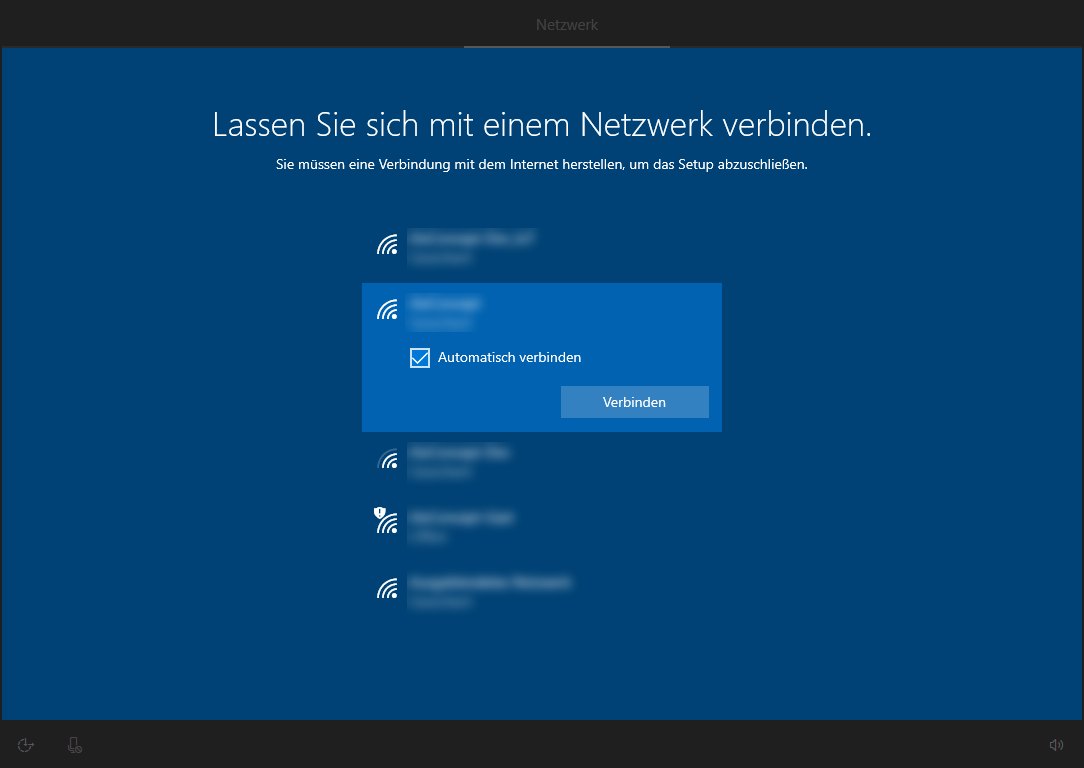
Das Durchführen von Benutzerimporten für Vollcloudsysteme haben wir [**HIER**](/administration-my.mnspro.cloud/mnspro-cloud/benutzerverwaltung/benutzerimport) genauer beschrieben. Nutzen Sie ein hybrides System finden Sie [**HIER** ](/administration-my.mnspro.cloud/downloadbereich/handbucher)weitere Informationen.

Im Weiteren werden wir den Benutzerimport in beiden Systemen näher thematisieren und Ihnen einige kurze Videos als Hilfestellung bieten. Dazu klicken Sie einfach[ **HIER**!](https://aixconcept-my.sharepoint.com/:v:/g/personal/btarnovski_aixconcept_de/EQLUo-TM3NNElDvoZGEhVvoBatoFLtKPSEXm0OVnS6_aUQ?e=fbdXl7)


# Berechtigungen

Damit Sie Ihr Klassenbuch vollständig nutzen können, müssen Sie den Benutzerinnen und Benutzern individuelle Rechte zuweisen. Diese Rechte bestimmen, welche Module den Benutzerinnen und Benutzern in MNSpro angezeigt werden, welche sie nur einsehen und welche sie administrieren dürfen.&#x20;

{% hint style="info" %}
Für eine effektive Nutzung des Klassenbuchs sollten die benötigten Rechte im Vorfeld mit den Lehrkräften besprochen werden.
{% endhint %}

{% hint style="danger" %}
Eine detaillierte Anleitung zum Umgang mit den Berechtigungen und der Vergabe von Rechten erhalten Sie unter dem Kapitel [**Berechtigungen anpassen**](/administration-my.mnspro.cloud/mnspro-cloud/klassenbuch-and-stundenplan/einrichtung-des-klassenbuchs/berechtigungen).
{% endhint %}

***

Hier zeigen wir Ihnen das Verteilen von Berechtigungen als kurzes Video

[**Berechtigungen verteilen**](https://aixconcept.sharepoint.com/sites/Academy/_layouts/15/stream.aspx?id=%2Fsites%2FAcademy%2FFreigegebene%20Dokumente%2FKlassenbuch%2FManuelle%20Klassenbuch%20Einrichtung%2FVideos%2FBerechtigungen%2Emp4\&referrer=StreamWebApp%2EWeb\&referrerScenario=AddressBarCopied%2Eview%2Edc66b94c%2Df33a%2D4f1c%2D91b0%2Db633ccb5776d)


# Zurück zu den Einstellungen

Vervollständigen Sie nun die Einstellungen unter der Kachel **Klassenbuch.**


# Sie Benutzen KEIN Untis

Wenn Sie kein externes Stundenplanprogramm wie Untis nutzen, können Sie direkt damit beginnen, Ihre erste Stufe anzulegen. Aber zuvor definieren Sie ein Stundenplanraster, damit Sie später den digitalen Stundenplan vollumfänglich nutzen können.

***


# Stundenplanraster anlegen

Gehen Sie dazu als erstes auf den Punkt Stundenplanraster ([siehe Abbildung 1](/administration-my.mnspro.cloud/mnspro-cloud/klassenbuch-and-stundenplan/einrichtung-des-klassenbuchs/schuljahre-ubersicht)) unter Stundenplan (siehe Abbildung 11).

<figure><img src="https://content.gitbook.com/content/eMM10O3xY9lhYI07xrzv/blobs/VYLdphI2CbdjP93eEsEr/image.png" alt=""><figcaption><p>Abbildung 11. <em>Anlegen eines Studenplanrasters.</em></p></figcaption></figure>

Hier klicken Sie auf den Button **Neues Stundenplanraster** (Abb. 12) und geben anschließend die einzelnen Schulstunden sowie Pausen ein (Abb. 13).

<figure><img src="https://content.gitbook.com/content/eMM10O3xY9lhYI07xrzv/blobs/DThzofZZdKp60rpobutV/image.png" alt=""><figcaption><p>Abbildung 12. Anlegen eines neuen Stundenplanrasters.</p></figcaption></figure>

<figure><img src="https://content.gitbook.com/content/eMM10O3xY9lhYI07xrzv/blobs/wAqDiH0LiAVqZ1WQZ9uK/image.png" alt=""><figcaption><p>Abbildung 13. Eingabe der Schulstunden.</p></figcaption></figure>

Nachdem Sie das Stundenplanraster angelegt haben, müssen Sie es noch aktivieren. Klicken Sie dazu einfach auf den Punkt **aktivieren**, bis dieses <mark style="color:green;">**grün**</mark> angezeigt wird (siehe Abbildung 10).

<figure><img src="https://content.gitbook.com/content/eMM10O3xY9lhYI07xrzv/blobs/MUpKPuxisEnwxQfpcicP/image.png" alt=""><figcaption><p>Abbildung 13. <em>Aktivieren eines Stundenplanrasters.</em></p></figcaption></figure>

{% hint style="info" %}
Feiertage müssen Sie gesondert unter dem Punkt Ferien/Feiertage unter Klassenbuch eintragen.
{% endhint %}

***

Hier finden Sie ein kurzes Video zum Erstellen eines Stundenplanrasters:

[**Stundenplanraster anlegen**](https://aixconcept.sharepoint.com/sites/Academy/_layouts/15/stream.aspx?id=%2Fsites%2FAcademy%2FFreigegebene%20Dokumente%2FKlassenbuch%2FManuelle%20Klassenbuch%20Einrichtung%2FVideos%2FStundenplanraster%2Emp4\&referrer=StreamWebApp%2EWeb\&referrerScenario=AddressBarCopied%2Eview%2E1e3ff346%2Dd648%2D48cb%2D9d1d%2Dadbd624b782c)


# Stufe eintragen

Nun können Sie unter der Kachel Klassenbuch (siehe Abbildung 1) beginnen eine Stufe zu erstellen. Klicken Sie dazu auch Stufe erstellen und füllen Sie die einzelnen Punkte aus (siehe Abbildung 14 und 15).

<figure><img src="https://content.gitbook.com/content/eMM10O3xY9lhYI07xrzv/blobs/KprfVuxJbQO8cdWhKLS7/image.png" alt=""><figcaption><p>Abbildung 14. <em>Anlegen einer Stufe .</em></p></figcaption></figure>

<figure><img src="https://content.gitbook.com/content/eMM10O3xY9lhYI07xrzv/blobs/CCOPTHpdM6a2X3HaB3Z9/image.png" alt=""><figcaption><p>Abbildung 15. <em>Angelegte Stufen .</em></p></figcaption></figure>

{% hint style="danger" %}
Wenn Sie kein externes Stundenplansystem nutzen, können Sie jetzt mit der Einrichtung des Klassenbuchs fortfahren. Klicken Sie dazu [**HIER.**](/administration-my.mnspro.cloud/mnspro-cloud/klassenbuch-and-stundenplan/einrichtung-des-klassenbuchs/einrichten-einer-stufe)
{% endhint %}

***

Nun zeigen wir Ihnen, wie Sie eine Stufe erstellen. Dazu haben wir Ihnen natürlich auch ein kurzes Video erstellt. Dies finden Sie [HIER](https://aixconcept.sharepoint.com/sites/Academy/_layouts/15/stream.aspx?id=%2Fsites%2FAcademy%2FFreigegebene%20Dokumente%2FKlassenbuch%2FManuelle%20Klassenbuch%20Einrichtung%2FVideos%2FStufe%20erstellen%2Emp4\&referrer=StreamWebApp%2EWeb\&referrerScenario=AddressBarCopied%2Eview%2Eeaaf4a25%2Da6f6%2D4a5a%2Da815%2D22c1ad1d9d37)**.**


# Sie benutzen Untis

{% hint style="danger" %}
Dieses Unterkapitel betrifft einzig Nutzer, die Untis besitzen und es mit MNSpro verknüpfen möchten. Alle andern können zu Kapitel 6 springen.
{% endhint %}

Die Nutzung von Untis erlaubt Ihnen eine schnellere Einrichtung des Klassenbuchs, die Nutzung des Vertretungsplans sowie das Anzeigen des Stundenplans. Dazu müssen jedoch einmalig einige Vorbereitungen getroffen werden. Beginnen wir mit dem Erstellen einer API. Diese erlaubt es später MNSpro, auf die Daten Ihres Untis zuzugreifen und diese in MNSpro für Lehrkräfte anzuzeigen. Dazu gehen Sie auf die Einstellungen und klicken dann auf die Kachel API-Schlüssel ([Siehe Abbildung 1](/administration-my.mnspro.cloud/mnspro-cloud/klassenbuch-and-stundenplan/einrichtung-des-klassenbuchs/schuljahre-ubersicht/schuljahr-anlegen)).

{% hint style="danger" %}
Um das Anlegen einer Stufe müssen Sie sich nicht kümmern. Diese wird direkt aus Untis importiert.
{% endhint %}


# Erstellen eines API-Schlüssels

Unter der **Kachel API-Schlüssel** werden alle aktuellen **API-Schlüssel** abgelegt und können von Ihnen bei Bedarf entfernt werden. Um jedoch einen neuen anzulegen, klicken Sie auf **Neuer API-Schlüssel** erstellen (siehe Abbildung 16).

<figure><img src="https://content.gitbook.com/content/eMM10O3xY9lhYI07xrzv/blobs/57V1EgJHrBBDLY0jkEKO/image.png" alt=""><figcaption><p>Abbildung 16. <em>Erstellen eines neuen API-Schlüssels.</em></p></figcaption></figure>

Nun werden Sie gebeten einen Namen für den API-Schlüssel zu erstellen. Dieser kann frei gewählt werden (siehe Abbildung 17).

<figure><img src="https://content.gitbook.com/content/eMM10O3xY9lhYI07xrzv/blobs/uvXdSGoB6O7f3adoXeMb/image.png" alt=""><figcaption><p>Abbildung 17. <em>Erstellen eines neuen API-Schlüssels.</em></p></figcaption></figure>

{% hint style="warning" %}
Unter Funktion haben Sie verschiedene Auswahlmöglichkeiten. Für die Integration des Stundenplans wählen Sie jedoch TimeTable. Wenn Sie eine weitere API für dne Vertretungsplan erstellen, wählen Sie Substitution.
{% endhint %}

Der **API-Schlüssel** wurde nun erstellt und wird Ihnen angezeigt (siehe Abbildung 18).

<figure><img src="https://content.gitbook.com/content/eMM10O3xY9lhYI07xrzv/blobs/oAWbPYx3DyymNXyHrcLG/image.png" alt=""><figcaption><p>Abbildung 18. <em>Erstellter API-Schlüssel.</em></p></figcaption></figure>

{% hint style="danger" %}
Der API-Schlüssel wird Ihnen nur einmal nach seiner Erstellung angezeigt. Danach werden Sie ihn aus Sicherheitsgründen nicht mehr einsehen können. <mark style="color:red;">**Bitte notieren Sie diesen.**</mark>
{% endhint %}


# Berechtigungen

Um eine E-Mail-Adresse zu hinterlegen, an die Synchronisationsfehler gesendet werden sollen, ist es notwendig, in die **Einstellungen** vom Stundenplan zu wechseln (siehe Abbildung 1).

Dies sollte vor der ersten Synchronisation durchgeführt werden. Dies geschieht über die Kachel **Stundenplan**, nach Auswahl der Einstellungen in dem linken Navigationsbereich (siehe Abbildung 19).

<figure><img src="https://content.gitbook.com/content/eMM10O3xY9lhYI07xrzv/blobs/5afCEZBYjoeML4QE4C0x/image.png" alt=""><figcaption><p>Abbildung 19. <em>Benachrichtigungen bei Aktualisierungen und Fehlerreports.</em></p></figcaption></figure>

Hier ist zunächst der erste Punkt relevant, um E-Mail-Adressen für die Synchronisationsfehler zu definieren. Auf die anderen beiden Punkte in diesen Importvalidierungseinstellungen des Stundenplans (**Unterrichtsstunden** und **Lehrer/in**) kommen wir zu einem späteren Zeitpunkt zurück.


# Vorbereitung Untis

Damit der Import der Untisdaten fehlerfrei funktioniert müssen Sie bei Untis die Stammdaten der Lehrkräfte anpassen und um die E-Mail-Adresse ergänzen, die diese bei MNSpro Cloud zugewiesen bekommen haben (Abbildungen 20).

<figure><img src="https://content.gitbook.com/content/eMM10O3xY9lhYI07xrzv/blobs/3MzWwpwCxYXJuaf3Gih4/image.png" alt=""><figcaption><p>Abbildung 20. <em>Anpassen der Stammdaten in Untis.</em></p></figcaption></figure>

<figure><img src="https://content.gitbook.com/content/eMM10O3xY9lhYI07xrzv/blobs/FAJEmLVh1XEtt4wfpWuc/image.png" alt=""><figcaption><p>Abbildung 21. <em>Anpassen der Stammdaten in Untis.</em></p></figcaption></figure>

Die Spalte **E-Mail-Adresse** muss gleich sein, wie die E-Mail-Adresse des entsprechenden MNSpro Cloud-Benutzers!

{% hint style="info" %}
Bei Untis können Sie mehrere sogenannte Perioden einstellen. Diese helfen Schulen bei der Untergliederung der Daten nach Schuljahren. Bitte ergänzen Sie daher die E-Mail-Adresse der Lehrkräfte in allen Perioden.
{% endhint %}

{% hint style="warning" %}
Wichtig: Kursnamen in Untis sollten an die Namen in anderen Schulverwaltungsprogrammen angeglichen werden (sollte das nicht passieren, kann es zu einem Mehraufwand bei den
{% endhint %}


# Import der Untis Daten

{% hint style="warning" %}
Für die Nutzung des Untis Provider und installation benötigen Sie die DotNet7 Version.

Diese finden Sie hier: [<img src="https://content.gitbook.com/content/eMM10O3xY9lhYI07xrzv/blobs/235A9bL5OGAGZjmpSEVf/download-custom%20(1).png" alt="" data-size="line">Download](https://download.visualstudio.microsoft.com/download/pr/1d1b78d3-b079-4b47-9b17-f3def75babad/6a66a2c9ad5ee028ae35dd8d6a3add1a/dotnet-runtime-7.0.12-win-x64.exe)
{% endhint %}

Untis Provider Installer:[<img src="https://content.gitbook.com/content/eMM10O3xY9lhYI07xrzv/blobs/235A9bL5OGAGZjmpSEVf/download-custom%20(1).png" alt="" data-size="line">](https://mnsprocloud.blob.core.windows.net/download/UntisProvider.msi)[Download](https://mnsprocloud.blob.core.windows.net/download/UntisProvider.msi)&#x20;

**Aktuelle Version:** 1.10.0

**Letztes Update**: 16.10.2023

***

&#x20;Sind die zuvor dokumentierten Voraussetzungen alle erfüllt, kann mit dem Download der UntisProvider.msi fortgefahren werden und das Tool ausgeführt und anschließend den Einrichtungsanweisungen gefolgt werden (siehe Abbildung 22).

<figure><img src="https://content.gitbook.com/content/eMM10O3xY9lhYI07xrzv/blobs/sdQpV8aOUIyV84N8B1fu/image.png" alt=""><figcaption><p>Abbildung 22. <em>Importassistent für Untis.</em></p></figcaption></figure>

{% hint style="info" %}
Sollte der Hinweis auftauchen, dass aktuell keine .Net Core Version installiert ist, muss diese vor der Ausführung der Installation noch nachinstalliert werden und anschließend das Tool neu gestartet werden!
{% endhint %}

Im ersten Schritt werden grundlegende Parameter abgefragt (siehe Abbildung 23)

<figure><img src="https://content.gitbook.com/content/eMM10O3xY9lhYI07xrzv/blobs/bCcqtMBLPMWJJ53kbTtc/image.png" alt=""><figcaption><p>Abbildung 23. <em>Importassistent für Untis.</em></p></figcaption></figure>

**API Schlüssel**: Unter API-Key ist der im ersten Schritt erstellte Schlüssel einzutragen.

**Minimum Pausenzeit (in Minuten)**: Ist ein Schwellwert ab wann Pausen im Stundenplan als solche angezeigt werden, in diesem Beispiel werden Pausen bis zu 10 Minuten zwischen zwei Unterrichtsstunden ignoriert.

**Untis Programm Speicherort:** Verlangt das Installationsverzeichnis von Untis. Dieser ist voraussichtlich nach jedem Jahr, wenn eine neue Version verwendet wird, anzupassen.

*Je nach Verbindungsart werden in folgenden Schritt verschiedene erforderliche Angaben benötigt:*

**Untis Datendatei (Datenbankdatei)**: Ist die Datei, in der die Schule den Untis Stundenplan erstellt.

**Schulnummer (MySQL):** Ist der Name, der bei Anlage der Datenbank gewählt wurde.

**Schuljahr (MySQL):** Hier kann ausgewählt werden, welches Schuljahr aus der Datenbank importiert werden soll

**Untis Datenbank Benutzername (MySQL)**: Benutzername, mit welchem die Verbindung zur MySQL Datenbank hergestellt wird

**Untis Datenbank Passwort (MySQL):** Passwort, mit welchem die Verbindung zur MySQL Datenbank hergestellt wird

**Untis Datenbank Version (MySQL):** Die Datenbank - Sicherungsversion, die importiert werden soll.

<figure><img src="https://content.gitbook.com/content/eMM10O3xY9lhYI07xrzv/blobs/4BG2n3AI01kol9GE7b1c/image.png" alt=""><figcaption><p>Abbildung 24. <em>Importassistent für Untis.</em></p></figcaption></figure>

Durch Klick auf Weiter gelangen Sie zu einem Dialog, wo der Speicherort des **Untis TimeTableProviders** ausgewählt werden kann (siehe Abbildung 25).

{% hint style="info" %}
Wählen Sie hier einen Netzwerkpfad aus, falls das Tool von mehreren verwendet werden soll!
{% endhint %}

<figure><img src="https://content.gitbook.com/content/eMM10O3xY9lhYI07xrzv/blobs/8vx5znF9Tnil43yLedZv/image.png" alt=""><figcaption><p>Abbildung 25. <em>Importassistent für Untis.</em></p></figcaption></figure>

Im nächsten und letzten Fenster wird durch Klick auf Installieren die Installation abgeschlossen und das Tool bereitgestellt. Es wird eine Verknüpfung auf dem Desktop hinterlegt (siehe Abbildung 26).
<figure><img src="https://content.gitbook.com/content/eMM10O3xY9lhYI07xrzv/blobs/vTggg2n1XgkjMygc6dwh/image.png" alt=""><figcaption><p>Abbildung 26. <em>Importassistent für Untis.</em></p></figcaption></figure>

Was macht eine Synchronisation: Die Synchronisation legt die Stufen aus Untis als Stufen im MNSpro Klassenbuch an.

* es werden die Kurse erstellt und die Kurslehrer hinterlegt,
* die Klassenstrukturen werden gebildet: innerhalb der Klassen werden die Kurse zugewiesen,
* für die Lehrer:innen wird eine Übersicht über Ihre Unterrichtsstunden generiert,
* das Stundenplanraster wird angelegt,
* in Untis hinterlegte Ferien- und Feiertage werden eingetragen

Bei Problemen mit der Synchronisation wird eine E-Mail an die zuvor festgelegte E-Mail-Adresse versendet, in der die Fehlerdetails dokumentiert sind!


# Aktualisieren des Tools
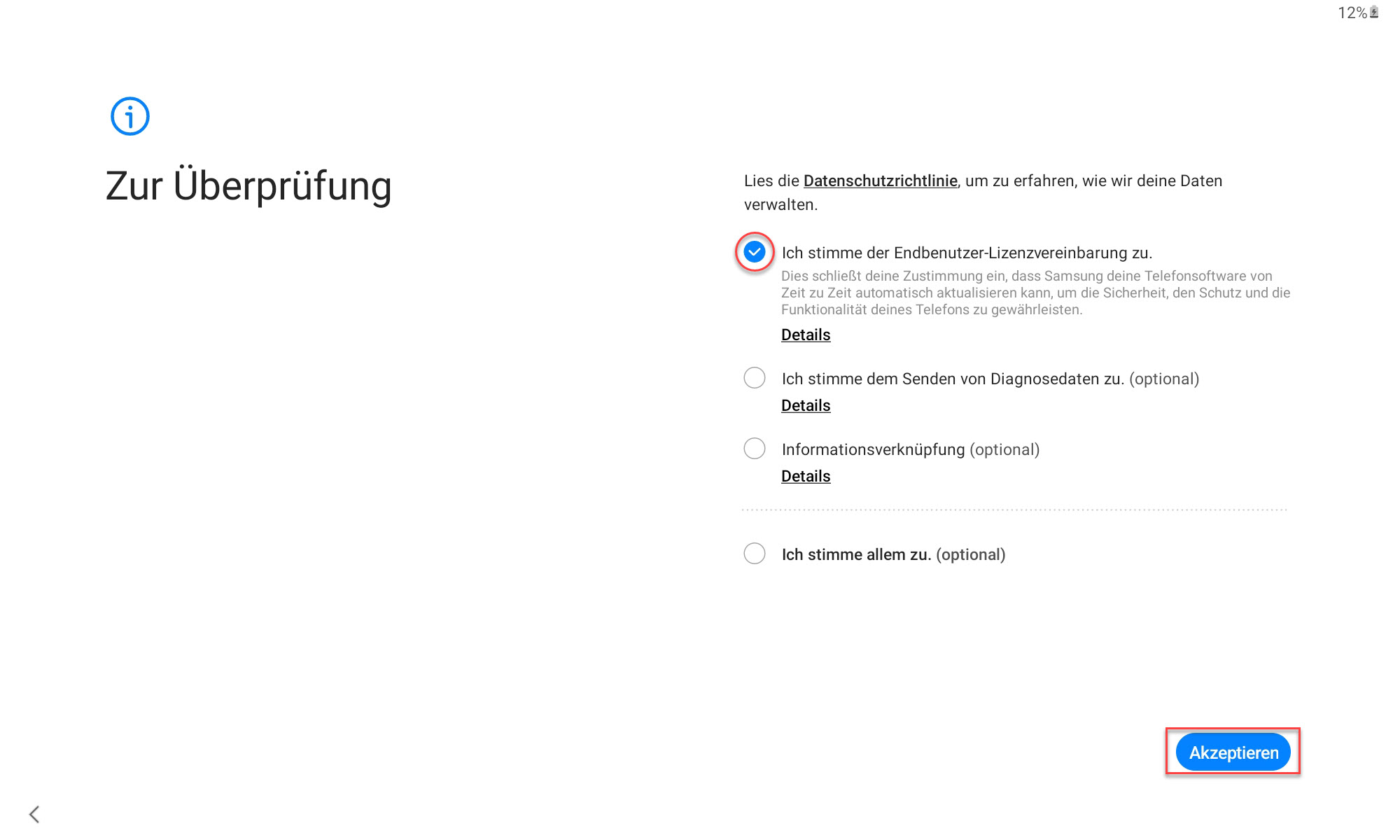
Die aktuelle Version des Tools hat einen Auto Update Mechanismus. Das Tool prüft automatisch im Hintergrund auf aktuelle Versionen und wird


# Kurszuordnung

Falls nicht wie empfohlen die Namen in Untis den Namen in MNSpro Cloud angeglichen wurden, muss an diesem Punkt die Kurszuordnung erfolgen.

Dazu wechseln Sie wieder im Portal auf den Reiter Einstellungen und wählen anschließend Stundenplan aus. Unter Kurszuordnung können Sie anschließend diese durchführen (siehe Abbildung 27 und 28).

<figure><img src="https://content.gitbook.com/content/eMM10O3xY9lhYI07xrzv/blobs/66xTxpnKXStabayW62BU/image.png" alt=""><figcaption><p>Abbildung 27. <em>Öffnen der Kurszuordnung.</em></p></figcaption></figure>

<figure><img src="https://content.gitbook.com/content/eMM10O3xY9lhYI07xrzv/blobs/hhqbzAgA7LxylpYadTDF/image.png" alt=""><figcaption><p>Abbildung 28. <em>Kurszuordnung.</em></p></figcaption></figure>


---

[Next Page](/llms-full.txt/1)