Untis Synchronisierte Einrichtung

Für die Synchronisation wird folgendene Software benötigt:

Untis Provider Installer:arrow-up-rightDownloadarrow-up-right

Aktuelle Version: 1.16.0

Letztes Update: 25.02.2025

circle-info

Für die Nutzung des Untis Provider und Installation benötigen Sie die DotNet7 Version und Administrativer Rechte auf Ihrem Rechner.

Diese finden Sie hier: Downloadarrow-up-right


1

Zeitraum definieren

2

Importvalidierung

Einstellungen – Stundenplan – Importvalidierung: E-Mails

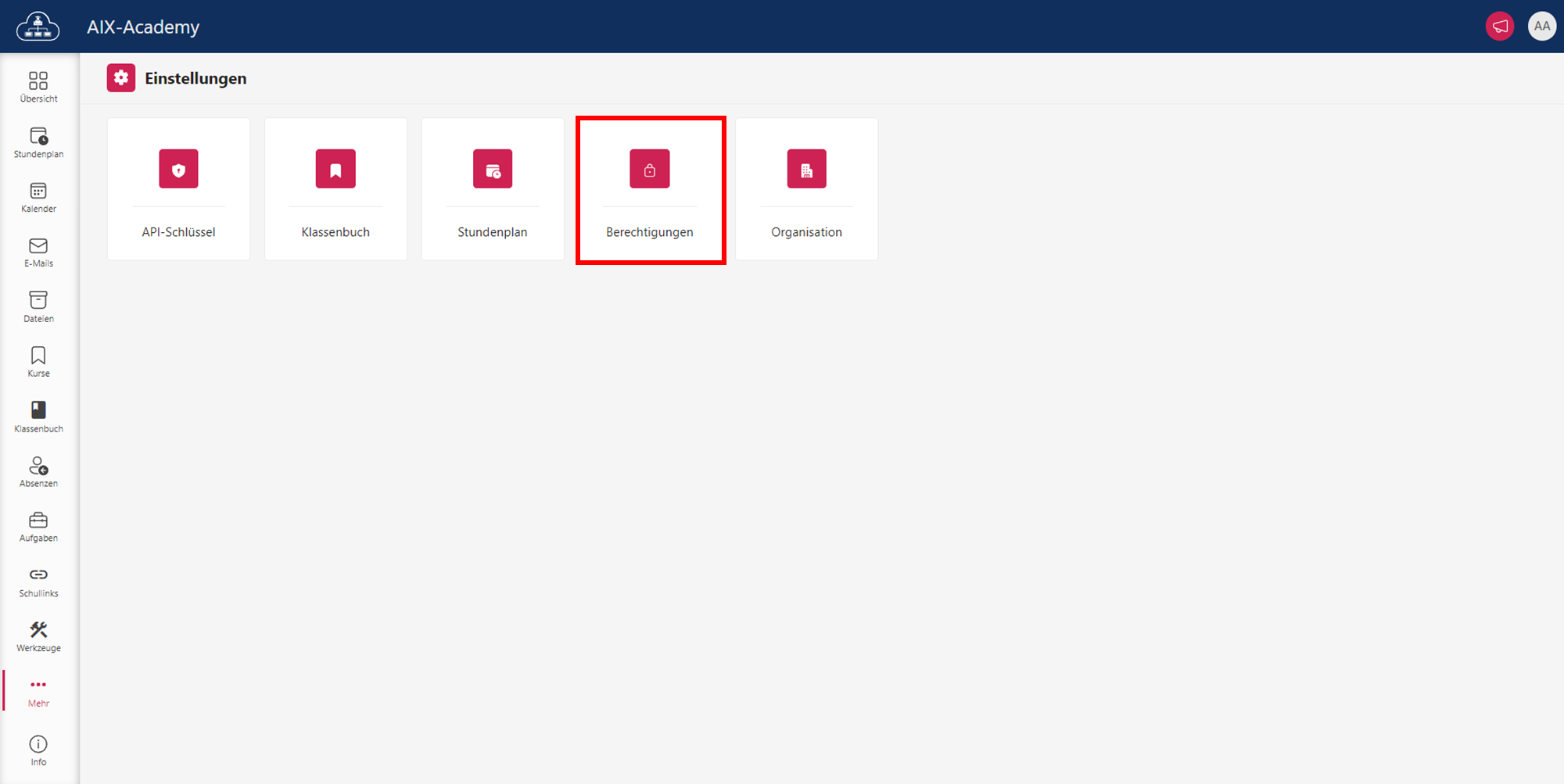
Um eine E-Mail-Adresse zu hinterlegen, an die Synchronisationsfehler gesendet werden sollen, ist es notwendig, in die Einstellungen vom Stundenplan zu wechseln.

Dies sollte vor der ersten Synchronisation durchgeführt werden. Dies geschieht über die Kachel „Stundenplan“, nach Auswahl der Einstellungen in dem linken Navigationsbereich.
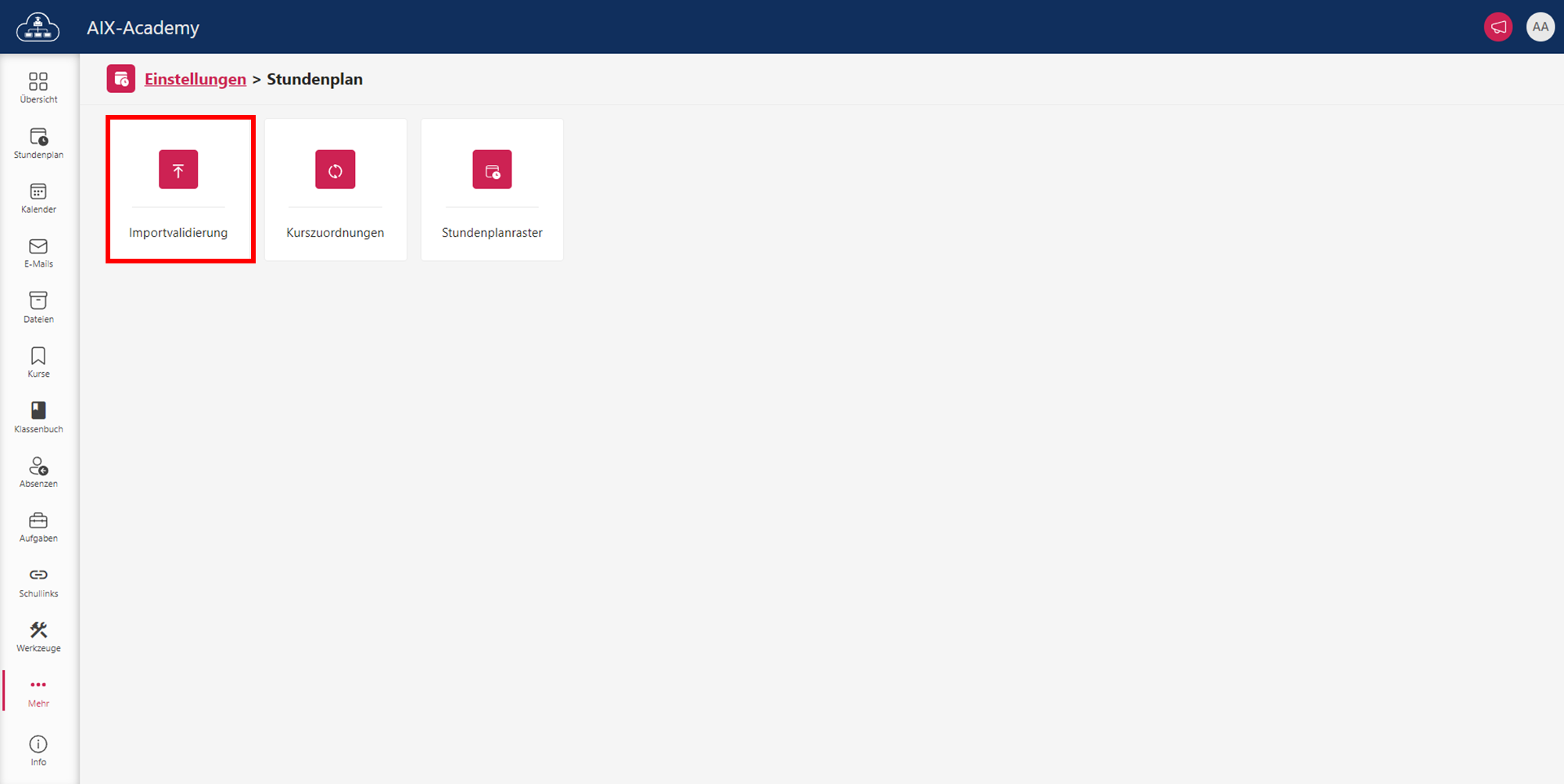
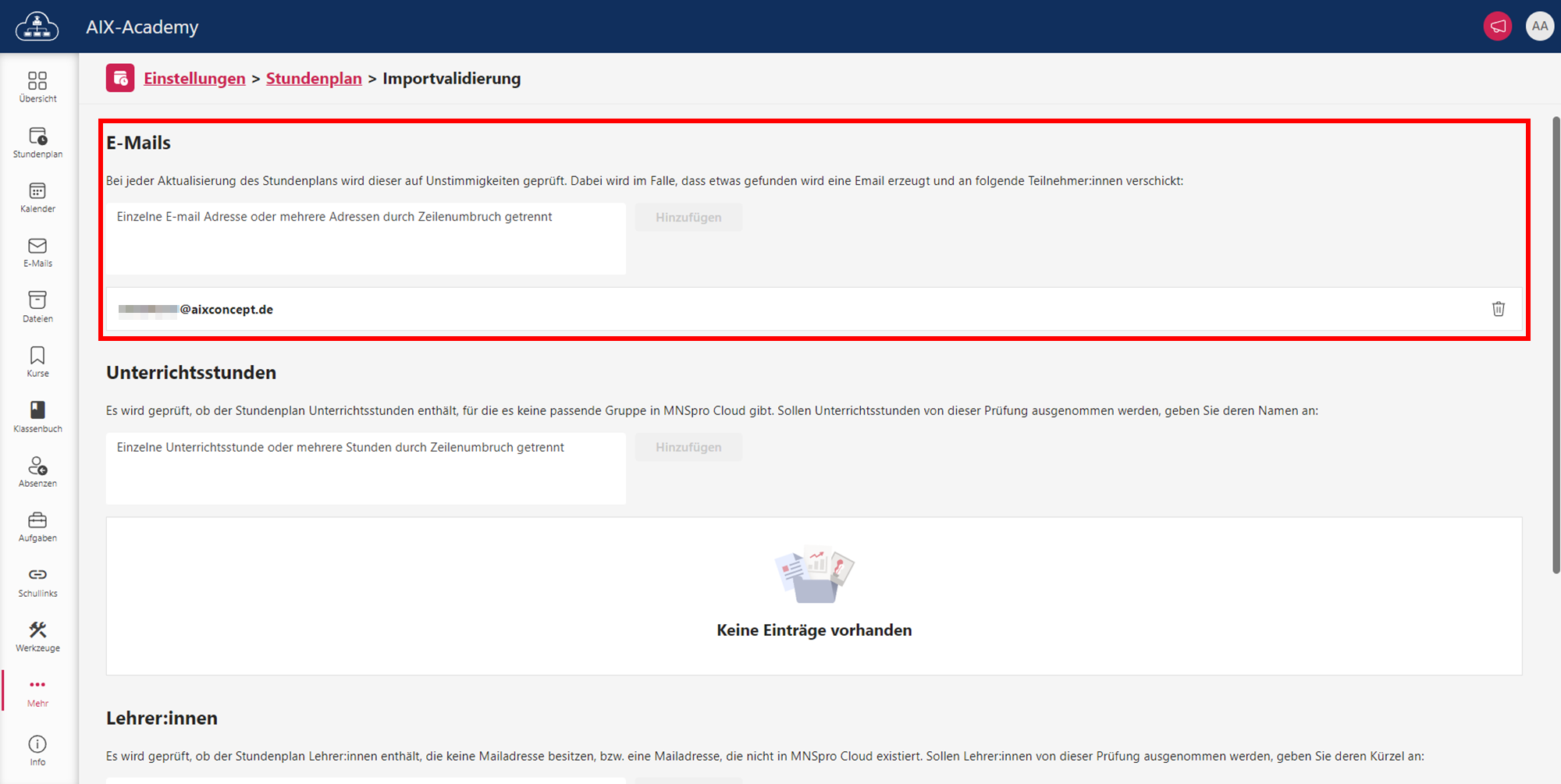
Hier ist zunächst der erste Punkt relevant, um E-Mail-Adressen für die Synchronisationsfehler zu definieren. Auf die anderen beiden Punkte in diesen Importvalidierungseinstellungen des Stundenplans („Unterrichtsstunden“ und „Lehrer/in“) kommen wir zu einem späteren Zeitpunkt zurück.

3

Untis-Datei anpassen

Neben den Vorbereitungen in der MNSpro Cloud Umgebung gibt es auch noch Anpassungen, die im Vorfeld in Untis durchgeführt werden.

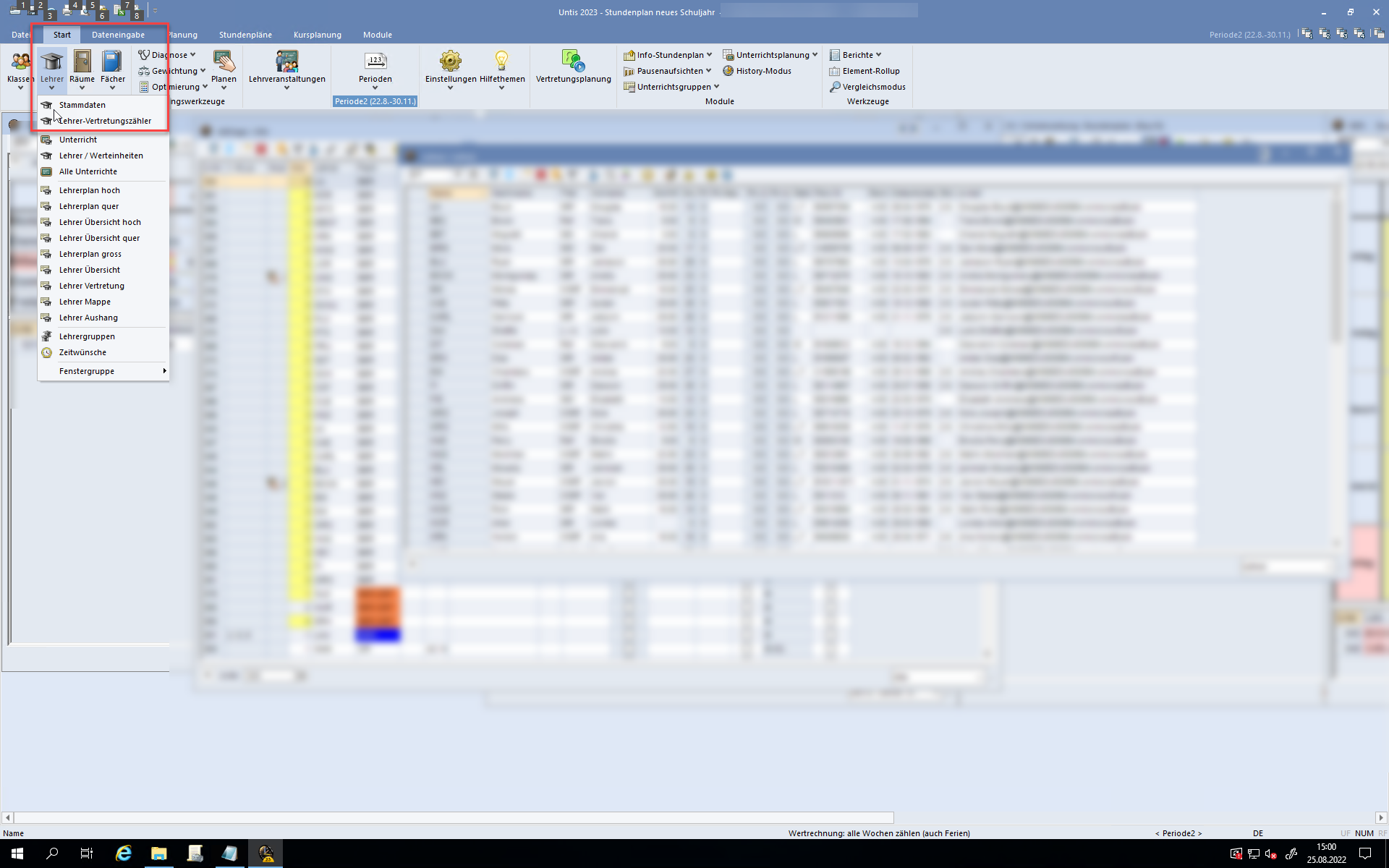
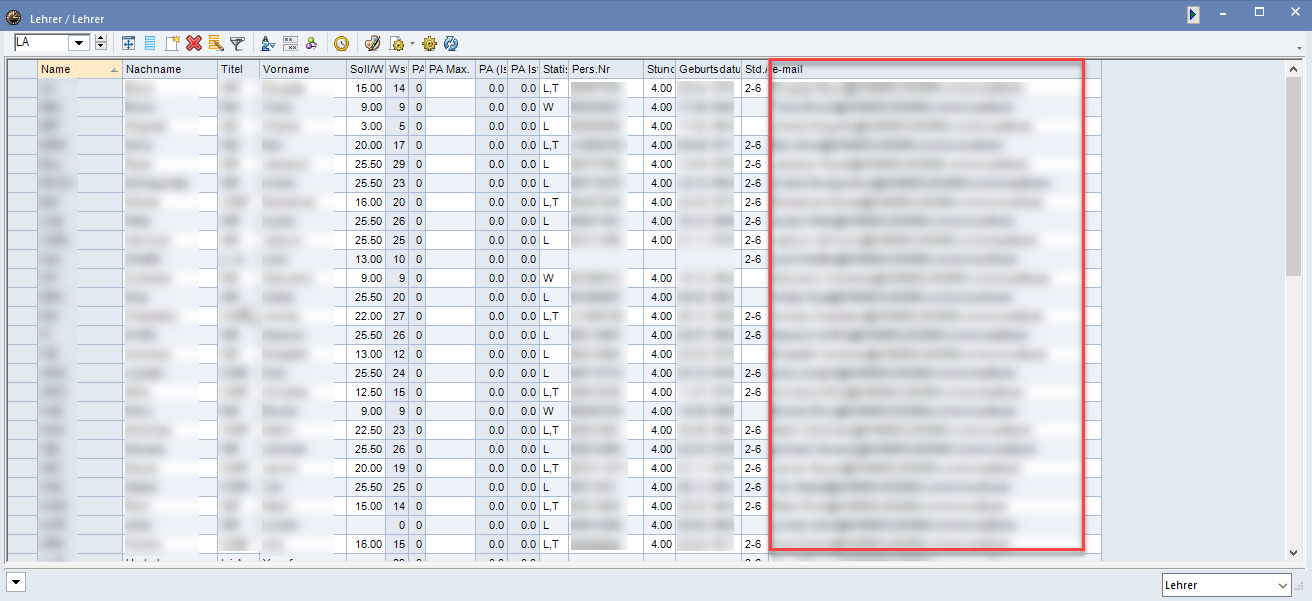
Untis – Lehrer – Stammdaten

Die Spalte „E-Mail-Adresse“ muss gleich sein, wie die E-Mail-Adresse des entsprechenden MNSpro Cloud-Benutzers!

circle-info

Kursnamen in Untis sollten an die Namen in anderen Schulverwaltungsprogrammen angeglichen werden (sollte das nicht passieren, kann es zu einem Mehraufwand bei den Kurszuordnungen kommen, da dann manuell die Gruppennamen aus Untis mit den Gruppennamen der MNSpro Cloud-Gruppen, die meist aus einem Export aus anderen Schulverwaltungsprogrammen stammen).

Untis – Lehrer – Zeitraster

Beim Zeitraster müssen die Stundenbezeichnungen eingetragen werden.

4

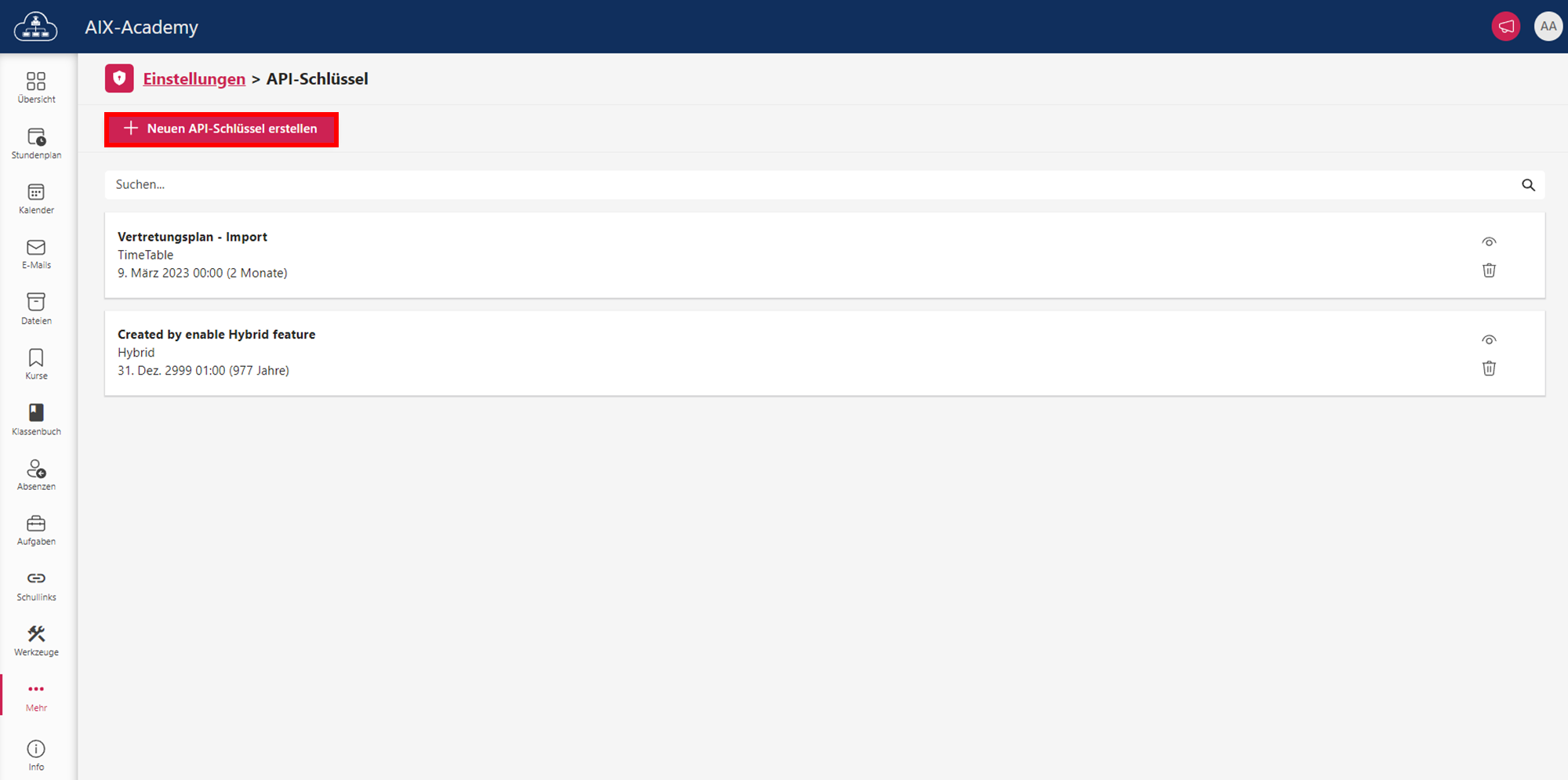
Generierung eines API-Schlüssels in der MNSpro Cloud Oberfläche

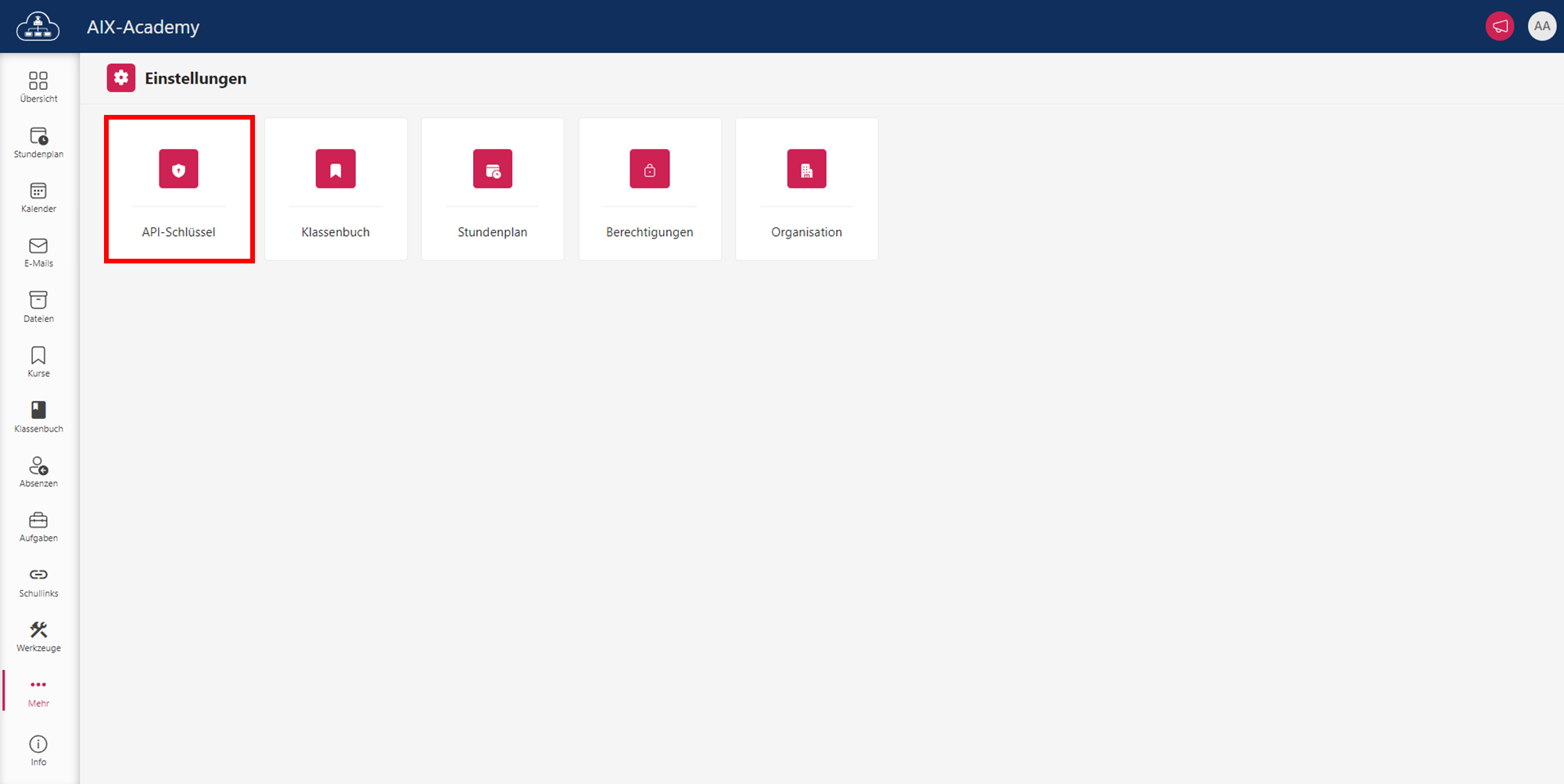
Einstellungen – Allgemein – API-Schlüssel generieren

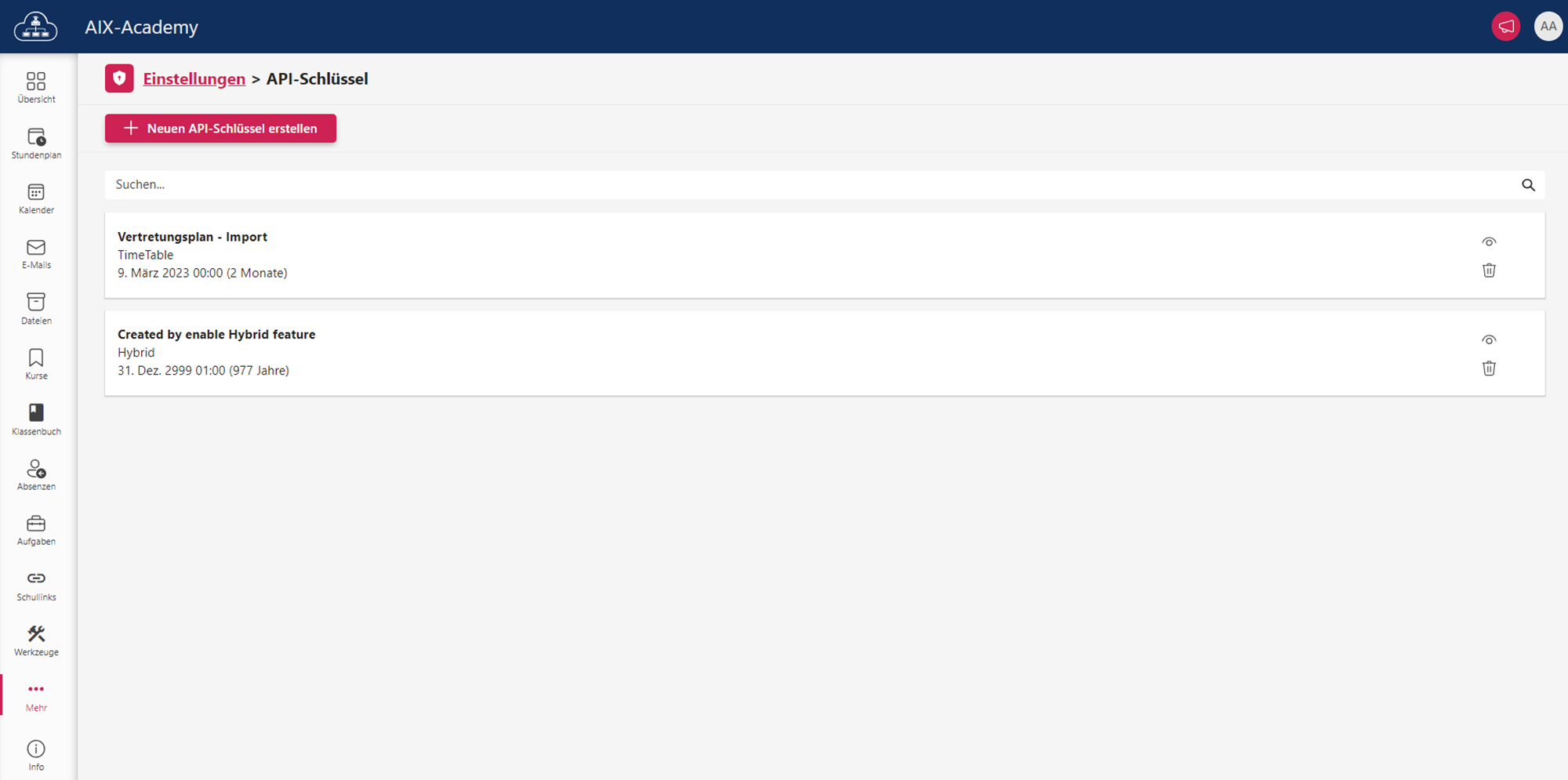
Um einen neuen API-Schlüssel für die Stundenplan-Synchronisierung zwischen UNTIS und dem MNSpro Klassenbuch zu generieren, müssen die folgenden Menüpunkte im MNSpro Cloud Dashboard angesteuert werden (die entsprechenden Menüpunkte sind rot umrandet):

circle-info

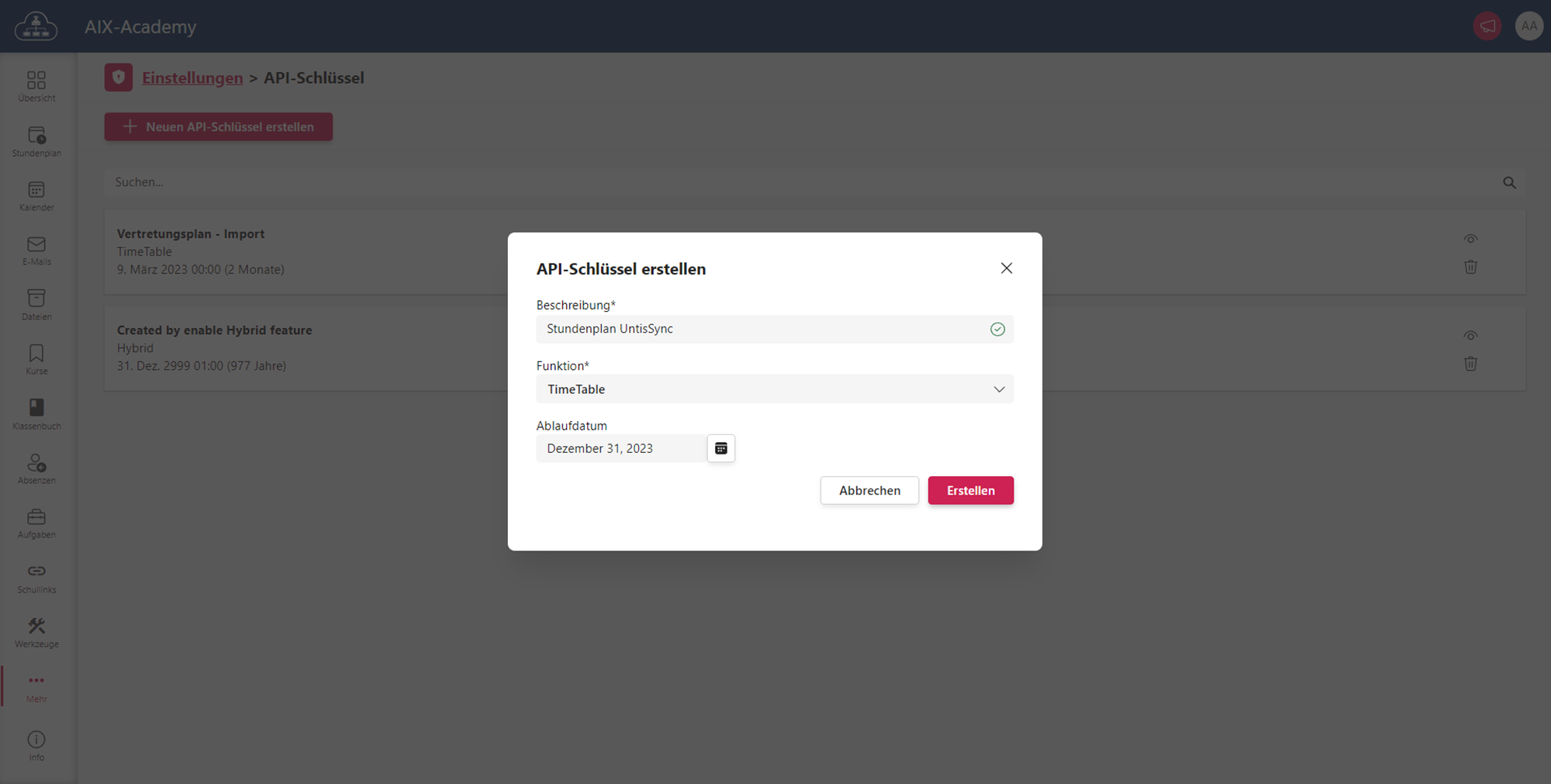
Die Bezeichnung dieses neuen API-Schlüssels kann frei gewählt werden. Es sollte vom Namen her jedoch am besten ersichtlich sein, welche Funktion er übernimmt -> daher empfehlen wir die Namen „Untis Synchronisation“ oder „Stundenplan Untis Synchronisation“.

Als Funktion muss die Option TimeTable ausgewählt werden und als Zeitraum empfiehlt sich das Schuljahresende einzutragen, in dem mithilfe dieses API-Schlüssels eine Synchronisation durchgeführt werden soll.

circle-exclamation

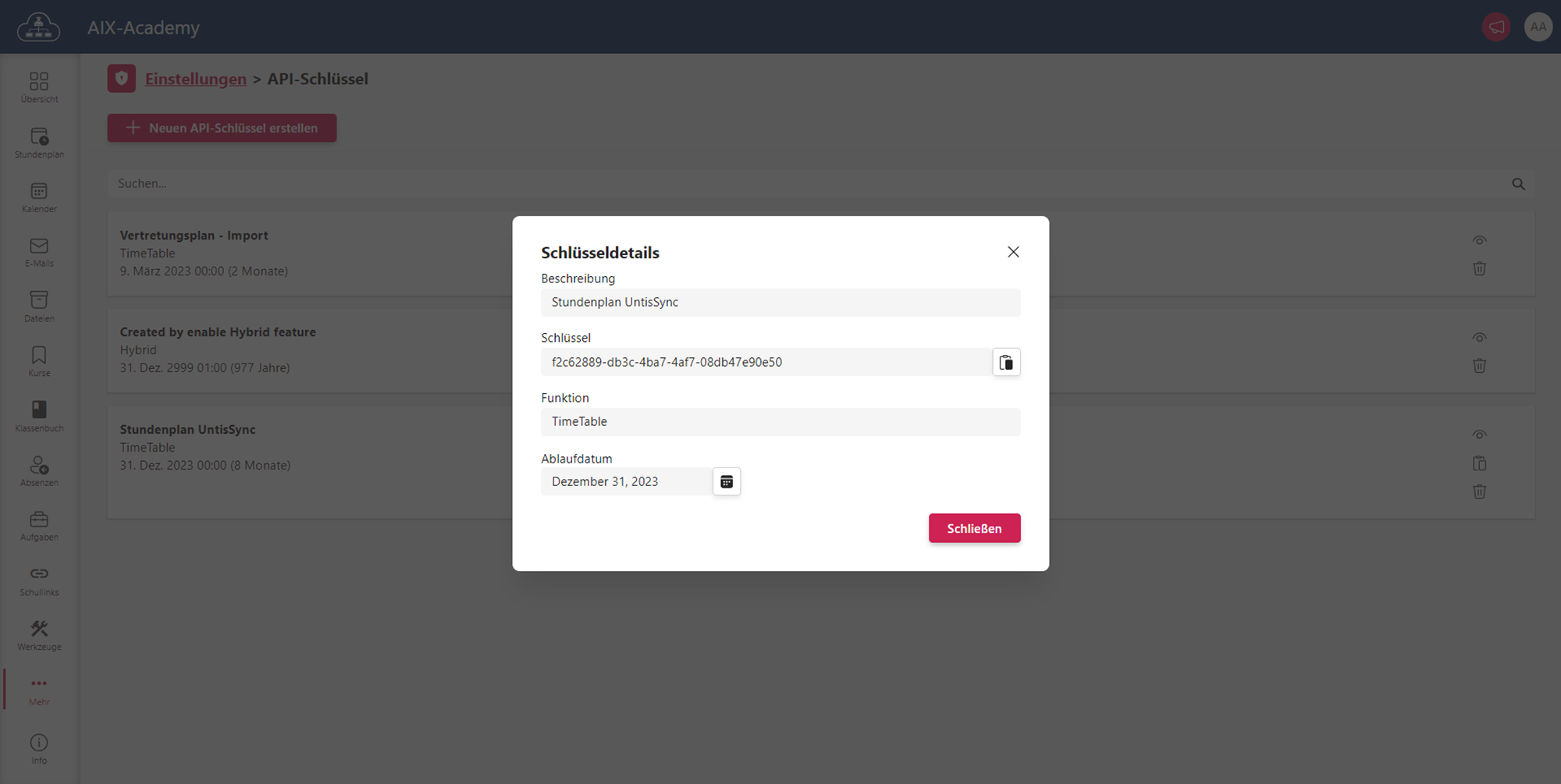
In dem darauffolgenden Fenster, nach dem Klick auf den roten „Erstellen“-Button, finden Sie den generierten API-Schlüssel.

circle-exclamation
circle-info

Falls Sie die Option Allgemein unter Einstellungen nicht sehen, dann fehlt Ihnen noch das benötigte Recht. Als Admin können Sie sich dieses Recht unter Einstellungen --> Berechtigungen --> Administrator --> Berechtigungen verwalten und dort unter dem Punkt "Einstellungen" selbst vergeben!

5

Installation der Untis-Synchronisation

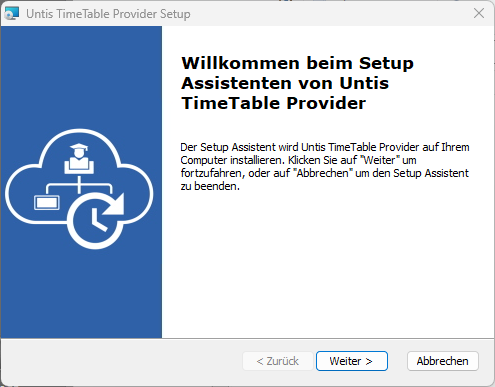
Sind die zuvor dokumentierten Voraussetzungen alle erfüllt, kann mit dem Download der UntisProvider.msi fortfahren und das Tool ausgeführt und anschließend den Einrichtungsanweisungen gefolgt werden.

circle-check

Im ersten Schritt werden grundlegende Parameter abgefragt:

API Schlüssel: Unter ApiKey ist der im vierten Schritt erstellte Schlüssel einzutragen.

Minimum Pausenzeit (in Minuten): Ist ein Schwellwert ab wann Pausen im Stundenplan als solche angezeigt werden, in diesem Beispiel werden Pausen bis zu 5 Minuten zwischen zwei Unterrichtsstunden ignoriert.

Untis Programm Speicherort: Verlangt das Installationsverzeichnis von Untis. Dieser ist voraussichtlich nach jedem Jahr, wenn eine neue Version verwendet wird, anzupassen.

Je nach Verbindungsart werden in folgenden Schritt verschiedene erforderliche Angaben benötigt:

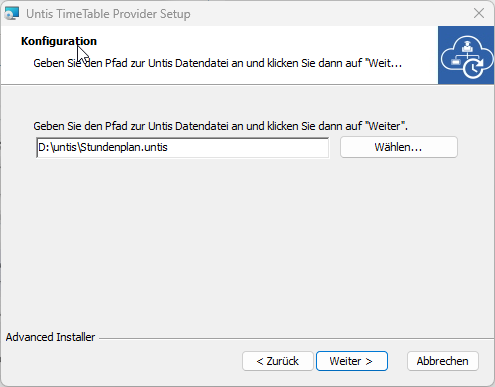
Beispiel: Dialog Datendatei

Untis Datendatei: Geben Sie hier den Pfad zur Untis Datendatei an.

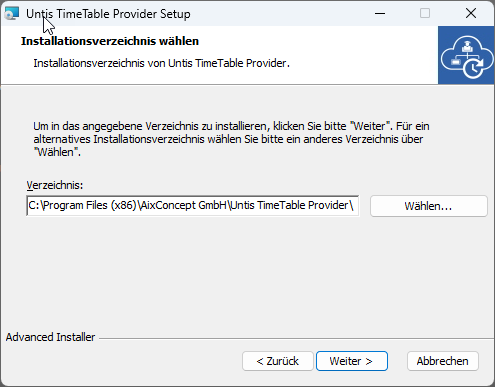
Durch Klick auf Weiter gelangen Sie zu einem Dialog, wo der Speicherort des Untis TimeTableProviders ausgewählt werden kann.

circle-info

Wählen Sie hier einen Netzwerkpfad aus, falls das Tool von mehreren verwendet werden soll!

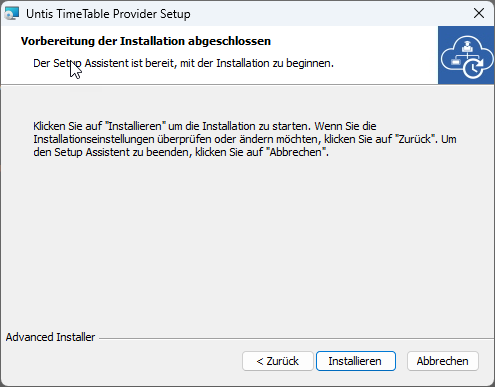
Im nächsten und letzten Fenster wird durch Klick auf Installieren die Installation abgeschlossen und das Tool bereitgestellt. Es wird entsprechend eine Verknüpfung auf dem Desktop hinterlegt.

Was macht eine Synchronisation: Die Synchronisation legt die Stufen aus Untis als Stufen im MNSpro Klassenbuch an. -> es werden die Kurse erstellt und die Kurslehrer hinterlegt, -> die Klassenstrukturen werden gebildet: innerhalb der Klassen werden die Kurse zugewiesen, -> für die Lehrer:innen wird eine Übersicht über Ihre Unterrichtsstunden generiert, -> das Stundenplanraster wird angelegt, -> in Untis hinterlegte Ferien- und Feiertage werden eingetragen Bei Problemen mit der Synchronisation wird eine E-Mail an die zuvor festgelegte E-Mail-Adresse versendet, in der die Fehlerdetails dokumentiert sind!

6

Kurszuordnung

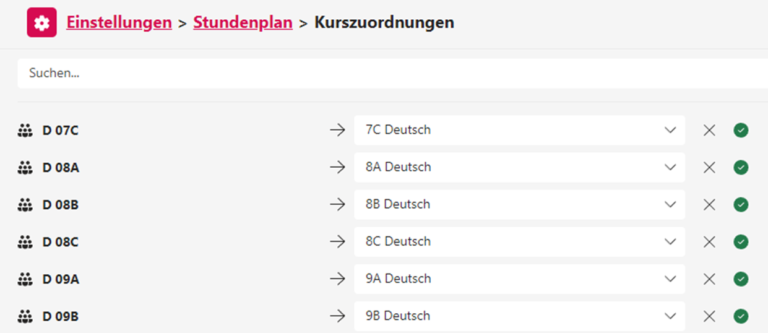
Da nicht immer die Kurse dieselben Bezeichnungen tragen wie in der Schulverwaltungssoftware, bietet MNSpro Cloud eine Kreuztabelle an, mit der man ein Mapping der Namen aus beiden Systemen herstellen kann.

Mittels einfacher Dropdown-Liste können die Fächer bzw. Kurse zugeordnet werden. Somit kann eine Datenkonsolidierung auch Schritt für Schritt erfolgen und muss nicht zwingend sofort zur Einführung vorhanden sein (Abb. 1).

Ein solches Mapping ist beispielsweise dann relevant, wenn Sie Daten aus Untis mit Ihren Klassenbezeichnungen synchronisieren möchten.

Kurszuordnung mittels CSV-Datei

Wenn Sie auf Export klicken, wird eine CSV-Datei erstellt. Diese Datei können Sie mit einem Tabellenbearbeitungsprogramm wie z. B. Excel öffnen, um die Zuordnungen einfacher vorzunehmen.

Anschließend speichern Sie die bearbeitete Datei wieder als CSV im UTF-8-Format und importieren sie. So können Sie eine große Anzahl an Kurszuordnungen mit relativ geringem Aufwand durchführen.

Zuletzt aktualisiert

War das hilfreich?