Manuelle Einrichtung

1

Zeitraum definieren

Wie Sie ein Zeitraum (Schuljahr) anlegen/ändern können finden Sie unter Schuljahre

2

Stundenplanraster definieren

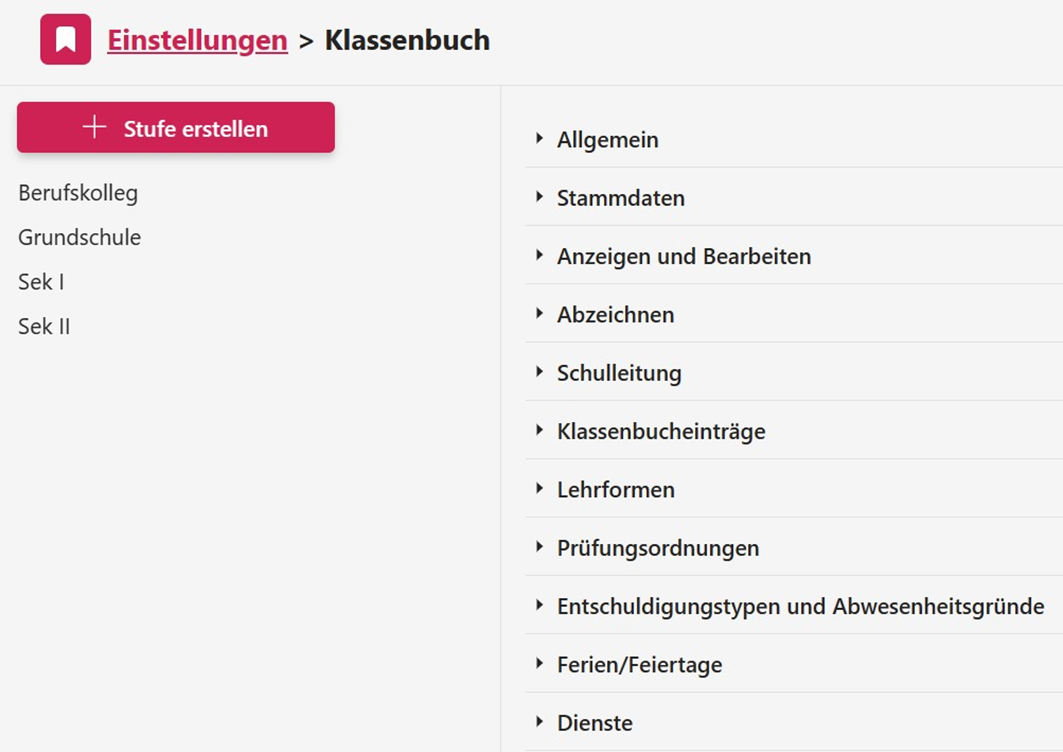
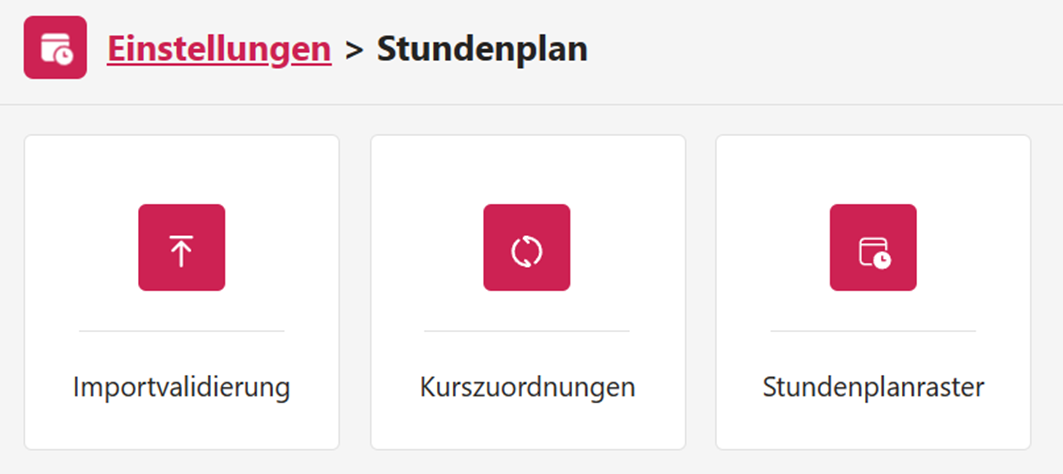
Wechseln Sie zuerst in den Einstellungen auf Stundenplan und auf den Punkt Stundenplanraster (siehe Abbildung 11).

Abbildung 11. Anlegen eines Studenplanrasters.
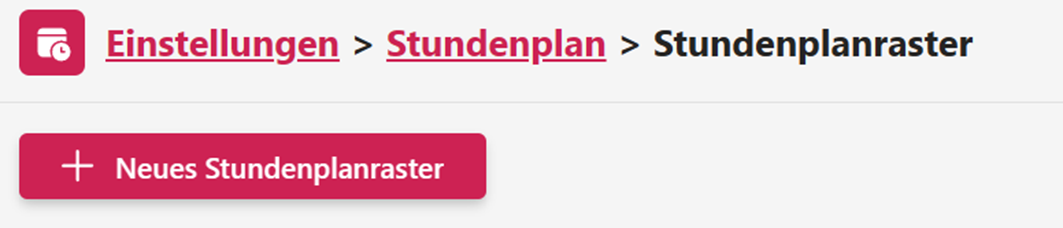
Hier klicken Sie auf den Button Neues Stundenplanraster (Abb. 12) und geben anschließend die einzelnen Schulstunden sowie Pausen ein (Abb. 13).

Abbildung 12. Anlegen eines neuen Stundenplanrasters.
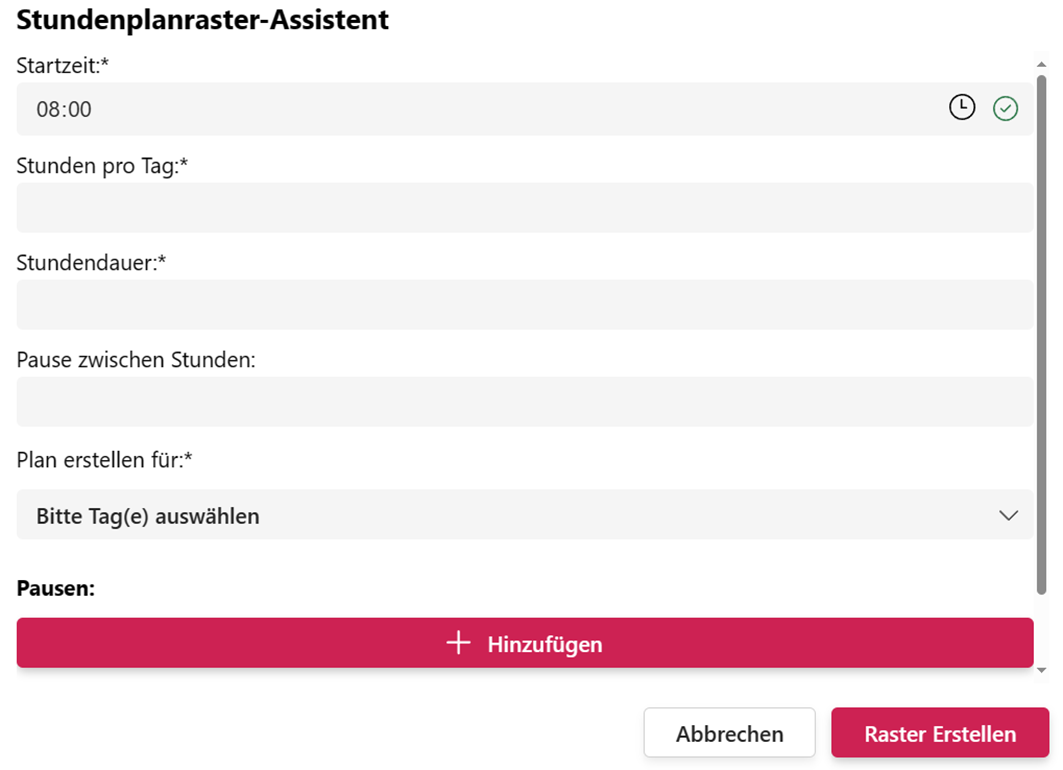
Abbildung 13. Eingabe der Schulstunden.
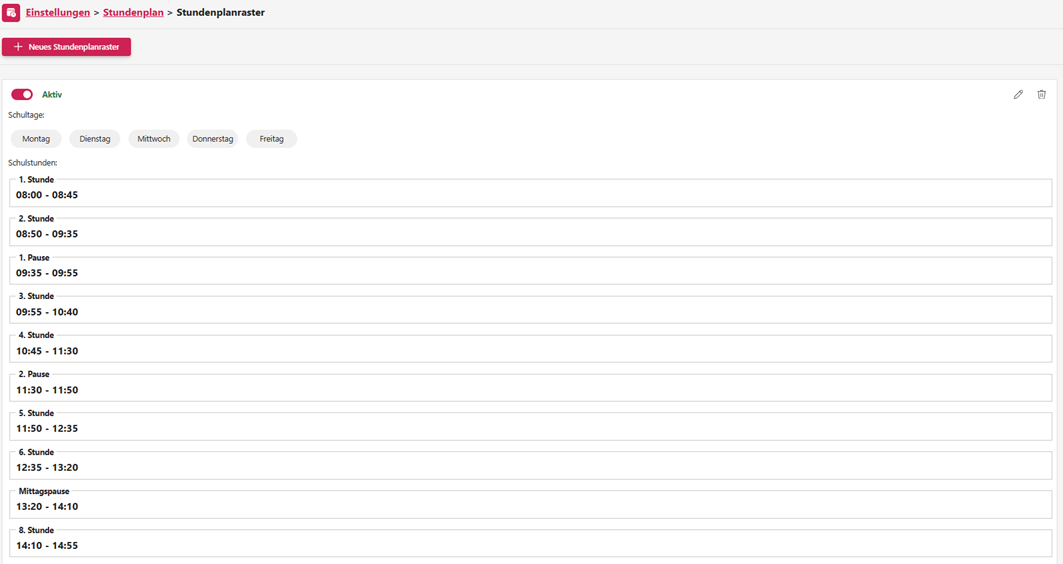
Nachdem Sie das Stundenplanraster angelegt haben, müssen Sie es noch aktivieren. Klicken Sie dazu einfach auf den Punkt aktivieren, bis dieses grün angezeigt wird (siehe Abbildung 10).

Abbildung 13. Aktivieren eines Stundenplanrasters.
circle-info

Feiertage müssen Sie gesondert unter dem Punkt Ferien/Feiertage unter Klassenbuch eintragen.


Hier finden Sie ein kurzes Video zum Erstellen eines Stundenplanrasters:

Stundenplanraster anlegenarrow-up-right

3

Stufen definieren

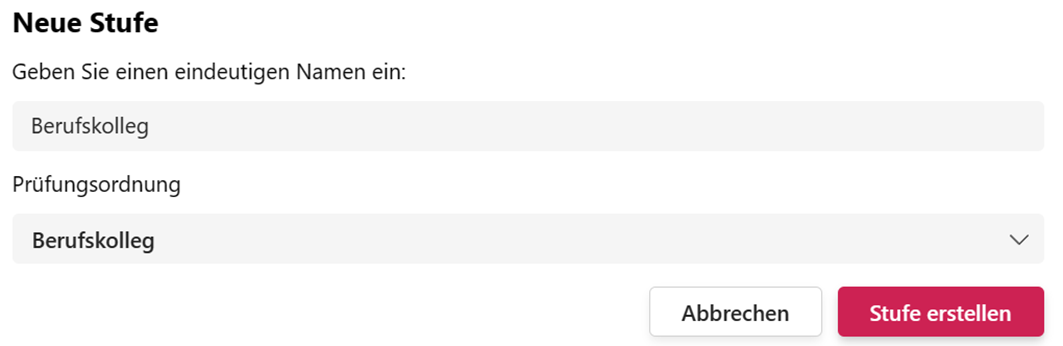
Nun können Sie unter der Kachel Einstellungen-> Klassenbuch beginnen eine Stufe zu erstellen. Klicken Sie dazu auch Stufe erstellen und füllen Sie die einzelnen Punkte aus (siehe Abbildung 14 und 15).

Abbildung 14. Anlegen einer Stufe .
Abbildung 15. Angelegte Stufen .
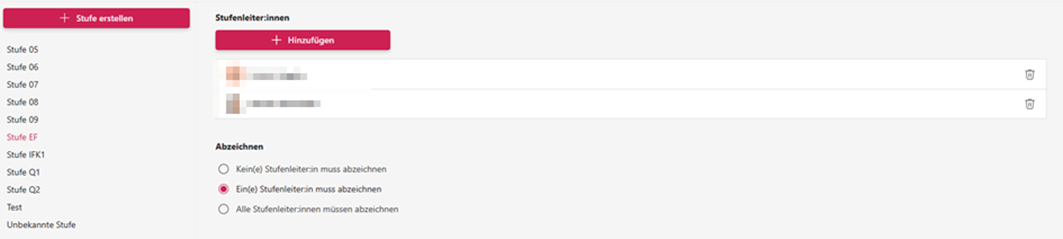
Wir klicken auf die einzurichtende Stufe und beginnen mit der Einrichtung, indem wir Stufenleitungen festlegen und entscheiden, ob eine oder mehrere Stufenleitungen die Klassenbücher der Stufe vor der finalen Abzeichnung durch die Schulleitung abzeichnen sollen (siehe Abbildung 29).

Abbildung 29. Einrichtung der Stufe.

Die Prüfungsordnung wird automatisch übernommen, sodass Sie nurnoch die AD-Gruppe der Stufe verknüpfen müssen (siehe Abbildung 30).

Abbildung 30. Einrichtung der Stufe.
circle-info

Verknüpfte Gruppe (Azure AD) können die leer lassen


Hier zeigen wir Ihnen, wie Sie die Einstellungen einer Stufe vornehmen. Wenn Sie mögen, können Sie dazu auch auf unser Video-Tutorial zugreifen:

Einrichtung einer Stufearrow-up-right

4

Klassen definieren

Jetzt legen Sie eine neue Klasse an, indem Sie auf den Button Neue Klasse klicken.

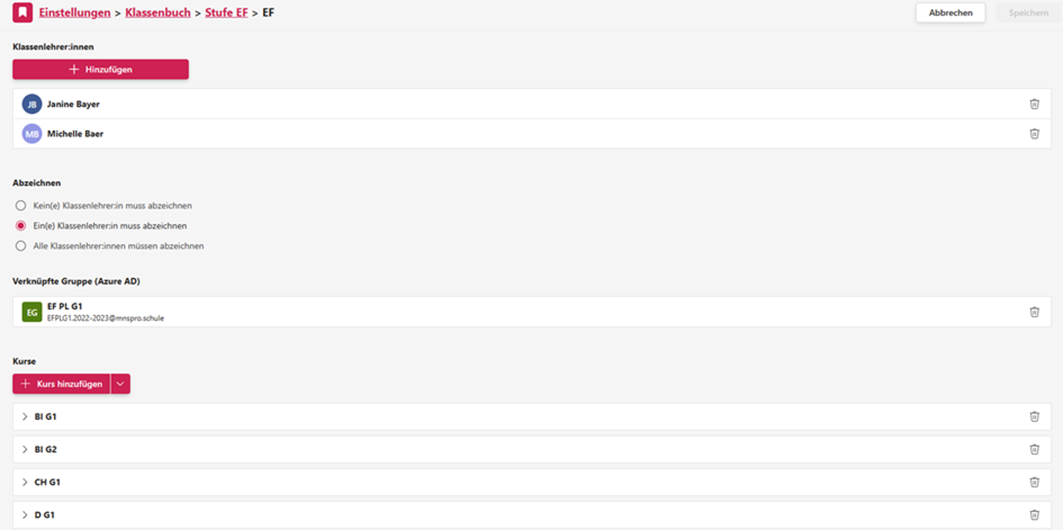
Öffnen Sie die neu angelegte Klasse und wählen Sie die Klassenlehrkräfte aus. Bestimmen Sie auch, wie viele der Klassenlehrkräfte die Abzeichnung vornehmen können. Alle Kurslehrer sollten zu Klassenlehrern ernannt werden, damit eine Abzeichnung der Kurse erfolgen kann, da eine Klasse mehrere Kurse enthält, die von verschiedenen Kurslehrern geleitet werden (Abbildung 31).

circle-info

Da Ihnen eine verknüpfte AD-Gruppe für eine Klasse keinen Mehrwert bietet, können Sie auf diese Verknüpfung problemlos verzichten.

Abbildung 31. Einrichtung einer Klasse.
Wenn Sie lieber ein Video zum Anlegen einer Klasse haben, klicken Sie HIERarrow-up-right.

5

Kurse definieren

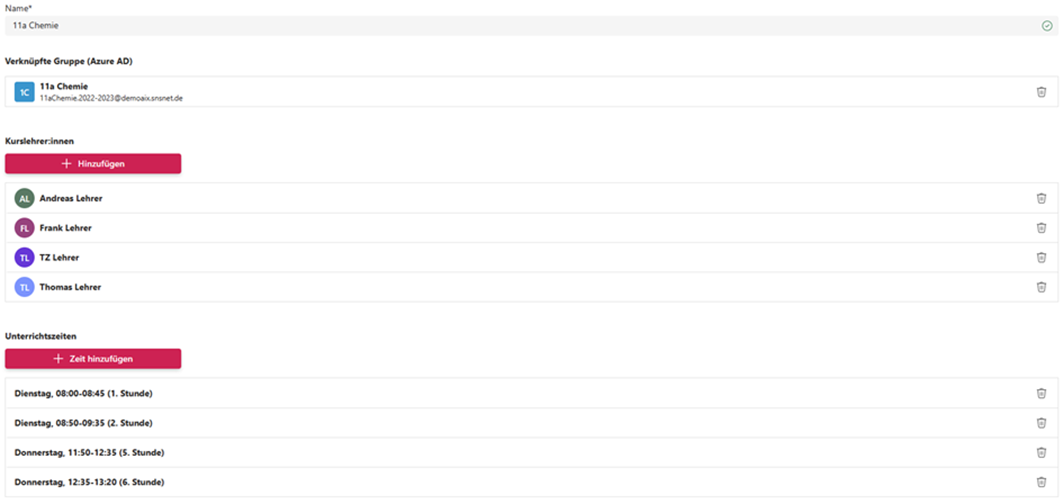
Nun legen wir einzelne Kurse an, die wir als Lehrkräfte unterrichten werden. Dazu gehen wir auf Kurs hinzufügen und wählen den Punkt Aus Azure AD Gruppe erstellen aus. Dadurch werden die Lehrkräfte, die im Benutzerimport der entsprechenden Kurs-AD-Gruppe zugeordnet wurden, direkt als Kurslehrer hinterlegt (siehe Abbildung 32).

Abbildung 32. Einrichtung von Kursen.
circle-exclamation

Zuletzt aktualisiert

War das hilfreich?