> For the complete documentation index, see [llms.txt](https://docs.mnspro.cloud/llms.txt). Markdown versions of documentation pages are available by appending `.md` to page URLs; this page is available as [Markdown](https://docs.mnspro.cloud/mnspro-classic/kennworter.md).
# Kennwörter
## Einleitung
\*\*\*\*Mit dem Modul *Kennwörter* können Sie die Kennwörter von einzelnen Benutzern, von Klassen und Arbeitsgruppen sowie allen Benutzern mit derselben Profilvorlage neu vergeben. Zudem haben Sie die Möglichkeit, Kennwortoptionen von Benutzern zu ändern. **Funktionen, welche für MNSpro Cloud relevant sind, werden mit einem Icon hervorgehoben!**
## Werkzeugrechte
Beachten Sie, dass Sie ggf. nicht auf alle dargestellten Funktionen des Moduls Zugriff haben. Im Modul Werkzeugrechte legen Sie fest, welchen Benutzern welche Funktionen zur Verfügung stehen.
Wählen Sie im Modul *Werkzeugrechte* in der linken Spalte den Menüpunkt „Kennwörter“ aus. Im rechten Fenster können Sie dann folgende Rechte vergeben:
* **Modul starten**
Legt fest, wer das Modul *Kennwörter* öffnen darf.
* **Kennwörter für Gruppe ändern**
Legt fest, wer Kennwörter für alle Benutzer einer Klasse oder Benutzergruppe gleichzeitig ändern darf.
Achtung: Mit diesem Recht wird lediglich der Menüpunkt „Klasse/Gruppe“ freigeschaltet. Nur wer zusätzlich unter „Kennwörter ändern“ die Berechtigung erteilt bekommt, Änderungen bei Benutzern mit der entsprechenden Profilvorlage vorzunehmen, kann die Kennwörter der zur Klasse/Gruppe gehörigen Benutzer tatsächlich ändern.
* **Kennwörter ändern (separate Rechtevergabe für Benutzer mit den Profilvorlagen „Administrator“, „Schüler“ und „Lehrer“)**
Legt fest, wer die Kennwörter von Benutzerkonten, die nach der entsprechenden Profilvorlage erstellt wurden, ändern darf.
Wenn Ihnen im Modul *Kennwörter* Benutzer ausgegraut angezeigt werden, haben Sie nicht die erforderlichen Rechte, um bei diesen Benutzern das Kennwort und die Kennwortoptionen zu ändern. Sprechen Sie in diesem Fall mit Ihrem Administrator.
## Handhabung
Das Modul *Kennwörter* ist ein mächtiges Verwaltungswerkzeug, das es Ihnen erlaubt, mit einem Klick die Kontoeigenschaften von Hunderten Benutzern zu ändern. Wenden Sie dieses Modul daher mit Bedacht und nur bei genauer Kenntnis der Auswirkungen an.
Das Modul *Kennwörter* ist unterteilt in die folgenden Hauptfunktionen (s. Abbildung 1):
|
Einzelne Benutzer
| Hier können Sie einen einzelnen Benutzer suchen, sein Kennwort ändern und die Kennwortoptionen anpassen. |
| ----------------------------------- | -------------------------------------------------------------------------------------------------------- |
|
Klasse/Gruppe
| Hier können Sie die Kennwörter und Kennwortoptionen von Klassen und Benutzergruppen ändern. |
Abbildung 1: Hauptfunktionen des Moduls *Kennwörter*
### Einzelne Benutzer
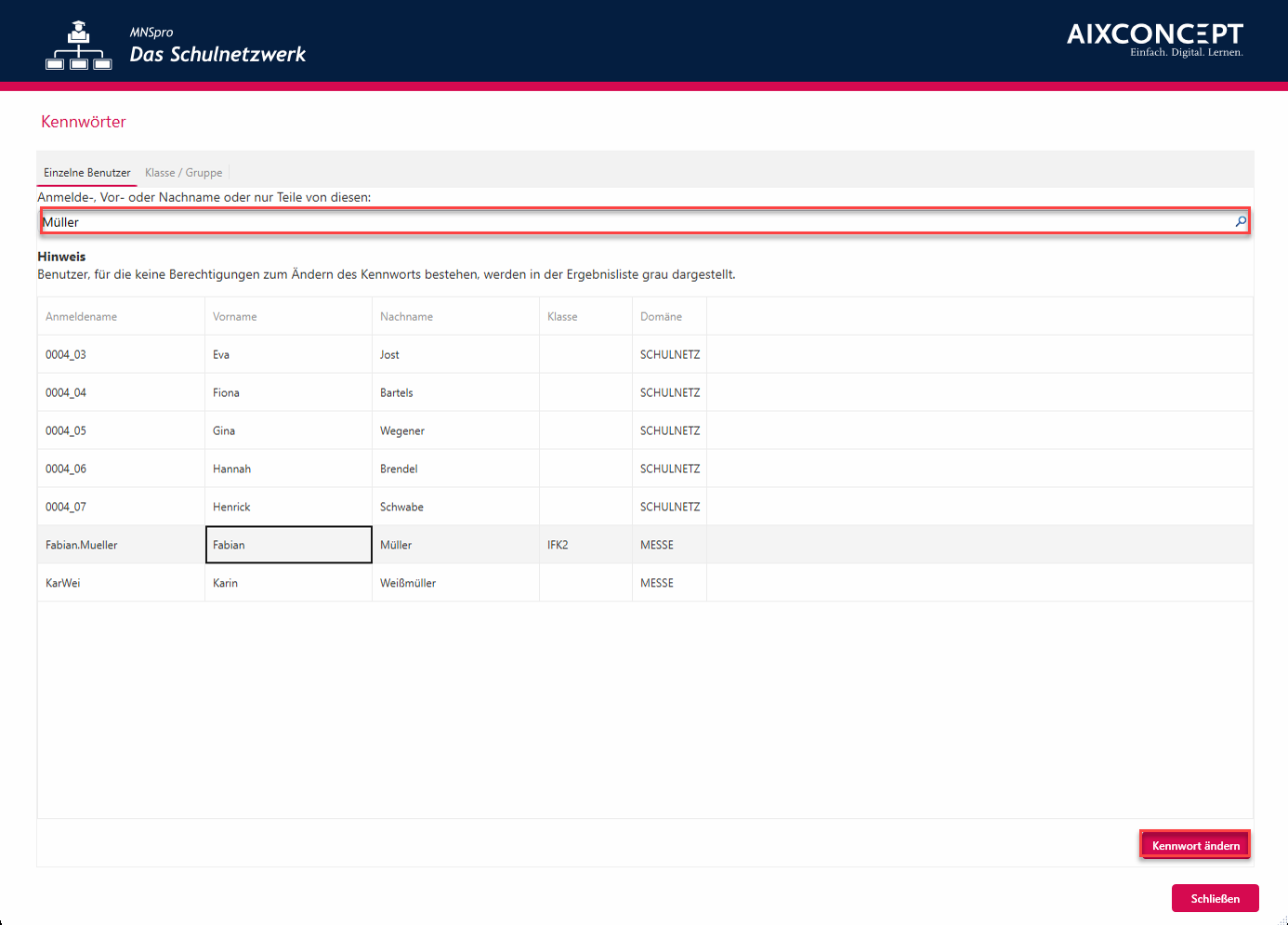
Um das Kennwort oder die Kennwortoptionen eines einzelnen Benutzers zu ändern, geben Sie den Benutzernamen, den Vor- oder Nachnamen des Benutzers oder Teile davon in das Suchfeld ein (s. Abbildung 2). Klicken Sie auf das Lupe-Symbol. Die Suchergebnisse werden Ihnen in der Tabelle aufgelistet.
Wenn Sie eine Tree-Umgebung verwenden, können Sie zunächst noch die Domain auswählen, in der Sie suchen möchten.
Abbildung 2: Benutzersuche im Modul *Kennwörter in Tree Umgebung*
Wählen Sie in der Tabelle mit einem Mausklick den Benutzer aus, dessen Kennwort Sie ändern möchten. Klicken Sie anschließend auf „Kennwort ändern“. Es öffnet sich das Fenster in Abbildung 3.

Abbildung 3: Kennwort eines einzelnen Benutzers ändern
Wenn Sie das neue Kennwort eingeben, werden die einzelnen Zeichen standardmäßig durch Sternchen ersetzt. Um sicherzustellen, dass das Kennwort korrekt eingegeben wurde, fordert die Maske eine zweite Eingabe. Wenn Sie das Feld „Zeichen anzeigen“ aktivieren, wird Ihnen das Kennwort als Klartext angezeigt. Die zweite Eingabe entfällt bei dieser Einstellung. **Achten Sie darauf, dass kein Unbefugter Ihren Bildschirm einsehen kann, wenn Sie diese Option nutzen**.
Folgende Kennwortoptionen stehen Ihnen zur Verfügung:
1. **Das Kennwort muss bei der nächsten Anmeldung geändert werden**
Der Benutzer wird bei der nächsten Anmeldung aufgefordert, sein Kennwort zu ändern. Nachdem der Benutzer sein Kennwort geändert hat, wird diese Option automatisch deaktiviert.
1. **Das Kennwort kann nicht vom Benutzer geändert werden**
**Der Benutzer kann sein Kennwort nicht selbst ändern.**
1. **Kennwort läuft nie ab**
**Standardmäßig wird der Benutzer in regelmäßigen, von Ihnen oder Ihrem Administrator vorgegebenen Zeitabständen aufgefordert, sein Kennwort zu ändern. Wenn Sie die Option „Kennwort läuft nie ab“ auswählen, wird dieser Standard deaktiviert.**
Beachten Sie, dass Option 1 nicht mit den Optionen 2 und 3 kombiniert werden kann. Die Optionen 2 und 3 können hingegen kombiniert werden.
Aus Datenschutzgründen sollte ein Benutzer sein Kennwort bei der ersten Anmeldung selbst ändern können. Daher sollten Sie grundsätzlich Option 1 aktivieren und die Optionen 2 und 3 nur in Ausnahmefällen nutzen.
Wenn Sie alle Einstellungen wunschgemäß vorgenommen haben, bestätigen Sie sie mit „OK“ (s. Abbildung 3). Sie erhalten eine Bestätigung, dass das Kennwort geändert wurde (s. Abbildung 4).
Abbildung 4: Kennwort für einzelnen Benutzer erfolgreich geändert
**Achtung: Wenn Sie nur die Kennwortoptionen ändern und die Eingabefelder für das Kennwort leer lassen, wird ein für dieses Konto bereits vorhandenes Kennwort gelöscht. Das Konto wäre dann ohne Kennwort zugänglich und nicht ausreichend geschützt. Geben Sie daher immer ein Kennwort ein, auch wenn Sie nur die Kennwortoptionen ändern möchten.**
**Achten Sie bitte darauf, wenn an Ihrer Schule MNSpro Cloud im Einsatz ist, wird das Passwort auch zur Anmeldung an der Cloud geändert. Wird zusätzlich die Option „Das Passwort muss bei der nächsten Anmeldung geändert werden“ aktiv gesetzt so muss dies in der Schule geschehen, bevor man sich an MNSpro Cloud anmelden kann. Andernfalls ist die Anmeldung an MNSpro Cloud nicht möglich, da Sie im Web-Interface das Passwort nicht ändern können!**
### **Klasse/Gruppe**
Änderungen an den Kennwörtern ganzer Klassen oder Benutzergruppen werden in fünf Schritten durchgeführt:
1. Klasse oder Benutzergruppe auswählen
2. Mitglieder der entsprechenden Klasse oder Gruppe auswählen
3. Kennwörter ändern
4. Kennwortoptionen ändern
5. Änderungen übernehmen
#### Klasse oder Benutzergruppe auswählen
Wählen Sie oben im Drop-down-Listenfeld die Klasse oder Benutzergruppe aus, für deren Mitglieder Sie die Kennworteigenschaften bearbeiten möchten (s. Abbildung 5). Die Auswahl im Drop-down-Listenfeld ist unterteilt in die Kategorien „Klassen“, „Arbeitsgruppen“, „Vorlagengruppen“ und „Sonstige“.
Abbildung 5: Klasse oder Benutzergruppe auswählen
#### Mitglieder der entsprechenden Klasse oder Benutzergruppe auswählen
Nachdem Sie aus dem Drop-down-Listenfeld eine Klasse oder Benutzergruppe ausgewählt haben, werden deren Mitglieder in der Tabelle aufgelistet (s. Abbildung 6).
Abbildung 6: Mitglieder einer Klasse oder Benutzergruppe in der Liste auswählen
Der Tabelle können Sie folgende Informationen zu den aufgeführten Benutzern entnehmen:
|
Anmeldename
| Benutzername im System |
| ----------------------------- | ------------------------------------------------------------------------------------------------------------------------------------------------------------------------------------------ |
|
Vorname
| Vorname des Benutzers (nur bei personenbezogenen Benutzern) |
|
Nachname
| Nachname des Benutzers (nur bei personenbezogenen Benutzern) |
|
Klasse
| Klassenbezeichnung (ausgefüllt nur bei Benutzern mit Profil „Schüler“) |
|
Domäne
| Domain, in der sich der entsprechende Benutzer befindet |
|
\*1
| Information zur Option „Das Kennwort muss bei der nächsten Anmeldung geändert werden“: Ist dieses Feld blau hinterlegt, muss der Benutzer sein Kennwort bei der nächsten Anmeldung ändern. |
|
\*2
| Information zur Option „Das Kennwort kann vom Benutzer nicht geändert werden“: Ist dieses Feld blau hinterlegt, kann der Benutzer sein Kennwort nicht selbst ändern. |
|
\*3
| Information zur Option „Das Kennwort kann nicht ablaufen“: Ist dieses Feld blau hinterlegt, unterbleibt die regelmäßige Aufforderung an den Benutzer, sein Kennwort zu ändern. |
\*\*Die letzten drei Spalten (\*1, *2 und 3) dienen lediglich der Darstellung der Kennwortoptionen. An dieser Stelle können Sie keine Änderungen vornehmen.*
Indem Sie das Feld in der ersten Spalte vor einem Benutzernamen aktivieren (s. Abbildung 7), wählen Sie einzelne der aufgelisteten Benutzer für die Kennwortbearbeitung aus. Um alle Benutzer einer Klasse oder Gruppe auszuwählen, aktivieren Sie das Feld in der ersten Spalte der Überschriftenzeile.
#### Kennwörter ändern
Im mittleren Bereich des Fensters stehen Ihnen verschiedene Optionen zur Verfügung, wie mit den bereits hinterlegten Kennwörtern verfahren werden soll. Standardmäßig ist hier die Option „Kennwort nicht ändern“ aktiviert (s. Abbildung 7).
Abbildung 7: Vorhandene Kennwörter nicht ändern (Standardeinstellung)
Wenn Sie die Option „Löschen“ aktivieren (s. Abbildung 8), werden die hinterlegten Kennwörter der ausgewählten Benutzer gelöscht. Eine Anmeldung ist dann ohne Kennwort möglich.

Abbildung 8: Vorhandene Kennwörter löschen
Wenn Sie die Option „Auf Zufallswert setzen“ aktivieren (s. Abbildung 9), werden den Benutzern zufällige achtstellige Kennwörter aus Zahlen und Buchstaben zugewiesen. (Achtung: Groß- und Kleinschreibung werden unterschieden!) Diese Kennwörter werden verschlüsselt abgelegt und können nicht wieder ausgelesen werden. Daher ist es erforderlich, dass Sie die Kennwörter in einer Kennwortliste speichern, um sie den Benutzern mitteilen zu können. Klicken Sie auf die Schaltfläche mit den drei Punkten, um einen Speicherort für die Kennwortliste festzulegen (s. Abbildung 9).

Abbildung 9: Zufallskennwörter generieren
Die Liste wird im CSV-Format gespeichert, **nachdem** Sie alle Eingaben wunschgemäß vorgenommen und auf „Kennwort ändern“ geklickt haben (s. Kapitel 3.2.5 „Änderungen übernehmen“, S. 12 f.). Folgende Informationen sind in der CSV-Datei zu jedem Benutzer der ausgewählten Klasse oder Gruppe enthalten (s. Abbildung 10 und Abbildung 11).
* Referenz-ID Referenz-ID des Benutzers (nur, wenn Ihre Schule damit arbeitet)
* Vorname Vorname (nur bei personenbezogenen Benutzern)
* Nachname Nachname (nur bei personenbezogenen Benutzern)
* Benutzername Name des Benutzers im System
* Klasse Klassenbezeichnung (nur bei Benutzern mit dem Profil „Schüler“)
* Kennwort automatisch generiertes Zufallskennwort für den Benutzer

Abbildung 10: Kennwortliste in Microsoft Notepad

Abbildung 11: Kennwortliste in Microsoft Excel
Mit der Option „Kennwort festlegen“ (s. Abbildung 12) können Sie ein Kennwort vorgeben. Dieses Kennwort wird für alle zuvor ausgewählten Benutzer hinterlegt.

Abbildung 12: Kennwort für eine Klasse oder Benutzergruppe festlegen
Klicken Sie auf die Schaltfläche „Kennwort festlegen“. Geben Sie in dem Fenster, das sich daraufhin öffnet (s. Abbildung 13), das von Ihnen gewünschte Kennwort ein.

Abbildung 13: Gewünschtes Kennwort für Klasse oder Gruppe eingeben
Wenn Sie das neue Kennwort eingeben, werden die einzelnen Zeichen standardmäßig durch Sternchen ersetzt. Um Eingabefehler zu vermeiden, muss das neue Kennwort durch eine weitere Eingabe bestätigt werden. Wenn Sie das Feld „Zeichen anzeigen“ aktivieren, werden Ihnen die Zeichen des neuen Kennworts im Eingabefeld als Klartext angezeigt. Das neue Kennwort muss dann kein zweites Mal eingegeben werden. Achten Sie darauf, dass kein Unbefugter Ihren Bildschirm einsehen kann, wenn Sie diese Option nutzen. Wenn Sie das Kennwort festgelegt haben, klicken Sie auf „OK“ (s. Abbildung 13). Sie gelangen zurück zur Menüseite Klasse/Gruppe. Dort wird Ihnen mit dem Hinweis „gesetzt“ bestätigt, dass die Änderung des Kennworts erfolgreich war (s. Abbildung 14).

Abbildung 14: Kennwort für Klasse/Benutzergruppe wurde eingegeben
#### Kennwortoptionen ändern
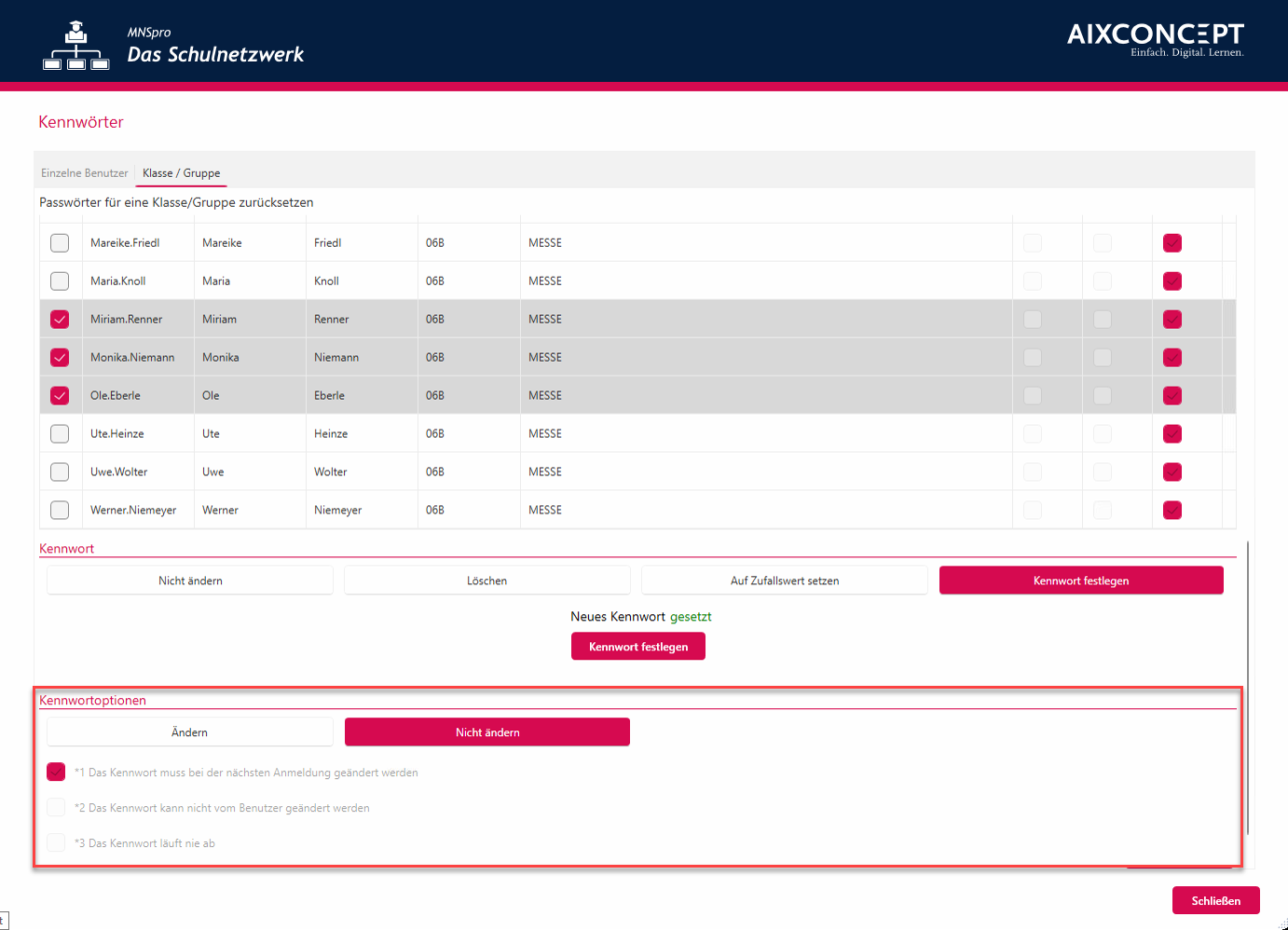
Im unteren Bereich des Fensters legen Sie fest, ob Sie für die ausgewählten Benutzer die Kennwortoptionen ändern möchten. Standardmäßig ist hier die Schaltfläche „Nicht ändern“ aktiviert (s. Abbildung 15).
Abbildung 15: Kennwortoptionen nicht ändern (Standardeinstellung)
Wenn Sie die Schaltfläche „Ändern“ betätigen, stehen Ihnen drei Kennwortoptionen zur Verfügung (s. Abbildung 16).

Abbildung 16: Kennwortoptionen für Klasse oder Gruppe ändern
* \***1: Das Kennwort muss bei der nächsten Anmeldung geändert werden**
Der Benutzer wird bei der nächsten Anmeldung aufgefordert, sein Kennwort zu ändern. Nachdem der Benutzer sein Kennwort geändert hat, wird diese Option automatisch deaktiviert.
**Achten Sie bitte darauf, wenn an Ihrer Schule MNSpro Cloud im Einsatz ist, wird das**
**Passwort auch zur Anmeldung an der Cloud geändert. Wird zusätzlich die Option „Das Passwort muss bei der nächsten Anmeldung geändert werden“ aktiv gesetzt, so muss dies in der Schule geschehen, bevor man sich an MNSpro Cloud anmelden kann. Andernfalls ist die Anmeldung an MNSpro Cloud nicht möglich, da Sie im Web-Interface das Passwort nicht ändern können!**
* \***2: Das Kennwort kann nicht vom Benutzer geändert werden**
**Der Benutzer kann sein Kennwort nicht selbst ändern.**
* \***3: Das Kennwort kann nicht ablaufen**
Das Kennwort des Benutzers läuft nie ab. Die regelmäßige Aufforderung an den Benutzer, sein Kennwort zu ändern, unterbleibt.
Beachten Sie, dass Option \*1 nicht mit den Optionen \*2 und \*3 kombiniert werden kann. Die Optionen 2 und 3 können hingegen kombiniert werden.
#### Änderungen übernehmen
Nachdem Sie die Benutzer, die gewünschten Kennwörter, die Kennwortoptionen und im Falle der Generierung von Zufallskennwörtern auch den Speicherort für die Kennwortliste festgelegt haben, übernehmen Sie die Änderungen mit einem Klick auf die Schaltfläche „Kennwort ändern“ ins System (s. Abbildung 17). Bis zum Betätigen dieser Schaltfläche werden keinerlei Einstellungen gespeichert. Nachdem der Vorgang gestartet wurde, wird Ihnen ein Fortschrittsbalken angezeigt. Ein Abbruch des Vorgangs ist dann nicht mehr möglich.
Abbildung 17: Änderungen durchführen
Die erfolgreiche Änderung wird Ihnen mit dem Hinweis in Abbildung 18 bestätigt.

Abbildung 18: Einstellungen für Klasse oder Gruppe erfolgreich geändert
**Das Passwort wird bei Verwendung von MNSpro Cloud direkt synchronisiert und der Benutzer kann sich mit der Schulemailadresse und dem neuen Passwort an der Cloud anmelden! Wenn die Option „Das Kennwort bei der nächsten Anmeldung ändern“ aktiv gesetzt ist muss das Passwort an einem Rechner im pädagogischen Netz Ihrer Schule geändert werden, bevor eine Anmeldung an MNSpro Cloud möglich ist!**
Klicken Sie auf „Schließen“. Sie gelangen zurück zur Menüseite Klasse/Gruppe. Dort können Sie das Modul über die Schaltfläche „Schließen“ verlassen
## Live-Kennwortsynchronisation
Sollte Ihre Schule MNSpro Cloud im Einsatz haben und auf Ihrem pädagogischen MNS-Server die Version 21.6.0.0 installiert sein, so kann das Passwort aus dem Dashboard von MNSpro Cloud an den Schulserver synchronisiert werden! Das bedeutet, sollte der Schüler sein Passwort vergessen haben, so kann jeder Lehrer über die Cloud Oberfläche das Passwort des Schülers ändern. In der Cloud unterliegt das Passwort einer Kennwortrichtlinie! Folgende Voraussetzungen müssen für das Passwort gegeben sein:
* **8 Zeichen**
* **Großbuchstabe, Kleinbuchstabe, Zahl und Sonderzeichen sind die Optionen**
Von den vier Optionen im Kennwort müssen mindestens drei eingesetzt werden, damit das Passwort eingetragen werden kann! Die Möglichkeit das Passwort bei der nächsten Anmeldung zu ändern ist über die Kennwortsynchronisation aus der Cloud nicht möglich. Damit ist gemeint, der Schüler kann sich an der Cloud anmelden sollte aber aus Datenschutzgründen das Passwort in der Schule wieder ändern damit er ein persönliches Kennwort erhält! Jeder Lehrer ist in der Lage das Passwort von jedem Schüler zu ändern.
**Über MNSpro Cloud ist es nicht möglich die Passwörter der Lehrer zurückzusetzen!**
---
# Agent Instructions
This documentation is published with GitBook. GitBook is the documentation platform designed so that both humans and AI agents can read, navigate, and reason over technical content effectively. Learn more at gitbook.com.
## Querying This Documentation
If you need additional information that is not directly available in this page, you can query the documentation by asking a question.
Perform an HTTP GET request on the following URL with the `ask` and `goal` query parameters:
```
GET https://docs.mnspro.cloud/mnspro-classic/kennworter.md?ask=&goal=
```
`ask` is the immediate question: it should be specific, self-contained, and written in natural language.
`goal` is what the user is ultimately trying to achieve, the reason they need the answer. Sharing it helps GitBook give you a better, more relevant answer. A goal is most helpful when it describes the outcome the user wants rather than restating the question. For example, with `ask=how do I create an API token`, a goal like `automate deployments from our CI pipeline` lets GitBook tailor the answer to that use case.
The response will contain a direct answer to the question and relevant excerpts and sources from the documentation.
Use this mechanism when the answer is not explicitly present in the current page, you need clarification or additional context, or you want to retrieve related documentation sections.