> For the complete documentation index, see [llms.txt](https://docs.mnspro.cloud/llms.txt). Markdown versions of documentation pages are available by appending `.md` to page URLs; this page is available as [Markdown](https://docs.mnspro.cloud/mnspro-classic/raume.md).
# Räume
## Einleitung
Das MNSpro-Modul *Räume* ermöglicht es Ihnen, Räume zu erstellen und zu bearbeiten. **Räume** sind organisatorische Zusammenschlüsse, in denen einzelne Rechner im System organisiert sind. Ein Raum kann beispielsweise ein realer Raum mit 30 PC-Arbeitsplätzen oder ein Medienwagen mit einem Klassensatz Notebooks sein.
Für jeden Raum können Sie Raumkonten anlegen, die eine Anmeldung mit raumbezogenen anstelle von personengebundenen Benutzerdaten ermöglichen.
## Werkzeugrechte
Beachten Sie, dass Sie ggf. nicht auf alle dargestellten Funktionen des Moduls *Räume* Zugriff haben. Im Modul Werkzeugrechte kann festgelegt werden, welchen Benutzern welche Funktionen zur Verfügung stehen.
Wählen Sie im Modul *Werkzeugrechte* in der Navigationsleiste den Menüpunkt „Räume“. Im Anzeigebereich können Sie dann folgende Rechte vergeben:
* **Modul starten**
Legt fest, wer das Modul *Räume* öffnen und benutzen darf. Einstellungen dürfen nur gelesen werden, solange keine weiteren Rechte erteilt werden.
* **Räume erstellen**
**Legt fest, wer neue Räume anlegen darf.**
* **Räume bearbeiten**
**Legt fest, wer bestehende Räume bearbeiten darf.**
* **Räume löschen**
**Legt fest, wer bestehende Räume löschen darf.**
## Handhabung
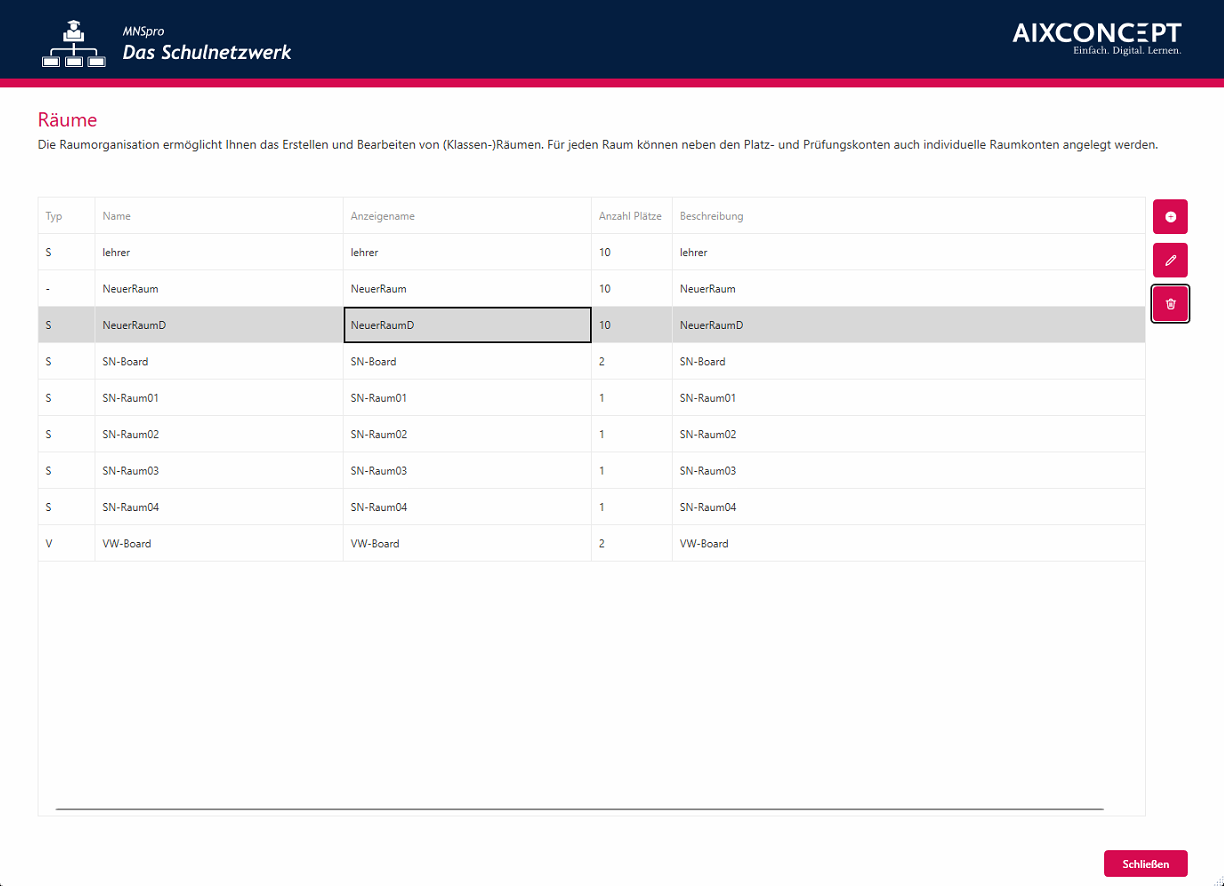
Nach dem Öffnen des Moduls *Räume* sehen Sie das Fenster in Abbildung 1:
Abbildung 1: Übersicht des Moduls *Räume*
Hier werden Ihnen alle im System vorhandenen Räume aufgelistet. Rechts neben der Tabelle stehen Ihnen drei Schaltflächen für die Raumverwaltung zur Verfügung:
|  | Neuen Raum anlegen |
| -------------------------------------------------------------------------------------------------------- | ------------------ |
|  | Raum bearbeiten |
|  | Raum löschen |
Diese drei Optionen werden wir in den folgenden Unterkapiteln näher erläutern.
### Neuen Raum erstellen
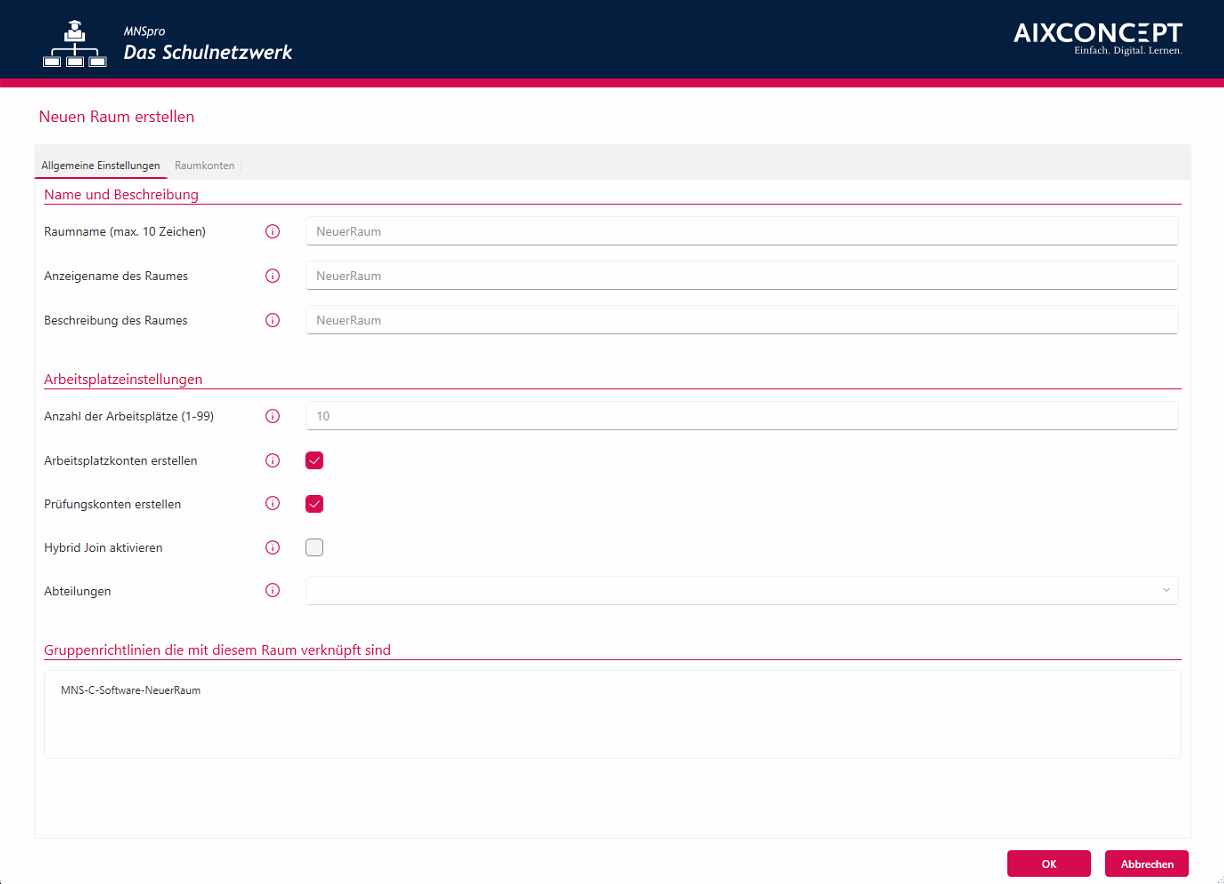
Um einen neuen Raum zu erstellen, betätigen Sie in der Übersicht (s. Abbildung 1) die Plus-Schaltfläche. Es öffnet sich eine Ansicht, die in die beiden Untermenüpunkte „Allgemeine Einstellungen“ und „Raumkonten“ gegliedert ist (s. Abbildung 2).
Abbildung 2: Neuen Raum erstellen („Allgemeine Einstellungen“)
#### Allgemeine Einstellungen
Die Ansicht „Allgemeine Einstellungen“ ist unterteilt in die Abschnitte „Name und Beschreibung“, „Arbeitsplatzeinstellungen“ und „Gruppenrichtlinien“.
Abschnitt „Name und Beschreibung“
|
Name des Raums
| Name des Raums im Active Directory. Dieser darf max. 10 Zeichen lang sein und wird zur Benennung der Raumkonten und der einzelnen Rechner verwendet: Ein Rechnername setzt sich aus dem Raumnamen, den Buchstaben *PC* und einer fortlaufend vergebenen Nummer zusammen und lautet beispielsweise 001PC01 oder R004PC03. Die Namensstruktur der Raumkonten wird in Kapitel 3.1.2 „Raumkonten“ erläutert. |
| --------------------------------------------------------- | -------------------------------------------------------------------------------------------------------------------------------------------------------------------------------------------------------------------------------------------------------------------------------------------------------------------------------------------------------------------------------------------------------- |
|
Anzeigename des Raums
| Mit diesem Namen wird der Raum im MNSpro-System angezeigt. Hier können Sie einen aussagekräftigeren Namen angeben (max. 25 Zeichen). |
|
Beschreibung des Raums
| Hier können Sie den Raum näher beschreiben, zum Beispiel „Informatikraum im Erdgeschoss des Nebengebäudes“. |
Abschnitt „Arbeitsplatzeinstellungen“
|
Anzahl der Arbeitsplätze
| Anzahl der Rechner, die in diesem Raum vorhanden sind. Dabei wird immer nur die tatsächliche, aktuelle Anzahl angegeben. Eine Erweiterung oder Verkleinerung des Raums ist jederzeit problemlos möglich. |
| --------------------------------------------------------------- | -------------------------------------------------------------------------------------------------------------------------------------------------------------------------------------------------------------------- |
|
Arbeitsplatzkonten erstellen
| Wenn Sie diese Option aktivieren, werden beim Anlegen des Raums automatisch Arbeitsplatzkonten für diesen Raum angelegt. Weitere Informationen zu den Arbeitsplatzkonten erhalten Sie in Kapitel 3.1.2 „Raumkonten“. |
|
Prüfungskonten erstellen
| Wenn Sie diese Option aktivieren, werden beim Anlegen des Raums automatisch Prüfungskonten für diesen Raum angelegt. Weitere Informationen zu den Prüfungskonten erhalten Sie in Kapitel 3.1.2 „Raumkonten“. |
|
Hybrid Join aktivieren
| Wenn Sie diese Option aktivieren, werden die Rechner der Gruppe ggO365 hinzugefügt. Dies ist einer von mehreren Schritten für den Hybrid Join. |
Abschnitt „Gruppenrichtlinien, die mit diesem Raum verknüpft sind“
In dem Abschnitt „**Gruppenrichtlinien, die mit diesem Raum verknüpft sind**“ werden Ihnen die mit dem Raum verbundenen Gruppenrichtlinien angezeigt. Beim Erstellen eines Raums wird nur „MNS-C-Software-“ angezeigt, da diese Richtlinie automatisch vom MNSpro-System mit dem Raum verknüpft wird.
#### Raumkonten
Raumkonten sind raumbezogene (nicht personengebundene) Benutzerkonten. Die Bezogenheit der Raumkonten auf die einzelnen Rechner spiegelt sich in ihren Namen: Sie bestehen aus dem Namen des Raums, einer Kontenkennung (ein bis vier Buchstaben) und einer fortlaufenden Nummerierung: Ein Raumkonto kann beispielsweise 001P01 oder R004K16 heißen. Mit einem Raumkonto ist eine Anmeldung nur an dem Rechner möglich, der sich in dem entsprechenden Raum befindet und die gleiche Nummerierung aufweist: Der Benutzer 001P01 kann sich nur an Rechner 001PC01 anmelden, der Benutzer R004K16 nur an Rechner R004PC16. Alle Raumkonten, die über dieselbe Kontenkennung im Namen verfügen, gehören zum selben Raumkontentyp (zum Beispiel 001P oder R004K).
Jedem Raumkontentyp ist eine Profilvorlage zugewiesen, nach der die zugehörigen Raumkonten konfiguriert werden. Wenn Sie in Abbildung 2 die Optionen „Arbeitsplatzkonten erstellen“ und „Prüfungskonten erstellen“ aktiviert haben, werden beim Erstellen eines neuen Raums automatisch Raumkonten nach den Profilvorlagen „Plätze“ und „Prüfung“ für jeden Rechner im Raum erstellt. Die automatisch eingerichteten Raumkonten nach der Profilvorlage „Plätze“ heißen Arbeitsplatzkonten\*\*.\*\* Sie haben die Kontenkennung *P* und können zum Beispiel zur namensneutralen Anmeldung an den Rechnern einer Bibliothek oder Lernecke verwendet werden. Die automatisch eingerichteten Raumkonten nach der Profilvorlage „Prüfung“ heißen Prüfungskonten**und**haben die Kontenkennung \_K.\_Sie sind speziell für Klassenarbeiten konfiguriert und unterscheiden sich von den Arbeitsplatzkonten durch eingeschränkte Berechtigungen.
Für die automatisch eingerichteten Arbeitsplatzkonten werden ein Aufsichtskonto und ein Austauschverzeichnis (Laufwerk R:) eingerichtet. Das Aufsichtskonto, der sogenannte Raumlehrer, wird nach der Profilvorlage „Lehrer“ erstellt, sodass es über mehr Rechte verfügt als die Arbeitsplatzkonten. Mit einem **Aufsichtskonto** können Sie sich an jedem Rechner des Raums anmelden. Der Benutzername des Raumlehrers bekommt an die Raumnummer und die Kontenkennung statt der fortlaufenden Nummerierung eine doppelte Null angehängt (zum Beispiel 001P00 oder R004P00). Für Prüfungskonten wird kein Austauschverzeichnis erstellt, sie verfügen lediglich über Homeverzeichnisse. Zu den Prüfungskonten wird auch kein Aufsichtskonto angelegt.
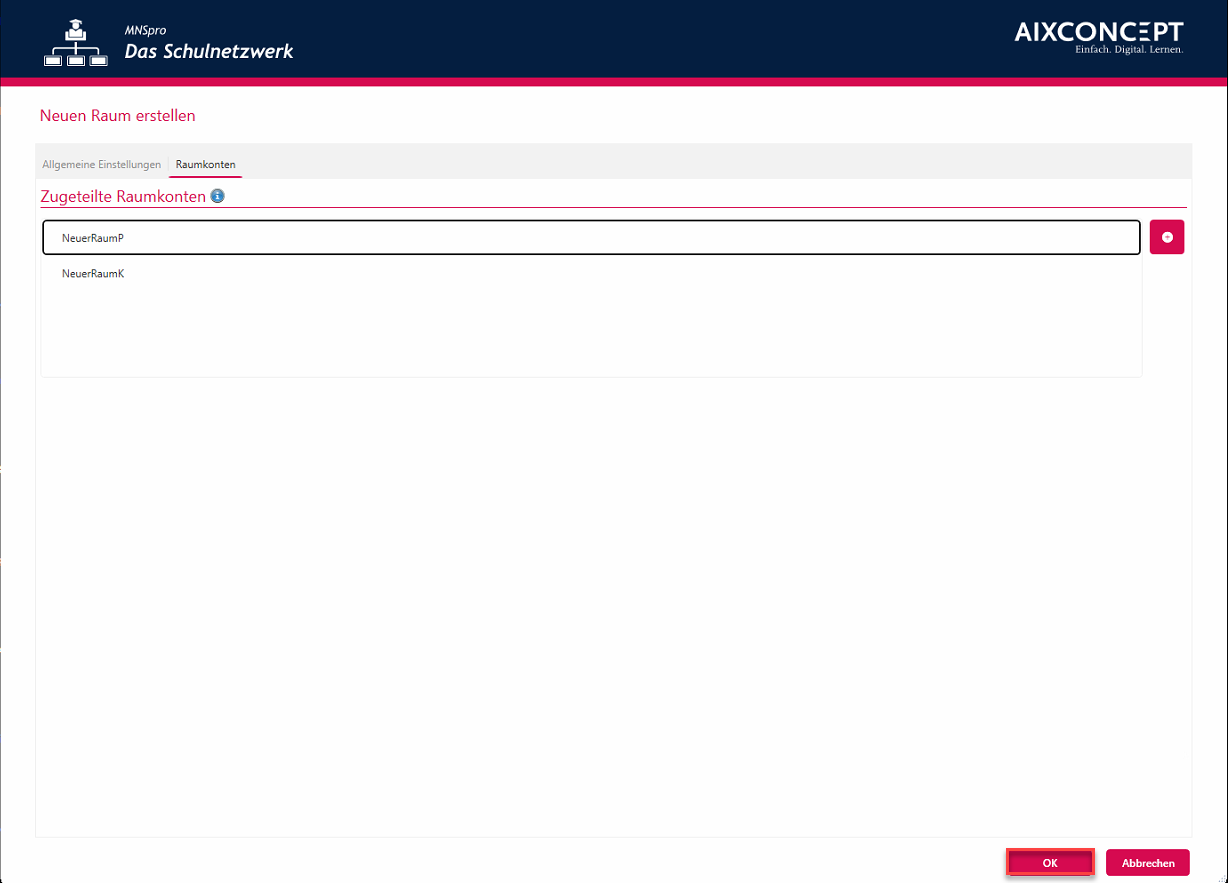
Unter dem Menüpunkt „Raumkonten“ (s. Abbildung 3) können Sie weitere Raumkonten hinzufügen, bearbeiten und löschen. Die Schaltflächen für diese Funktionen sind Ihnen aus der Raumübersicht (s. Abbildung 1) bereits bekannt. Wenn Sie in der Ansicht „Allgemeine Einstellungen“ die Optionen „Arbeitsplatzkonten erstellen“ und „Prüfungskonten erstellen“ aktiviert haben (wie in Abbildung 2), werden Ihnen die entsprechenden Raumkontentypen hier bereits aufgelistet.
Abbildung 3: Neuen Raum erstellen („Raumkonten“)
Um weitere Raumkonten hinzuzufügen, betätigen Sie die Plus-Schaltfläche. Anschließend öffnet sich das Menü in Abbildung 4, in dem Sie die Einstellungen für einen neuen Raumkontentyp vornehmen können.
Abbildung 4: Neue Raumkonten erstellen
Geben Sie zunächst die Kontenkennung an. Im Beispiel von Abbildung 4 wird ein neuer Raumkontentyp mit der Kontenkennung *VHS* angelegt. Die zugehörigen Raumkonten sollen von einem Volkshochschulkurs, der im Computerraum der Schule stattfindet, genutzt werden.
Anschließend wählen Sie die **Profilvorlage** aus, nach der die Raumkonten konfiguriert werden sollen. Hier können Sie alle Profilvorlagen, die im System vorhanden sind, verwenden.
Wenn Sie die Option „**Aufsichtskonto für diesen Raum anlegen**“ aktivieren, wird für die neuen Raumkonten ein Aufsichtskonto angelegt. Im Drop-down-Listenfeld unter dieser Option können Sie die Profilvorlage für dieses Aufsichtskonto wählen. Wenn das Aufsichtskonto über mehr Rechte verfügen soll als die zugehörigen Raumkonten, können Sie hier eine andere Vorlage verwenden als zuvor für die Raumkonten.
Wenn Sie die nächste Option aktivieren, wird ein Aust**auschverzeichnis** für die neuen Raumkonten angelegt. Für dieses Austauschverzeichnis können Sie zum einen ein **Speicherlimit** einrichten (Achtung: „0 MB“ bedeutet hier, dass der Speicherplatz nicht limitiert ist!) und zum anderen die Zugriffsberechtigungen festlegen. Standardmäßig haben alle Raumkonten eines Raums Vollzugriff auf das zugehörige Austauschverzeichnis. Um weitere Benutzer oder Benutzergruppen zu den Zugriffsberechtigungen hinzuzufügen, klicken Sie auf die Plus-Schaltfläche. Es öffnet sich das Fenster in Abbildung 5.

Abbildung 5: Zugriffsberechtigung für weitere Benutzer erteilen
Geben Sie hier Vor-, Nach- oder Anmeldenamen des gewünschten Benutzers oder den Namen der gewünschten Benutzergruppe an. Sie können auch nur Teile davon eintippen und die Eingabe mit der Schaltfläche „Namen auflösen“ ergänzen lassen. Über die Schaltfläche „Suchen“ besteht zudem die Möglichkeit, nach Benutzern oder Benutzergruppen zu suchen. Wenn Sie mehrere Benutzer oder Benutzergruppen hinzufügen möchten, trennen Sie die Namen mit einem Semikolon, ohne dahinter ein Leerzeichen zu verwenden. Haben Sie alle gewünschten Benutzer oder Benutzergruppen hinzugefügt, klicken Sie auf „OK“.
Um einen Benutzer oder eine Benutzergruppe aus den Zugriffsberechtigungen für das Tauschverzeichnis zu entfernen, wählen Sie die zugehörige Zeile in der Tabelle in Abbildung 4 mit einem Mausklick aus. Betätigen Sie anschließend die Schaltfläche mit dem Kreuz. Die Raumgruppe selbst kann nicht gelöscht werden, es besteht jedoch die Möglichkeit, ihr die Zugriffsrechte zu entziehen, indem Sie die entsprechenden Häkchen in den Spalten „Lesen“, „Schreiben“, „Ausführen“ oder „Vollzugriff“ entfernen. Wenn Sie alle Einstellungen nach Ihren Wünschen vorgenommen haben, bestätigen Sie Ihre Eingaben mit „OK“ (s. Abbildung 4).
Wenn Sie die Voreinstellungen für die Raumkonten vorgenommen haben, können Sie den Raum anlegen: Klicken Sie dazu erneut auf die Schaltfläche „OK“ (s. Abbildung 3). Im Folgenden werden die neuen Raumkonten angelegt: Für jeden Rechner im Raum wird ein Raumkonto nach Ihren Vorgaben erstellt. Dieser Vorgang wird Ihnen von einem Fortschrittsbalken angezeigt (s. Abbildung 6).

Abbildung 6: Raumkonten werden erstellt
Sie erhalten eine Erfolgsmeldung, wenn der Vorgang abgeschlossen ist (s. Abbildung 7).

Abbildung 7: Raum erfolgreich erstellt
Wenn Sie diese schließen, gelangen Sie zurück zur Übersicht des Moduls *Räume*.
Die Kennwörter für die neuen Raumkonten werden der ausgewählten Profilvorlage entsprechend generiert: Für Raumbenutzer mit dem Profil „Plätze“ wird beispielsweise das in dieser Profilvorlage hinterlegte Standardkennwort vergeben. Raum bearbeiten
Um einen Raum zu bearbeiten, wählen Sie diesen in der Modul-Übersicht (s. Abbildung 1) aus. Klicken Sie auf die Stift-Schaltfläche. Die Ansicht, die sich daraufhin öffnet (s. Abbildung 8), ist dieselbe wie beim Erstellen eines neuen Raums. Bis auf den **Namen des Raums** können Sie hier alle Einstellungen ändern: Sie können den Raum vergrößern oder verkleinern, indem Sie die **Anzahl der Arbeitsplätze** verringern oder erhöhen. Sie können Arbeitsplatz- und Prüfungskonten löschen oder hinzufügen, indem Sie das Häkchen bei der entsprechenden Option („Arbeitsplatzkonten erstellen“/ „Prüfungskonten erstellen“) entfernen oder setzen. Die Tabelle „Gruppenrichtlinien“ kann nicht bearbeitet werden. Neue benötigte Richtlinien werden über unseren Support eingestellt
Abbildung 8: Raum bearbeiten
Auf der Menüebene „Raumkonten“ (s. Abbildung 9) können Sie jederzeit Raumkonten hinzufügen, bearbeiten oder löschen. Wie Sie Raumkonten hinzufügen, ist in Kapitel 3.1.2 „Raumkonten“ ausführlich beschrieben.

Abbildung 9:Raumkonten bearbeiten
Um Raumkonten zu bearbeiten, markieren Sie den entsprechenden Raumkontentyp in der Menüansicht (s. Abbildung 3). Klicken Sie anschließend auf die Stift-Schaltfläche. Das Menü zum Bearbeiten der Raumkonten entspricht dem Menü zum Erstellen, das in Kapitel 3.1.2 „Raumkonten“ beschrieben ist. Lediglich die Kontenkennung können Sie hier nicht ändern.
Um Raumkonten zu löschen, markieren Sie den gewünschten Raumkontentyp (s. Abbildung 3). Klicken Sie anschließend auf die Schaltfläche mit dem Kreuz.
Raumkonten mit den Kontenkennungen *P* und *K* können in dieser Ansicht zwar gelöscht, nicht aber bearbeitet werden, da es sich um vorkonfigurierte Konten handelt.
Beim Löschen von Raumkonten werden alle zugehörigen Verzeichnisse (Homeverzeichnisse und, falls vorhanden, Austauschverzeichnis) gelöscht. Falls sich in diesen Verzeichnissen Daten befinden, die noch benötigt werden, stellen Sie sicher, dass diese zuvor an einem anderen Ort gespeichert werden.
### Raum löschen
Um einen Raum zu löschen, markieren Sie diesen in der Übersicht und betätigen Sie die Schaltfläche mit dem Kreuz (s. Abbildung 10).
Abbildung 10: Raum löschen
Bestätigen Sie die anschließende Sicherheitsabfrage (s. Abbildung 11).

Abbildung 11: Sicherheitsabfrage vor dem Löschen eines Raums
Beachten Sie, dass beim Löschen eines Raums sämtliche Raumbenutzer mit allen zugehörigen Home- und Austauschverzeichnissen gelöscht und alle Computer aus dem Verzeichnisdienst entfernt werden, sodass sich anschließend kein Benutzer mehr an den Rechnern in diesem Raum anmelden kann. Die Rechner müssen neu in einen (anderen) Raum aufgenommen werden, um wieder verwendet werden zu können.
Über die Schaltfläche „Schließen“ (s. Abbildung 10) gelangen Sie aus der Modulübersicht zurück ins MNSpro-Hauptmenü.
---
# Agent Instructions
This documentation is published with GitBook. GitBook is the documentation platform designed so that both humans and AI agents can read, navigate, and reason over technical content effectively. Learn more at gitbook.com.
## Querying This Documentation
If you need additional information that is not directly available in this page, you can query the documentation by asking a question.
Perform an HTTP GET request on the following URL with the `ask` and `goal` query parameters:
```
GET https://docs.mnspro.cloud/mnspro-classic/raume.md?ask=&goal=
```
`ask` is the immediate question: it should be specific, self-contained, and written in natural language.
`goal` is what the user is ultimately trying to achieve, the reason they need the answer. Sharing it helps GitBook give you a better, more relevant answer. A goal is most helpful when it describes the outcome the user wants rather than restating the question. For example, with `ask=how do I create an API token`, a goal like `automate deployments from our CI pipeline` lets GitBook tailor the answer to that use case.
The response will contain a direct answer to the question and relevant excerpts and sources from the documentation.
Use this mechanism when the answer is not explicitly present in the current page, you need clarification or additional context, or you want to retrieve related documentation sections.