> For the complete documentation index, see [llms.txt](https://docs.mnspro.cloud/llms.txt). Markdown versions of documentation pages are available by appending `.md` to page URLs; this page is available as [Markdown](https://docs.mnspro.cloud/mnspro-classic/klausur.md).
# Klausur
## Einleitung
Mit dem Modul *Klausuren* können Sie Klausuren vorbereiten, bearbeiten, einsammeln und löschen. Dabei ähnelt das Modul in seiner Funktion dem Modul *Materialverteilung*. Allerdings mit einer entscheidenden Änderung: Die Prüfung wird nicht mehr mit den Raum-Prüfungskonten geschrieben, stattdessen erhält jeder Klausurteilnehmer ein neu angelegtes Klausurkonto, mit dem er sich für die Klausur anmeldet. Dies ist ein wichtiger Sicherheitsaspekt zur Vermeidung von Täuschungsversuchen. Es wird gewährleistet, dass alle Teilnehmer nur ausschließlich die ausgeteilten Materialien zur Verfügung haben. Die Klausurkonten werden erst erstellt, wenn die Klausur verteilt wird. Eine vorzeitige Manipulation dieser Konten ist damit ausgeschlossen. Zudem werden so Konflikte mit anderen Klausuren oder Schülern vermieden.
## Werkzeugrechte
Beachten Sie, dass Sie ggf. nicht auf alle dargestellten Funktionen des Moduls Zugriff haben. Im Modul Werkzeugrechte kann festgelegt werden, welchen Benutzern welche Funktionen zur Verfügung stehen.
Wählen Sie im Modul *Werkzeugrechte* in der linken Spalte den Menüpunkt „Klausuren“ aus. Im rechten Fenster können Sie dann folgende Rechte vergeben:
* **Modul starten**
Legt fest, wer das Modul *Klausuren* starten und benutzen darf.
* **Alle Klausuren bearbeiten**
Legt fest, welcher Benutzer **alle** Klausuren im System sehen, bearbeiten und löschen darf. Ist der Benutzer hier nicht aufgeführt kann er nur seine **eigenen** Klausuren bearbeiten und löschen.
## Handhabung
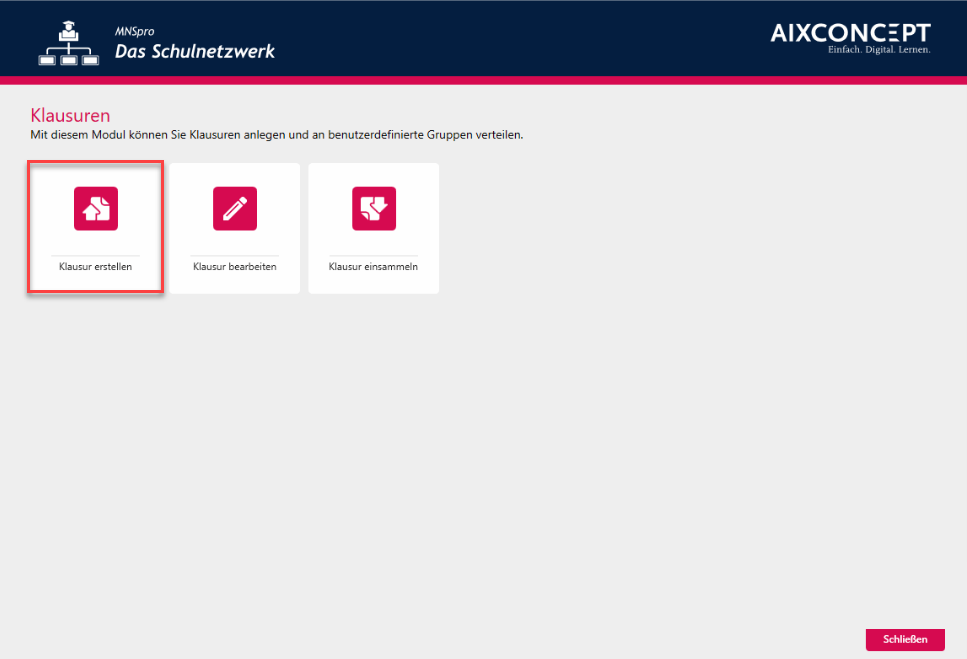
Wenn Sie das Modul \_Klausuren\_öffnen, erscheint\_\_zunächst ein Einstiegsfenster, in dem Sie den gewünschten Funktionsbereich auswählen können (Abbildung 1).
Abbildung 1: Einstiegsfenster des Moduls *Klausuren*
In diesem Kapitel werden die Funktionen des Moduls *Klausuren* beschrieben. Es werden derzeit drei Funktionen unterstützt:
1. Klausur erstellen (s. Kapitel 3.1)
2. Klausur bearbeiten (s. Kapitel 3.2)
3. Klausur einsammeln (s. Kapitel 3.3)
### Klausur erstellen
Um eine Klausur zu erstellen, klicken Sie auf „Klausur erstellen“ (s. Abbildung 2).
Abbildung 2: Auswahl „Klausur erstellen“
Sie werden mit Hilfe eines Assistenten durch die nachfolgenden fünf Schritte geführt:
1. Klausur anlegen (s. Kapitel 3.1.1)
2. Klausurteilnehmer (s. Kapitel 3.1.2)
3. Gruppenzuweisung (s. Kapitel 3.1.3)
4. Material auswählen (s. Kapitel 3.1.4)
5. Fertigstellen (s. Kapitel 3.1.5)
#### Klausur anlegen
Im ersten Schritt der Klausurerstellung müssen Sie einen signifikanten Namen für die Klausur angeben (**1**). Dies ist wichtig, damit Sie sie später beim Verteilen oder Einsammeln schneller wiederfinden (s. Abbildung 3). Beachten Sie beim Erstellen des Namens, dass dieser keine Sonderzeichen enthalten darf.
Abbildung 3: Klausurname und -beschreibung
Optional können Sie im Feld darunter noch eine Beschreibung hinzufügen, zum Beispiel den Inhalt der Klausur (**2**).
Ist der von Ihnen vergebene Name bereits verwendet, wird das Eingabefeld rot umrandet und die „Weiter“-Schaltfläche lässt sich nicht betätigen, sodass Sie nicht fortfahren können. Ändern Sie in diesem Fall den Namen.
Enthält der von Ihnen vergebene Name unzulässige Zeichen, wird das Eingabefeld ebenfalls rot umrandet und die „Weiter“-Schaltfläche lässt sich nicht betätigen, sodass Sie nicht fortfahren können. Entfernen Sie in diesem Fall die unzulässigen Zeichen aus dem Namen.
Bei der Klausurerstellung befinden sich unterhalb des Beschreibungsfeldes die **Klausureinstellungen**(**1**)\*\*\*\*(s. Abbildung 4):
Abbildung 4: Klausureinstellungen
Die **Startzeit** gibt das Datum an, ab dem die darunter gesetzte **Gültigkeit** startet. Nach Ablauf der Gültigkeit wird die Klausur automatisch ein letztes Mal eingesammelt und aus dem System gelöscht. Diese Funktion dient dazu, unnötige Teilnehmerkonten nach einem vorgegebenen Zeitraum wieder zu entfernen und das System aufzuräumen.
Das **automatische Löschen** ist standardmäßig aktiviert, kann jedoch auch deaktiviert werden, falls die Klausur ausschließlich händisch gelöscht werden soll.
Ein Vorteil im Vergleich zur Materialverteilung liegt darin, dass die Klausuren schon im Vorfeld vorbereitet und später verteilt werden können.
Am unteren linken Fensterrand zeigt Ihnen ein **Indikator**(**2**) während der gesamten Klausurerstellung an, welchen Schritt Sie gerade bearbeiten (s. Abbildung 4).
Klicken Sie für den nächsten Schritt auf „Weiter“ (**3**).
#### Klausurteilnehmer auswählen
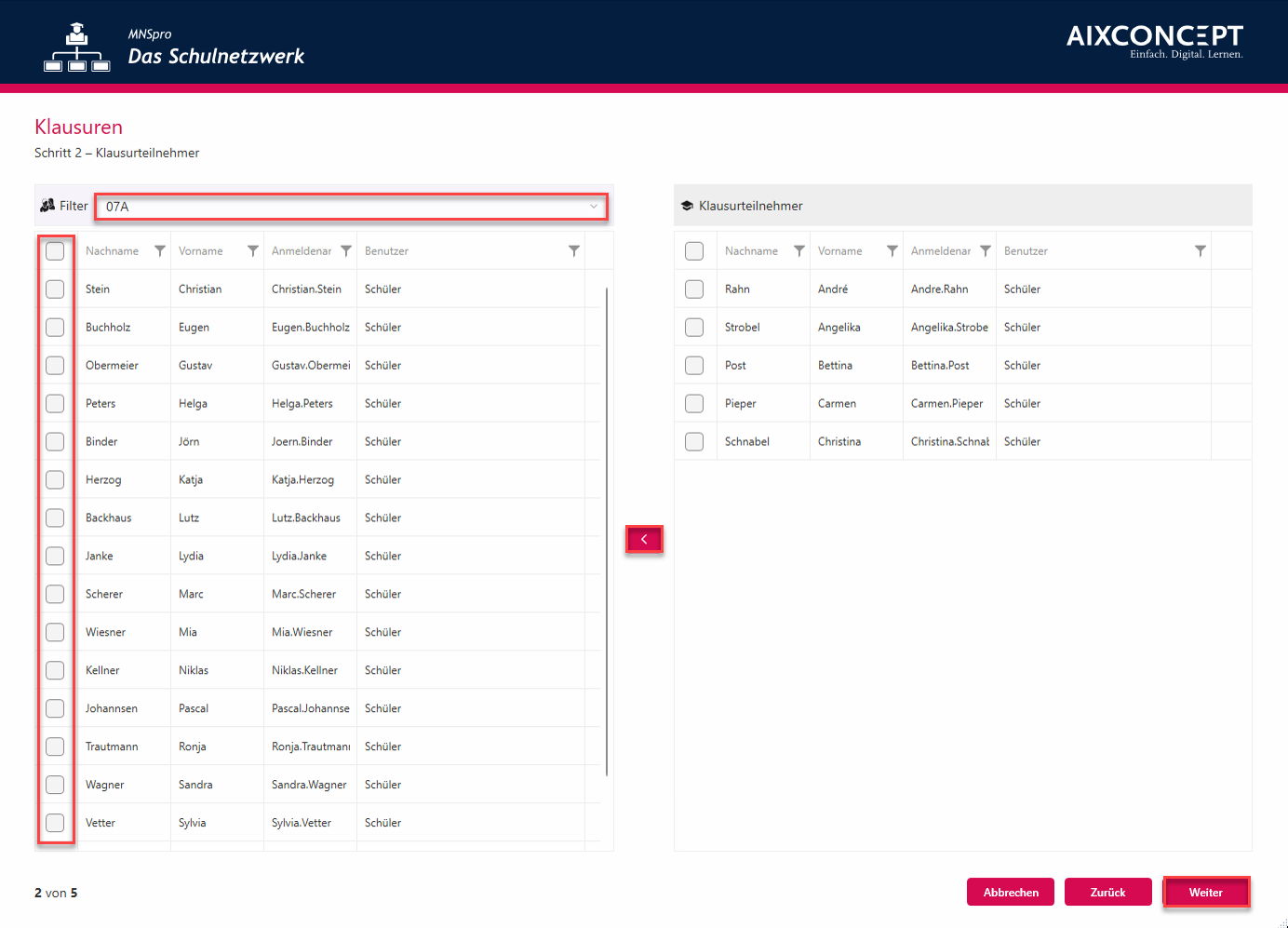
Im zweiten Schritt werden nun die Teilnehmer der Klausur ausgewählt (s. Abbildung 5).
Abbildung 5: Klausurteilnehmer auswählen
Dazu können Sie im linken Bereich mittels des Filters die Auswahl auf Klassen/Arbeitsgruppen etc. einschränken (**1**). Sie können dann im angezeigten Filter die Klausurteilnehmer mit einem Klick auf die Checkbox links des Namens auswählen (**2**) und mittels der Knöpfe zwischen den beiden Listen (**3**) in den rechten Bereich überführen bzw. wieder entfernen. Der Klausur können so auch nacheinander Schüler aus verschiedenen Klassen hinzugefügt werden.
Durch Auswahl der Checkbox links oben in der Tabelle (**4**) können alle Ergebnisse der Filterung auf einmal an- bzw. abgewählt werden, um etwa eine ganze Klasse auf einmal auszuwählen. Eine Klausur muss immer mindestens einen Teilnehmer haben, diese können auch später noch editiert werden.
Wenn Sie alle Teilnehmer hinzugefügt haben, klicken Sie auf „Weiter“ (**5**).
#### Gruppenzuweisung
Im dritten Schritt können Sie optional den Klausurteilnehmern Gruppen zuweisen (s. Abbildung 6).
Abbildung 6: Klausur in Gruppen aufteilen
Aktivieren Sie dazu die Option „Die Klassenarbeit ist in Gruppen aufgeteilt“ (**1**). Geben Sie anschließend die gewünschte Gruppenzahl an (**2**). Die aufgelisteten Benutzer werden dann automatisch auf die Gruppen verteilt.
Sie können die Gruppenzuordnung auch per Hand ändern, indem Sie in der Tabellenzeile mit dem Namen des gewünschten Benutzers in der Spalte „Gruppe“ das Drop-down-Feld öffnen und eine andere Gruppe angeben (**3**).
**Es sind maximal zehn Gruppen möglich.**
In der vierten Spalte der Tabelle sehen Sie bereits die Klausurkonten, die für die Teilnehmer beim Austeilen der Klausur neu angelegt werden (**4**). Mit diesen Konten müssen sich die Schülerinnen und Schüler für die Klausur anmelden. Dazu mehr in Kapitel 3.1.5.
Wenn Sie die Gruppeneinteilung abgeschlossen haben, klicken Sie auf „Weiter“ (**5**).
#### Material auswählen
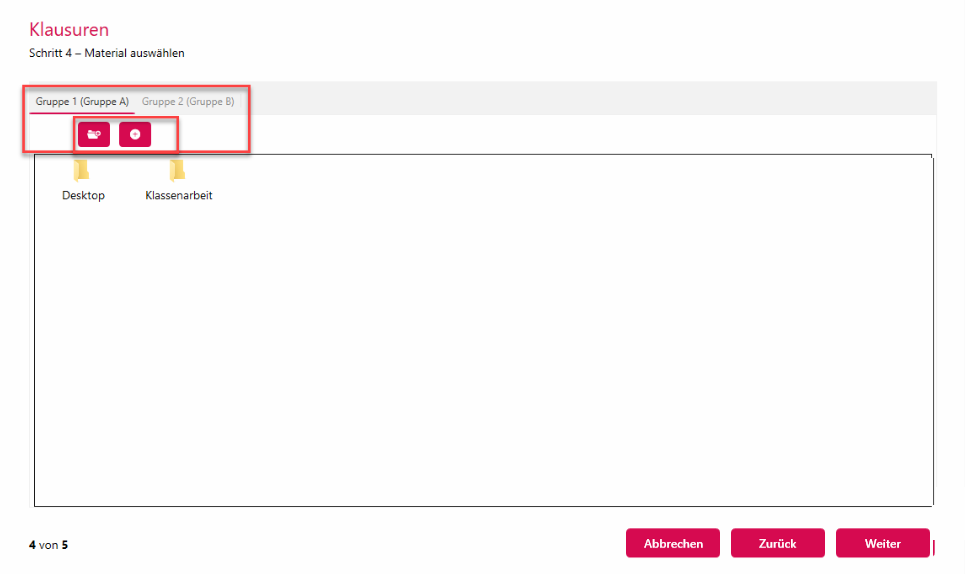
Im vierten Schritt werden Dateien zur Materialsammlung hinzugefügt (s. Abbildung 7). In der oberen Leiste wählen Sie die Gruppe aus, der Sie Material zuordnen wollen, indem Sie die entsprechende Registerkarte anklicken (**1**). Wir beginnen in unserem Beispiel mit „Gruppe 1“.
Abbildung 7: Dateien zur Materialsammlung hinzufügen
Mit Hilfe von drei Schaltflächen können Sie Materialien zu einer Klausur hinzufügen (**2**):
Über die Schaltfläche mit dem Pfeil nach oben navigieren Sie in bereits hinzugefügten Ordnern. Diese Schaltfläche ist ausgegraut, wenn Sie noch keinen Ordner hinzugefügt und geöffnet haben.
Über die Schaltfläche mit dem Ordner fügen Sie dem auszuteilenden Material einen Ordner inklusive aller Dateien und Unterordnern hinzu.
Über die Schaltfläche mit dem Plus fügen Sie dem auszuteilenden Material einzelne Dateien hinzu.
Die Fenster, die sich daraufhin öffnen, sind von der Navigation her identisch. Dazu ein kleines Beispiel auf der nächsten Seite.
In unserem Beispiel fügen wir über die Plus-Schaltfläche eine einzelne Datei hinzu. Es öffnet sich das Fenster in Abbildung 8. Navigieren Sie darin an den Ablageort der gewünschten Datei. Wählen Sie die gewünschte Datei mit einem Mausklick aus. Klicken Sie auf „OK“, um die ausgewählte Datei der Materialsammlung hinzuzufügen.

Abbildung 8: Datei hinzufügen
Wenn Sie alle Dateien für die erste Gruppe ausgewählt haben, klicken sie auf die Registerkarte „Gruppe 2“ und wählen Sie hier ebenso die entsprechenden Dateien aus. Wiederholen Sie diesen Vorgang für jede Gruppe.
Auf der Menüebene „Material austeilen“ stehen Ihnen einige der gewohnten Windows-Explorer-Funktionen zur Verfügung: Sie können mit einem Rechtsklick auf eine Datei diese Datei löschen, kopieren, umbenennen usw. Ebenso können Sie gängige Tastenkürzel verwenden, zum Beispiel „Entf“ zum Löschen und „F2“ zum Umbenennen markierter Dateien.
Achten Sie bitte darauf, nicht zu viele Dokumente bzw. große Dateien auszuwählen, da das Verteilen und Einsammeln dann länger dauern kann. Wenn Sie für alle Gruppen das gewünschte Material zur Materialsammlung hinzugefügt haben, klicken Sie auf „Weiter“ (s. Abbildung 9).
Abbildung 9: Materialauswahl abschließen
#### Fertigstellen
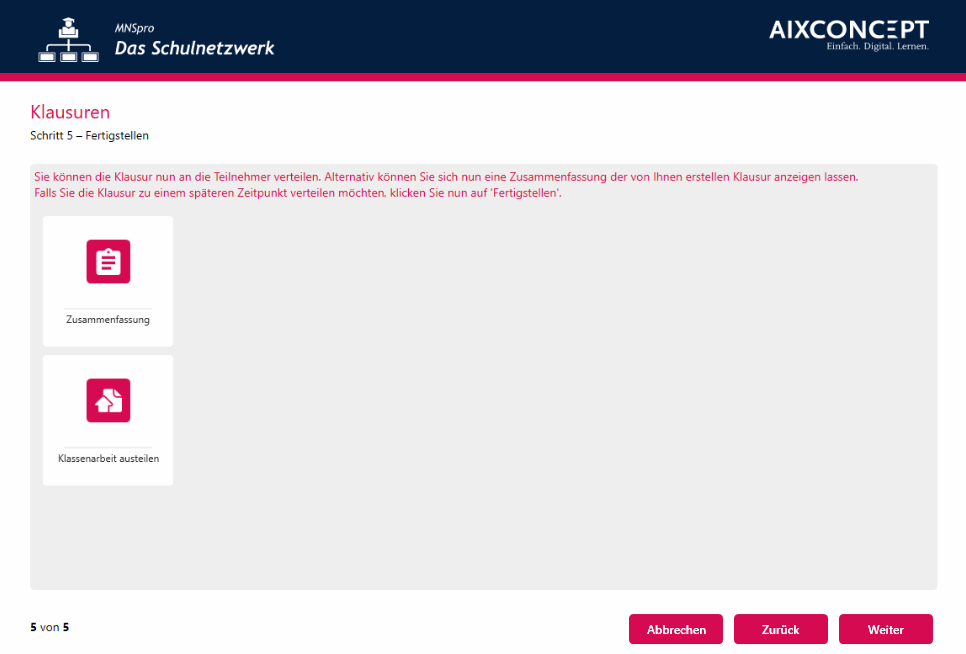
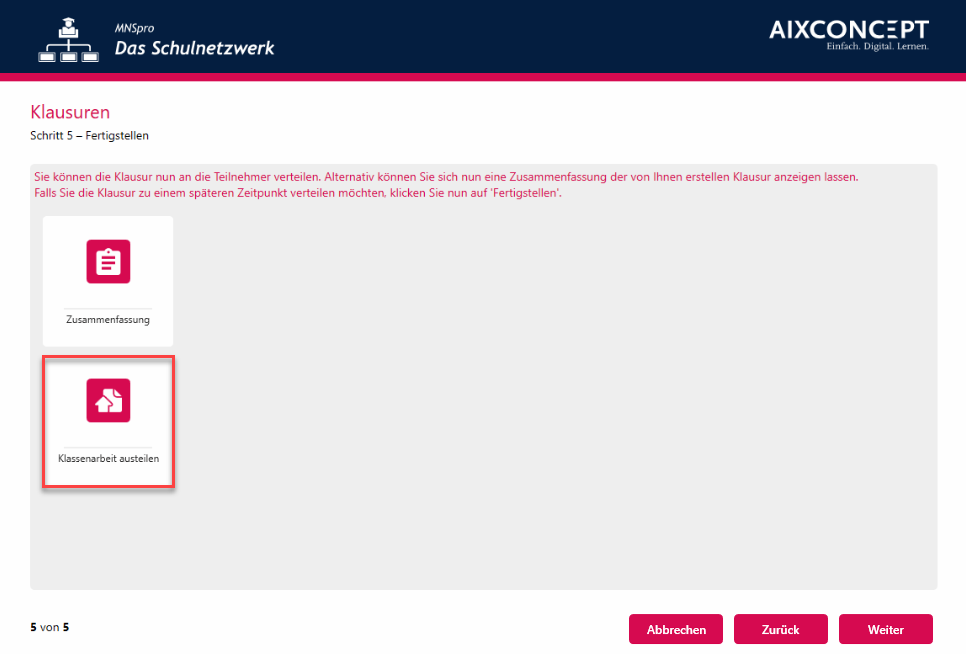
Im fünften Schritt erhalten Sie eine Bestätigung für die erfolgreiche Vorbereitung der Klausur (s. Abbildung 10).
Abbildung 10: Klausur Fertigstellen
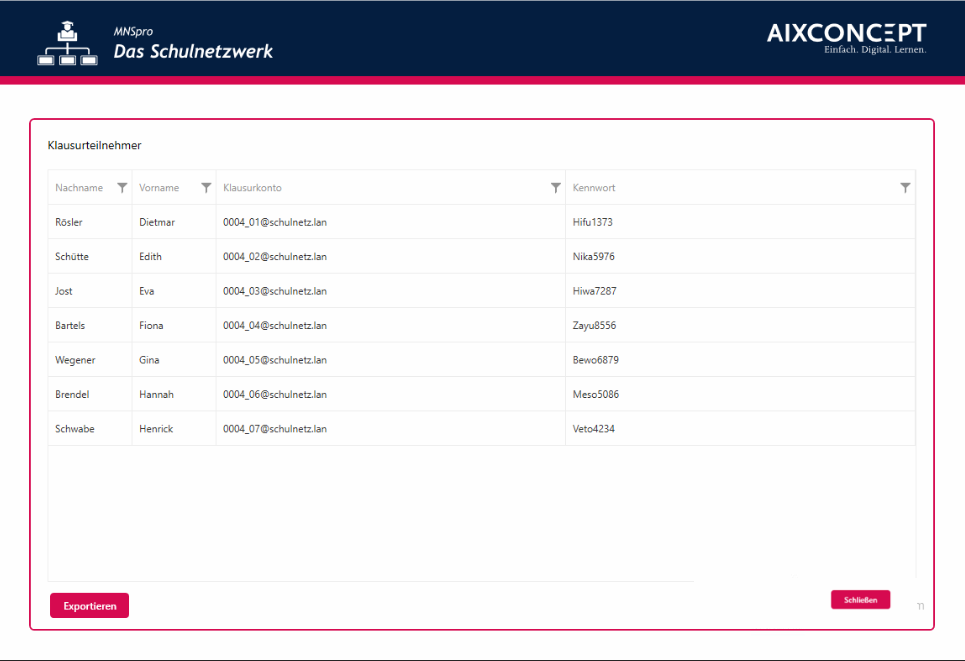
Sie können sich nun mit Klick auf „Zusammenfassung“ eine Übersicht über die gewählten Klausurteilnehmer mit Ihren entsprechenden Klausuranmeldekonten und den generierten Passwörtern anzeigen lassen (s. Abbildung 11).
Die **Teilnehmerübersicht** enthält neben den Namen der Klausurteilnehmer ihre automatisch angelegten Klausurkonten und Passwörter.
Abbildung 11: Zusammenfassung Klausurteilnehmer
Bei einer Anmeldung müssen die Schülerinnen und Schüler nicht die Domäne des Klausurkontos mit angeben.
Ein Beispiel aus der Praxis: Kai Alexander Wissgens meldet sich als Benutzer „0012\_01“ mit dem Passwort „Yidu9095“ an, Cornelia Voßkötter als Benutzer „0012\_02“ mit dem Passwort „Cuki1162“ usw. (s. Abbildung 12).

Abbildung 12 Klausurkonten und Kennwörter
Die Zusammenfassung lässt sich mit der Schaltfläche „**Exportieren**“ auch als CSV-Datei exportieren, um sich etwa die Übersicht vorher ausdrucken zu können.
Mit der Schaltfläche „Klassenarbeit austeilen“ (**1**) können Sie die Klausur direkt an die gewählten Teilnehmerkonten austeilen (s. Abbildung 13).
Wenn Sie die Klassenarbeit nur vorbereiten wollen, um Sie zu einem späteren Zeitpunkt zu verteilen, klicken Sie auf „Fertigstellen“ (**2**).
Abbildung 13: Klassenarbeit austeilen
Das Austeilen ist zu diesem Zeitpunkt optional, es kann später durchgeführt werden. Wenn Sie die Klausur noch bearbeiten möchten, **darf diese jetzt nicht** verteilt werden.
Bei der Auswahl von „Klassenarbeit austeilen“ werden die Klausurkonten automatisch mit den entsprechenden Passwörtern angelegt. Anschließend werden die Klausurmaterialien verteilt. Nach erfolgreichem Austeilen hat man noch einmal die Möglichkeit, sich eine Übersicht der Klausurteilnehmer anzeigen zu lassen (s. Abbildung 14).
Abbildung 14 Erfolgreiche Klausurverteilung
Die ausgeteilten Dateien finden die Klausurteilnehmer dann im Homeverzeichnis des vom System angelegten Klausurbenutzers.
### Klausur bearbeiten
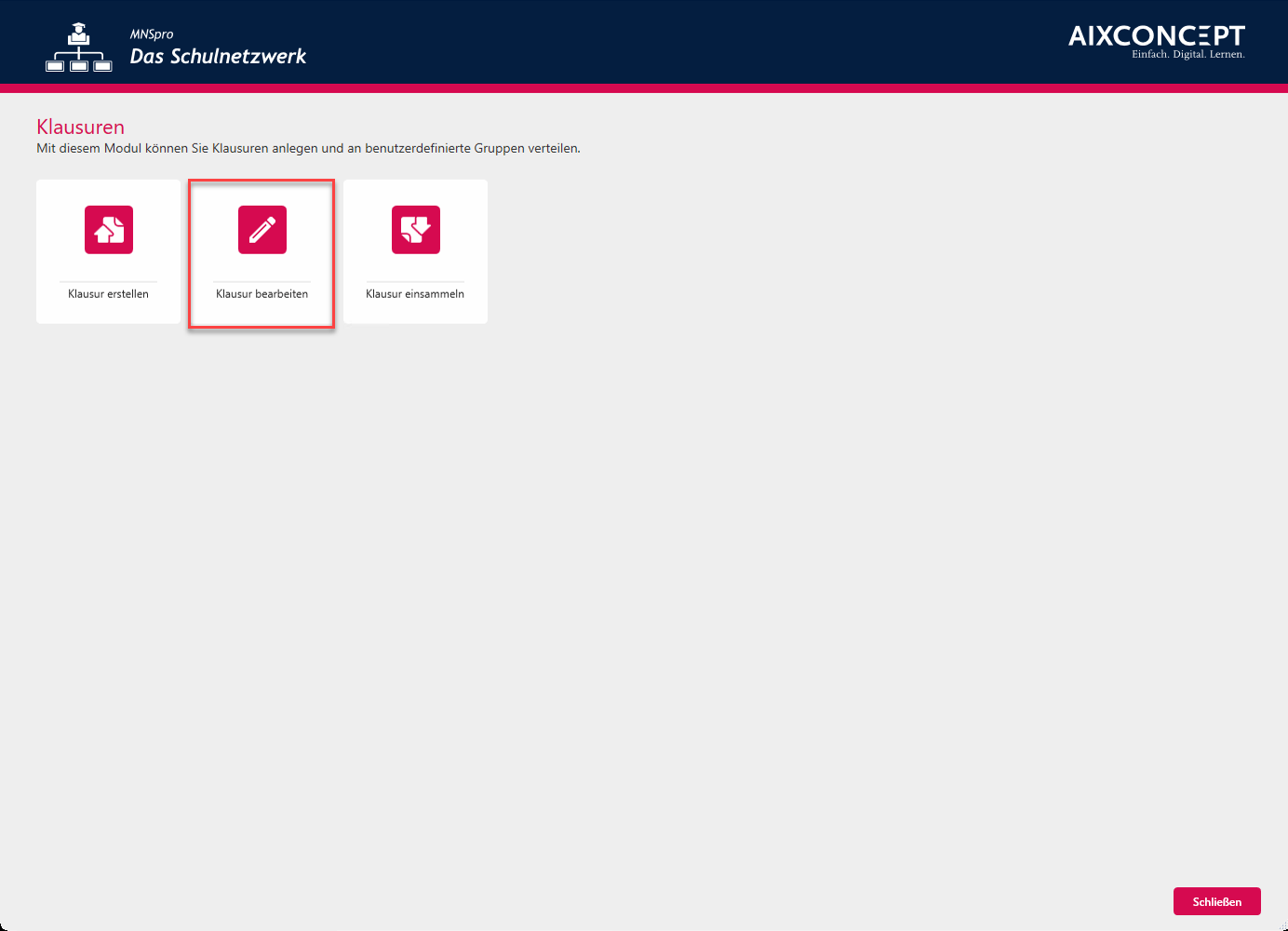
Um eine Klausur zu bearbeiten, klicken Sie im Hauptmenü des Moduls auf „Klausur bearbeiten“ (s. Abbildung 15).
Abbildung 15 Auswahl „Klausur bearbeiten“
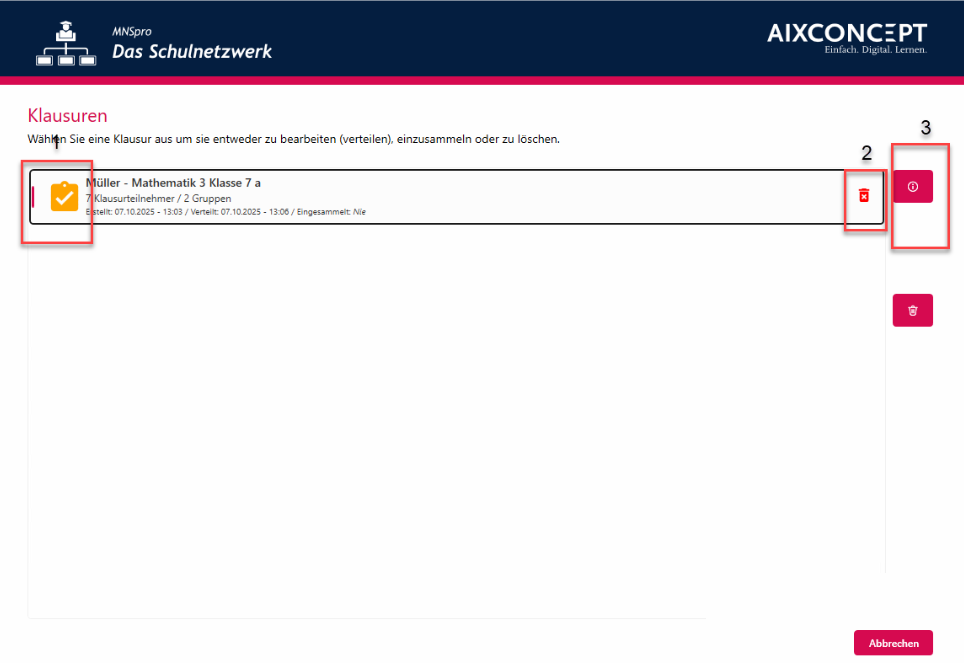
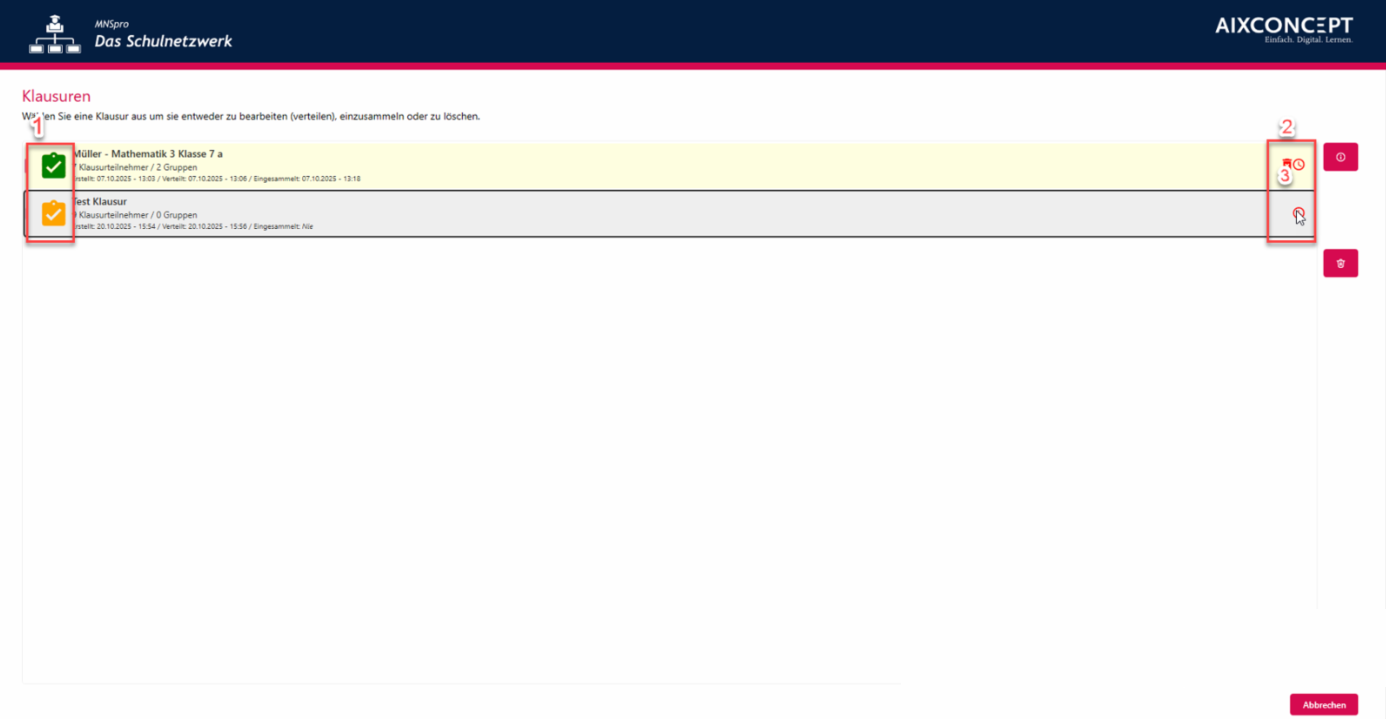
Beim Start von „Klausuren bearbeiten“ gelangen Sie zu einer Übersicht über Ihre erstellten Klausuren, in der Ihnen die **Klausurzustände**(**1**), die **Klausureinstellungen**(**2**) sowie die **Bearbeitungsmöglichkeiten**(**3**) angezeigt werden (s. Abbildung 16).
Abbildung 16: Bearbeitungsübersicht
Um Klausuren von anderen Kollegen sehen und bearbeiten zu können, muss das Werkzeugrecht „alle Klausuren bearbeiten“ aktiviert werden. Standardmäßig hat nur der Administrator der Schule das Recht, alle Klausuren zu sehen.
Der folgende Absatz beschreibt zunächst die **Bearbeitungsmöglichkeiten**(**3**) der Klausur:
Zeigt eine Zusammenfassung über die für die Klausur ausgewählten Klausurkonten und deren Kennwörter an (s. Abbildung 11).
Teilt die gewählte Klausur aus.
Bearbeitet die ausgewählte Klausur. So ist es zum Beispiel möglich, die Teilnehmer nochmals zu ändern oder die Dateien der Klausur anzupassen.
Löscht die gewählte Klausur.
Im folgenden Abschnitt werden die Darstellungen der **Klausurzustände** (**1**) und **Klausureinstellungen**(**2**) beschrieben (s. Abbildung 17).
Abbildung 17: Klausurzustände und -einstellungen
Der **Klausurzustand**(**1**) wird auf der linken Seite durch verschiedenfarbige Symbole angezeigt.
Die Klausur wurde bereits ausgeteilt und mindestens einmal eingesammelt. In dem Fall können Sie die Übersicht der Teilnehmer aufrufen und die Klausur löschen.
Die Klausur wurde bereits ausgeteilt, jedoch noch nicht eingesammelt. Auch in dem Fall können Sie die Übersicht der Teilnehmer aufrufen oder die Klausur löschen.
Die Klausur wurde noch nicht ausgeteilt. In dem Fall stehen noch alle vier Bearbeitungsmöglichkeiten über die vier blauen Buttons zur Verfügung.
Die **Klausureinstellungen** (**2**) wurden beim Erstellen der Klausur vorgenommen (s. Kapitel 3.1.1) und beziehen sich auf die Dauer der Gültigkeit der Klausur sowie die Option „Automatisches Löschen“:
Wird ab drei Tagen vor Ende der Gültigkeit einer Klausur angezeigt, um daran zu erinnern, dass diese bald abläuft oder schon abgelaufen ist.
Informiert darüber, dass die Option „Automatisches Löschen“ aktiviert wurde.
* Werden beide Symbole gleichzeitig angezeigt, ist dies ein Hinweis darauf, dass die Klausur in spätestens drei Tagen automatisch ein letztes Mal eingesammelt und im Anschluss gelöscht wird. Der exakte Zeitpunkt wird als **Tooltip** (**3**) angezeigt, wenn man mit dem Cursor auf die Symbole zeigt (s. Abbildung 17).
### Klausur einsammeln
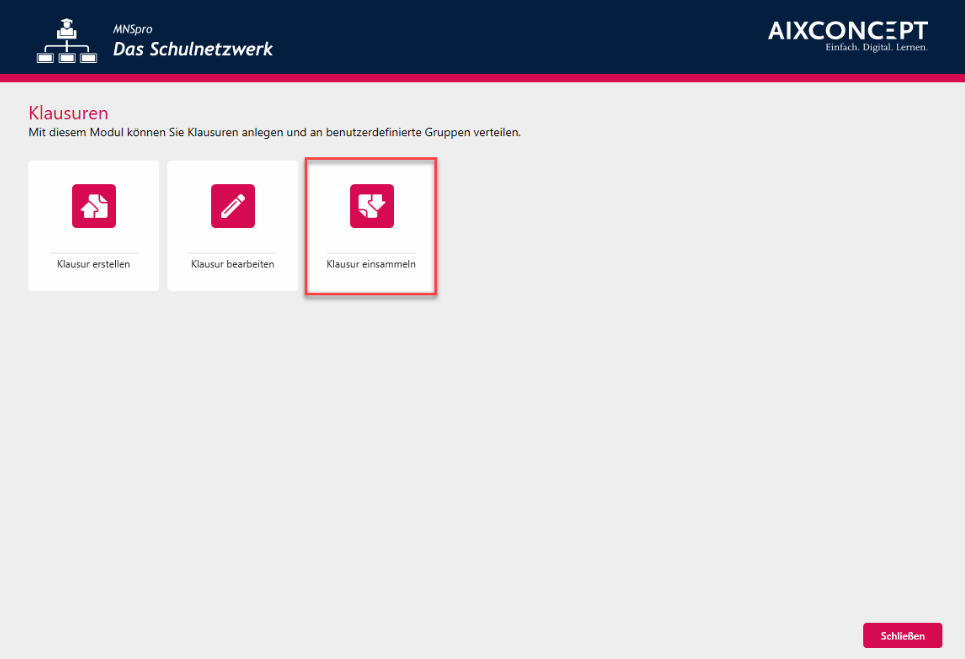
Um eine Klausur einzusammeln, klicken Sie auf „Klausur einsammeln“ (s. Abbildung 18).
Abbildung 18: Auswahl „Klausur einsammeln“
Sie werden dann in einem Assistenten durch die nachfolgenden drei Schritte geführt:
1. Klausur auswählen (s. Kapitel 3.3.1)
2. Material auswählen (s. Kapitel 3.3.2)
3. Einsammeln bestätigen (s. Kapitel 3.3.3)
#### Klausur auswählen
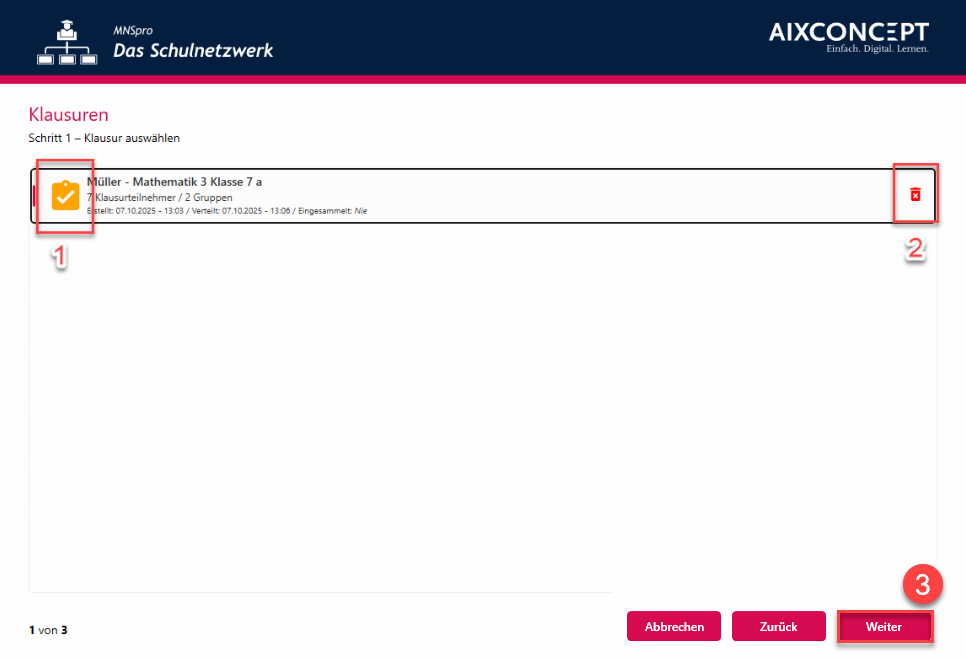
Im ersten Schritt erhält man eine Übersicht aller selbsterstellten und bereits verteilten Klausuren (s. Abbildung 19). Hat man das Werkzeugrecht „alle Klausuren bearbeiten“, hat man auch Zugriff auf die verteilten Klausuren aller Kollegen. Es spielt dabei keine Rolle, ob sich die Klausur noch im Zeitfenster der eingestellten Gültigkeit befindet oder nicht.
Abbildung 19: Klausur zum Einsammeln auswählen
Die verschiedenfarbigen Symbole (**Klausurzustände**(**1**) und **Klausureinstellungen**(**2**)) haben dieselbe Bedeutung wie bereits in Kapitel 3.2 „Klausur bearbeiten“ erläutert. Eine Klausur kann beliebig oft eingesammelt werden und lässt sich durch die Zeitstempel der eingesammelten Materialien eindeutig unterscheiden.
**ACHTUNG**: Achten Sie bitte darauf, dass der Schüler vor dem Einsammeln das Dokument abspeichern muss, da sonst die Ursprungsdatei eingesammelt wird. Auch muss das Dokument im verteilten Ordner liegen.
Nach Auswahl der gewünschten Klausur gelangt man mit einem Klick auf „Weiter“ (**3**) zum nächsten Schritt.
#### Material auswählen
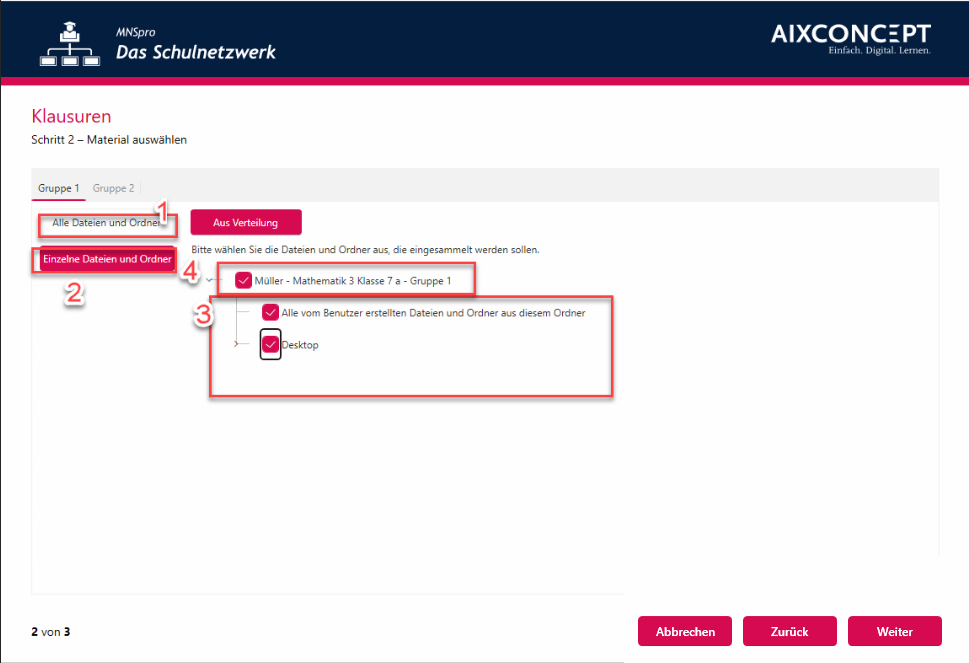
Im folgenden Abschnitt wird erklärt, wie Sie auswählen, welche Dateien eingesammelt werden sollen (s. Abbildung 20).
Abbildung 20: Auswahl der einzusammelnden Materialien
Standardmäßig ist auf der linken Seite die Option „**Alle Dateien und Ordner**“ (**1**) ausgewählt. In dem Fall werden sämtliche Dateien im Homeverzeichnis der angelegten Klausurkonten eingesammelt. Möchte man dagegen entscheiden, welche Dateien eingesammelt werden, kann man die Option „**Einzelne Dateien und Ordner**“ (**2**) auswählen. Dort sind auf der rechten Seite alle verteilten Ordner und Dateien als anwählbarer Eintrag aufgelistet (**3**) Zusätzlich gibt es den Eintrag „**Alle vom Benutzer selbst erstellten Dateien**“ (**4**). Wird nur dieses Feld ausgewählt, so wird das verteilte Material selbst nicht mit eingesammelt, sondern nur Dateien, die der Klausurteilnehmer neu angelegt hat.
Dies kann, falls die Klausur in Gruppen aufgeteilt worden ist, für alle Gruppen einzeln ausgewählt werden.
Achten Sie beim Einsammeln darauf, wie die Prüfung organisiert wurde. Wenn beispielsweise nur schreibgeschützte PDFs ausgeteilt wurden, reicht es aus, nur „vom Benutzer selbst erstellte Dateien“ auszuwählen. Wurden dagegen bearbeitbare Aufgabenblätter ausgeteilt, müssen diese ebenfalls wieder eingesammelt werden.
**ACHTUNG:** Bitte beachten Sie, dass die Schülerinnen und Schüler alle ihre Dokumente speichern müssen, bevor Sie sie einsammeln.
#### Einsammeln bestätigen
Im folgenden Kapitel wird erklärt, wie Sie das Einsammeln einer Klausur bestätigen. Der letzte Schritt bietet die Option „Klausur nach dem Einsammeln löschen“ (**1**) (s. Abbildung 21).
Abbildung 21: Einsammeln bestätigen
Diese Option ist standardmäßig deaktiviert. Sie bewirkt, dass nach erfolgreichem Einsammeln alle dedizierten Klausurbenutzer und damit verbundenen Verzeichnisse unwiderruflich gelöscht werden. Wenn die Klausur nicht gelöscht worden ist, kann man diese alternativ später mithilfe von „Klausur bearbeiten“ von Hand löschen (s. Kapitel 3.2).
Ein Klick auf „Einsammeln“ (**2**) startet den Vorgang. Dabei werden im Homeverzeichnis des Klausurerstellers Unterordner mit Zeitstempeln erstellt.
Der Pfad im Homeverzeichnis lautet: „..**.\Materialtransfer\Besitzername\Klausurname**“. Hier werden für jeden Klausurteilnehmer Unterordner angelegt, in welchen die einzusammelnden Dateien gespeichert werden.
Abschließend gibt Ihnen ein Dialog die Möglichkeit, das eingesammelte Material anzuzeigen. (s. Abbildung 22).

Abbildung 22: Anzeigen des eingesammelten Materials
Wenn die Klausur erfolgreich eingesammelt wurde, werden diese im Homeverzeichnis des Lehrers im Ordner Materialtransfer abgelegt! Das System bestätigt das erfolgreiche Einsammeln mit folgender Meldung.
Abbildung 23: Klausur erfolgreich eingesammelt
Über den Button Fertigstellen gelangen Sie wieder in die Hauptansicht. Über die Schaltfläche Schließen wird das Modul beendet.
---
# Agent Instructions
This documentation is published with GitBook. GitBook is the documentation platform designed so that both humans and AI agents can read, navigate, and reason over technical content effectively. Learn more at gitbook.com.
## Querying This Documentation
If you need additional information that is not directly available in this page, you can query the documentation by asking a question.
Perform an HTTP GET request on the following URL with the `ask` and `goal` query parameters:
```
GET https://docs.mnspro.cloud/mnspro-classic/klausur.md?ask=&goal=
```
`ask` is the immediate question: it should be specific, self-contained, and written in natural language.
`goal` is what the user is ultimately trying to achieve, the reason they need the answer. Sharing it helps GitBook give you a better, more relevant answer. A goal is most helpful when it describes the outcome the user wants rather than restating the question. For example, with `ask=how do I create an API token`, a goal like `automate deployments from our CI pipeline` lets GitBook tailor the answer to that use case.
The response will contain a direct answer to the question and relevant excerpts and sources from the documentation.
Use this mechanism when the answer is not explicitly present in the current page, you need clarification or additional context, or you want to retrieve related documentation sections.