> For the complete documentation index, see [llms.txt](https://docs.mnspro.cloud/llms.txt). Markdown versions of documentation pages are available by appending `.md` to page URLs; this page is available as [Markdown](https://docs.mnspro.cloud/mnspro-classic/rechnerinstallation.md).
# Rechnerinstallation
Das Modul Rechnerinstallation hilft Ihnen bei der Verwaltung von Arbeitsstationen. Sie können neue Arbeitsstationen in das MNSpro-System aufnehmen, beschädigte Arbeitsstationen wiederherstellen und Ar
## Werkzeugrechte
Beachten Sie, dass Sie ggf. nicht auf alle dargestellten Funktionen des Moduls Zugriff haben. Im Modul Werkzeugrechte kann festgelegt werden, welchen Benutzern welche Funktionen zur Verfügung stehen.
Wählen Sie im Modul Werkzeugrechte in der linken Spalte den Menüpunkt „Rechnerinstallation“ aus. Im rechten Fenster können Sie dann folgende Rechte vergeben:
* **Modul starten**
Legt fest, wer die *Rechnerinstallation* öffnen darf. Einstellungen dürfen nur gelesen werden, sofern nicht durch eine andere Richtlinie weitere Rechte erteilt wurden.
* **Einzelplatz – Neuaufnahme**
Legt fest, wer einen neuen Computer hinzufügen und installieren darf.
* **Einzelplatz – Wiederherstellen**
Legt fest, wer einen bereits bestehenden Computer erneut installieren darf.
* **Einzelplatz – Umziehen**
Legt fest, wer einen bereits bestehenden Computer in einen anderen Raum verschieben kann.
* **Raum – Neuaufnahme**
Legt fest, wer mehrere Rechner in einem Raum installieren darf.
* **Raum – Wiederherstellen**
Legt fest, wer mehrere bereits bestehende Rechner in einem Raum erneut installieren darf.
* **Admin-Modus**
Legt fest, wer den Admin-Modus zur freien Installation von Computern aktivieren darf.
## Handhabung
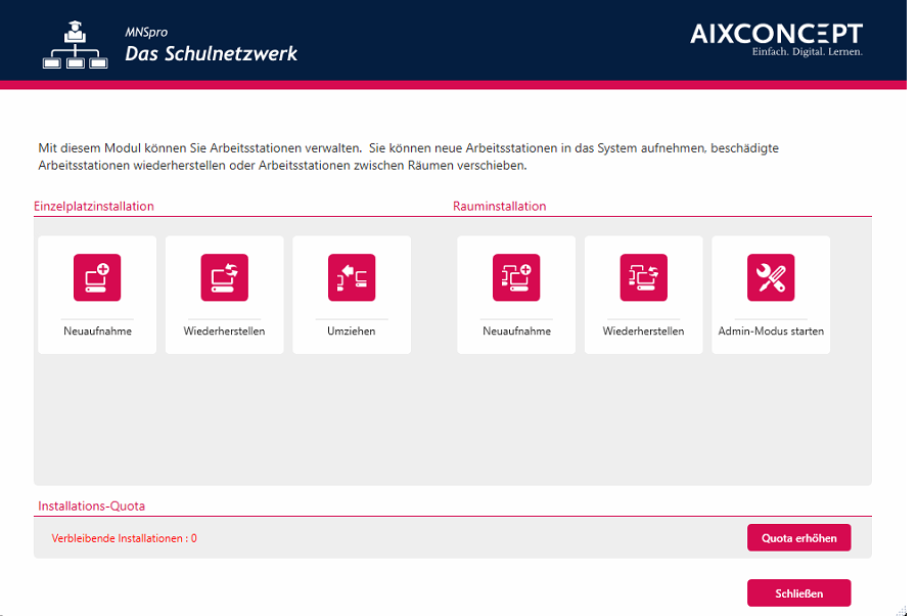
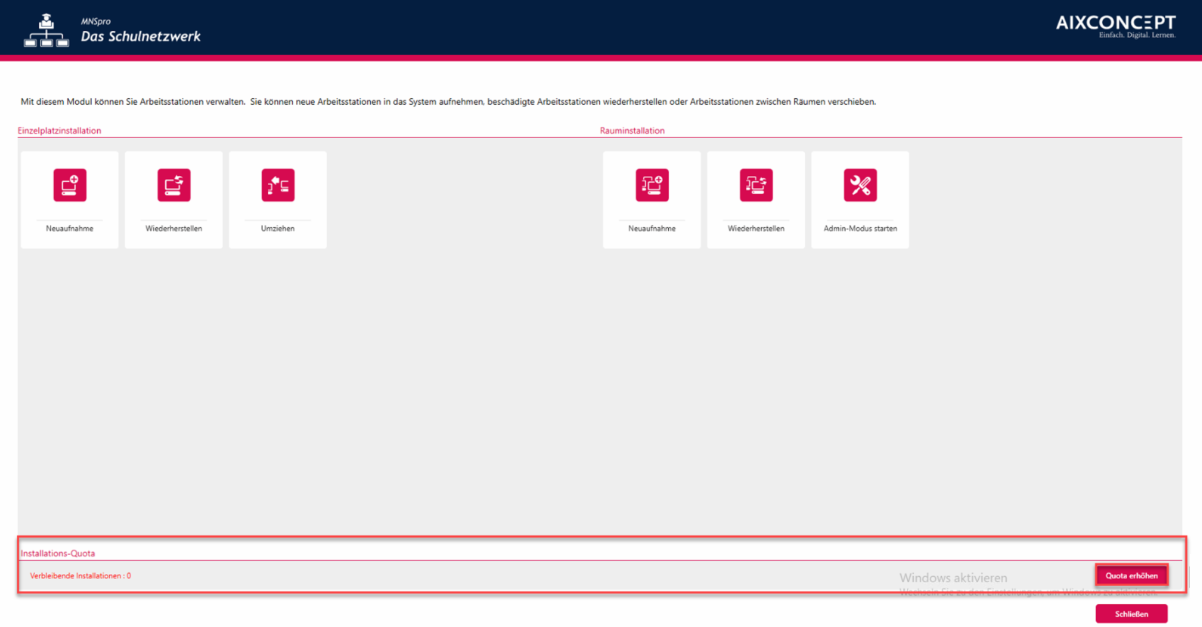
Nach dem Öffnen des Moduls *Rechnerinstallation* erscheint zunächst ein Einstiegsfenster (siehe Abbildung 1), in dem der gewünschte Funktionsbereich ausgewählt werden kann:
* Einzelplatzinstallation
* Neuaufnahme
Hier können Sie einzelne Rechner hinzufügen und installieren.
* * Wiederherstellen
Mit dieser Funktion können Sie einen bestehenden Rechner erneut installieren.
* * Umziehen
Hier können Sie einen bereits bestehenden Rechner in einen anderen Raum verschieben.
* Rauminstallation
* Neuaufnahme
Ermöglicht die Neuinstallation aller bzw. mehrerer Rechner eines Raumes.
* * Wiederherstellen
Diese Funktion hilft Ihnen dabei, alle bzw. mehrere Rechner eines Raumes erneut zu installieren.
* * Admin-Modus starten
Diese Funktion ermöglicht die freie Installation von Rechnern.
* Installations-Quota
Zeigt die verbleibenden Neuinstallationen, die Sie noch vornehmen können. Über die Schaltfläche „Quota erhöhen“ können Sie das Quota unter Zuhilfenahme eines Lizenzschlüssels aufstocken.
Abbildung 1: Modulmenü *Rechnerinstallation*
### Einzelplatzinstallation
Zunächst erläutern wir Ihnen, wie Sie einzelne Arbeitsstationen installieren, wiederherstellen und in einen anderen Raum verschieben können.
#### Neuaufnahme
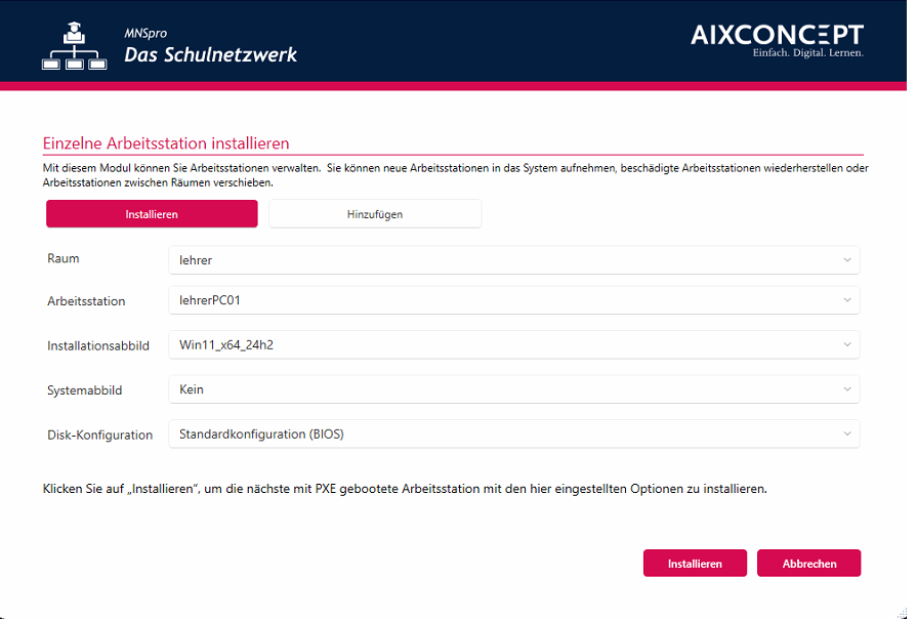
Um einen einzelnen Rechner, der bisher noch nicht im System aufgenommen wurde, zu installieren, klicken Sie im Modulmenü in der Spalte „Einzelplatzinstallation“ auf „Neuaufnahme“. Anschließend öffnet sich das in Abbildung 2 dargestellte Menü.
Abbildung 2: Neuaufnahme einer einzelnen Arbeitsstation
Zwar werden hier im oberen Bereich zwei verschiedene Optionen („Installieren“/ „Hinzufügen“) angezeigt, die Option „Hinzufügen“ steht jedoch nur dem MNSpro-Support zur Verfügung. Daher werden wir diese Option nicht näher erläutern, sondern gehen nur auf die Option „Installieren“ ein.
Um eine einzelne Arbeitsstation zu installieren, wählen Sie zunächst den Raum aus, in dem sich die Arbeitsstation befindet. Wählen Sie anschließend die entsprechende Arbeitsstation aus. Stellen Sie danach das gewünschte Installationsabbild ein. Das Installationsabbild legt fest, welches Windows-Betriebssystem auf den zu installierenden Rechner aufgespielt wird. Optional können Sie noch ein Systemabbild vorgeben. Das Systemabbild stellt die Treiber bereit, die erforderlich sind, um das ausgewählte Betriebssystem auf dem jeweiligen Rechner zu verwenden. Es ist daher abhängig von dem Modell des Rechners, den Sie installieren wollen. Wählen Sie abschließend die gewünschte Disk-Konfiguration (BIOS oder UEFI) aus. Mit der Disk-Konfiguration legen Sie fest, auf welche Weise ein Rechner das auf ihm installierte Betriebssystem startet. Disk-Konfiguration und Betriebssystem müssen daher aufeinander abgestimmt sein: Für aktuelle Hardware benötigen Sie als Disk-Konfiguration in der Regel UEFI. Mit UEFI sind Betriebssysteme ab Windows 8 kompatibel. 1
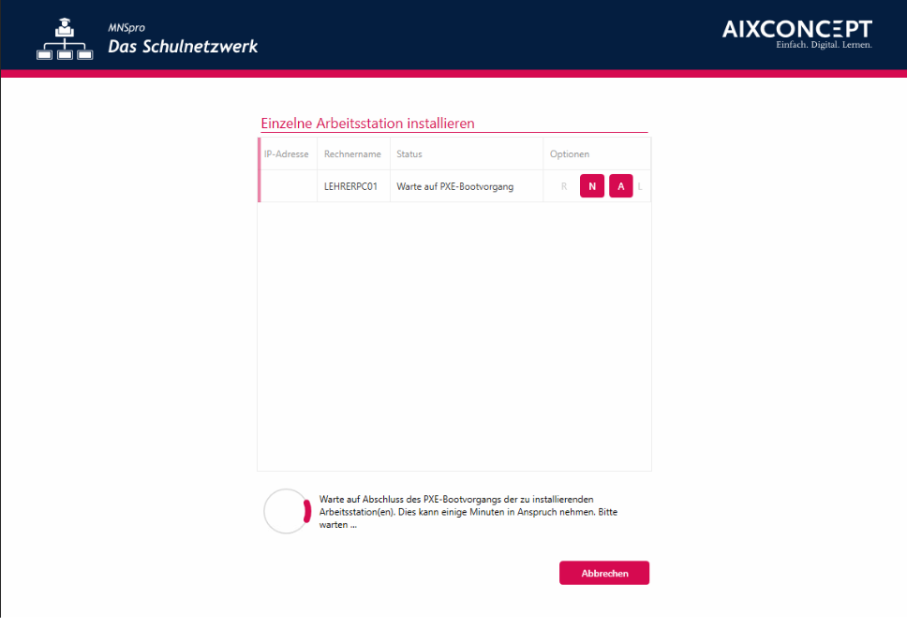
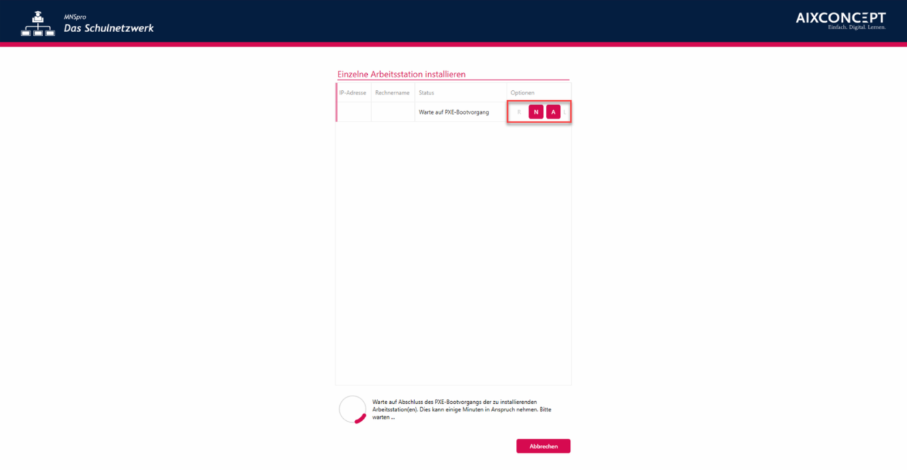
Wenn Sie alle Einstellungen wunschgemäß vorgenommen haben, klicken Sie auf die Schaltfläche „Installieren“. Danach öffnet sich die in Abbildung 3 dargestellte Übersicht. Der Server wartet nun darauf, dass ein Rechner per PXE bootet. Stellen Sie daher zunächst sicher, dass der zu installierende Rechner per PXE (Netzwerk) bootet. Schalten Sie den entsprechenden Rechner ein.
Abbildung 3: Einzelplatzinstallation – Warten auf PXE-Bootvorgang
Beachten Sie, dass bei einer Neuinstallation nur Arbeitsstationen akzeptiert werden, die dem Server noch nicht bekannt sind. Sollte eine Arbeitsstation, die dem Server bereits bekannt ist, per PXE booten, während die *Rechnerinstallation* auf einen PXE-Bootvorgang wartet, wird sie vom Server ignoriert. Wenn Sie eine Arbeitsstation, die bereits im System bekannt ist oder war, erneut installieren wollen, verwenden Sie bitte die Funktionen „Wiederherstellen“ oder „Umziehen“ (siehe dazu Kapitel 3.1.2 „Wiederherstellen, S. 8 ff., und Kapitel 3.1.3 „Umziehen“, S. 11).
Sobald der Rechner erfolgreich per PXE gebootet und eine Verbindung mit dem Server aufgebaut hat, wird dies wie in Abbildung 4 angezeigt. In der Spalte „Optionen“ stehen Ihnen während dieses Arbeitsschritts zwei der vier Schaltflächen zur Verfügung. Mit der Schaltfläche „**N**“ können Sie den entsprechenden Rechner und damit die Installation neu starten. Über die Schaltfläche „**A**“ können Sie den Installationsvorgang abbrechen.
Abbildung 4: Installationsumgebung wird geladen
Sobald die Installation des Windows-Betriebssystems gestartet wurde, können Sie die Installation nicht mehr abbrechen (siehe Abbildung 5). Stattdessen stehen Ihnen nun zusätzlich zur Schaltfläche „**N**“ die zuvor deaktivierten Optionen „**R**“ und „**L**“ zur Verfügung.
Abbildung 5: Windows wird installiert
Mithilfe der Schaltfläche „**R**“ können Sie sich über eine Remoteverbindung mit dem zu installierenden Rechner verbinden und den Installationsfortschritt von Ihrem Arbeitsplatz aus verfolgen. Über die Schaltfläche „**L**“ lässt sich das Installations-Log öffnen. Ein solches Installations-Log ist beispielhaft in Abbildung 6 dargestellt. Es protokolliert die einzelnen, automatisch ablaufenden Arbeitsschritte während des Installationsprozesses.

Abbildung 6: Installations-Log
Standardmäßig sind die Schaltflächen „Heute“ und „Auto-Update“ aktiviert. Wenn Sie die Schaltfläche „Heute“ deaktivieren, werden Ihnen nicht nur die Logdateien des aktuellen Vorgangs, sondern auch zurückliegender Installationen dieses Rechners angezeigt. Wenn Sie die Schaltfläche „Auto-Update“ deaktivieren, werden die Informationen in der Liste während der Installation nicht fortlaufend aktualisiert.
Mit der Schaltfläche „Schließen“ verlassen Sie das Installations-Log und kehren zurück zur vorigen Ansicht (siehe Abbildung 5). Sobald die Installation abgeschlossen ist, wird Ihnen dies wie in Abbildung 7 angezeigt.
Abbildung 7: Installation abgeschlossen
Klicken Sie auf „Fertigstellen“, um zum Modulmenü zurückzukehren.
Beachten Sie, dass jede Neuaufnahme Ihr Installations-Quota verringert (mehr dazu in Kapitel 3.3 „Installations-Quota“, S. 23 f.). Wenn Ihr Kontingent aufgebraucht ist, können Sie keine Neuinstallation vornehmen. Wählen Sie diesen Menüpunkt trotzdem an, erhalten Sie einen diesbezüglichen Hinweis.
#### Wiederherstellen
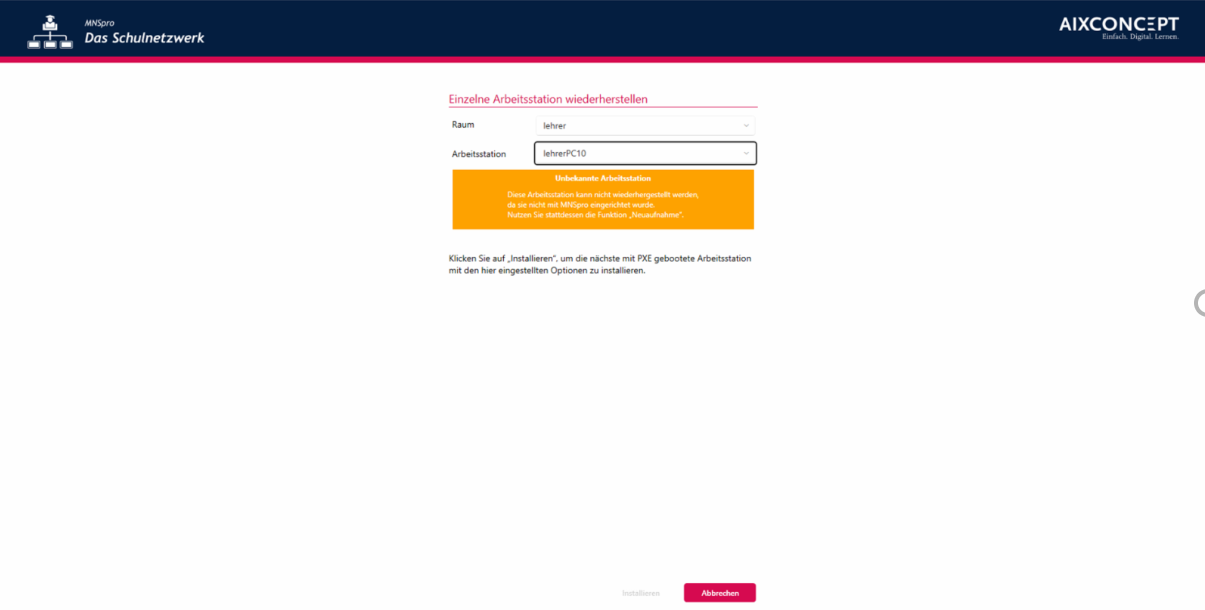
Mit der Option „Wiederherstellen“ können Sie Rechner, die bereits über MNSpro installiert sind oder waren, erneut installieren. Klicken Sie in der Spalte „Einzelplatzinstallation“ auf „Wiederherstellen“ (siehe Abbildung 1), um einen einzelnen Rechner erneut zu installieren. Anschließend öffnet sich das in Abbildung 8 dargestellte Menü. Wählen Sie hier zunächst einen Raum und die entsprechende Arbeitsstation aus.
Abbildung 8: Wiederherstellen einer einzelnen Arbeitsstation
Zudem ist es hier technisch möglich, das Installationsabbild zu ändern, was jedoch für Endanwender nicht vorgesehen ist. Falls Sie dennoch eine Änderung vornehmen, erscheint die in Abbildung 9 dargestellte Sicherheitsabfrage. Sollten Sie an dieser Stelle fortfahren, verlieren Sie unter Umständen die vertraglich vereinbarte Servicegarantie für diese Arbeitsstation.

Abbildung 9: Wiederherstellen – Sicherheitsabfrage beim Ändern des Installationsabbildes
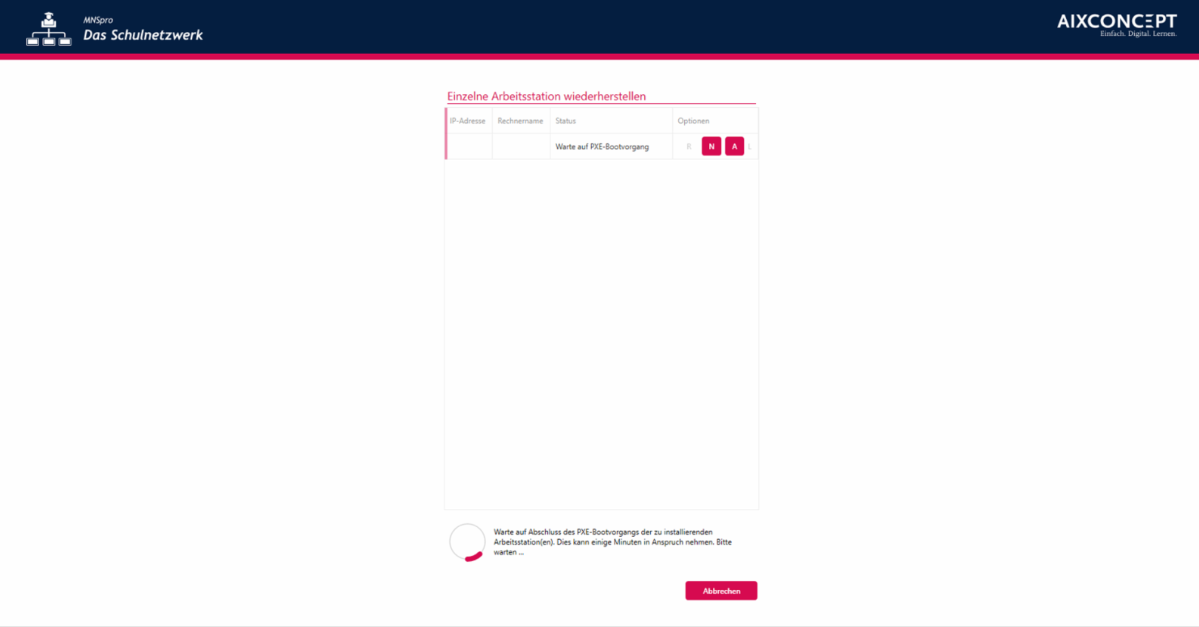
Wenn Sie alle Einstellungen wie gewünscht vorgenommen haben, klicken Sie auf „Installieren“ (siehe Abbildung 8). Nachdem auf diese Weise die Wiederherstellung gestartet wurde, erscheint das in Abbildung 10 dargestellte Menü und der Server wartet auf den PXE-Bootvorgang des wiederherzustellenden Rechners. Sobald sich dieser verbunden hat, startet die Installation. Die weiteren Schritte ähneln denen bei der Neuaufnahme (siehe Kapitel 3.1.1 „Neuaufnahme“, S. 4 ff.).
Abbildung 10: Wiederherstellen – Warten auf PXE-Bootvorgang
Beachten Sie, dass der Rechner zuvor mit MNSpro eingerichtet worden sein muss, um wiederhergestellt werden zu können. Anderenfalls wird Ihnen statt der Ansicht in Abbildung 10 die Meldung in Abbildung 11 angezeigt und eine Wiederherstellung ist nicht möglich. Klicken Sie in diesem Fall auf „Abbrechen“. Nehmen Sie den betreffenden Rechner stattdessen neu in das System auf (siehe dazu Kapitel 3.1.1 „Neuaufnahme“, S. 4 ff.).
Abbildung 11: Meldung beim Wiederherstellen – Computer nicht mit MNSpro 2012 eingerichtet
#### Umziehen
Mit der Option „Umziehen“ können Sie einen Rechner in einen anderen Raum verschieben und/oder ihm eine neue Bezeichnung geben. Nach einem Klick auf „Umziehen“ in der Spalte „Einzelplatzinstallation“ (siehe Abbildung 1) erscheint das in Abbildung 12 dargestellte Menü.
Im oberen Bereich wählen Sie den Raum und den Rechner aus, den Sie verschieben und/oder umbenennen möchten. Zudem ist es auch hier technisch möglich, das Installationsabbild zu ändern, was jedoch für Endanwender nicht vorgesehen ist. Falls Sie dennoch eine Änderung vornehmen, erscheint die in Abbildung 9 dargestellte Sicherheitsabfrage. Sollten Sie an dieser Stelle fortfahren, verlieren Sie unter Umständen die vertraglich vereinbarte Servicegarantie für diese Arbeitsstation.
Im unteren Bereich legen Sie den neuen Raum und/oder die neue Bezeichnung des Rechners fest. Mit der Schaltfläche „Installieren“ starten Sie den Installationsvorgang. Die weiteren Schritte der Installation erfolgen analog zur Neuaufnahme eines einzelnen Rechners (siehe Kapitel 3.1.1 „Neuaufnahme“, S. 4 ff.).
Abbildung 12: Umziehen einer einzelnen Arbeitsstation
### Rauminstallation
Mit den Funktionen in der Spalte „Rauminstallation“ des Modulmenüs (siehe Abbildung 1) können Sie mehrere Rechner eines Raumes gleichzeitig installieren oder wiederherstellen.
#### Neuaufnahme
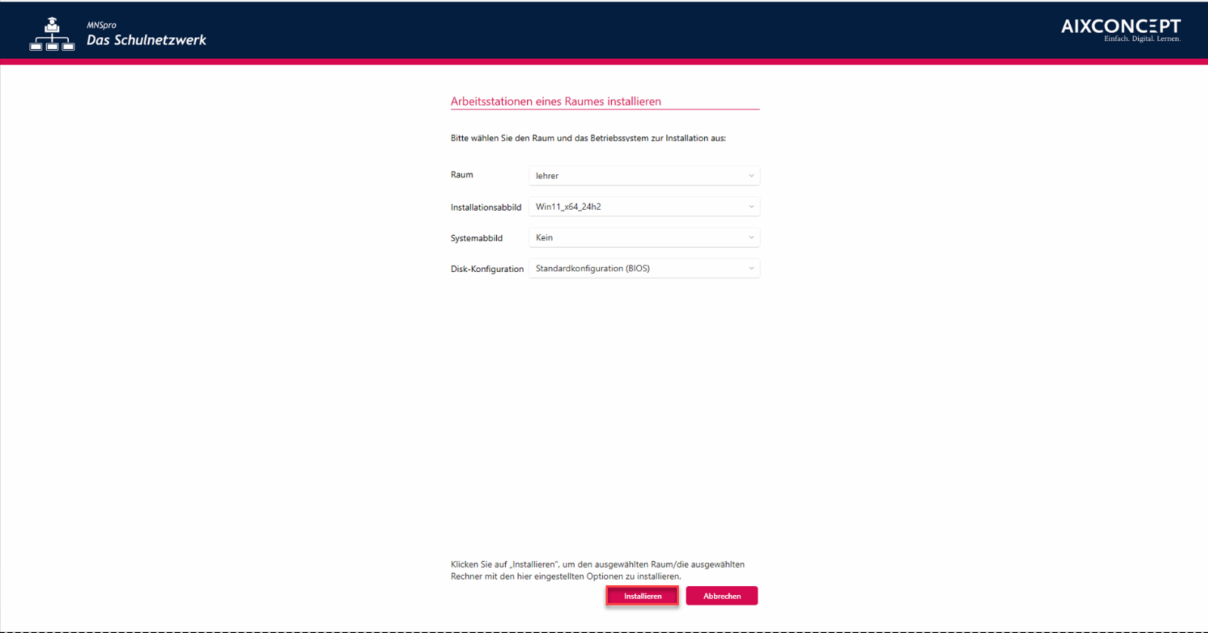
Klicken Sie auf „Neuaufnahme“ in der Spalte „Rauminstallation“, um das Menü zur Neuinstallation mehrerer oder aller Rechner eines Raumes aufzurufen. Anschließend öffnet sich das in Abbildung 13 dargestellte Menü. Wählen Sie hier den Raum, den Sie installieren möchten, das Installationsabbild und die Disk-Konfiguration aus. Ein Systemabbild kann optional eingebunden werden. Nachdem Sie die Einstellungen vorgenommen haben, starten Sie die Installation durch Betätigen der Schaltfläche „Installieren“.
Abbildung 13: Neuaufnahme mehrerer Rechner eines Raumes
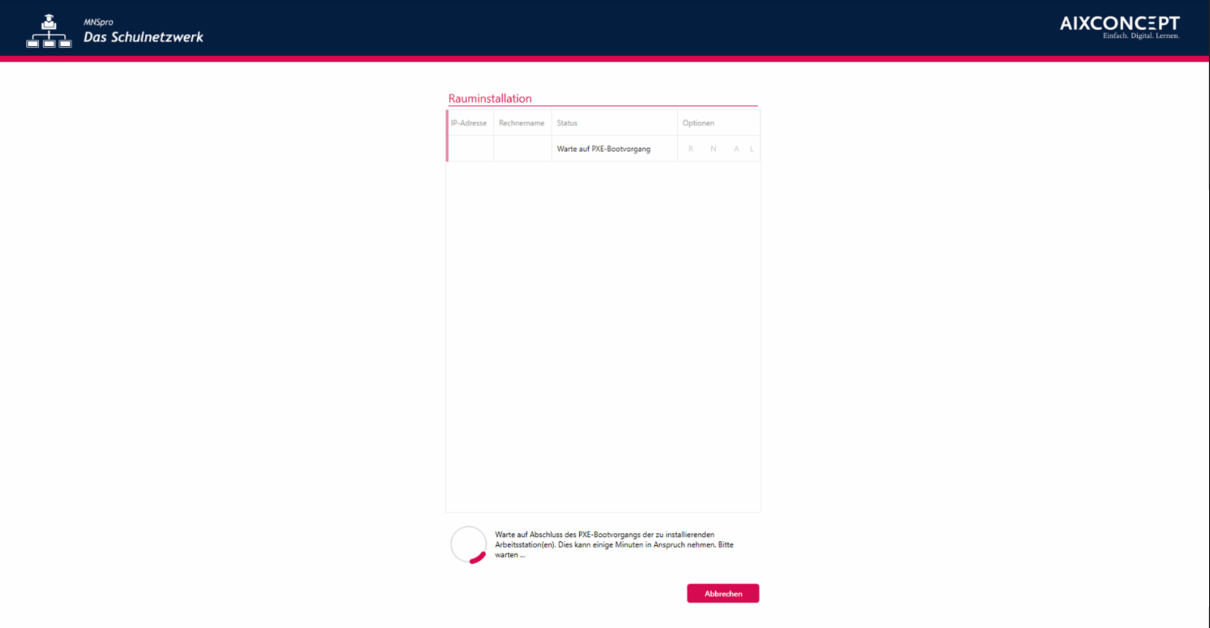
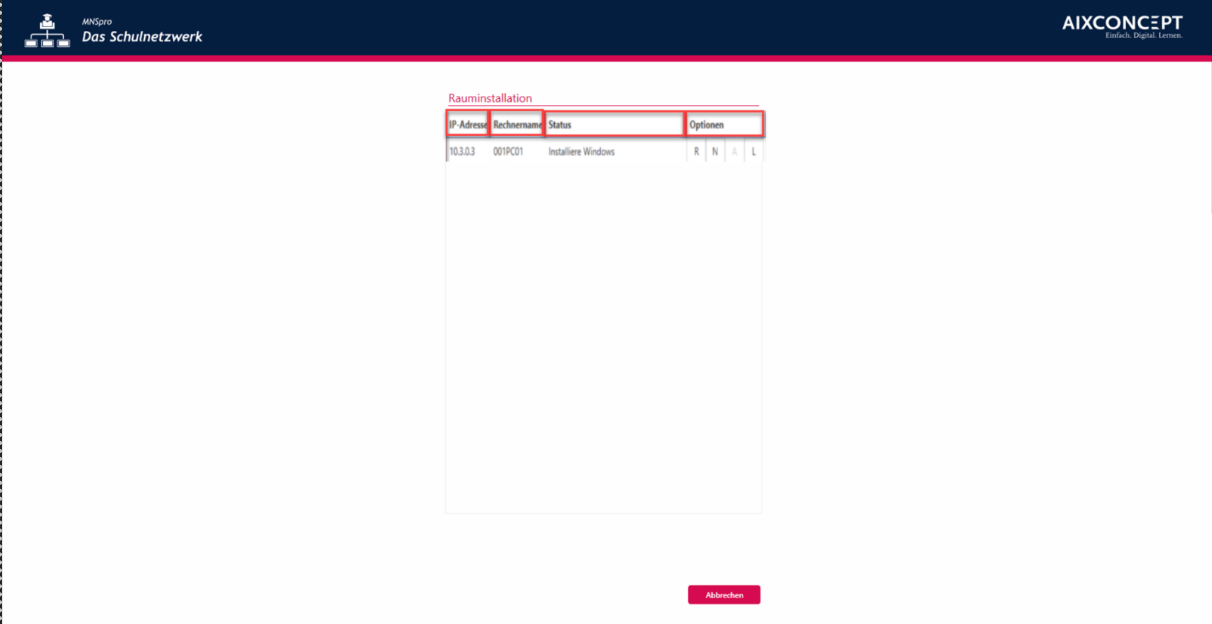
Anschließend öffnet sich das in Abbildung 14 dargestellte Fenster. Der Server wartet nun darauf, dass die Rechner nacheinander per PXE-Bootvorgang gestartet werden und sich mit dem Server verbinden. Die Rechnernamen werden dabei in der Reihenfolge vergeben, in der sich die Rechner mit dem Server verbinden.
Abbildung 14: Rauminstallation – Warten auf PXE-Bootvorgang
So erhält im Beispiel der erste Rechner, der sich per PXE-Bootvorgang mit dem Server verbindet, die Bezeichnung 001PC01 (siehe Abbildung 15).
Abbildung 15: Installationsumgebung des ersten Rechners wird geladen
Der zweite Rechner erhält die Bezeichnung 001PC02, wie in Abbildung 16 zu sehen ist.

Abbildung 16: Installation von zwei Rechnern eines Raumes
Bei der Installation mehrere oder aller Rechner eines Raumes stehen dieselben Optionen wie bei der Installation eines einzelnen Rechners zur Verfügung. So können Sie auch hier die Installation eines Rechners über die Schaltfläche „N“ neu starten und mit der Schaltfläche „A“ abbrechen. Nachdem die Installation des Windows-Betriebssystems gestartet wurde, können Sie diese nicht mehr abbrechen. Dafür stehen dann zusätzlich zur Schaltfläche „N“ die Optionen „R“ und „L“ zur Verfügung. Über die Schaltfläche „R“ können Sie eine Remoteverbindung zum jeweiligen Rechner aufbauen und mit der Schaltfläche „L“ das zugehörige Installations-Log öffnen.
Wenn alle Rechner fertig installiert wurden, erscheint die in Abbildung 17 dargestellte Meldung. Klicken Sie auf „Fertigstellen“, um zum Modulmenü zurückzukehren.

Abbildung 17: Installation mehrerer Rechner eines Raumes abgeschlossen
Beachten Sie, dass jede Neuaufnahme Ihr Installations-Quota verringert (siehe Kapitel 3.3 „Installations-Quota“, S. 23 f.). Sollte Ihr Kontingent aufgebraucht sein, ist die Neuinstallation eines Raumes nicht möglich. Wählen Sie diesen Menüpunkt trotzdem an, erhalten Sie einen diesbezüglichen Hinweis.
#### Wiederherstellen
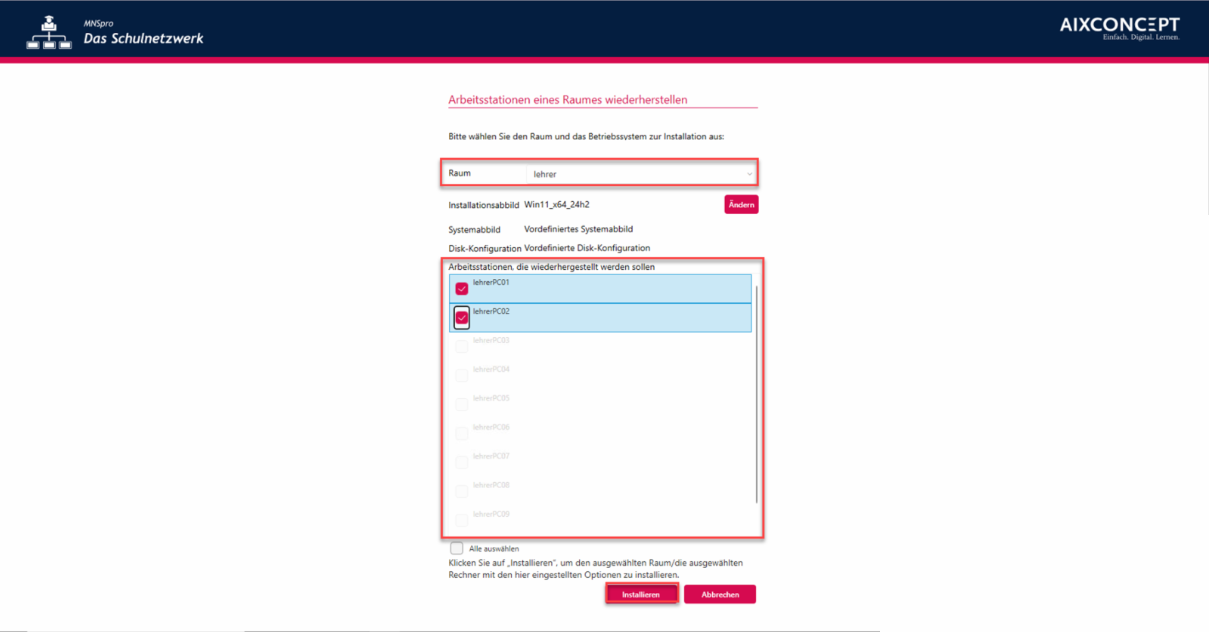
Betätigen Sie die Schaltfläche „Wiederherstellen“ in der Spalte „Rauminstallation“ (siehe Abbildung 1), um mehrere oder alle Rechner eines Raums wiederherzustellen. Anschließend öffnet sich das in Abbildung 18 dargestellte Menü.
Abbildung 18: Wiederherstellen mehrerer Rechner eines Raumes
Wählen Sie zunächst den Raum aus und anschließend die Arbeitsstationen, die wiederhergestellt werden sollen. Ausgegraute Arbeitsstationen können Sie nicht auswählen, da diese noch nicht installiert sind. Wählen Sie für solche Arbeitsstationen den Menüpunkt „Neuaufnahme“ in der Spalte „Einzelplatzinstallation“ (siehe Abbildung 1).
Nachdem Sie die entsprechenden Arbeitsstationen ausgewählt haben, können Sie die Wiederherstellung durch Betätigen der Schaltfläche „Installieren“ starten. Die weiteren Schritte sind identisch mit denen bei der Neuaufnahme eines Raumes (siehe Kapitel 3.2.1 „Neuaufnahme“, S. 11 ff.). Für die Wiederherstellung einzelner PCs oder mehrere werden keine Installationsquota benötigt, da die Arbeitsstationen dem Server bereits bekannt sind!
#### Admin-Modus
Mit dem Admin-Modus (Administrativer Installationsmodus) können Sie eine freie Installation von beliebig vielen Arbeitsstationen starten. Hierbei werden Raum- und Rechnername, Systemabbild und weitere Eigenschaften bei jedem Rechner einzeln eingestellt. Damit haben Sie die Möglichkeit, gleichzeitige Installationen von Rechnern in verschiedenen Räumen vorzunehmen. Im Admin-Modus können verschiedene Arbeitsstationen eines Raumes des Weiteren parallel neu installiert und wiederhergestellt werden.
Klicken Sie in der Spalte „Rauminstallation“ auf „Admin-Modus starten“ (siehe Abbildung 1), um den Admin-Modus zu öffnen. Anschließend erscheint das in Abbildung 19 dargestellte Menü.

Abbildung 19: Einstellungen im Admin-Modus
Das Menü des Admin-Modus besteht aus den drei Unterseiten „Einstellungen“, „Aktive Installationen“ und „Fertige Installationen“. Zwischen diesen Unterseiten können Sie mit den Schaltflächen im unteren Bereich wechseln. Die Funktionen auf den einzelnen Unterseiten werden in den folgenden Abschnitten erläutert.
**Einstellungen**
Auf der Menüseite „Einstellungen“, die Ihnen beim Öffnen des Admin-Modus automatisch angezeigt wird (siehe Abbildung 19), können Sie den Admin-Modus aktivieren und verschiedene Voreinstellungen für die anstehenden Installationen vornehmen.
Im oberen Bereich wird Ihnen mit der Beschriftung der großen Schaltfläche angezeigt, ob der Admin-Modus aktiv ist oder nicht. Wenn Sie den Admin-Modus öffnen, ist diese Schaltfläche immer deaktiviert. (MODUS INAKTIV)
Bevor Sie den Admin-Modus aktivieren, können Sie unterhalb dieser Schaltfläche verschiedene Einstellungen vornehmen. Das Kontrollkästchen, das zunächst folgt, ist automatisch mit einem Häkchen versehen, wenn Sie den Admin-Modus aufrufen. Auch unbekannte Arbeitsstationen werden somit zur Installation über den Admin-Modus zugelassen. Wenn Sie unbekannte Arbeitsstationen nicht zur Installation zulassen wollen, deaktivieren Sie das Kontrollkästchen, indem Sie mit einem Klick das Häkchen entfernen.
Wenn unbekannte Arbeitsstationen zugelassen sind, dient der eingeblendete Freischaltcode dazu, die Installation auf ihnen zu starten. Er verhindert, dass zufällig, versehentlich oder böswillig per PXE-Bootvorgang gestartete unbekannte Arbeitsstationen Ihr Installations-Quota verringern (mehr dazu in Kapitel 3.3 „Installations-Quota“, S. 23 ff.). Beachten Sie, dass für jede dem System noch nicht bekannte Arbeitsstation eine Installationslizenz benötigt wird.
Darüber hinaus können Sie im unteren Bereich eine Vorauswahl für verschiedene Parameter der Rechnerinstallation treffen. Neben einem Raum und den bereits bekannten Komponenten „Disk-Konfiguration“ und „Systemabbild“ (siehe S. 4 f.) geben Sie hier den Produktschlüssel und das Startabbild vor. Der Produktschlüssel entspricht in diesem Fall dem Namen des Betriebssystems. Das Startabbild muss kompatibel zur Disk-Konfiguration und zum Betriebssystem gewählt werden: Für Windows 8 und neuere Betriebssystemversionen wählen Sie ein V2-Startabbild, für ältere Versionen ein V1-Startabbild. Diese Einstellungen können Sie an den jeweiligen Arbeitsstationen im weiteren Verlauf noch ändern.
Wenn Sie alle Einstellungen wie gewünscht vorgenommen haben, schalten Sie den Admin-Modus durch Betätigen der Schaltfläche „Modus inaktiv“ ein. Die Schaltfläche ist danach blau hinterlegt und zeigt den Status „Modus aktiv“ an (siehe Abbildung 20). Des Weiteren sind nun alle Einstellmöglichkeiten ausgegraut. Mit einem weiteren Klick auf die Schaltfläche beenden Sie den Admin-Modus. Bitte beachten Sie, dass der Admin-Modus aktiv bleiben muss, während die gewünschten Prozesse ablaufen. Dazu muss das Modulfenster geöffnet bleiben. Wenn Sie parallele Arbeiten in MNSpro vornehmen wollen, öffnen Sie das Programm an Ihrem Arbeitsplatz erneut mit anderen Benutzerdaten oder melden Sie sich an einer anderen Arbeitsstation ein zweites Mal mit Ihren Benutzerdaten an.
Abbildung 20: Admin-Modus aktiviert
**Aktive Installationen**
Nun können Sie die zu installierenden Arbeitsstationen per PXE-Bootvorgang starten und installieren. Auf der Menüseite „Aktive Installationen“ können Sie wie in Abbildung 21 dargestellt den Fortschritt der Installationen einsehen. Neben der MAC-Adresse, der IP-Adresse, dem Rechnernamen und dem Installationsstatus jeder Arbeitsstation, die in diesem Arbeitsgang installiert wird, sind in der Spalte „Optionen“ Schaltflächen eingeblendet, mit denen Sie eine Remoteverbindung herstellen („R“) und das Installations-Log einsehen können („L“). Die Remoteverbindung ist insbesondere nützlich, um die Einstellungen an den Arbeitsstationen bequem von Ihrem Arbeitsplatz aus vorzunehmen. 2
Abbildung 21: Installationen im Admin-Modus
Bei den Arbeitsstationen, die Sie per PXE-Bootvorgang gestartet haben, erscheint das in Abbildung 22 dargestellte Bereitstellungsmenü. Zunächst wird die Vorauswahl angezeigt, die Sie im Admin-Modus getroffen haben. Sie können die Einstellungen jedoch frei verändern, indem Sie die Voreinstellungen in den Feldern „Raum“, „Rechnername“, „Produktschlüssel“, „Festplattenkonfiguration“ und optional auch „Systemabbild“ anpassen. Wenn Sie über diese Maske für einzelne Rechner den Raum ändern, können Sie zeitgleich Rechner in verschiedenen Räumen installieren.

Abbildung 22: Bereitstellungsmenü an der jeweiligen Arbeitsstation
Um die Einstellungen zu verändern, müssen Sie nicht an den einzelnen Rechner gehen, sondern können vom Server aus per Remoteverbindung auf die jeweilige Arbeitsstation zugreifen (siehe S. 19). Nachdem Sie in dieser Maske alle Einstellungen wunschgemäß angepasst haben, klicken Sie auf „Weiter“.
Bei unbekannten Arbeitsstationen, d. h. bei Neuinstallationen, erscheint nun die Aufforderung, den im Admin-Modus generierten Freischaltcode einzugeben (siehe Abbildung 23). Um mit der Installation fortzufahren, geben Sie den Code in das dafür vorgesehene Feld ein und klicken Sie auf „OK“. In unserem Beispiel lautet der Code „1819“ (siehe Abbildung 19).

Abbildung 23: Eingabe des Freischaltcodes bei der Installation unbekannter Arbeitsstationen
In dem sich nun öffnenden Menü wählen Sie das Betriebssystem für die jeweilige Arbeitsstation aus (siehe Abbildung 24).
Bei bereits bekannten Arbeitsstationen entfällt der Zwischenschritt und Sie gelangen ohne Eingabe eines Freischaltcodes direkt zur Auswahl des Betriebssystems (siehe Abbildung 24). Wenn Sie das passende Betriebssystem mit einem Mausklick markiert haben, klicken Sie auf „Weiter“.

Abbildung 24: Auswahl des Betriebssystems für die zu installierende Arbeitsstation
Die Auswahl des Systemabbildes ist nur dann nötig, wenn auf dem Server mehrere Systemabbilder abgelegt sind! Wenn nur ein Systemabbild vorliegt, gelangen Sie automatisch in den Installationsabschnitt .
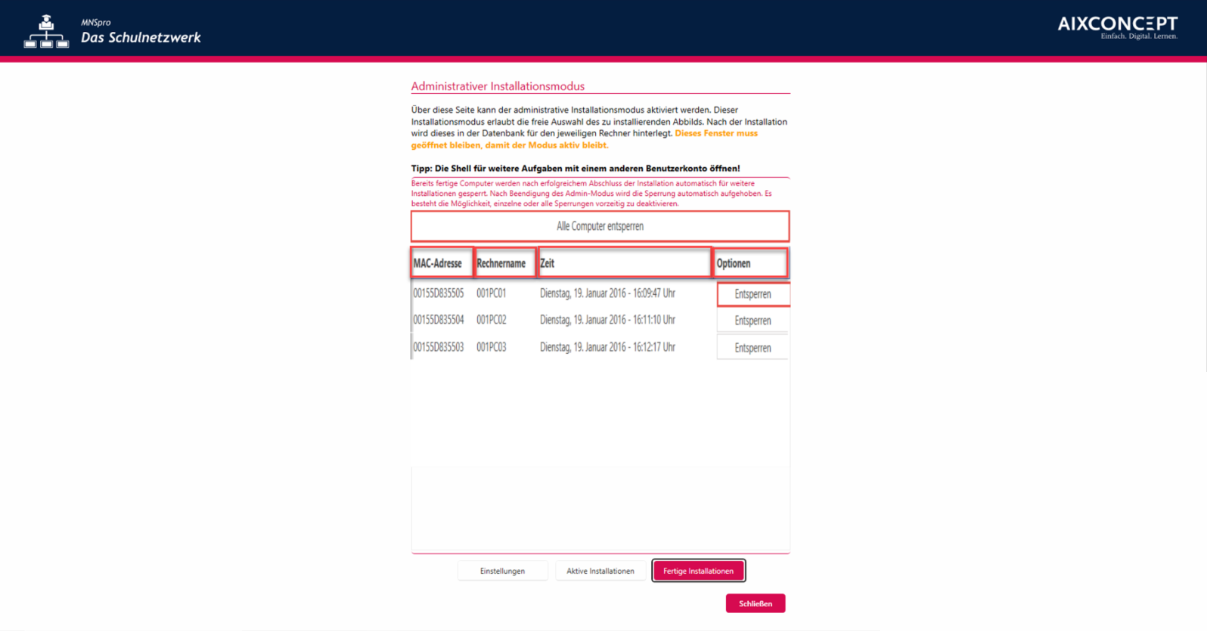
**Fertige Installationen**
Auf der Menüseite „Fertige Installationen“ erscheint die in Abbildung 25 dargestellte Übersicht, in der Ihnen die bereits installierten Arbeitsstationen aufgelistet werden. Diese sind nach der Installation automatisch für weitere Installationen gesperrt. Die Sperre wird nach Beendigung des Admin-Modus automatisch aufgehoben, kann jedoch schon im Admin-Modus manuell für einzelne Arbeitsstationen durch Betätigen der Schaltfläche „Entsperren“ aufgehoben werden. Arbeitsstationen, die Sie manuell entsperrt haben, werden aus der Liste der fertigen Installationen gelöscht und können anschließend erneut installiert werden. Anstatt einzelne Arbeitsstationen zu entsperren, können Sie auch über die große Schaltfläche „Alle Computer entsperren“ direkt über der Liste die Sperre für alle Arbeitsstationen aufheben.
Abbildung 25: Fertige Installationen im Admin-Modus
Das Installations-Quota im unteren Bereich des Modulmenüs der *Rechnerinstallation* zeigt Ihnen die verbleibende Anzahl verfügbarer Installationslizenzen an (siehe Abbildung 26). Jede Installation einer unbekannten Arbeitsstation (Neuaufnahme) reduziert das Installations-Quota um eine Installationslizenz.
Abbildung 26: Installationsquota
Sollten Sie alle Installationslizenzen aufgebraucht haben oder für eine bevorstehende Installation zusätzliche Lizenzen benötigen, können Sie über die Schaltfläche „Quota erhöhen“ einen Lizenzschlüssel eingeben (siehe Abbildung 27), mit dem Sie weitere Installationslizenzen erhalten. Wenden Sie sich an den MNSpro-Support, um einen solchen Lizenzschlüssel zu erhalten.

Abbildung 27: Eingabe eines Lizenzschlüssels zur Erhöhung der Installations-Quota
Wenn Sie einen korrekten Lizenzschlüssel eingegeben haben, wird die bis dahin ausgegraute Schaltfläche „OK“ aktiviert. Bestätigen Sie damit Ihre Eingabe. Sie gelangen zurück zum Modulmenü der Rechnerinstallation. Dort können Sie das erhöhte Installations-Quota ablesen.
Über die Schaltfläche „Schließen“ gelangen Sie zurück ins MNSpro-Hauptmenü.
---
# Agent Instructions
This documentation is published with GitBook. GitBook is the documentation platform designed so that both humans and AI agents can read, navigate, and reason over technical content effectively. Learn more at gitbook.com.
## Querying This Documentation
If you need additional information that is not directly available in this page, you can query the documentation by asking a question.
Perform an HTTP GET request on the following URL with the `ask` and `goal` query parameters:
```
GET https://docs.mnspro.cloud/mnspro-classic/rechnerinstallation.md?ask=&goal=
```
`ask` is the immediate question: it should be specific, self-contained, and written in natural language.
`goal` is what the user is ultimately trying to achieve, the reason they need the answer. Sharing it helps GitBook give you a better, more relevant answer. A goal is most helpful when it describes the outcome the user wants rather than restating the question. For example, with `ask=how do I create an API token`, a goal like `automate deployments from our CI pipeline` lets GitBook tailor the answer to that use case.
The response will contain a direct answer to the question and relevant excerpts and sources from the documentation.
Use this mechanism when the answer is not explicitly present in the current page, you need clarification or additional context, or you want to retrieve related documentation sections.